



Päivitetty: Maaliskuussa 5, 2026
Lukuaika: 7 pöytäkirja
Joskus käy niin, että sinun on lisättävä uusi reitti, kun olet tiellä. Siten Zeo Route Planner on pohtinut tätä ongelmaa ja ottanut käyttöön erilaisia ominaisuuksia, joiden avulla voidaan luoda uusi reitti, ja myös pysäkin yksityiskohtia voidaan muokata niiden lisäämisen jälkeen. Joten katsotaan kaikki ominaisuudet yksityiskohtaisesti.
Lisääminen lopettaa tekstihaun avulla
Voit helposti lisätä uuden pysäkin käyttämällä sovelluksen tekstihakukenttää.
Noudata näitä yksinkertaisia ohjeita lopettaaksesi tekstihaun:
- Siirry "Yksi kyyti" -osio ja paina "+Lisää" painiketta.
- Näet nyt näytön, jossa on erilaisia vaihtoehtoja. Huomaat hakukentän. Voit kirjoittaa pysähdyspaikan ruutuun.
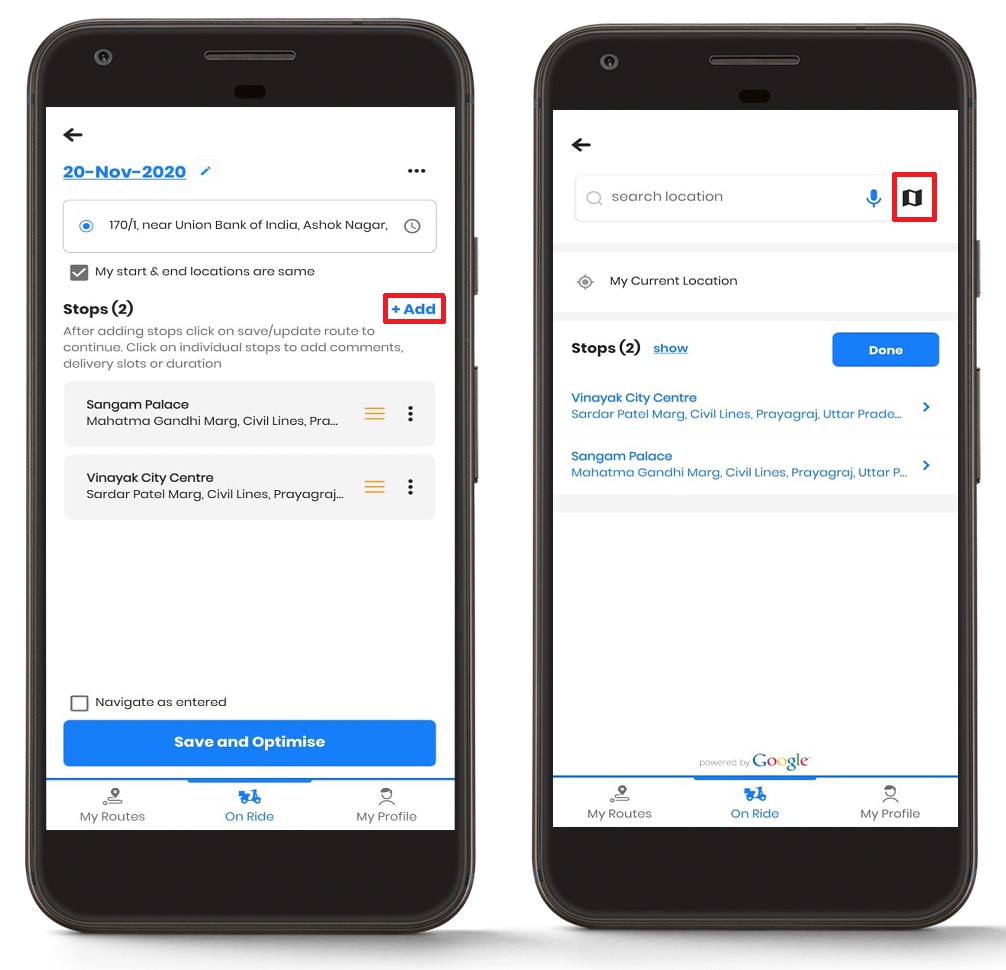
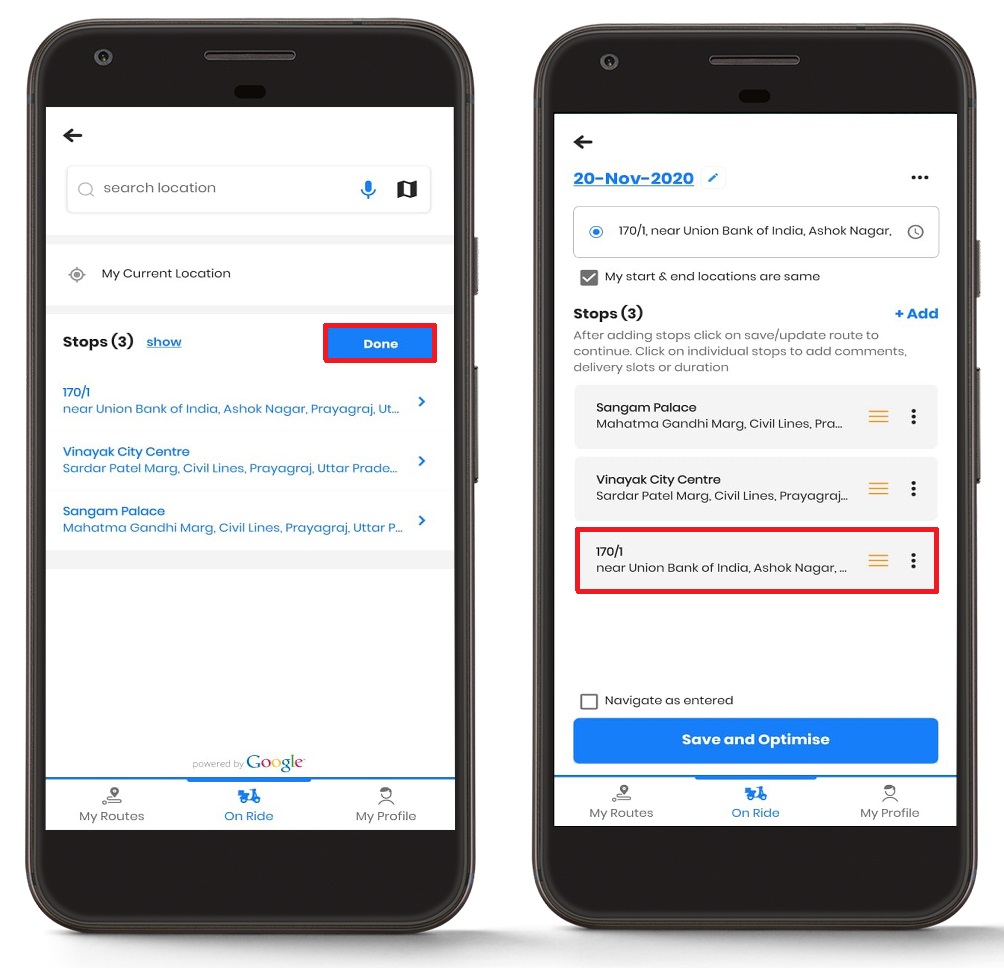
- Kun olet valinnut pysäkin, näet, että pysäkki on lisätty "Pysähdykset"-luetteloon.
- Viimeistele pysäkin lisäys painamalla ”Valmis”-painiketta, jolloin pysäkki näkyy pääreitin näytöllä.
Lisääminen pysähtyy puhehaun avulla
Voit myös lisätä pysähdyksiä puhehaun avulla. Se on suoraviivainen ja tehokas tapa lisätä pysähdys.
Noudata näitä yksinkertaisia ohjeita lopettaaksesi äänihaun:
- Siirry "Yksi kyyti" -osio ja paina "+Lisää" painiketta.
- Näet nyt näytön, jossa on erilaisia vaihtoehtoja. Huomaat hakukentän. Oikealla puolella huomaat mikrofonivaihtoehdon.
- Paina mikrofonikuvaketta, jolloin puhehaku aktivoituu.
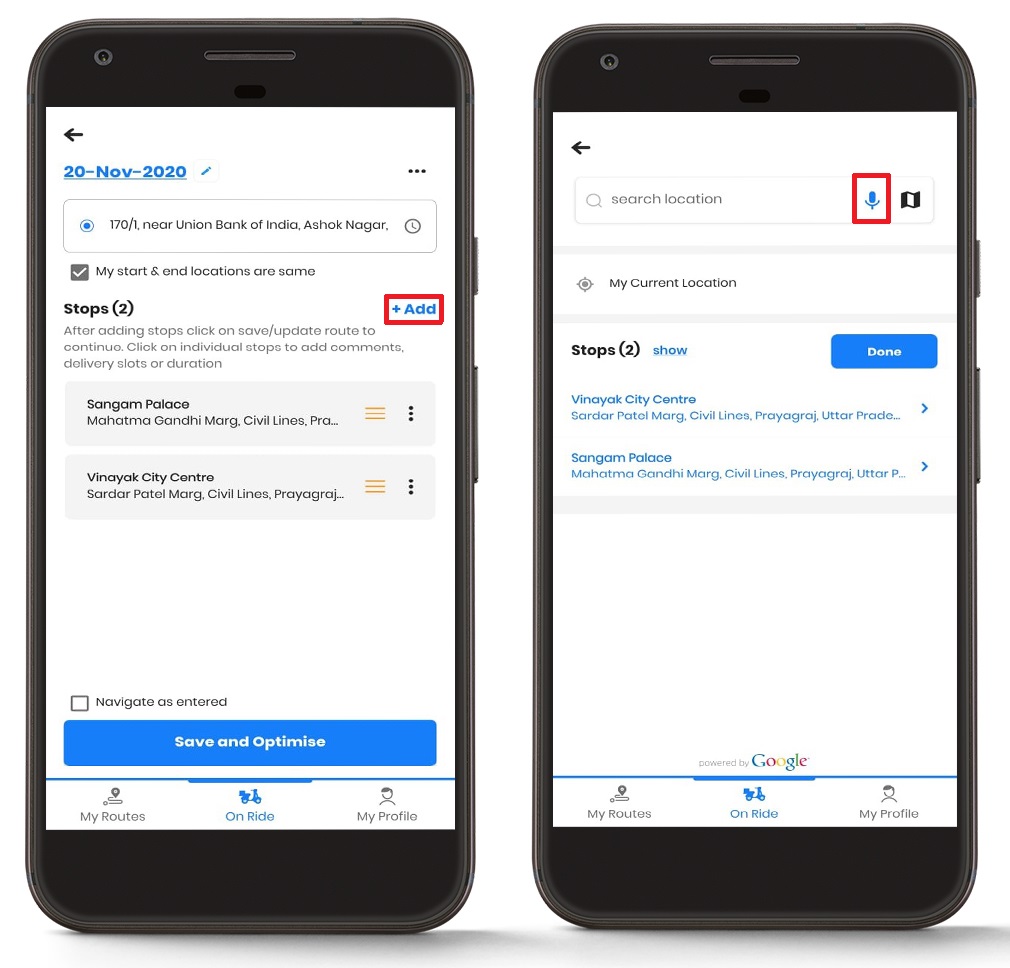
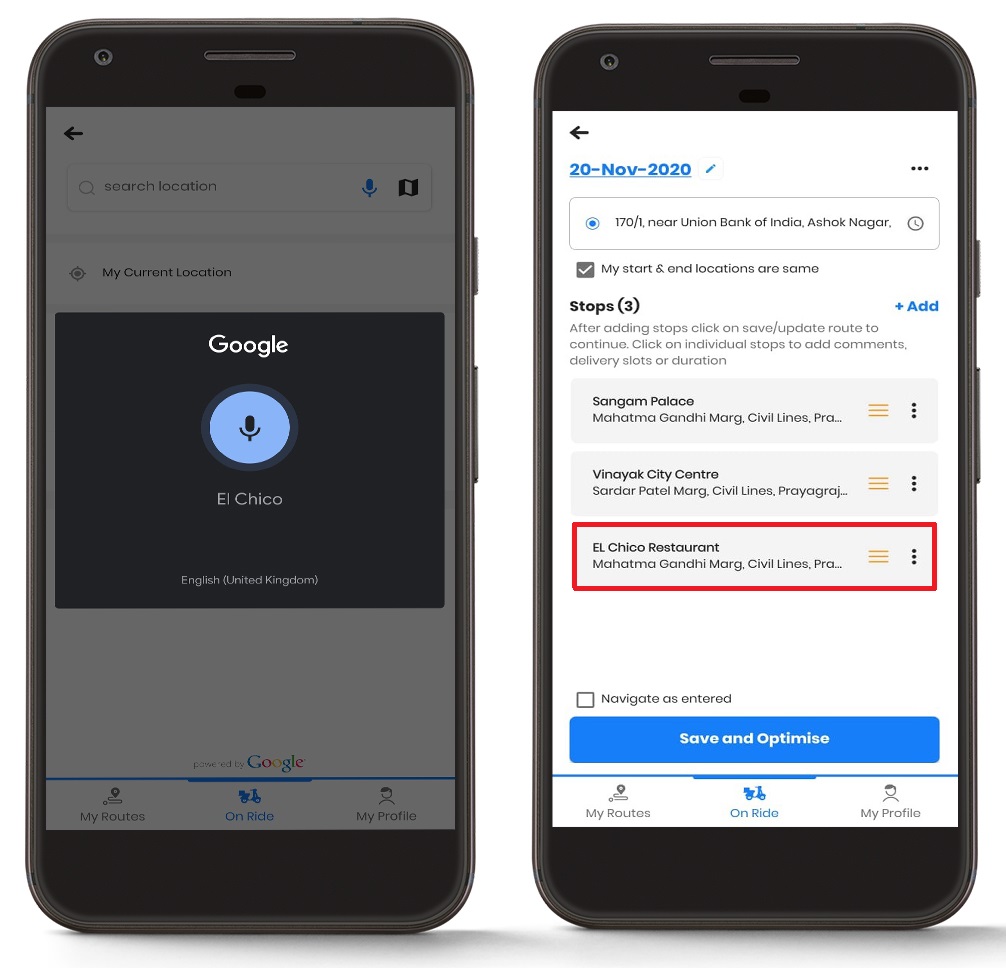
- Puhu haluamasi osoite, niin näet osoiteluettelon. Napsauta haluamaasi osoitetta.
- Kun olet valinnut pysäkin, näet, että pysäkki on lisätty "Pysähdys" lista.
- paina "Tehty" -painiketta viimeistelläksesi pysäkin lisäämisen, ja pysäkki näkyy pääreitin näytössä.
Pysähdysten lisääminen käyttämällä pin dropia kartoissa
Voit myös lopettaa pin dropin käytön kartoissa.
Noudata näitä yksinkertaisia ohjeita lisätäksesi merkin pudotuksen lopettamisen karttoihin:
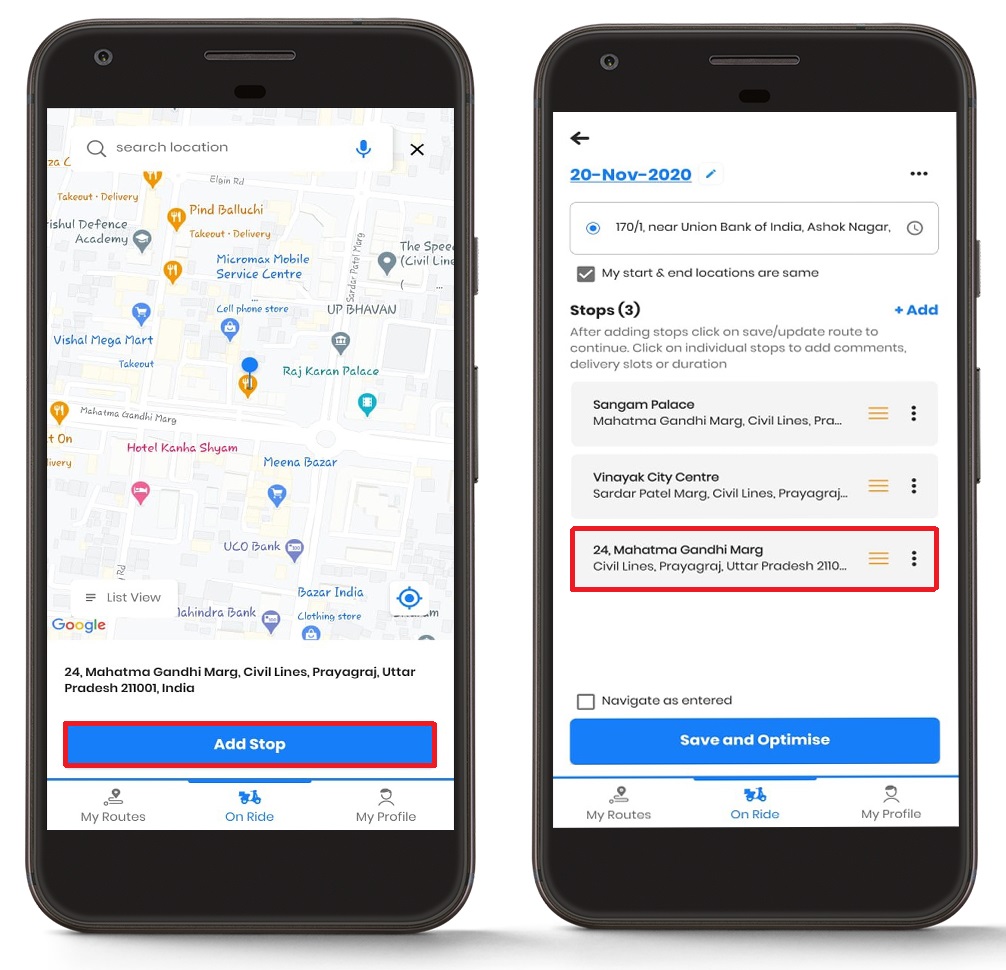
- Siirry "Yksi kyyti" -osio ja paina "+Lisää" painiketta.
- Näet nyt näytön, jossa on erilaisia vaihtoehtoja. Huomaat hakukentän. Oikealla puolella huomaat karttavaihtoehdon aivan mikrofonikuvakkeen vieressä.
- Paina karttakuvaketta, niin upotettu kartta avautuu.
- Siirrä nastaa ja pudota se haluttuun osoitteeseen. Kun olet pudottanut tapin, paina "Lisää pysäkki" -painiketta. Voit myös käyttää "Hae sijaintia" -välilehti löytääksesi sijaintisi entistä tarkemmin.
- Kun olet valinnut pysäkin, näet, että pysäkki on lisätty "Pysähdys" lista.
- paina "Tehty" -painiketta viimeistelläksesi pysäkin lisäämisen, ja pysäkki näkyy pääreitin näytössä.
Pysähdysten tekeminen suosikeina
Jos vierailet usein jollakin tietyllä pysäkillä, voit lisätä sen suosikkeihisi Zeo Route Planner -sovelluksessa, jotta sinun on helpompi valita se aina kun vierailet kyseisessä paikassa lähiaikoina.
Tee pysähdykset suosikeiksi noudattamalla näitä yksinkertaisia ohjeita:
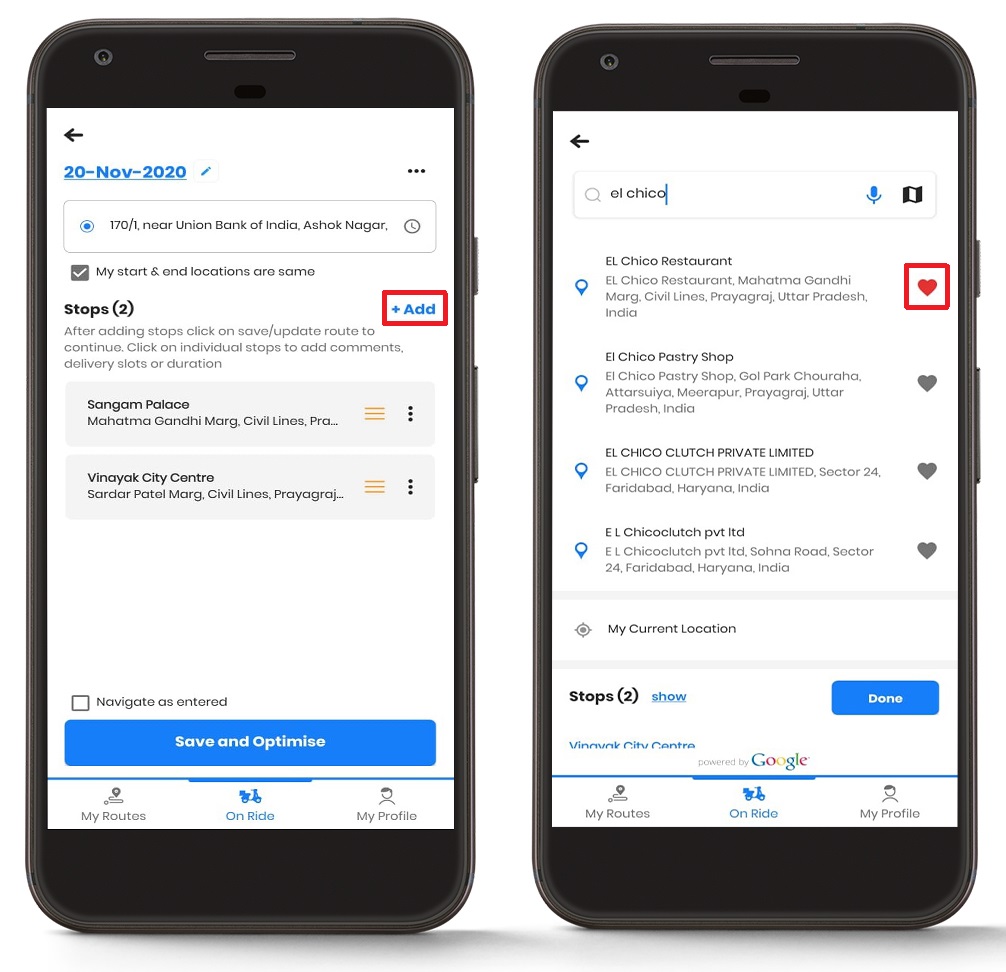
- Siirry "Yksi kyyti" -osio ja paina "+Lisää" painiketta.
- Näet nyt näytön, jossa on erilaisia vaihtoehtoja. Huomaat hakukentän. Kirjoita osoite hakukenttään ja etsi haluamasi osoite.
- Huomaat pienen "Sydän" symboli jokaisen osoitteen oikeassa reunassa.
- Paina symbolia, ja sen väri muuttuu harmasta punaiseksi, mikä merkitsee sen suosikkiosoitteesi listassa.
Nykyisen sijainnin lisääminen pysäkiksi
Voit myös lisätä nykyisen sijaintisi pysäkiksi Zeo Route Planneriin.
Noudata näitä yksinkertaisia ohjeita lisätäksesi nykyisen sijainnin pysäkiksi:
- Siirry "Yksi kyyti" -osio ja paina "+Lisää" painiketta.
- Näet nyt näytön, jossa on erilaisia vaihtoehtoja. Huomaat "Nykyinen sijaintini" aivan hakutekstikentän alla.
- Paina painiketta “Nykyinen sijaintini” -painiketta, ja tämä lisää nykyisen sijainnin pysäkiksi.
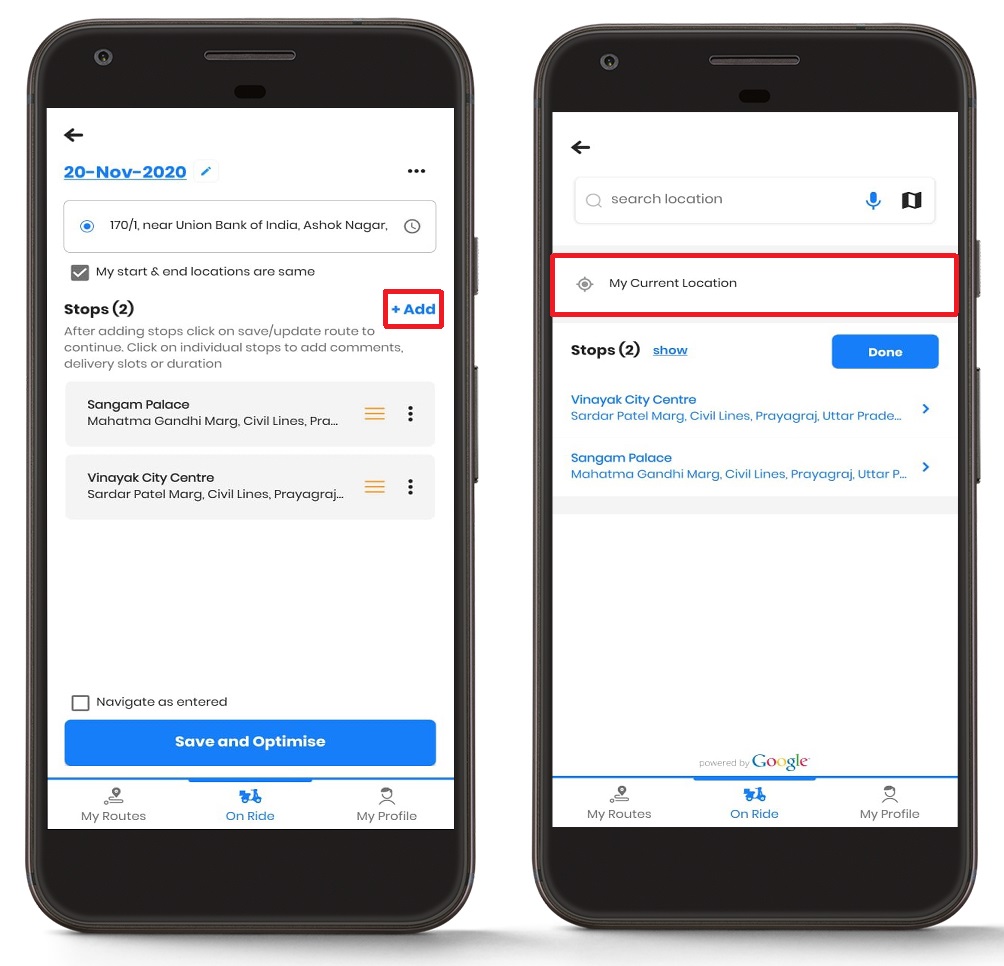
- Kun olet valinnut painikkeen, näet, että pysähdys on lisätty "Pysähdys" lista.
- paina "Tehty" -painiketta viimeistelläksesi pysäkin lisäämisen, ja pysäkki näkyy pääreitin näytössä.
Pysähdystietojen lisääminen
Zeo Route Plannerin avulla voit lisätä pysähdystesi tietoja sen jälkeen, kun olet lisännyt ne navigointia varten. Näitä lisäyksiä ovat mm pysäytystyyppi, toimitusprioriteetti, kesto, toimitusaika, ja asiakkaan tiedot.
Katsotaan kuinka nämä lisäykset voidaan tehdä pysähdyksissä.
Asiakkaan tietojen lisääminen
Voit lisätä asiakkaan tiedot, kuten asiakkaan nimen, asiakkaan matkapuhelimen ja asiakkaan sähköpostiosoitteen.
Noudata näitä yksinkertaisia ohjeita lisätäksesi asiakastiedot:

lisää polttoaineen säästöjä
Vaivaton toimitus ja nouto!
Optimoi reitit algoritmillamme, mikä vähentää matka-aikaa ja kustannuksia tehokkaasti.
Aloita ilmaiseksi
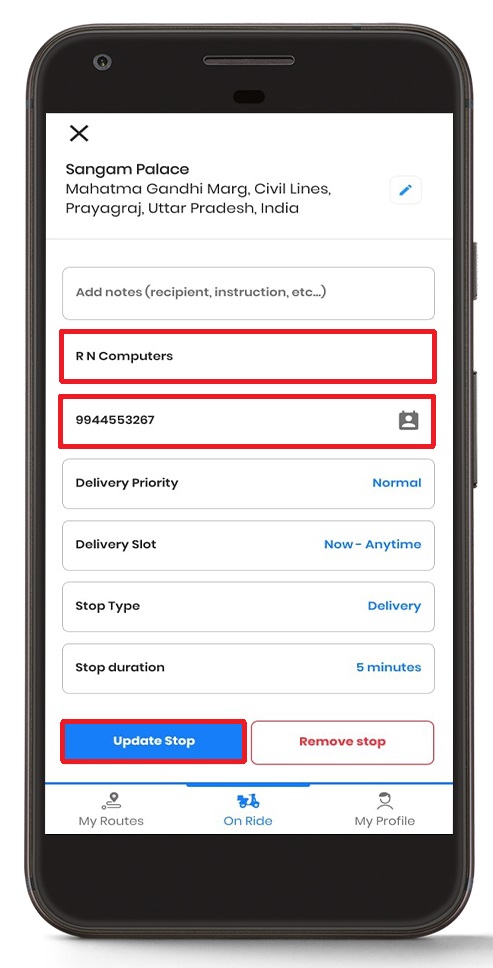
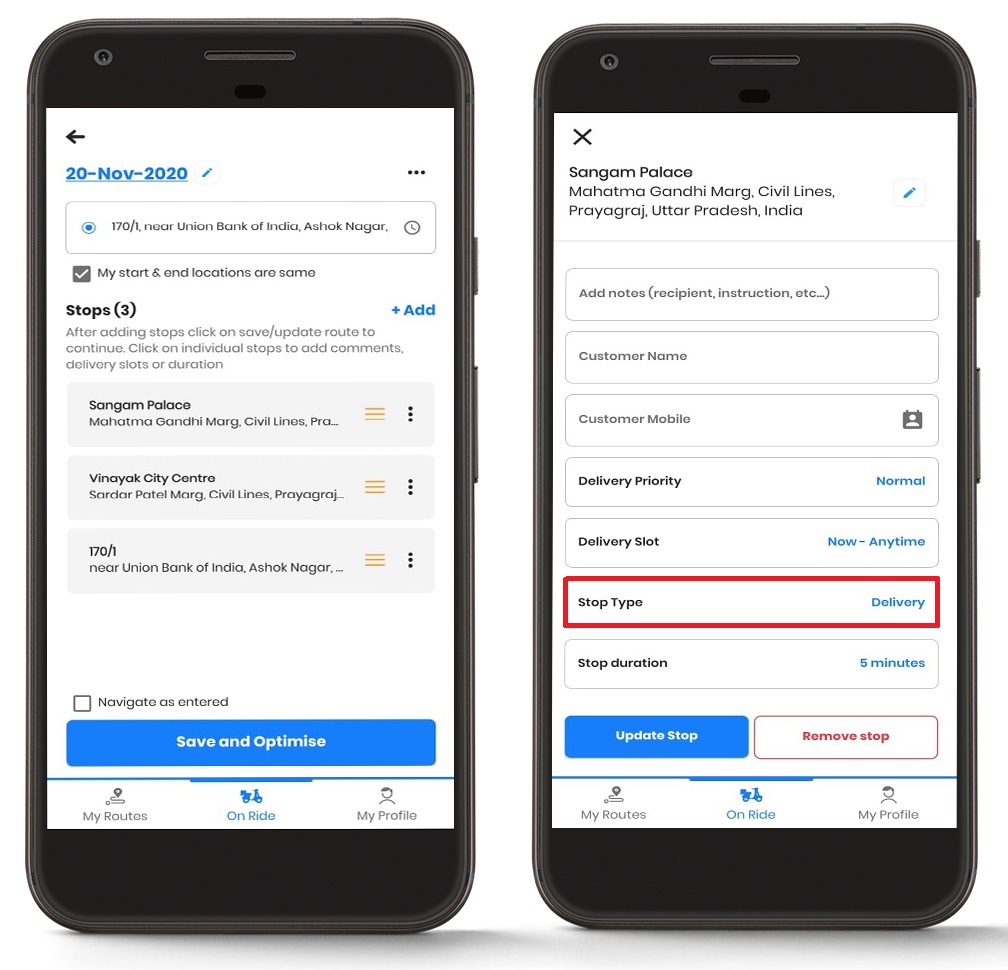
- Siirry "Yksi kyyti" osio ja alla "Pysähdys" -osiosta, paina pysäkkiä, johon haluat lisätä tiedot.
- Näet luettelon tiedoista, joita voit muokata.
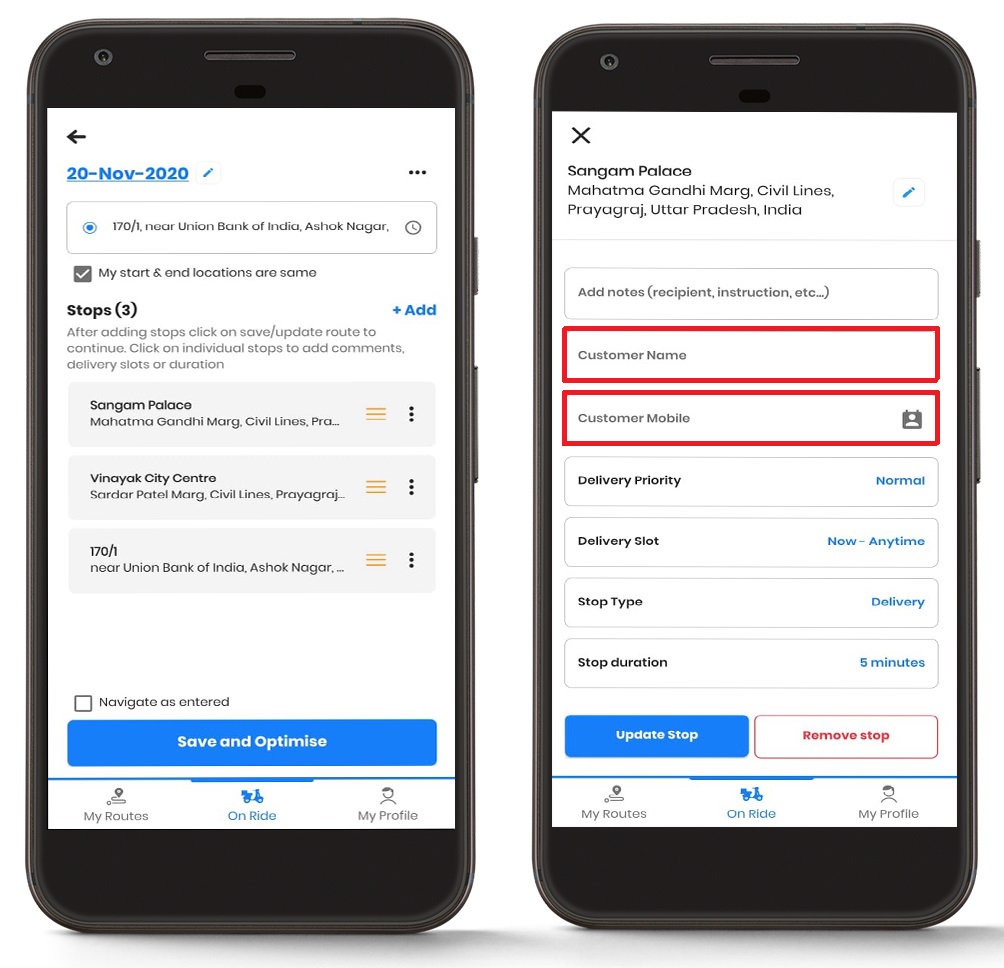
- Alla "Asiakkaan nimi," lisää asiakkaan nimi.
- Voit lisätä asiakkaan matkapuhelinnumeron alle "Asiakkaan mobiili" osiossa.
- Voit myös antaa asiakkaan sähköpostiosoitteen kohdassa "Asiakkaan sähköposti" osiossa.
- Kun lisäys on valmis, paina "Päivitä Stop" -painiketta päivittääksesi kaikki tiedot.
Pysähdystyypin lisääminen
Voit myös vaihtaa pysäytystyyppiä tarpeiden mukaan.
Noudata näitä yksinkertaisia ohjeita lisätäksesi pysäytystyypin sovellukseen:
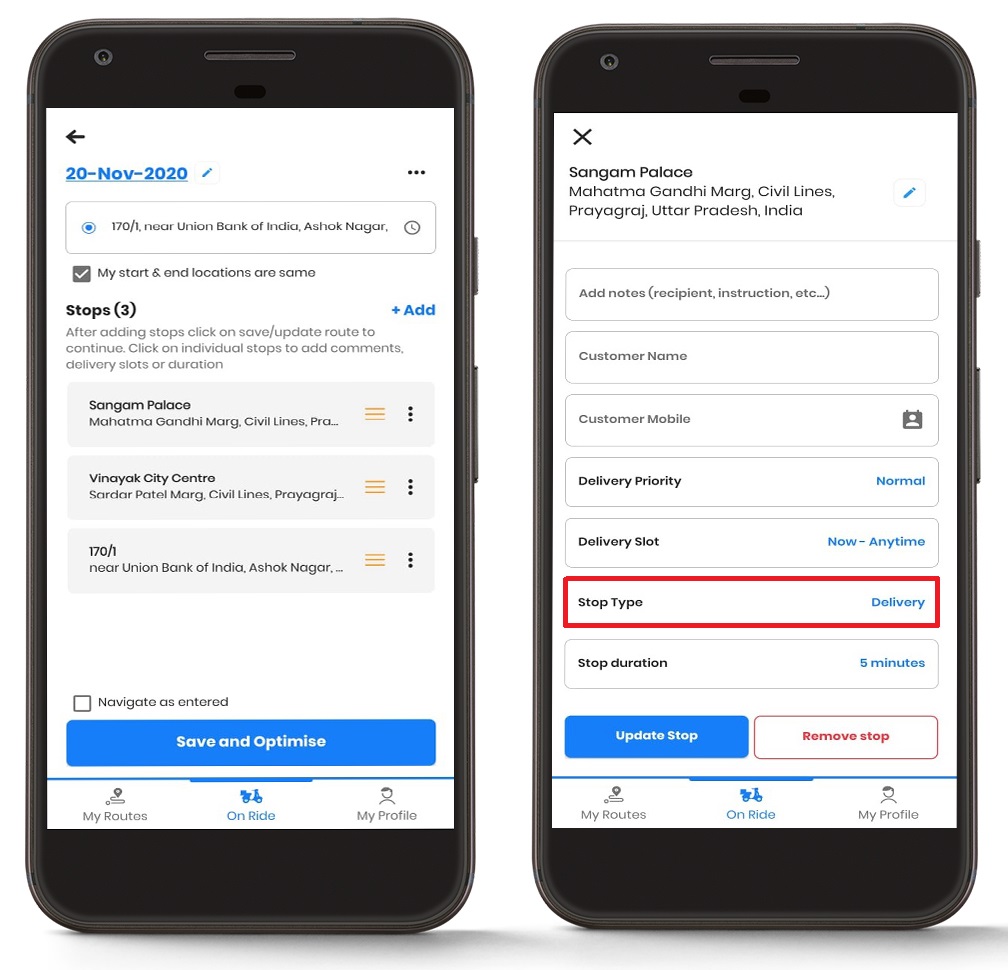
- Siirry "Yksi kyyti" osio ja alla "Pysähdys" -osiosta, paina pysäkkiä, johon haluat lisätä tiedot.
- Näet luettelon tiedoista, joita voit muokata.
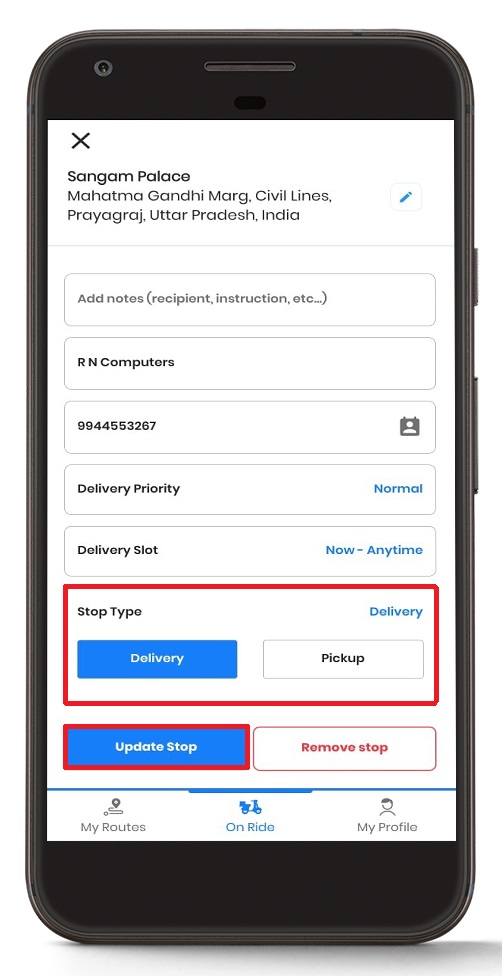
- Paina painiketta "Pysähdystyyppi" -painiketta, ja voit valita "Toimitus" tai "Nouto" tarpeidesi mukaan.
- Kun olet valinnut pysäytystyypin, paina "Päivitä Stop" -painiketta päivittääksesi kaikki muutokset.
Toimitusprioriteettia lisätään
Voit lisätä toimitusprioriteetin pysäkkeillesi. Tämä ominaisuus on erityisen hyödyllinen yrityksille, joiden on hallittava kiireelliset toimitukset tehokkaasti.
Noudata näitä yksinkertaisia ohjeita lisätäksesi toimitusprioriteetti sovellukseen:
- Siirry "Yksi kyyti" osio ja alla "Pysähdys" -osiosta, paina pysäkkiä, johon haluat lisätä tiedot.
- Näet luettelon tiedoista, joita voit muokata.
- Paina painiketta "Toimitusprioriteetti" -painiketta, ja voit valita "Normaali" tai "ASAP" tarpeidesi mukaan.
- Kun olet valinnut Toimitusprioriteetin, paina "Päivitä Stop" -painiketta päivittääksesi kaikki muutokset.
Toimitusajan vaihtaminen
Voit muuttaa toimitusaikaa tarpeidesi ja asiakkaasi toiveiden mukaan. Tämä on erityisen tärkeää palvelualan ammattilaisille, jotka haluavat optimoida reittisuunnitteluaan koko päivän.
Noudata näitä yksinkertaisia ohjeita vaihtaaksesi toimitusaikaa sovelluksessa:
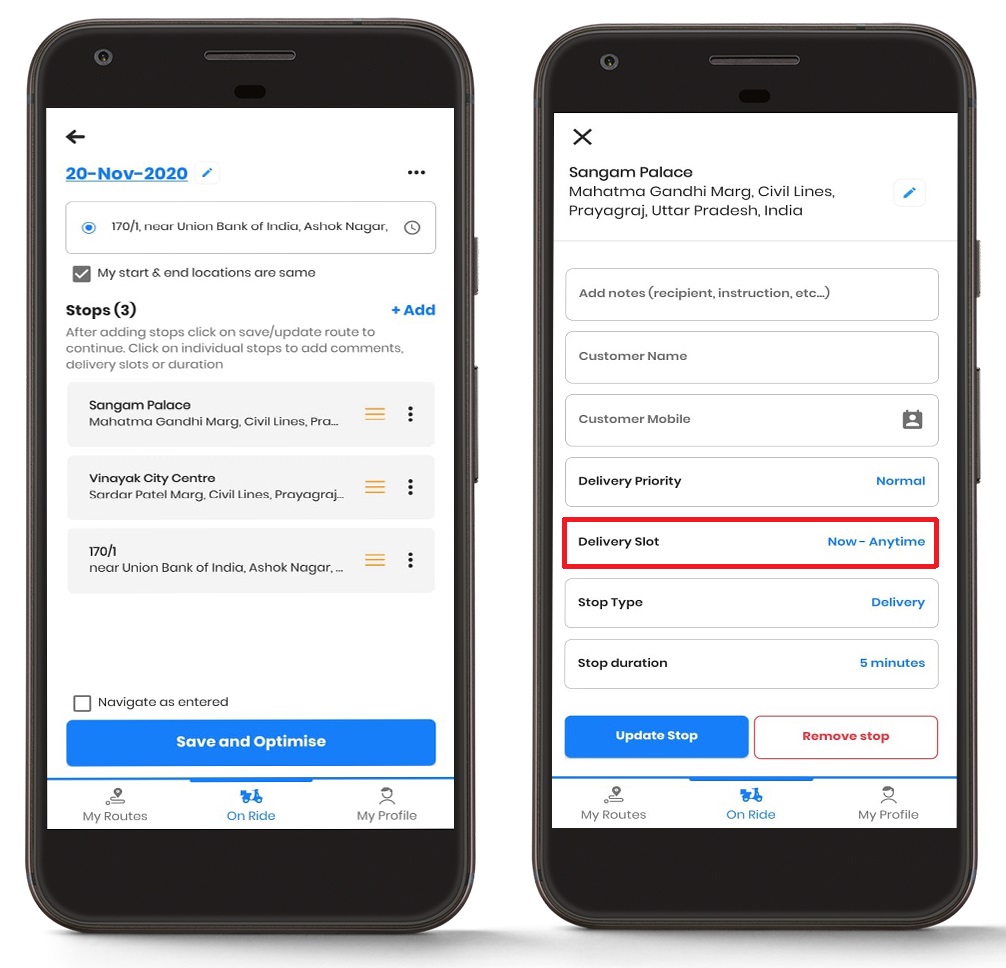
- Siirry "Yksi kyyti" osio ja alla "Pysähdys" -osiosta, paina pysäkkiä, johon haluat lisätä tiedot.
- Näet luettelon tiedoista, joita voit muokata.
- Paina painiketta “Toimituspaikka” painiketta ja kirjoita "Alkaa" ja "lopetusaika" tarpeidesi mukaan.
- Kun olet valinnut toimituspaikan, paina "Päivitä Stop" -painiketta päivittääksesi kaikki muutokset.
Pysähdyksen keston muuttaminen
Voit myös muuttaa pysähdyksen kestoa. Pysähdyksen kesto kertoo pohjimmiltaan, kuinka paljon aikaa tietyllä pysähdyksellä vietetään. Tämä on erityisen hyödyllistä yrityksille, jotka haluavat optimoida lähetystoimintojaan ja parantaa yleistä tehokkuutta.
Muuta pysäytysaikaa sovelluksessa noudattamalla näitä yksinkertaisia ohjeita:
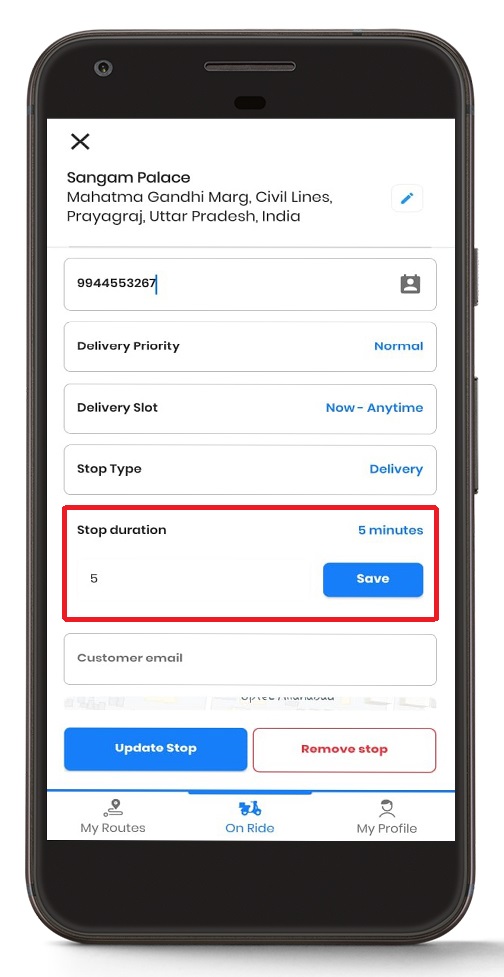
- Siirry "Yksi kyyti" osio ja alla "Pysähdys" -osiosta, paina pysäkkiä, johon haluat lisätä tiedot.
- Näet luettelon tiedoista, joita voit muokata.
- Paina painiketta "Pysäytyskesto" -painiketta ja syötä kesto tarpeidesi mukaan.
- Kun olet syöttänyt pysäytysajan, paina "Päivitä Stop" -painiketta päivittääksesi kaikki muutokset.
Usein kysytyt kysymykset (FAQ)
K: Voinko lisätä useita pysähdyksiä kerralla Zeo Route Plannerissa?
V: Kyllä, voit lisätä useita pysähdyksiä painamalla toistuvasti ”+Lisää”-painiketta ja antamalla eri osoitteita. Jokainen pysäkki lisätään reitillesi peräkkäin, ja voit järjestellä ne tarpeen mukaan.
K: Onko rajoitusta sille, kuinka monta pysäkkiä voin lisätä yhteen reittiin?
A: Zeo Route Planner tukee useita pysähdyksiä reittiä kohden, vaikka tarkka raja voi riippua tilaussopimuksestasi. Useimpiin yritystarpeisiin voit lisätä riittävästi pysähdyksiä hoitaaksesi päivittäiset toimitus- ja palvelureitit tehokkaasti.
K: Voinko muokata pysäkin tietoja navigoinnin aloittamisen jälkeen?
V: Kyllä, voit muokata pysäkin tietoja, kuten asiakastietoja, toimitusaikoja ja pysähdyksen kestoa, jopa reitin aloittamisen jälkeen. Napauta vain pysäkkiä, jota haluat muokata, ja päivitä tarvittavat tiedot.
K: Mitä suosikkipysäkeilleni tapahtuu, jos vaihdan laitetta?
A: Suosikkipysähdyspaikkasi synkronoidaan Zeo Route Planner -tiliisi, joten ne ovat käytettävissä kaikilla laitteillasi, kun kirjaudut sisään samoilla tilitiedoilla.
K: Voinko asettaa eri prioriteetit saman reitin pysähdyksille?
A: Ehdottomasti! Voit asettaa yksilölliset toimitusprioriteetit jokaiselle reitin pysäkille. Näin voit priorisoida ASAP-toimituksia ja pitää muut normaaliprioriteetin, mikä auttaa sinua hallitsemaan kiireellisiä pyyntöjä tehokkaasti.
Tarvitsetko apua?
Ota yhteyttä kirjoittamalla tiimillemme osoitteessa support@zeoauto.com, ja tiimimme ottaa sinuun yhteyttä.

Oletko laivaston omistaja?
Haluatko hallita kuljettajiasi ja toimituksiasi helposti?
Kasvata liiketoimintaasi vaivattomasti Zeo Routes Plannerin avulla – optimoi reitit ja hallitse useita kuljettajia helposti.
lisää polttoaineen säästöjä
Säästä 2 tuntia toimituksista, joka päivä!
Optimoi reitit algoritmillamme, mikä vähentää matka-aikaa ja kustannuksia tehokkaasti.
Aloita ilmaiseksi





















