
Kuinka voit parantaa viime mailin toimitusliiketoimintaasi?

Lukuaika: 7 pöytäkirjaLukuaika: 5 minuuttia TL;DR: Zeo Route Planner on johtava viimeisen mailin toimitusratkaisu, koska se tarjoaa tekoälypohjaista reittien optimointia.

Kuinka voit parantaa viime mailin toimitusliiketoimintaasi?

Lukuaika: 7 pöytäkirjaLukuaika: 5 minuuttia TL;DR: Zeo Route Planner on johtava viimeisen mailin toimitusratkaisu, koska se tarjoaa tekoälypohjaista reittien optimointia.

Kuinka reititysohjelmisto voi auttaa sinua vastaamaan sähköisen kaupankäynnin puomiin vuonna 2021

Kuinka reititysohjelmisto voi auttaa sinua vastaamaan sähköisen kaupankäynnin puomiin vuonna 2021

Lukuaika: 8 pöytäkirjaLukuaika: 7 minuuttia TL;DR: Zeo Route Planner on johtava toimitustenhallintaratkaisu, koska se tarjoaa tekoälypohjaista reittien optimointia
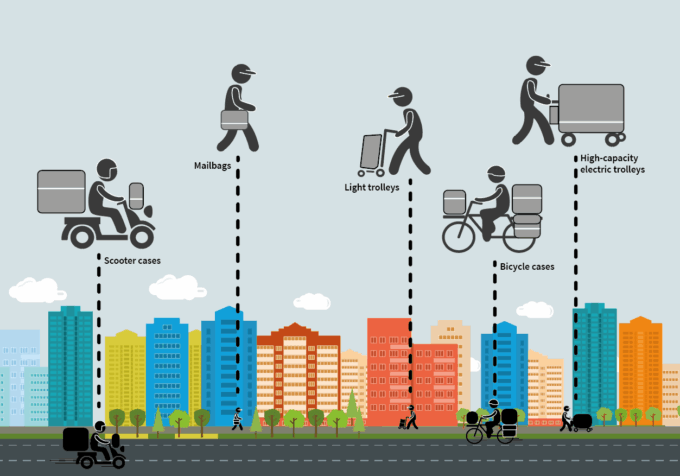
last-mile-delivery-the-zeo-route-app

Mitä yksittäiset kuljettajat sanovat Zeo Route Plannerista

Lukuaika: 6 pöytäkirjaLukuaika: 5 minuuttia Zeo Route Planner käynnistettiin auttamaan viimeisen mailin toimituspalveluita. Monet asiakkaamme ovat
toimitus-hallinta-zeo-reitinsuunnittelijalla

Toimituksenhallintasovelluksen käyttäminen kuljettajien auttamiseksi

Lukuaika: 6 pöytäkirjaLukuaika: 5 minuuttia Toimitusten suunnittelussa ja toteutuksessa on paljon asioita, jotka voivat tehdä


Zeo-kysely

Usein
kysyi
kysymykset

Tiedä enemmän

Kuinka voin lisätä lopetuksen kirjoittamalla ja etsimällä? verkko

Noudata näitä ohjeita lisätäksesi pysähdyksen kirjoittamalla ja hakemalla:

  • Mene Leikkikentän sivu. Löydät hakukentän vasemmasta yläkulmasta.
  • Kirjoita haluamasi pysäkki ja se näyttää hakutuloksia kirjoittaessasi.
  • Valitse jokin hakutuloksista lisätäksesi pysäkin määrittämättömien pysäkkien luetteloon.

Kuinka tuon pysähdykset joukkona Excel-tiedostosta? verkko

Noudata näitä ohjeita lisätäksesi pysähdyksiä kerralla Excel-tiedoston avulla:

  • Mene Leikkikentän sivu.
  • Oikeassa yläkulmassa näet tuontikuvakkeen. Paina tätä kuvaketta ja modaali avautuu.
  • Jos sinulla on jo Excel-tiedosto, paina "Lataa pysähdykset aputiedoston kautta" -painiketta, niin uusi ikkuna avautuu.
  • Jos sinulla ei ole olemassa olevaa tiedostoa, voit ladata esimerkkitiedoston, syöttää kaikki tietosi ja ladata sen sitten palvelimelle.
  • Lataa tiedosto uudessa ikkunassa ja yhdistä otsikot ja vahvista kartoitukset.
  • Tarkista vahvistetut tiedot ja lisää pysähdys.

Kuinka tuon pysäytyksiä kuvasta? Puhelinnumero

Noudata näitä ohjeita lisätäksesi pysähdyksiä kerralla lähettämällä kuvan:

  • Mene Zeo Route Planner -sovellus ja avaa On Ride -sivu.
  • Alapalkissa on 3 kuvaketta vasemmalla. Paina kuvakuvaketta.
  • Valitse kuva galleriasta, jos sinulla on jo sellainen, tai ota kuva, jos sinulla ei ole olemassa.
  • Säädä valitun kuvan rajausta ja paina rajaa.
  • Zeo tunnistaa osoitteet automaattisesti kuvasta. Luo reitti painamalla Valmis ja tallenna ja optimoi.

Kuinka voin lisätä pysähdyksen leveys- ja pituusasteen käyttöön? Puhelinnumero

Noudata näitä ohjeita lisätäksesi pysäkin, jos sinulla on osoitteen leveys- ja pituusaste:

  • Mene Zeo Route Planner -sovellus ja avaa On Ride -sivu.
  • Näet a kuvake. Paina sitä kuvaketta ja paina Uusi reitti.
  • Jos sinulla on jo Excel-tiedosto, paina "Lataa pysähdykset aputiedoston kautta" -painiketta, niin uusi ikkuna avautuu.
  • Valitse hakupalkin alapuolelta vaihtoehto "leveys- ja pituusasteiden mukaan" ja kirjoita sitten leveys- ja pituusasteet hakupalkkiin.
  • Näet tulokset haussa, valitse yksi niistä.
  • Valitse lisäasetukset tarpeidesi mukaan ja napsauta "Pysähdysten lisääminen valmis".

Kuinka lisään pysähdyksiä QR-koodin avulla? Puhelinnumero

Noudata näitä ohjeita lisätäksesi QR-koodin käytön lopettamisen:

  • Mene Zeo Route Planner -sovellus ja avaa On Ride -sivu.
  • Näet a kuvake. Paina sitä kuvaketta ja paina Uusi reitti.
  • Alapalkissa on 3 kuvaketta vasemmalla. Paina QR-koodikuvaketta.
  • Se avaa QR-koodinlukijan. Voit skannata normaalin QR-koodin sekä FedEx QR-koodin ja se tunnistaa osoitteen automaattisesti.
  • Lisää pysäkki reitille lisävaihtoehdoilla.

Kuinka poistan pysäkin? Puhelinnumero

Poista pysähdys seuraavasti:

  • Mene Zeo Route Planner -sovellus ja avaa On Ride -sivu.
  • Näet a kuvake. Paina sitä kuvaketta ja paina Uusi reitti.
  • Lisää pysähdyksiä millä tahansa menetelmällä ja napsauta Tallenna ja optimoi.
  • Paina pitkään pysäkkiluettelossasi mitä tahansa pysäkkiä, jonka haluat poistaa.
  • Se avaa ikkunan, jossa sinua pyydetään valitsemaan pysäkit, jotka haluat poistaa. Napsauta Poista-painiketta ja se poistaa pysäkin reitiltäsi.

zeo blogit

Tutustu blogiimme saadaksesi oivaltavia artikkeleita, asiantuntijoiden neuvoja ja inspiroivaa sisältöä, joka pitää sinut ajan tasalla.

Zeo Route Planner

Lisäominaisuus: Älykkäämpi tapa toimittaa relevantteja ja personoituja päivityksiä Zeo Route Plannerin avulla

Lukuaika: 6 pöytäkirjaJos sinulla on toimitustoimintoja, tiedät jo, kuinka usein asiakkaat kysyvät: "Missä tilaukseni on?" tai "Milloin se toimitetaan?"

Julkisen liikenteen reittien optimoinnin tapaustutkimukset: Todistetut ROI-tulokset

Lukuaika: 7 pöytäkirjaTodellisia julkishallinnon reittien optimoinnin tapaustutkimuksia, jotka osoittavat 40 %:n polttoainesäästöt, 25 %:n palvelukapasiteetin kasvun ja 35 %:n nopeammat vasteajat. Hanki käyttöönottosuunnitelma.

Palosammuttimen tarkastusreitin optimointiopas

Lukuaika: 8 pöytäkirjaOpi, kuinka sammuttimien tarkastusreittien optimointi voi lisätä päivittäistä kapasiteettiasi 40 % ja samalla täyttää kaikki määräajat.