

Näin tarjoat asiakkaillesi sopivan toimituskokemuksen vuonna 2026

Lukuaika: 4 pöytäkirjaOikean toimituskokemuksen tarjoaminen asiakkaillesi on välttämätöntä. Jos olet mukana toimitusalalla, sinä
paketin toimituskokemus zeo-reittisuunnittelun kanssa

Näin tarjoat asiakkaillesi sopivan toimituskokemuksen vuonna 2026

Lukuaika: 4 pöytäkirjaOikean toimituskokemuksen tarjoaminen asiakkaillesi on välttämätöntä. Jos olet mukana toimitusalalla, sinä

reittien hallinta reitin optimoijan avulla

Kuinka hallita reittejä automaattisesti reitinjärjestäjäohjelmistolla

Lukuaika: 8 pöytäkirjaLukuaika: 7 minuuttia TL;DR: Zeo Route Planner on johtava reittien organisointiratkaisu, koska se tarjoaa tekoälypohjaista reittien optimointia.
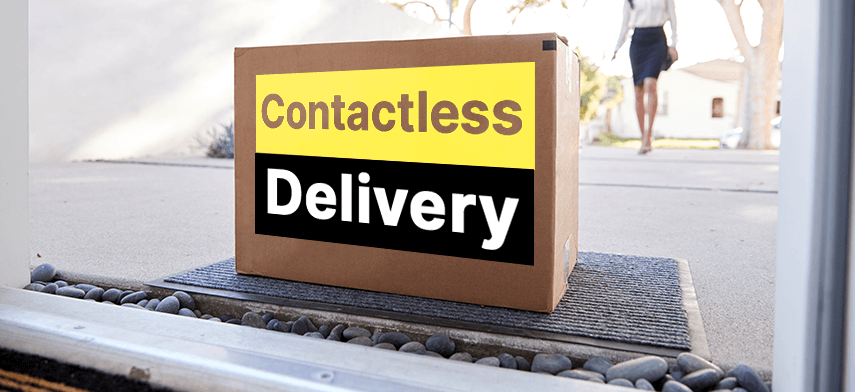
Kontaktiton toimitus Zeo Route Plannerilla

Mitä on lähitoimitus ja miten siihen kannattaa varautua vuonna 2026?

Lukuaika: 7 pöytäkirjaLukuaika: 8 minuuttia Olet ehkä kuullut termin kontaktiton toimitus useammin nykyään. Vuosi 2020 oli


Zeo-kysely

Usein
kysyi
kysymykset

Tiedä enemmän

Kuinka voin lisätä lopetuksen kirjoittamalla ja etsimällä? verkko

Noudata näitä ohjeita lisätäksesi pysähdyksen kirjoittamalla ja hakemalla:

  • Mene Leikkikentän sivu. Löydät hakukentän vasemmasta yläkulmasta.
  • Kirjoita haluamasi pysäkki ja se näyttää hakutuloksia kirjoittaessasi.
  • Valitse jokin hakutuloksista lisätäksesi pysäkin määrittämättömien pysäkkien luetteloon.

Kuinka tuon pysähdykset joukkona Excel-tiedostosta? verkko

Noudata näitä ohjeita lisätäksesi pysähdyksiä kerralla Excel-tiedoston avulla:

  • Mene Leikkikentän sivu.
  • Oikeassa yläkulmassa näet tuontikuvakkeen. Paina tätä kuvaketta ja modaali avautuu.
  • Jos sinulla on jo Excel-tiedosto, paina "Lataa pysähdykset aputiedoston kautta" -painiketta, niin uusi ikkuna avautuu.
  • Jos sinulla ei ole olemassa olevaa tiedostoa, voit ladata esimerkkitiedoston, syöttää kaikki tietosi ja ladata sen sitten palvelimelle.
  • Lataa tiedosto uudessa ikkunassa ja yhdistä otsikot ja vahvista kartoitukset.
  • Tarkista vahvistetut tiedot ja lisää pysähdys.

Kuinka tuon pysäytyksiä kuvasta? Puhelinnumero

Noudata näitä ohjeita lisätäksesi pysähdyksiä kerralla lähettämällä kuvan:

  • Mene Zeo Route Planner -sovellus ja avaa On Ride -sivu.
  • Alapalkissa on 3 kuvaketta vasemmalla. Paina kuvakuvaketta.
  • Valitse kuva galleriasta, jos sinulla on jo sellainen, tai ota kuva, jos sinulla ei ole olemassa.
  • Säädä valitun kuvan rajausta ja paina rajaa.
  • Zeo tunnistaa osoitteet automaattisesti kuvasta. Luo reitti painamalla Valmis ja tallenna ja optimoi.

Kuinka voin lisätä pysähdyksen leveys- ja pituusasteen käyttöön? Puhelinnumero

Noudata näitä ohjeita lisätäksesi pysäkin, jos sinulla on osoitteen leveys- ja pituusaste:

  • Mene Zeo Route Planner -sovellus ja avaa On Ride -sivu.
  • Näet a kuvake. Paina sitä kuvaketta ja paina Uusi reitti.
  • Jos sinulla on jo Excel-tiedosto, paina "Lataa pysähdykset aputiedoston kautta" -painiketta, niin uusi ikkuna avautuu.
  • Valitse hakupalkin alapuolelta vaihtoehto "leveys- ja pituusasteiden mukaan" ja kirjoita sitten leveys- ja pituusasteet hakupalkkiin.
  • Näet tulokset haussa, valitse yksi niistä.
  • Valitse lisäasetukset tarpeidesi mukaan ja napsauta "Pysähdysten lisääminen valmis".

Kuinka lisään pysähdyksiä QR-koodin avulla? Puhelinnumero

Noudata näitä ohjeita lisätäksesi QR-koodin käytön lopettamisen:

  • Mene Zeo Route Planner -sovellus ja avaa On Ride -sivu.
  • Näet a kuvake. Paina sitä kuvaketta ja paina Uusi reitti.
  • Alapalkissa on 3 kuvaketta vasemmalla. Paina QR-koodikuvaketta.
  • Se avaa QR-koodinlukijan. Voit skannata normaalin QR-koodin sekä FedEx QR-koodin ja se tunnistaa osoitteen automaattisesti.
  • Lisää pysäkki reitille lisävaihtoehdoilla.

Kuinka poistan pysäkin? Puhelinnumero

Poista pysähdys seuraavasti:

  • Mene Zeo Route Planner -sovellus ja avaa On Ride -sivu.
  • Näet a kuvake. Paina sitä kuvaketta ja paina Uusi reitti.
  • Lisää pysähdyksiä millä tahansa menetelmällä ja napsauta Tallenna ja optimoi.
  • Paina pitkään pysäkkiluettelossasi mitä tahansa pysäkkiä, jonka haluat poistaa.
  • Se avaa ikkunan, jossa sinua pyydetään valitsemaan pysäkit, jotka haluat poistaa. Napsauta Poista-painiketta ja se poistaa pysäkin reitiltäsi.

zeo blogit

Tutustu blogiimme saadaksesi oivaltavia artikkeleita, asiantuntijoiden neuvoja ja inspiroivaa sisältöä, joka pitää sinut ajan tasalla.

Palosammuttimen tarkastusreitin suunnitteluopas 2026

Lukuaika: 7 pöytäkirjaVirtaviivaista sammuttimien tarkastusreittien suunnittelua tekoälypohjaisella aikataulutuksella. Lyhennä matka-aikaa, varmista vaatimustenmukaisuus ja maksimoi teknikkojen tuottavuus.

Reittisuunnittelijasovellus: Täydellinen yritysopas vuodelle 2026

Lukuaika: 9 pöytäkirjaTäydellinen opas parhaan reittisuunnittelusovelluksen valintaan yrityksellesi. Vertaile ominaisuuksia, sijoitetun pääoman tuottoprosenttia ja ratkaisuja toimitukselle ja kenttäpalvelutiimeille.

7 parasta Bringg-kilpailijaa keskisuurten toimitustiimeille vuonna 2026

Lukuaika: 7 pöytäkirjaVertaile Bringgin parhaita kilpailijoita todellisten kustannusanalyysien, ominaisuusvertailujen ja käyttöönottoaikataulujen avulla. Löydä oikean kokoinen ratkaisu toimitustiimillesi.

Xlork on kehittäjille suunnattu datan tuontialusta. Sen avulla voit upottaa CSV-, Excel- ja Google Sheets -tiedostojen tuonnin mihin tahansa tekoälypohjaiseen sovellukseen. sarakekartoitus ja skeeman validointiTutustu ilmaiseksi kehitystyökaluja kuten JSON-CSV-muuntimet ja väripalettigeneraattorit. Ei enää tuontivirtojen rakentamista tyhjästä – pudota vain Xlork SDK, rekisteröidy ilmaiseksija lähetä puhdasta dataa minuuteissa.