



Oletko koskaan lähettänyt paketin ja miettinyt heti: "Miten tarkistan, onko se todella matkalla?"
Et ole ainoa. Olitpa sitten lähettämässä verkkotilausta, palauttamassa tuotetta tai lähettämässä lahjaa, paketin seuranta on ratkaisevan tärkeää. Hyvä uutinen on, että USPS tekee tästä helppoa. Tarvitset vain seurantanumeron, jonka löydät suoraan USPS-kuitistasi.
Mutta missä se tarkalleen ottaen on? Miltä se näyttää? Ja mitä teet, kun se on saatu? Sitä me täällä selitämme. Käydään läpi, miten löydät USPS-seurantanumerosi ja miksi sillä on niin tärkeä rooli sujuvassa... pakettien hallinta.
Mikä on USPS-seurantanumero?
USPS-seurantanumero on paketin yksilöivä tunniste. Se on yleensä 20–22-numeroinen koodi, joka luodaan paketin lähettämisen yhteydessä. Löydät sen tulostettuna kuitistasi USPS-tapahtuman jälkeen.
Tämän numeron avulla voit tarkistaa lähetyksesi tilan USPS:n tilauksen seurannan kautta. Näet, milloin pakettisi on vastaanotettu, milloin se on matkalla ja milloin se saapuu määränpäähän. Tämä yksinkertainen koodi antaa sinulle ja vastaanottajallesi reaaliaikaisia päivityksiä ja mielenrauhaa.
Mistä löydän seurantanumeron USPS-kuittista
Heti kun olet lähettänyt pakettisi tiskillä, USPS antaa sinulle kuitin. Tuo pieni paperinpala saattaa näyttää merkityksettömältä, mutta siinä on avain paketin seurantaan.
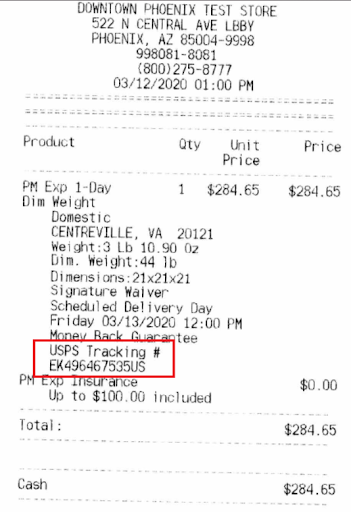
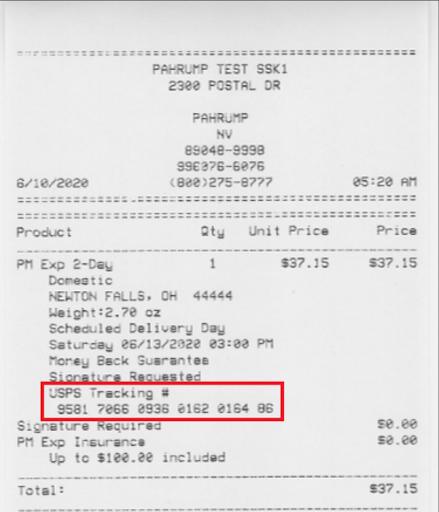
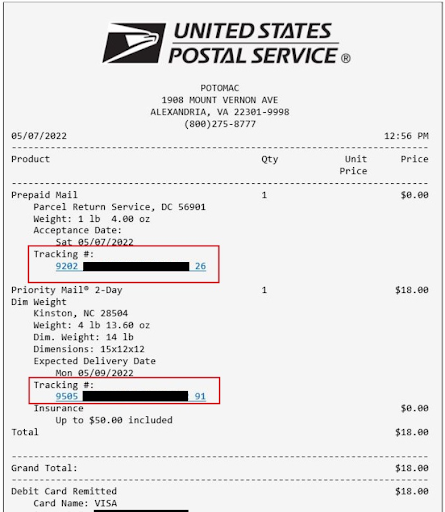
Seurantanumeron löydät kuitin alareunasta. Se sijaitsee yleensä viivakoodin alapuolella ja siinä on merkintä esimerkiksi ”Seurantanumero” tai ”USPS-seuranta”. Se voi näyttää pitkältä numerosarjalta, joka on joskus jaettu osiin lukemisen helpottamiseksi.
Muista säilyttää kuitti turvallisesti. Ota kuva seurantanumerosta tai tallenna se digitaalisesti. Jos kadotat sen, sitä ei ole helppo saada takaisin myöhemmin.
Painettu vähittäismyyntikuitti

lisää polttoaineen säästöjä
Säästä 200 dollaria polttoaineesta, kuukausittain!
Optimoi reitit algoritmillamme, mikä vähentää matka-aikaa ja kustannuksia tehokkaasti.
Aloita ilmaiseksi
Tulostettu kuitti itsepalvelukioskilta
e-kuitti (sähköposti)
Miksi sinun pitäisi säilyttää tuo kuitti
Ajattele USPS-kuittiasi varasuunnitelmana. Siihen painettu seurantanumero auttaa sinua muussakin kuin vain tarkistamaan, onko paketti lähetetty. Tässä on syyt, miksi se on tärkeä osa luotettavaa pakettien hallintaa:
- Se vahvistaa, että lähetyksesi on lähetetty
Seurantanumero toimii virallisena todisteena siitä, että USPS on vastaanottanut pakettisi. Jos matkan varrella ilmenee ongelmia, tämä numero on ensimmäinen puolustuslinjasi, kun otat yhteyttä pakettiisi tai teet reklamaation. - Se pitää asiakkaasi ajan tasalla
Jos sinulla on yritys, asiakkaat odottavat näkyvyyttä. USPS:n tilausten seurantanumeroiden jakaminen osoittaa asiakkaillesi, että olet järjestelmällinen ja ennakoiva. Se vähentää "missä pakettini on" -viestejä ja rakentaa luottamusta. - Se auttaa sinua pysymään järjestyksessä
Kun sinulla on useita lähetyksiä, jokaisen seuraaminen ilman järjestelmää voi olla kaoottista. Jokaisen seurantanumeron tallentaminen ja sen linkittäminen sisäisiin tilaustietoihisi parantaa pakettien hallintaa ja pitää logistiikkasi siistinä ja jäljitettävänä. - Se tukee nopeampaa ongelmanratkaisua
Paketit viivästyvät. Osoitteet hämmentävät joskus toimitushenkilökuntaa. Seurantanumeron avulla voit nopeasti tunnistaa, missä jokin meni pieleen, jotta voit vastata asiakkaille luottavaisin mielin ja selkeästi.
Bonus: USPS-tilausten seuranta on ilmaista ja helppokäyttöistä
Sinun ei tarvitse ladata sovellusta tai luoda tiliä. Siirry vain USPS:n verkkosivustolle, anna seurantanumerosi ja saat välittömiä päivityksiä. Tämä on yksi yksinkertaisimmista mutta tehokkaimmista työkaluista päivittäisessä pakettien hallinnassa.
Loppusanat: Pieni kuitti, suuri vaikutus
Kun seuraavan kerran kävelet pois USPS-tiskiltä kuitti kädessäsi, älä kohtele sitä kuin paperisilppua. Kuitti sisältää seurantanumerosi ja sen avulla voit hallita toimitusprosessia.
USPS-tilausten seuranta ei ainoastaan auta sinua tietämään pakettisi sijaintia. Se auttaa sinua myös sujuvoittamaan toimintoja, palvelemaan asiakkaitasi paremmin ja hallitsemaan paketteja huomattavasti stressittömämmin.
Kaikille, jotka jonglööraavat useilla toimituksilla tai yrittävät laajentaa pientä yritystä, seurantanumerot ovat enemmän kuin vain numeroita. Ne ovat logistiikan pelastusköysi. Joten pidä kiinni kuitista ja anna sen tehdä töitä puolestasi.

Oletko laivaston omistaja?
Haluatko hallita kuljettajiasi ja toimituksiasi helposti?
Kasvata liiketoimintaasi vaivattomasti Zeo Routes Plannerin avulla – optimoi reitit ja hallitse useita kuljettajia helposti.
lisää polttoaineen säästöjä
Säästä 200 dollaria polttoaineesta, kuukausittain!
Optimoi reitit algoritmillamme, mikä vähentää matka-aikaa ja kustannuksia tehokkaasti.
Aloita ilmaiseksi











