


Päivitetty: Tammikuu 16, 2026
Lukuaika: 4 pöytäkirja
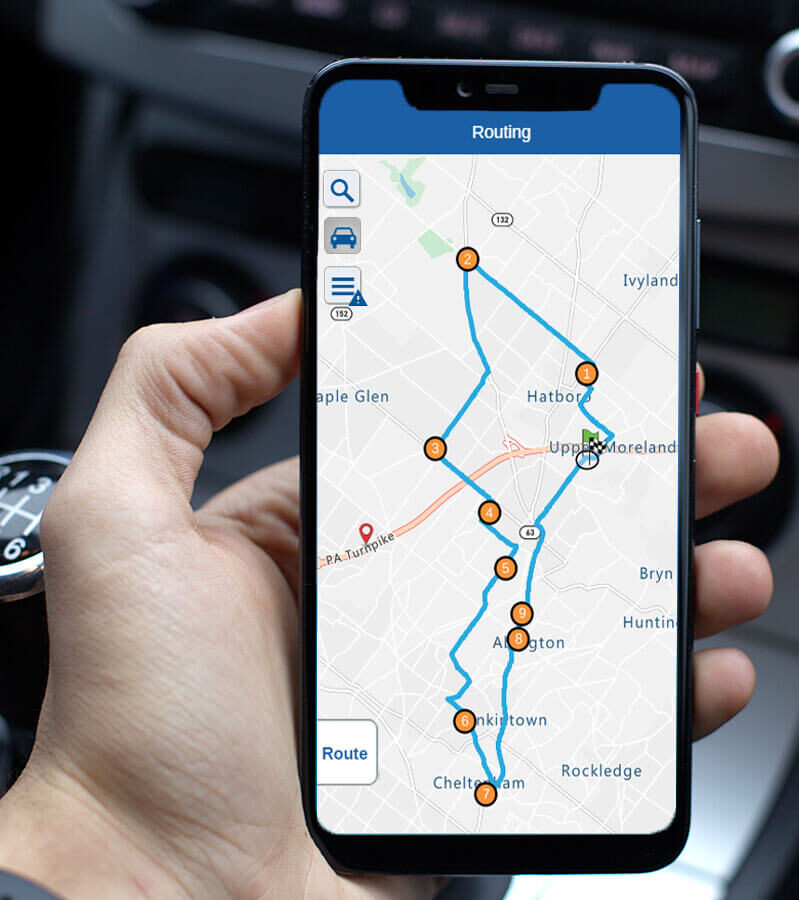
Jos toimitusprosessisi keskittyy viimeiseen mailiin, toimitusreittien luominen ja hallinta on yksi suurimmista ongelmista koko toimitusprosessissa. Jos toimitusreittejä ei suunnitella kunnolla, lopulta sinä ja kuljettajasi kärsitte eniten, ja tämä vaikuttaa merkittävästi viimeisen mailin toimitukseen. Haasteet monimutkaistuvat entisestään, kun kyseessä on useita eri puolilla eri sijainteja olevia toimitusosoitteita, vaihtelevat liikennemallit päivän aikana ja aikatauluherkät toimitukset, jotka vaativat tarkkaa koordinointia. Zeo Route Planner on aina pyrkinyt räätälöimään näitä ominaisuuksia toimitusosoitteiden helppoon hallintaan tiedostaen, että tehokas reittisuunnittelu on onnistuneiden toimitusten perusta.
Nykyaikaiset toimitusyritykset kohtaavat ennennäkemättömiä haasteita vuonna 2026, kun asiakkaiden odotukset nopeammista toimituksista kasvavat jatkuvasti, samalla kun polttoainekustannukset ja käyttökulut vaativat maksimaalista tehokkuutta. Olitpa sitten hallinnoimassa pientä paikallista toimituspalvelua, verkkokaupan toimitustoimintoa tai koordinoimassa kenttäpalvelutapaamisia, kyky tuoda ja optimoida toimitusreittejä nopeasti voi olla ratkaiseva tekijä voiton ja tappion välillä. Monet yritykset kamppailevat työlään manuaalisen osoitteiden syöttämisen, puutteellisten tai väärin muotoiltujen osoitetietojen käsittelyn ja aikaa vievän tehtävän kanssa järjestää pysähdykset tehokkaimpaan järjestykseen.
Pidettyämme kaikki toimitusprosessin monimutkaisuudet mielessä kehitimme Zeo Route Plannerin, joka on täydellinen ratkaisu toimitusten hallintaan. Pyrimme kehittämään ominaisuuksia, jotka auttavat toimitusprosessin asianmukaisessa hallinnassa sekä lähettäjän että kuljettajan puolella. Kehitystiimimme on jatkuvasti työskennellyt ymmärtääkseen toimitusalan ammattilaisten kohtaamia tosielämän haasteita, aina pienten yritysten omistajista, jotka hallinnoivat omia reittejään, suuriin logistiikkayrityksiin, jotka koordinoivat satoja toimituksia päivittäin. Tuloksena on kattava ratkaisu, joka ei käsittele pelkästään reittien optimointia, vaan koko työnkulun osoitteiden tuonnista toimituksen loppuun saattamiseen.
Zeo Route Plannerin avulla saat laajan valikoiman vaihtoehtoja osoitteiden tuomiseen sovellukseen. Sovellus tarjoaa menetelmiä, kuten excel tuonti, kuvankaappaus, QR/viivakoodin skannaus tuodaksesi kaikki osoitteesi sovellukseen. Nämä useat tuontivaihtoehdot varmistavat, että riippumatta siitä, miten vastaanotat toimitustietosi – olipa se sitten laskentataulukossa verkkokauppa-alustaltasi, tulostettuna laskuille tai koodattuna skannausjärjestelmiin – voit nopeasti saada tiedot reittisuunnittelutyönkulkuusi ilman manuaalisia tietojen syöttövirheitä.
Olemme äskettäin kehittäneet uuden ominaisuuden, jonka avulla voit tuoda osoiteluettelon suoraan Google Mapsista Zeo Route Planner -sovellukseen. Sieltä käsin voit optimoida reittejäsi ja aloittaa toimitusprosessin. Tämä integraatio yhdistää Google Mapsin tutun käyttöliittymän, jonka monet käyttäjät jo tuntevat, ja Zeon tehokkaat reittioptimointiominaisuudet. Monet toimitusalan ammattilaiset käyttävät Google Mapsia nopeisiin reittitarkistuksiin tai asiakkaiden jakaessa sijainteja Google Maps -linkkien kautta, joten tämä tuontitoiminto on luonnollinen jatke olemassa oleville työnkuluille.
Olemme puhuneet optimointiprosessista Google Mapsissa, josta voit lukea täältäKoska Google Maps sallii vain 9 pysähdystä, emme suosittele sen käyttöä, mutta olemme tehneet ratkaisun, joka voi auttaa sinua saamaan osoiteluettelosi Zeo Route Planneriin. Olemme saaneet palautetta pienyritysten kuljettajilta, että he tarvitsevat sovellukseen mahdollisuuden ladata osoitteen suoraan Google Maps -sovelluksista. Asiakaslähtöisenä palveluna otimme palautteen huomioon ja kehitimme tämän ominaisuuden niille kuljettajille, jotka saavat jaetun osoiteluettelon Google Mapsista. Tämä Google Mapsin rajoitus on erityisen ongelmallinen toimitusyrityksille, jotka käsittelevät rutiininomaisesti 20, 50 tai jopa yli 100 pysähdystä päivässä, joten erillinen reittisuunnitteluratkaisu on välttämätön vakavissa toimitusoperaatioissa.
Google Mapsin tuontitoiminto on erityisen hyödyllinen yrityksille, jotka työskentelevät asiakkaiden kanssa, jotka usein jakavat sijaintinsa Google Mapsin kautta. Sen sijaan, että sinun tarvitsee kopioida ja liittää osoitteita manuaalisesti tai syöttää sijaintitietoja uudelleen, voit nyt siirtää tiedot saumattomasti suoraan Zeon optimointimoottoriin. Tämä säästää arvokasta aikaa ja vähentää osoitevirheiden mahdollisuutta, jotka voivat johtaa toimitusten epäonnistumiseen ja asiakastyytymättömyyteen.
Katsotaanpa, kuinka voit tuoda kaikki osoiteluettelosi Google Mapsista Zeo Route Planner -sovellukseen. Suosittelemme katsomaan tämän YouTube-video-opas saadaksesi oikean käsityksen siitä, kuinka voit ladata osoitteen suoraan Google Mapsista Zeo Route -sovellukseen.

lisää polttoaineen säästöjä
Säästä 2 tuntia toimituksista, joka päivä!
Optimoi reitit algoritmillamme, mikä vähentää matka-aikaa ja kustannuksia tehokkaasti.
Aloita ilmaiseksi
Uuden reitin luominen Google Maps -osoiteluettelosta Zeo Route Planner -sovellukseen
- Avaa Google Maps -sovellus ja siirry sitten Reittiohjeet-osioon.
- Klikkaa Kolme pistettä -kuvaketta Google-kartan oikeasta yläkulmasta.
- Klikkaa Lisää Stop vaihtoehto.
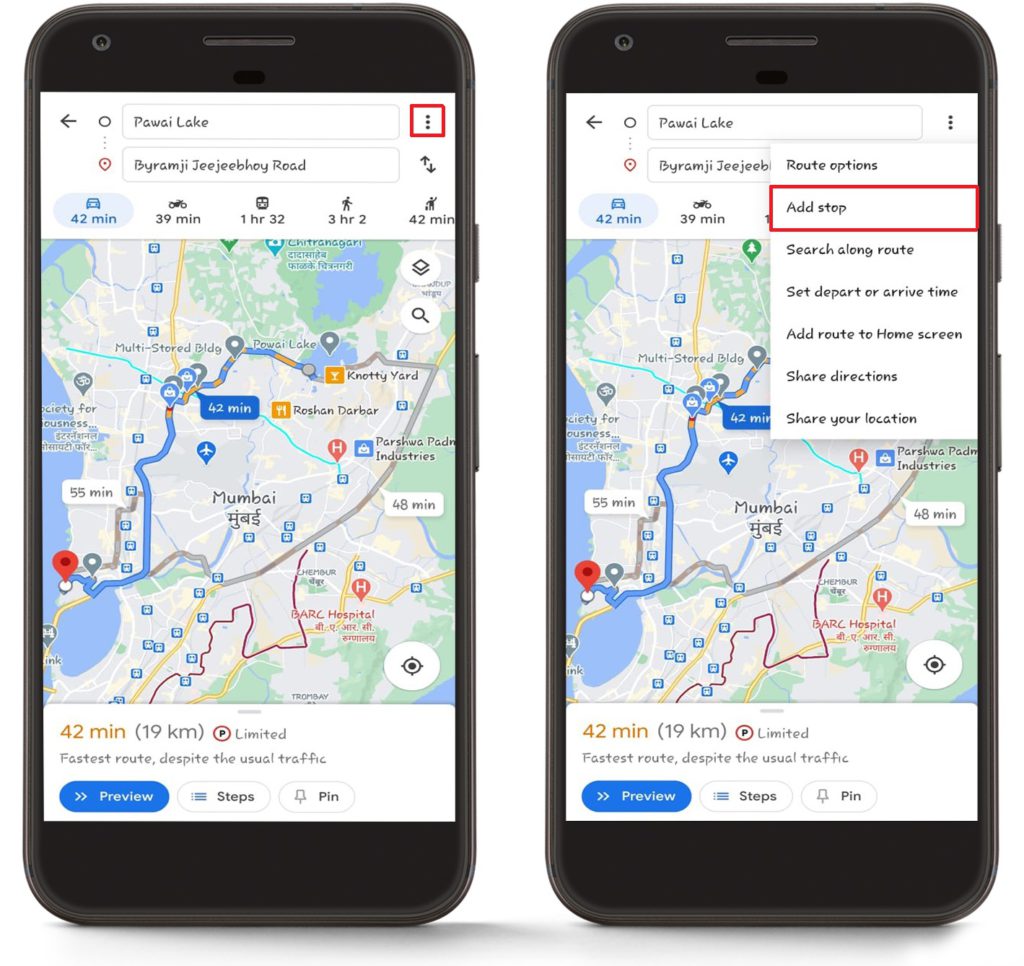
- Jatka pysähdysten lisäämistä. Muista, että Google Maps rajoittaa lisäpysähdysten määrän yhdeksään, joten tämä menetelmä toimii parhaiten lyhyemmille reittiosuuksille, joita voit myöhemmin yhdistää Zeo Route Plannerissa.
- Kun olet lisännyt kaikki pysähdykset, napsauta Valmis-painiketta.
- Napsauta sen jälkeen uudelleen Kolme pistettä -kuvaketta Google Mapsin oikeasta yläkulmasta ja paina sitten Jaa reittiohjeet.
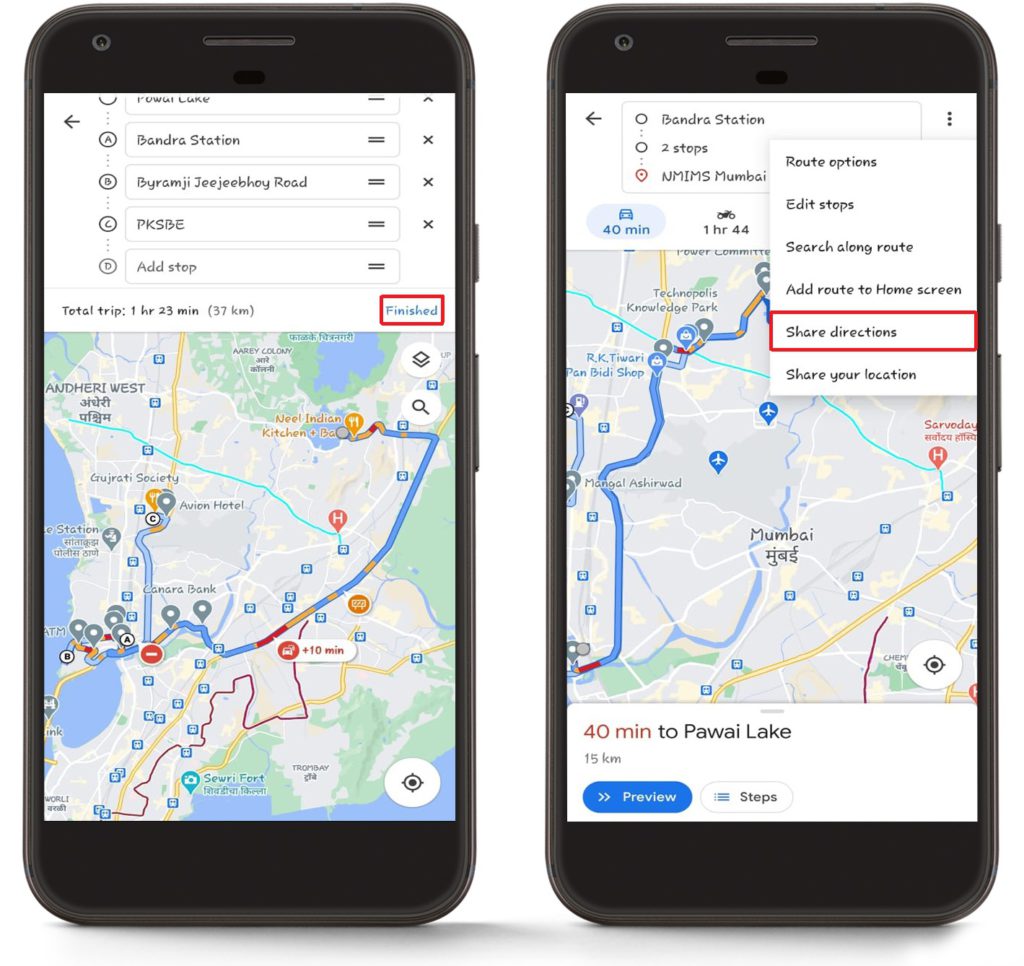
- Mene eteenpäin ja valitse Zeo Route Planner kuvaketta vaihtoehtoluettelosta. Jos et näe Zeo Route Planneria alkuperäisissä jakamisvaihtoehdoissa, etsi ”Lisää” tai selaa käytettävissä olevia sovelluksia.
- Osoiteluettelo tuodaan suoraan Zeo Route Planner -sovellukseen. Näet kaikki osoitteesi ladattuina tarkkoine koordinaatteineen ja sijaintitietoineen, jotka on tallennettu Google Mapsista.
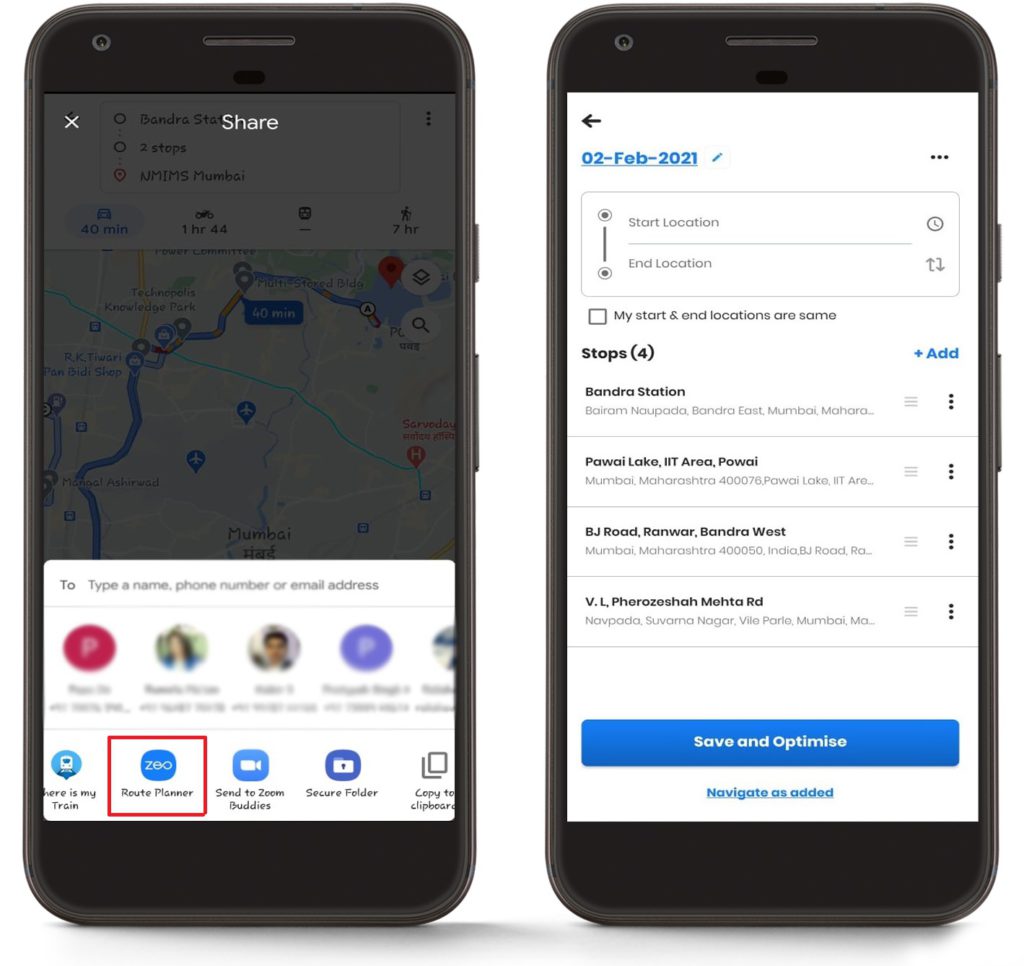
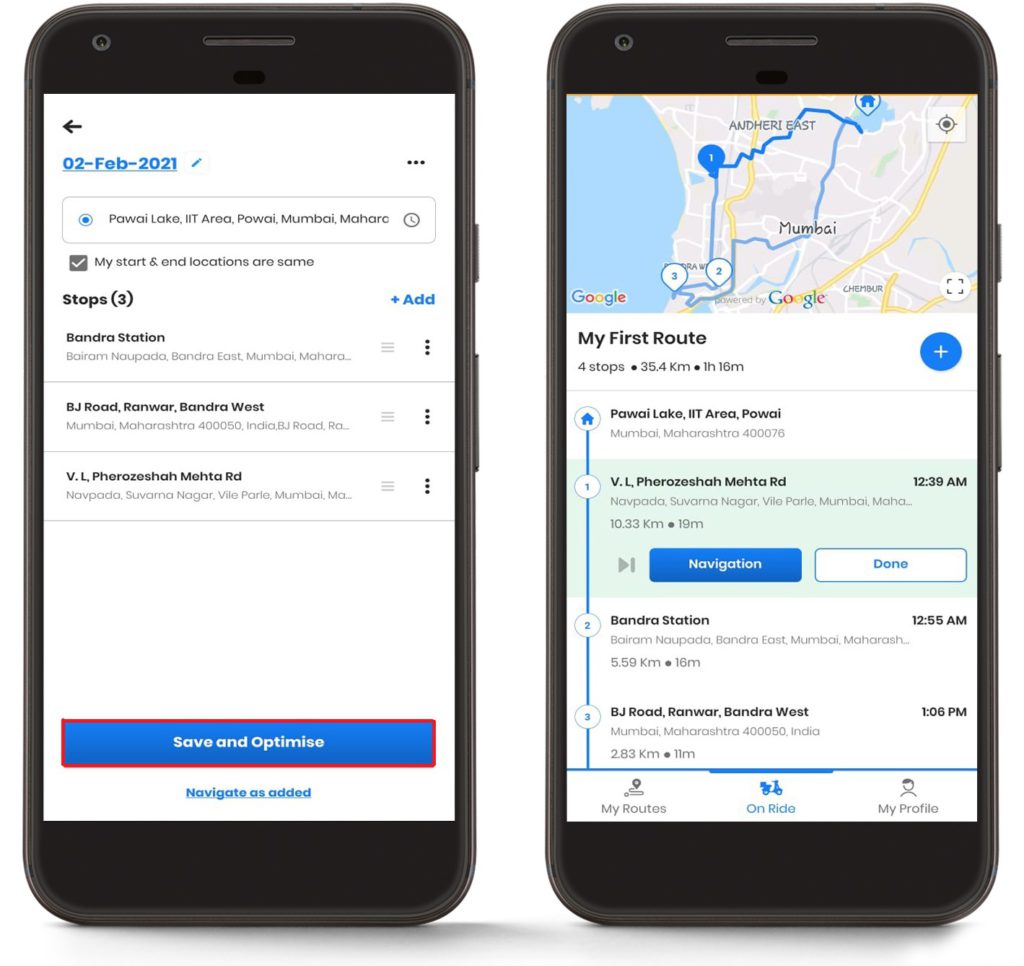
- Merkitse Aloitussijainti ja Päättymispaikka ja napsauta Tallenna ja optimoi -painiketta reittien optimoimiseksi. Voit tarvittaessa asettaa eri lähtö- ja päätepisteet, kuten lähtöpaikan varastostasi ja päättymispaikan kotipesällesi.
- Zeo Route Plannerin tehokas algoritmi optimoi kaikki reitit helposti ottaen huomioon tekijät, kuten liikennemallit, etäisyyden ja toimitusprioriteetit, luodakseen tehokkaimman mahdollisen järjestyksen.
- Saat optimoidut reitit, ja voit sen jälkeen helposti aloittaa navigoinnin ja jatkaa toimitusprosessia. Optimointi säästää tyypillisesti merkittävästi aikaa ja polttoainekustannuksia alkuperäiseen Google Maps -järjestykseen verrattuna.
Usein Kysytyt Kysymykset
K: Mitä tapahtuu, jos Google Mapsissa on yli 9 pysähdystä ja haluan tuoda ne kaikki Zeo Route Planneriin?
V: Koska Google Maps rajoittaa yhdeksään lisäpysähdykseen lähtöpisteesi lisäksi, sinun on luotava useita reittiosuuksia Google Mapsissa ja tuotava ne erikseen Zeo Route Planneriin. Tuonnin jälkeen voit yhdistää kaikki osoitteet yhdeksi optimoiduksi reitiksi Zeossa, joka pystyy käsittelemään satoja pysähdyksiä rajoituksetta.
K: Säilyttävätkö osoitteet paikkansa, kun ne siirretään Google Mapsista Zeo Route Planneriin?
V: Kyllä, tuontiprosessi säilyttää tarkat koordinaatit ja sijaintitiedot Google Mapsista, mikä varmistaa osoitteiden tarkkuuden. Zeo Route Planner käyttää samoja sijaintitietoja, jotka Google Maps validoi, joten tarkkuus ei heikkene siirron aikana.
K: Voinko muokata tai lisätä tietoja tuotuihin osoitteisiin, kun ne ovat Zeo Route Plannerissa?
A: Ehdottomasti! Kun olet tuonut tiedot Google Mapsista, voit muokata osoitetietoja, lisätä asiakastietoja, toimitusluetteloita, aikaikkunoita tai prioriteettiasetuksia. Voit myös lisätä osoitteita käyttämällä mitä tahansa Zeon muita tuontimenetelmiä, kuten Exceliä, kuvankaappausta tai manuaalista syöttöä.
K: Pitääkö minun olla sekä Google Maps että Zeo Route Planner asennettuna laitteelleni, jotta tämä toimii?
V: Kyllä, sinun on asennettava molemmat sovellukset laitteellesi. Google Mapsin on voitava jakaa reittitiedot, ja Zeo Route Plannerin on oltava käytettävissä jakamisvaihtoehtona tuotujen osoitteiden vastaanottamista ja käsittelyä varten. Varmista, että molemmat sovellukset on päivitetty uusimpiin versioihin optimaalisen yhteensopivuuden takaamiseksi.
K: Onko rajoitusta sille, kuinka monta kertaa voin tuoda osoitteita Google Mapsista Zeo Route Planneriin?
A: Tuontitoiminnon käyttökerroille ei ole rajoitusta. Voit tuoda eri reittiosuuksia päivän tai viikon aikana tarpeen mukaan. Tämä joustavuus helpottaa kattavien toimitusreittien rakentamista useista lähteistä tai viime hetken reittilisäysten käsittelyä asiakkailta, jotka jakavat sijaintinsa Google Mapsin kautta.
Tarvitsetko apua?
Ota yhteyttä kirjoittamalla tiimillemme osoitteessa support@zeoauto.com, ja tiimimme ottaa sinuun yhteyttä.

Oletko laivaston omistaja?
Haluatko hallita kuljettajiasi ja toimituksiasi helposti?
Kasvata liiketoimintaasi vaivattomasti Zeo Routes Plannerin avulla – optimoi reitit ja hallitse useita kuljettajia helposti.
lisää polttoaineen säästöjä
Vaivaton toimitus ja nouto!
Optimoi reitit algoritmillamme, mikä vähentää matka-aikaa ja kustannuksia tehokkaasti.
Aloita ilmaiseksi





















