


Päivitetty: Tammikuu 13, 2026
Lukuaika: 4 pöytäkirja
Tämä uusi ominaisuus on vain Zeo Route Plannerissa!
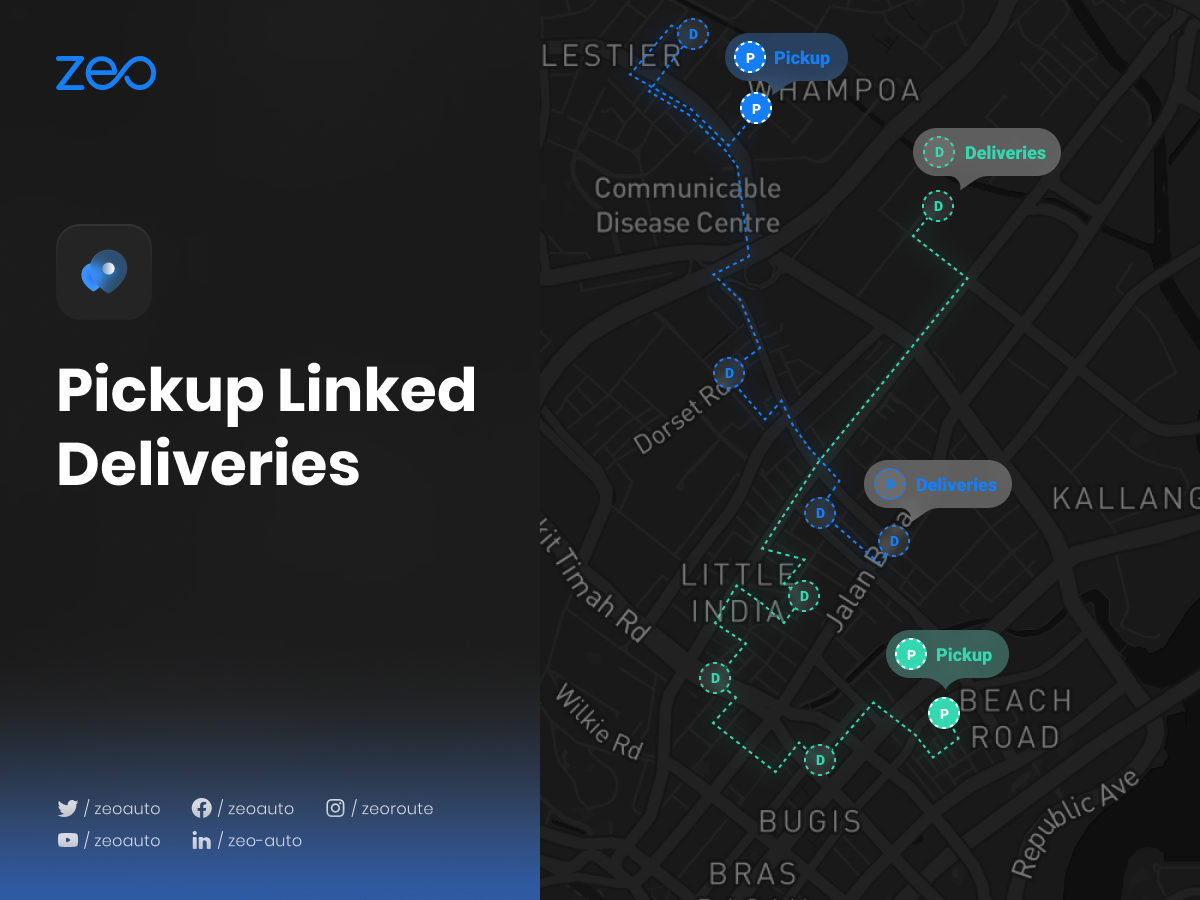
Ennen tätä ominaisuutta Zeo salli sinun asettaa minkä tahansa pysähdyksen vain nouto- tai toimitukseksi. Jos käyttäjä halusi toimittaa noutopaketin johonkin muuhun paikkaan, hänen oli lisättävä toimituspiste yksitellen.
Tämä ainutlaatuinen Zeo-ominaisuus tarjoaa käyttäjälle mahdollisuuden linkittää toimitukset vastaaviin noutoihinsa. Heti kun toimituspysäkki on linkitetty noutoon, se lisätään uudelle optimoidulle reitille ja käyttäjä näkee myös, mikä noutopaketti on toimitettava mihin osoitteeseen. Näin toimitukset on helpompi suorittaa tehokkaasti ja säästää aikaa.
Tästä ominaisuudesta on tullut yhä tärkeämpi vuonna 2026, kun yritykset käsittelevät monimutkaisempia toimitustilanteita verkkokaupan toimituksista erikoispalveluiden toimituksiin. Olitpa sitten hallinnoimassa useita toimitusajoja autoosien jakelussa tai koordinoit huoltotoimintojen noutoja, linkitetyt toimitukset tehostavat koko työnkulkuasi.
Katsotaan kuinka se vaikuttaa asiakkaidemme elämään:
Jos käyttäjä haluaa noutaa paketin Hamptonista ja hänen on toimitettava se kahteen eri paikkaan, Richmondiin ja Harlingtoniin. Käyttäjä asettaa Hamptonin noutopaikaksi ja sitten uuden ominaisuuden, linkitetyt toimitukset, avulla hän linkittää toimituspysäkit Richmond ja Harlington Hamptoniin. Sitten hän saa päivitetyn reitin, joka sisältää kaikki hänen lisäämänsä pysäkit. Nyt kun hän navigoi niiden läpi, hän näkee kaikki pysäkit (Richmond ja Harlington), jotka on yhdistetty Hamptoniin, mikä helpottaa hänen seuraamistaan kaikista noutopaketteista ja siitä, mihin ne on toimitettava samanaikaisesti.
Tämä toiminto on erityisen arvokas yrityksille, joiden on ylläpidettävä selkeitä toimitusketjuja. Esimerkiksi autoosien jakelijat voivat helposti seurata, mitkä tietyt osat varastonoudosta on vietävä mihinkin korjaamoon, mikä varmistaa tarkkuuden ja vähentää toimitusvirheitä. Noutojen ja niihin linkitettyjen toimitusten välinen visuaalinen yhteys poistaa sekaannusta ja auttaa kuljettajia pysymään järjestyksessä koko reittinsä ajan.
Noutopalveluiden tärkeimmät edut
Noutoyhteydellä varustettujen toimitusten ominaisuus tarjoaa useita etuja, jotka tekevät siitä välttämättömän nykyaikaisissa logistiikkatoiminnoissa:
- Tehostettu seuranta: Pidä selkeästi silmällä, mitkä tuotteet kustakin noutopaikasta on toimitettava tiettyihin kohteisiin
- Parempi tarkkuus: Vähennä toimitusvirheitä yhdistämällä noutolähetykset selkeästi niiden aiottuun vastaanottajaan
- Ajan säästö: Poistaa tarpeen vertailla nouto- ja toimitustietoja manuaalisesti reitin toteutuksen aikana
- Parempi asiakaspalvelu: Tarjoa tarkkoja toimitusarvioita ja -päivityksiä ymmärtämällä koko nouto-toimitusketjun
- Yksinkertaistettu reittisuunnittelu: Optimoi reitit automaattisesti ottaen huomioon noutojen ja niihin liittyvien toimitusten loogisen järjestyksen
Nämä hyödyt ovat erityisen tärkeitä yrityksille, jotka toimivat kilpailluilla markkinoilla, joilla tehokkuus vaikuttaa suoraan kannattavuuteen. Tätä ominaisuutta käyttävät yritykset raportoivat usein merkittävistä parannuksista toiminnan tehokkuudessa, samanlaisista tuloksista kuin mitä on nähty käyttöönottaessa strategioita autonosien toimitusaikojen lyhentämiseksi.
Noudata näitä yksinkertaisia ohjeita käyttääksesi noutolinkkitoimituksia:
- Avaa Zeo-reittisuunnittelusovellus ja siirry "Historia"-osioon.
- Napsauta "+ Lisää uusi reitti" ja lisää pysäkit millä tahansa tavoista (kirjoitus, merkin pudotus, kuvanhaku, Excel-lataukset, äänihaku, leveys- ja pituusaste, pin drop jne.) ja paina "Tallenna ja optimoi".
- Osoitteet on nyt sekvensoitu kustannus- ja aikatehokkaimmalla tavalla.
- Napsauta "Plus"-kuvaketta näytön oikealla puolella ja valitse "Muokkaa reittiä" -vaihtoehto annetusta luettelosta.
- Valitse osoite, johon haluat linkittää noudon toimituksiin..
- Valitse nyt vaihtoehtoluettelosta "Pysäytä tiedot" -vaihtoehto.
- Valitse "Pysäytystyyppi" -osiosta "Nouto" ja napsauta "Päivitä pysäkki" -painiketta.
- Jos haluat asettaa useamman kuin yhden osoitteen nouto-asetukseksi, toista vaiheet 5-7.
- Valitse nyt "Nouto"-osoitteet ja siirry "Linkitetyt toimituspysäkit" -osioon.
- Lisää osoitteet kirjoittamalla, äänihaulla tai pudottamalla neula.
- Täytä tarvittavat tiedot (Normaali/ASAP, Asiakkaan tiedot, Paikka ajoneuvossa, Pakettien määrä tai pysähdyksen kesto jne.) ja napsauta "Linkitä toimitukset" -painiketta oikeassa yläkulmassa.
- Napsauta sitten "Päivitä lopetus".
- Jos haluat linkittää lisää noutoosoitteita heidän toimituksiinsa, toista vaiheet 9-12.
- Napsauta nyt "Päivitä reitti" -painiketta ja päivitetty uusi osoitesarja näkyy.
Noutotilauksiin linkitettyjen toimitusten parhaat käytännöt
Tämän ominaisuuden tehokkuuden maksimoimiseksi harkitse näitä todistettuja strategioita:
Järjestä tärkeysjärjestyksen mukaan: Kun linkität toimituksia, priorisoi aikaherkät toimitukset etusijalle. Merkitse kiireelliset toimitukset "ASAP"-merkinnällä varmistaaksesi, että reitin optimointialgoritmi ottaa nämä rajoitukset huomioon.

lisää polttoaineen säästöjä
Vaivaton toimitus ja nouto!
Optimoi reitit algoritmillamme, mikä vähentää matka-aikaa ja kustannuksia tehokkaasti.
Aloita ilmaiseksi
Ryhmittele sijainnin mukaan: Yhdistä mahdollisuuksien mukaan toisiaan lähellä olevat toimitukset samaan noutopisteeseen. Tämä lähestymistapa toimii samalla tavalla kuin periaatteissa, joita käytetään lähetysjärjestelmän ohjelmisto optimointi.
Säilytä yksityiskohtaiset tiedot: Käytä asiakastietoja ja pakettien lukumäärää koskevia kenttiä johdonmukaisesti. Näistä tiedoista on korvaamatonta hyötyä suorituskyvyn seurannassa ja mahdollisten toimitusongelmien ratkaisemisessa.
Säännölliset reittipäivitykset: Jos noutomäärät tai toimituskohteet muuttuvat päivän aikana, päivitä linkitetyt toimituksesi välittömästi reittien tarkkuuden säilyttämiseksi.
Usein Kysytyt Kysymykset
Voinko linkittää useita toimituksia yhteen noutopaikkaan?
Kyllä, voit linkittää niin monta toimituspysäkkiä kuin on tarpeen yhteen noutopaikkaan. Tämä on erityisen hyödyllistä, kun noudat useita tuotteita varastosta tai jakelukeskuksesta, jotka on toimitettava eri asiakkaille.
Mitä tapahtuu, jos minun on lisättävä kiireellinen toimitus reitin optimoinnin jälkeen?
Voit helposti lisätä uusia linkitettyjä toimituksia olemassa oleviin noutopysäkkeihin muokkaamalla reittiäsi. Valitse noutopysäkki, siirry kohtaan ”Linkitetyt toimituspysäkit”, lisää uusi osoite, merkitse se ”ASAP”-tilaksi, jos asia on kiireellinen, ja päivitä reittisi saadaksesi uuden optimoidun järjestyksen.
Voinko nähdä kaikki linkitetyt toimitukset noutopysäkille ajaessani?
Ehdottomasti. Kun saavut noutopaikkaan, voit tarkastella kaikkia kyseiseen noutoon liittyviä linkitettyjä toimituspysäkkejä. Tämä auttaa sinua varmistamaan, että noudat oikeita tuotteita ja ymmärtämään, minne kukin niistä on toimitettava.
Onko rajoitusta sille, kuinka monta noutoa ja linkitettyä toimitusta voin tehdä yhdellä reitillä?
Zeo Route Planner tukee laajoja reittisuunnitteluominaisuuksia. Vaikka linkitettyjen toimitusten määrälle ei ole tiukkaa rajoitusta, optimaalinen määrä riippuu ajoneuvosi kapasiteetista, aikarajoituksista ja toimitusvaatimuksista. Järjestelmä optimoi reitin omien parametriesi perusteella.
Voinko käyttää noutolinkitettyjä toimituksia toistuville reiteille?
Kyllä, kun olet määrittänyt reitin noutoyhteyksillä varustetuilla toimituksilla, voit tallentaa sen malliksi myöhempää käyttöä varten. Tämä on erityisen hyödyllistä yrityksille, joilla on säännölliset nouto- ja toimituskäytännöt, sillä voit nopeasti luoda optimoituja reittejä vakiintuneiden nouto-toimitussuhteiden avulla.

Oletko laivaston omistaja?
Haluatko hallita kuljettajiasi ja toimituksiasi helposti?
Kasvata liiketoimintaasi vaivattomasti Zeo Routes Plannerin avulla – optimoi reitit ja hallitse useita kuljettajia helposti.
lisää polttoaineen säästöjä
Säästä 2 tuntia toimituksista, joka päivä!
Optimoi reitit algoritmillamme, mikä vähentää matka-aikaa ja kustannuksia tehokkaasti.
Aloita ilmaiseksi











