Kuinka piirtää etäisyysympyrä Google Mapsiin

Lukuaika: 4 pöytäkirja

Päivitetty: Voi 25, 2025

Haluat tietää, onko tietty tie tai pysäkki viiden mailin säteellä toisesta paikasta. Siirryt Google Mapsiin, syötät osoitteen, mutta odota, et voi piirtää etäisyysympyrää!

Liiketoimintatapauksessa kalustopäällikkönä haluat tietää, kuinka pitkälle toimitustiimisi voi matkustaa kymmenen mailin säteellä myymälästäsi tai varastostasi. Etäisyysympyrän piirtäminen Google Maps tekisi elämästäsi todella helpompaa.

Valitettavasti siinä ei ole karttasädetyökalua etäisyysympyrän piirtämiseen. Oikeilla vinkeillä ja työkaluilla voit kuitenkin helposti piirtää ympyrän ja ymmärtää minkä tahansa osoitepysähdyksen etäisyydet.

Kuinka piirtää etäisyysympyrä Google Mapsiin:

Katsotaanpa yksinkertaisia ​​vaiheita, joita sinun on noudatettava piirtääksesi etäisyysympyrän Google Mapsiin:

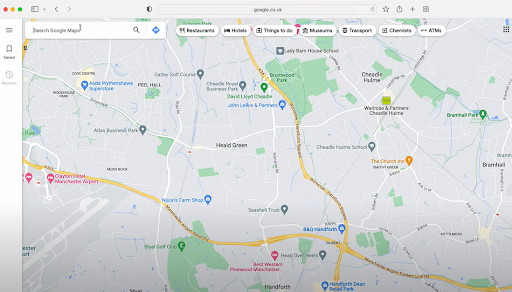
  1. Vaihe: Siirry Google Mapsiin.
    Kuinka piirtää etäisyysympyrä Google Mapsiin, Zeo Route Planner
  2. Vaihe: Syötä osoite, jonka ympärille haluat piirtää säteen. Huomaat, ettei Google Mapsissa ole sisäänrakennettua ominaisuutta, jolla voisi piirtää ympyröitä suoraan tietyllä etäisyydellä.Kuinka piirtää etäisyysympyrä Google Mapsiin, Zeo Route Planner
  3. Vaihe: Siirry kohtaan Karttakehittäjät -sivustolta.Kuinka piirtää etäisyysympyrä Google Mapsiin, Zeo Route Planner
  4. Vaihe: Siirry valikkorivillä Karttatyökalut-vaihtoehtoon ja valitse Piirrä ympyrä -työkalu.Kuinka piirtää etäisyysympyrä Google Mapsiin, Zeo Route Planner
  5. Vaihe: Kirjoita osoiteriville sijainnin nimi ja haluttu ympyrän säde.Kuinka piirtää etäisyysympyrä Google Mapsiin, Zeo Route Planner
  6. Vaihe: Kun olet syöttänyt tarvittavat tiedot, napsauta Uusi ympyrä -painiketta.Kuinka piirtää etäisyysympyrä Google Mapsiin, Zeo Route Planner
  7. Vaihe: Näet haluamasi sijainnin ympärillä olevan etäisyysympyrän.Kuinka piirtää etäisyysympyrä Google Mapsiin, Zeo Route Planner
  8. Vaihe: Voit zoomata ja tarkistaa, kuuluuko tietty tie tai sijainti annetun ympyrän sisälle.Kuinka piirtää etäisyysympyrä Google Mapsiin, Zeo Route Planner

Lue myös: Kuinka käyttää Google Maps Route Planner -ohjelmaa toimituksiin?

Kuinka piirtää etäisyysympyrä Google Mapsiin, Zeo Route Planner
lisää polttoaineen säästöjä

Säästä 2 tuntia toimituksista, joka päivä!

Optimoi reitit algoritmillamme, mikä vähentää matka-aikaa ja kustannuksia tehokkaasti.

Aloita ilmaiseksi

Kuinka piirtää etäisyysympyrä Google Mapsiin, Zeo Route Planner

Milloin sinun pitäisi piirtää etäisyysympyrä?

Etäisyyssäteen lisääminen Google Maps -näkymään auttaa visualisoimaan maantieteellisiä rajoja. Voit selvittää tietyn sijainnin etäisyyden. Etäisyyssäteen piirtäminen auttaa poistamaan arvailun. Selkeän visuaalisen näkymän avulla voit tehdä parempia ja nopeampia päätöksiä.

Tässä on muutamia käytännön käyttötapauksia:

  1. Toimitusreitin suunnittelu
    Etäisyyden piirtäminen auttaa sinua määrittelemään toimitusvyöhykkeet varastosta tai myymälästä etäisyyksien perusteella. Voit tunnistaa välittömästi kaikki pysähdykset 5, 10 tai 15 kilometrin säteellä ja suunnitella useita toimituksia tehokkaammin, mikä vähentää tarpeettomia kilometrejä ja polttoaineenkulutusta.
  2. Alueen määritys
    Kalustopäälliköt voivat määrittää kuljettajia kattavuusalueiden perusteella. Selkeän karttasäteen ansiosta on helppo varmistaa, että reitit eivät mene päällekkäin, jokaisella kuljettajalla on tasapainoinen työmäärä eikä mikään alue jää kattamatta.
  3. Hätälähetykset ja nopeat työt
    Kun kiireellisiä työtehtäviä saapuu, näet nopeasti, mikä kuljettaja on lähimpänä tietyllä säteellä. Tämä auttaa jakamaan kiireellisiä tehtäviä nopeammin ja parantaa kokonaisvasteaikoja.
  4. Palvelun saatavuustarkistukset
    Ennen kuin hyväksyt uuden työtehtävän tai palvelupyynnön, tarkista, kuuluuko se toimintasäteeseesi. Näin toimituslupaukset pysyvät realistisina ja vältyt viime hetken peruutuksilta etäisyysongelmien vuoksi.
  5. Strateginen laajentumissuunnittelu
    Suunnitteletko uuden varaston tai varikon lisäämistä? Etäisyysmittaustyökalut auttavat arvioimaan uusien sijaintien potentiaalisia peittoalueita ja päättämään, tukeeko investointi tehokkaasti kasvutavoitteitasi.

Johtopäätös:

Etäisyyssäteen piirtäminen Google Mapsissa on pieni askel, joka tarjoaa merkittäviä oivalluksia. Olitpa sitten järjestämässä toimituksia, analysoimassa palvelualueita tai suunnittelemassa vain matkaasi, se lisää karttaasi selkeyttä.
Luotettavan Map Radius -työkalun avulla voit visualisoida ulottuvuutesi välittömästi ja tehdä sijaintiin perustuvia päätöksiä luottavaisin mielin. Se on älykäs tapa muuttaa perusnavigointi mielekkääksi suunnitteluksi.

Arvioi tämä viesti:

😡 0😐 0😊 0❤️ 1
Tässä artikkelissa
lisää polttoaineen säästöjä

Vaivaton toimitus ja nouto!

Optimoi reitit algoritmillamme, mikä vähentää matka-aikaa ja kustannuksia tehokkaasti.

Aloita ilmaiseksi

Liity uutiskirjeemme

Hanki viimeisimmät päivityksemme, asiantuntijaartikkelimme, oppaamme ja paljon muuta postilaatikkoosi!

    Tilaamalla hyväksyt sähköpostien vastaanottamisen Zeolta ja meidän tietosuojakäytännön.

    Zeo-kysely

    Usein
    kysyi
    kysymykset

    Tiedä enemmän

    Kuinka voin lisätä lopetuksen kirjoittamalla ja etsimällä? verkko

    Noudata näitä ohjeita lisätäksesi pysähdyksen kirjoittamalla ja hakemalla:

    • Mene Leikkikentän sivu. Löydät hakukentän vasemmasta yläkulmasta.
    • Kirjoita haluamasi pysäkki ja se näyttää hakutuloksia kirjoittaessasi.
    • Valitse jokin hakutuloksista lisätäksesi pysäkin määrittämättömien pysäkkien luetteloon.

    Kuinka tuon pysähdykset joukkona Excel-tiedostosta? verkko

    Noudata näitä ohjeita lisätäksesi pysähdyksiä kerralla Excel-tiedoston avulla:

    • Mene Leikkikentän sivu.
    • Oikeassa yläkulmassa näet tuontikuvakkeen. Paina tätä kuvaketta ja modaali avautuu.
    • Jos sinulla on jo Excel-tiedosto, paina "Lataa pysähdykset aputiedoston kautta" -painiketta, niin uusi ikkuna avautuu.
    • Jos sinulla ei ole olemassa olevaa tiedostoa, voit ladata esimerkkitiedoston, syöttää kaikki tietosi ja ladata sen sitten palvelimelle.
    • Lataa tiedosto uudessa ikkunassa ja yhdistä otsikot ja vahvista kartoitukset.
    • Tarkista vahvistetut tiedot ja lisää pysähdys.

    Kuinka tuon pysäytyksiä kuvasta? Puhelinnumero

    Noudata näitä ohjeita lisätäksesi pysähdyksiä kerralla lähettämällä kuvan:

    • Mene Zeo Route Planner -sovellus ja avaa On Ride -sivu.
    • Alapalkissa on 3 kuvaketta vasemmalla. Paina kuvakuvaketta.
    • Valitse kuva galleriasta, jos sinulla on jo sellainen, tai ota kuva, jos sinulla ei ole olemassa.
    • Säädä valitun kuvan rajausta ja paina rajaa.
    • Zeo tunnistaa osoitteet automaattisesti kuvasta. Luo reitti painamalla Valmis ja tallenna ja optimoi.

    Kuinka voin lisätä pysähdyksen leveys- ja pituusasteen käyttöön? Puhelinnumero

    Noudata näitä ohjeita lisätäksesi pysäkin, jos sinulla on osoitteen leveys- ja pituusaste:

    • Mene Zeo Route Planner -sovellus ja avaa On Ride -sivu.
    • Näet a kuvake. Paina sitä kuvaketta ja paina Uusi reitti.
    • Jos sinulla on jo Excel-tiedosto, paina "Lataa pysähdykset aputiedoston kautta" -painiketta, niin uusi ikkuna avautuu.
    • Valitse hakupalkin alapuolelta vaihtoehto "leveys- ja pituusasteiden mukaan" ja kirjoita sitten leveys- ja pituusasteet hakupalkkiin.
    • Näet tulokset haussa, valitse yksi niistä.
    • Valitse lisäasetukset tarpeidesi mukaan ja napsauta "Pysähdysten lisääminen valmis".

    Kuinka lisään pysähdyksiä QR-koodin avulla? Puhelinnumero

    Noudata näitä ohjeita lisätäksesi QR-koodin käytön lopettamisen:

    • Mene Zeo Route Planner -sovellus ja avaa On Ride -sivu.
    • Näet a kuvake. Paina sitä kuvaketta ja paina Uusi reitti.
    • Alapalkissa on 3 kuvaketta vasemmalla. Paina QR-koodikuvaketta.
    • Se avaa QR-koodinlukijan. Voit skannata normaalin QR-koodin sekä FedEx QR-koodin ja se tunnistaa osoitteen automaattisesti.
    • Lisää pysäkki reitille lisävaihtoehdoilla.

    Kuinka poistan pysäkin? Puhelinnumero

    Poista pysähdys seuraavasti:

    • Mene Zeo Route Planner -sovellus ja avaa On Ride -sivu.
    • Näet a kuvake. Paina sitä kuvaketta ja paina Uusi reitti.
    • Lisää pysähdyksiä millä tahansa menetelmällä ja napsauta Tallenna ja optimoi.
    • Paina pitkään pysäkkiluettelossasi mitä tahansa pysäkkiä, jonka haluat poistaa.
    • Se avaa ikkunan, jossa sinua pyydetään valitsemaan pysäkit, jotka haluat poistaa. Napsauta Poista-painiketta ja se poistaa pysäkin reitiltäsi.

    Xlork on kehittäjille suunnattu datan tuontialusta. Sen avulla voit upottaa CSV-, Excel- ja Google Sheets -tiedostojen tuonnin mihin tahansa tekoälypohjaiseen sovellukseen. sarakekartoitus ja skeeman validointiTutustu ilmaiseksi kehitystyökaluja kuten JSON-CSV-muuntimet ja väripalettigeneraattorit. Ei enää tuontivirtojen rakentamista tyhjästä – pudota vain Xlork SDK, rekisteröidy ilmaiseksija lähetä puhdasta dataa minuuteissa.