Zeon mailien seurantatoiminnon käyttö: Vaiheittainen opas kuljettajille

Lukuaika: 4 pöytäkirja

Päivitetty: Voi 4, 2025

Kalustosi päälliköt ja asiakkaasi kysyvät todisteita ajetuista kilometreistä. Verolomakkeessasi on oltava matkatiedot. Tiedät, että ajoit yli 300 kilometriä viime viikolla, mutta missä on todisteet?

Jos tämä sai sydämesi hypähtämään, on aika tavata uusi paras ystäväsi: Zeo Route Plannerin Mailien seuranta Ominaisuus.

Se on henkilökohtainen matka-avustajasi, joka tunnistaa ajomatkasi automaattisesti, lajittelee ne työ- tai henkilökohtaisiksi ajoiksi ja luo selkeitä, ladattavia raportteja. Olitpa sitten yksin ajava tai osa laivastoa, Zeo Route Planner auttaa sinua pysymään valmiina tarkastuksiin, korvauksiin tai vain todistamaan, että olet tehnyt työt.

Ymmärretäänpä, miten voit käyttää sitä askel askeleelta, jotta et koskaan enää kadota kovalla työllä ansaitsemiesi kilometrien kirjaa.

Kuinka määrittää mailien seuranta Zeossa

Aloittaminen on superhelppoa. Näin käytät Zeo Route Plannerin kilometrien seurantatoimintoa:

Zeon mailien seurantaominaisuuden käyttö: Vaiheittainen opas kuljettajille, Zeon reittisuunnittelija
lisää polttoaineen säästöjä

Säästä 200 dollaria polttoaineesta, kuukausittain!

Optimoi reitit algoritmillamme, mikä vähentää matka-aikaa ja kustannuksia tehokkaasti.

Aloita ilmaiseksi

Zeon mailien seurantaominaisuuden käyttö: Vaiheittainen opas kuljettajille, Zeon reittisuunnittelija

  1. Lataa Zeo Route Plannerin mobiilisovelluksen uusin versio.
    Android-käyttäjät: Play Store Link
    iOS-käyttäjät: Apple Store -linkki
  2. Kirjaudu sisään Zeo-tilillesi. Jos olet uusi käyttäjä, luo tili.Zeon mailien seurantaominaisuuden käyttö: Vaiheittainen opas kuljettajille, Zeon reittisuunnittelija
  3. Siirry osioon 'Oma profiili'.Zeon mailien seurantaominaisuuden käyttö: Vaiheittainen opas kuljettajille, Zeon reittisuunnittelija
  4. Napsauta 'Seuranta'-vaihtoehtoa. Huomaa, että tämä ominaisuus on käytettävissä vain maksullisessa paketissa. Se on käytettävissä ilmaiseksi ensimmäiset seitsemän päivää. Sen jälkeen sinun odotetaan päivittävän premium-pakettiin.Zeon mailien seurantaominaisuuden käyttö: Vaiheittainen opas kuljettajille, Zeon reittisuunnittelija
  5. Napsauta "Aloitetaan". Ensimmäisessä ikkunassa korostetaan mailien seurantaominaisuuden etuja. Voit helposti seurata polttoainekulujasi ja parantaa tehokkuutta datapohjaisen reitityksen avulla.Zeon mailien seurantaominaisuuden käyttö: Vaiheittainen opas kuljettajille, Zeon reittisuunnittelija
  6. Toisessa ikkunassa käsitellään mailien seurantaominaisuuden vaatimustenmukaisuutta ja raportointietuja. Napsauta "Aloitetaan" ja sitten Seuraava ja Jatka nähdäksesi seuraavat kaksi näyttöä.Zeon mailien seurantaominaisuuden käyttö: Vaiheittainen opas kuljettajille, Zeon reittisuunnittelija
  7. Valitse 'Ota automaattinen ajon tunnistus käyttöön'. Tämä auttaa Zeoa tunnistamaan ja seuraamaan ajojasi automaattisesti ilman manuaalisia häiriöitä.Zeon mailien seurantaominaisuuden käyttö: Vaiheittainen opas kuljettajille, Zeon reittisuunnittelija
  8. Mailimäärien seurantanäkymä tulee näytöllesi, ja se sisältää kaikki tiedot ja raportit. Voit ladata raportit ja tarkastella tietoja.Zeon mailien seurantaominaisuuden käyttö: Vaiheittainen opas kuljettajille, Zeon reittisuunnittelija
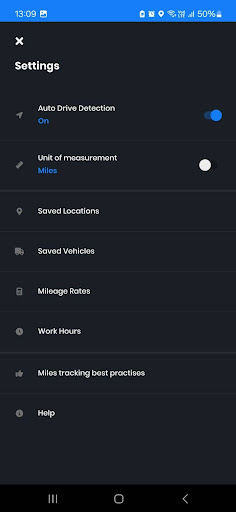
  9. Voit myös ottaa automaattisen aseman tunnistuksen käyttöön napsauttamalla vasemmassa yläkulmassa olevaa asetussymbolia ja kytkemällä automaattisen aseman tunnistuksen päälle.Zeon mailien seurantaominaisuuden käyttö: Vaiheittainen opas kuljettajille, Zeon reittisuunnittelija
  10. Lisävaiheet mailien seurantaominaisuuden käyttämiseen

  11. Voit luokitella matkasi joko henkilökohtaiseksi tai työmatkaksi kahdella tavalla. Voit yksinkertaisesti pyyhkäistä matkakorttia vasemmalle luokitellaksesi matkan henkilökohtaiseksi ja oikealle luokitellaksesi sen työmatkaksi. Vaihtoehtoisesti voit napsauttaa Koti- ja Salkku-kuvakkeita luokitellaksesi matkan henkilökohtaiseksi tai työmatkaksi.Zeon mailien seurantaominaisuuden käyttö: Vaiheittainen opas kuljettajille, Zeon reittisuunnittelija
  12. Kojelaudassa voit tarkastella työ- ja henkilökohtaisia ​​matkoja. Jos et ole luokittelemassa matkaa, se näkyy luokittelemattomat-välilehdellä.
  13. Voit ladata kuluvan kuukauden raportin kojelaudasta. Voit ladata tietyn ajanjakson raportin napauttamalla kalenterikuvaketta vasemmassa yläkulmassa.Zeon mailien seurantaominaisuuden käyttö: Vaiheittainen opas kuljettajille, Zeon reittisuunnittelija
  14. Jos haluat tutustua muihin mailien seurantaominaisuuden vaihtoehtoihin, napsauta kolmea pistettä oikeassa yläkulmassa. Zeon mailien seurantaominaisuuden käyttö: Vaiheittainen opas kuljettajille, Zeon reittisuunnittelija

Johtopäätös: Seuraa oikein, aja fiksummin

Jokainen ajamasi kilometri on rahaa, todistetta ja potentiaalia. Mutta jos et seuraa sitä, jätät kaiken tuon arvon taaksesi. Zeo Route Plannerin kilometrien seurantaominaisuuden avulla rakennat kilometrirekisteriä, joka puhuu puolestaan. Verokaudesta maksuriitoihin, päivittäisestä suunnittelusta pitkän aikavälin suoritusarviointeihin, tietosi ovat aina valmiina, tarkkoja ja helposti jaettavissa.

Älä siis odota kuukauden loppuun asti järjestelyjen kanssa. Ota käyttöön Zeon mailien seurantatoiminto ja anna sovelluksen tehdä raskas työ puolestasi, kun sinä keskityt ajamiseen, toimittamiseen ja palkanmaksuun. Varaa demo aloittaaksesi.

Arvioi tämä viesti:

😡 0😐 0😊 0❤️ 0
Tässä artikkelissa
lisää polttoaineen säästöjä

Säästä 200 dollaria polttoaineesta, kuukausittain!

Optimoi reitit algoritmillamme, mikä vähentää matka-aikaa ja kustannuksia tehokkaasti.

Aloita ilmaiseksi
Liity uutiskirjeemme

Hanki viimeisimmät päivityksemme, asiantuntijaartikkelimme, oppaamme ja paljon muuta postilaatikkoosi!

    Tilaamalla hyväksyt sähköpostien vastaanottamisen Zeolta ja meidän tietosuojakäytännön.

    Zeo-kysely

    Usein
    kysyi
    kysymykset

    Tiedä enemmän

    Kuinka voin lisätä lopetuksen kirjoittamalla ja etsimällä? verkko

    Noudata näitä ohjeita lisätäksesi pysähdyksen kirjoittamalla ja hakemalla:

    • Mene Leikkikentän sivu. Löydät hakukentän vasemmasta yläkulmasta.
    • Kirjoita haluamasi pysäkki ja se näyttää hakutuloksia kirjoittaessasi.
    • Valitse jokin hakutuloksista lisätäksesi pysäkin määrittämättömien pysäkkien luetteloon.

    Kuinka tuon pysähdykset joukkona Excel-tiedostosta? verkko

    Noudata näitä ohjeita lisätäksesi pysähdyksiä kerralla Excel-tiedoston avulla:

    • Mene Leikkikentän sivu.
    • Oikeassa yläkulmassa näet tuontikuvakkeen. Paina tätä kuvaketta ja modaali avautuu.
    • Jos sinulla on jo Excel-tiedosto, paina "Lataa pysähdykset aputiedoston kautta" -painiketta, niin uusi ikkuna avautuu.
    • Jos sinulla ei ole olemassa olevaa tiedostoa, voit ladata esimerkkitiedoston, syöttää kaikki tietosi ja ladata sen sitten palvelimelle.
    • Lataa tiedosto uudessa ikkunassa ja yhdistä otsikot ja vahvista kartoitukset.
    • Tarkista vahvistetut tiedot ja lisää pysähdys.

    Kuinka tuon pysäytyksiä kuvasta? Puhelinnumero

    Noudata näitä ohjeita lisätäksesi pysähdyksiä kerralla lähettämällä kuvan:

    • Mene Zeo Route Planner -sovellus ja avaa On Ride -sivu.
    • Alapalkissa on 3 kuvaketta vasemmalla. Paina kuvakuvaketta.
    • Valitse kuva galleriasta, jos sinulla on jo sellainen, tai ota kuva, jos sinulla ei ole olemassa.
    • Säädä valitun kuvan rajausta ja paina rajaa.
    • Zeo tunnistaa osoitteet automaattisesti kuvasta. Luo reitti painamalla Valmis ja tallenna ja optimoi.

    Kuinka voin lisätä pysähdyksen leveys- ja pituusasteen käyttöön? Puhelinnumero

    Noudata näitä ohjeita lisätäksesi pysäkin, jos sinulla on osoitteen leveys- ja pituusaste:

    • Mene Zeo Route Planner -sovellus ja avaa On Ride -sivu.
    • Näet a kuvake. Paina sitä kuvaketta ja paina Uusi reitti.
    • Jos sinulla on jo Excel-tiedosto, paina "Lataa pysähdykset aputiedoston kautta" -painiketta, niin uusi ikkuna avautuu.
    • Valitse hakupalkin alapuolelta vaihtoehto "leveys- ja pituusasteiden mukaan" ja kirjoita sitten leveys- ja pituusasteet hakupalkkiin.
    • Näet tulokset haussa, valitse yksi niistä.
    • Valitse lisäasetukset tarpeidesi mukaan ja napsauta "Pysähdysten lisääminen valmis".

    Kuinka lisään pysähdyksiä QR-koodin avulla? Puhelinnumero

    Noudata näitä ohjeita lisätäksesi QR-koodin käytön lopettamisen:

    • Mene Zeo Route Planner -sovellus ja avaa On Ride -sivu.
    • Näet a kuvake. Paina sitä kuvaketta ja paina Uusi reitti.
    • Alapalkissa on 3 kuvaketta vasemmalla. Paina QR-koodikuvaketta.
    • Se avaa QR-koodinlukijan. Voit skannata normaalin QR-koodin sekä FedEx QR-koodin ja se tunnistaa osoitteen automaattisesti.
    • Lisää pysäkki reitille lisävaihtoehdoilla.

    Kuinka poistan pysäkin? Puhelinnumero

    Poista pysähdys seuraavasti:

    • Mene Zeo Route Planner -sovellus ja avaa On Ride -sivu.
    • Näet a kuvake. Paina sitä kuvaketta ja paina Uusi reitti.
    • Lisää pysähdyksiä millä tahansa menetelmällä ja napsauta Tallenna ja optimoi.
    • Paina pitkään pysäkkiluettelossasi mitä tahansa pysäkkiä, jonka haluat poistaa.
    • Se avaa ikkunan, jossa sinua pyydetään valitsemaan pysäkit, jotka haluat poistaa. Napsauta Poista-painiketta ja se poistaa pysäkin reitiltäsi.