



Päivitetty: Maaliskuussa 4, 2026
Jos pidät reittien suunnittelusta Zeon avulla, mutta inhoat selata välilehtiä löytääksesi sen, sinun on ilo tietää, että Zeo Route Planner on nyt Progressive Web App (PWA).
Helpottaaksesi sitä, voit kiinnittää Zeon tehtäväpalkkiin tai Dockiin ja suorittaa sen kuten mitä tahansa muuta työpöytäohjelmaa. Tämä PWA tarjoaa myös push-ilmoituksia ja offline-sietokyvyn ilman raskaan sarjan latausta.
Ja jos olet huolissasi tallennustilasta, älä huoli. PWA:t eivät ole raskaita kiintolevyllä eivätkä vie tallennustilaa, koska kaikki elää edelleen verkossa.
Alla on nopeat ja selkeät ohjeet Zeon asentamiseen kaikkiin tärkeimpiin työpöytäselaimiin.
Koko prosessi kestää noin 15-20 sekuntia.
-
Google Chrome (Windows, macOS, Linux, ChromeOS)
Kun aiot asentaa Zeo Route Planner PWA:n Google Chromeen, noudata seuraavia ohjeita:
- avoin zeorouteplanner.com Chromessa.
- Etsi asennuskuvake, joka näkyy osoitepalkin oikeassa reunassa (se näyttää tietokoneelta, jossa on alanuoli).
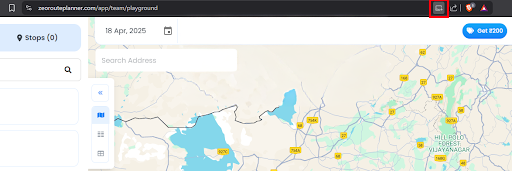
- Napsauta sitä ja valitse Asenna.

- Zeo käynnistää ikkunansa ja asuu nyt Käynnistä-valikossa, tehtäväpalkissa tai Dockissa. Kaksoisnapsauta sitä milloin tahansa – selainta ei tarvita.

-
Firefox (Windows, macOS, Linux)
Zeo Route Plannerin asentaminen Firefox-selaimella edellyttää seuraavien vaiheiden suorittamista.
Muista, että Firefox ei vielä toimita sisäänrakennettua "Asenna"-painiketta PWA:ille. Jos Firefox on päivittäinen ohjain, sinulla on kaksi kiertotapaa:
- Käytä laajennusta, kuten PWAs for Firefox, lisätäksesi asennustuen. Tarkista tämä GitHub-kirjasto.

- Kun napsautat Asenna selainlaajennuksen linkkiä, se ohjaa sinut sivulle Tämä sivu.
- Napsauta Lisää Firefoxiin.

- Asenna tämä lisäosa noudattamalla vaadittuja vaiheita. Kun olet suorittanut lisäosan asennusprosessin, se näyttää tältä.

- Kun Firefox havaitsee asennettavan PWA:n, App available -kuvake syttyy osoitepalkkiin.
- Napsauta sitä, täytä sitten kaikki vaaditut tiedot, jos haluat, ja napsauta Asenna verkkosovellus kehotteessa.

- Käytä laajennusta, kuten PWAs for Firefox, lisätäksesi asennustuen. Tarkista tämä GitHub-kirjasto.
-
Microsoft Edge (Windows ja macOS)
Edge-selaimelle seuraa alla olevia asennusvaiheita.
- Käy osoitteessa zeorouteplanner.com Edgessä.
- Kun Edge havaitsee asennettavan PWA:n, App available -kuvake syttyy osoitepalkkiin. Napsauta vain sitä ja napsauta sitten Asenna kehotteessa.

- Se avaa sitten Zeo Route Plannerin erillisessä ikkunassa, jonka voit kiinnittää aivan kuten minkä tahansa muun sovelluksen.

Suosittelemme asentamaan täyden sovellusmaisen käyttökokemuksen Chromen tai Edgen kautta.
Mitä tapahtuu asennuksen jälkeen?
Kun olet asentanut Zeo Route Planner -verkkosovelluksen, sinulla on käytettävissäsi seuraavat säätimet:

lisää polttoaineen säästöjä
Vaivaton toimitus ja nouto!
Optimoi reitit algoritmillamme, mikä vähentää matka-aikaa ja kustannuksia tehokkaasti.
Aloita ilmaiseksi
- Käynnistäminen yhdellä napautuksella: Voit avata Zeo Route Plannerin omassa ikkunassaan, josta on poistettu selaimen kromi, joten pysyt keskittyneenä reitteihisi.

- Push-ilmoitukset: Saat sovelluksen sisäiset hälytykset, kuten reitin muutoksista tai kuljettajapäivityksistä, vaikka ikkuna olisi suljettu.
- Automaattiset päivitykset: Aina kun toimitamme uusia ominaisuuksia, työpöytäsovelluksesi päivittyy äänettömästi taustalla. Sinun ei tarvitse tehdä erillisiä toimenpiteitä sovelluksen päivittämiseksi.
- Pieni jalanjälki: Koska resurssit virtaavat verkosta, Zeo käyttää vain murto-osan perinteisten asentajien levytilasta.
Kuinka poistaa Zeo?
Ihannetapauksessa poistat Zeon asennuksen samalla tavalla kuin minkä tahansa muun sovelluksen:
Noudata tätä taulukkoa saadaksesi nopean poistumisrampin.
| foorumi | Mitä tehdä | Mistä se löytyy |
| Windows (Chrome- tai Edge-asennus) | Napsauta hiiren kakkospainikkeella Zeo-kuvaketta Käynnistä-valikko or Tehtäväpalkin → Uninstall.
TAI avaa Chrome/Edge ▸ ⋮ Valikko › Sovellukset (Tai edge://apps) → napsauta hiiren kakkospainiketta Zeo Route Planner → poista. |
Käynnistä-valikko/tehtäväpalkki tai selaimen Sovellukset-sivu |
| macOS | Control-klikkaa Zeo-kuvaketta Sovellukset tai Telakka → Siirtää roskakoriin.
Jos asennettu Chromen/Edgen kautta: avaa Ikkuna › Sovellukset (Chrome) tai edge://apps, napsauta Zeon vieressä olevaa roskakoria. |
Sovellukset-kansio / Dock tai selaimen Sovellukset-sivu |
| Android | Paina pitkään aloitusnäytön tai sovelluslaatikon Zeo-kuvaketta → vedä kohtaan Uninstall tai napauta poista. | Aloitusnäyttö/sovelluslaatikko |
| iOS / iPadOS | Paina pitkään Zeo-kuvaketta → Poista sovellus → Poista sovellus. | Aloitusnäytön |
| Firefoxin pikakuvake | Poista luomasi työpöydän pikakuvake tai kirjanmerkki. | Työpöytä/kirjanmerkit |
Hyvä tietää: Sovelluksen poistaminen poistaa vain pikakuvakkeen ja välimuistissa olevat tiedostot – reitit ja tilitietosi pysyvät turvallisesti Zeon palvelimilla. Asenna uudelleen milloin tahansa ja jatka siitä, mihin jäit.
Se siitä!
Muutamalla napsautuksella voit antaa Zeolle paikan työpöydälläsi, pitää reitit napautuksen päässä ja silti nauttia verkon nopeudesta ja kevyestä tuntumasta.
Mene eteenpäin – asenna Zeo Route Planner nyt ja säästä arvokkaita sekunteja jokaisesta lähetyksestä.

Oletko laivaston omistaja?
Haluatko hallita kuljettajiasi ja toimituksiasi helposti?
Kasvata liiketoimintaasi vaivattomasti Zeo Routes Plannerin avulla – optimoi reitit ja hallitse useita kuljettajia helposti.
lisää polttoaineen säästöjä
Vaivaton toimitus ja nouto!
Optimoi reitit algoritmillamme, mikä vähentää matka-aikaa ja kustannuksia tehokkaasti.
Aloita ilmaiseksi











