Kuinka tallentaa reitti Google Mapsiin?

Lukuaika: 4 pöytäkirja

Päivitetty: Voi 25, 2025

Tuskinpa tapaat ketään, joka ei olisi käyttänyt Google Mapsia tai kuullut siitä. Se on yksi käytetyimmistä reittisuunnittelutyökaluista. Helppokäyttöisyys ja tuttuus tekevät siitä melko suositun.

Mutta ajatellaanpa reittisuunnittelua Google Mapsin avulla. Entä jos sinulla on muutamia reittejä, joilla käyt usein, kuten suosikkiravintolasi tai asiakkaan reitti, jolla on päivittäisiä tai viikoittaisia ​​toimitusvaatimuksia? Haluaisitko tuhlata aikaasi syöttämällä reittitietoja yhä uudelleen ja uudelleen? Vastaus on ilmeinen!

Voitko siis tallentaa reitin Google Mapsiin välttääksesi tämän arkipäiväisen rutiinitoiminnan?

Jos et halua syöttää samoja reittitietoja useita kertoja, tämä on sinua varten. Google Maps antaa sinun tallentaa reitin. Miten, miksi, mitä?

Otetaan selvää!

Opas reitin tallentamiseen Google Mapsiin

  1. Avaa Google Maps -sovellus ja anna nykyinen sijaintisi sekä määränpää.Kuinka tallentaa reitti Google Mapsiin?, Zeo Route Planner
  2. Valitse ensisijainen reitti esitetyistä vaihtoehdoista.Kuinka tallentaa reitti Google Mapsiin?, Zeo Route Planner
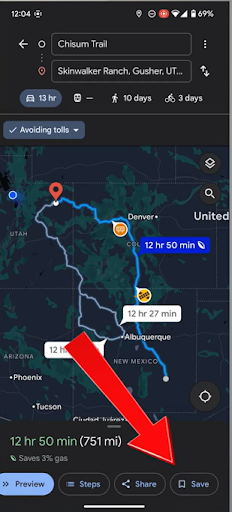
  3. Napsauta näytön alareunassa olevaa Tallenna-vaihtoehtoa.Kuinka tallentaa reitti Google Mapsiin?, Zeo Route Planner
  4. Voit tarkastella tallennettuja reittejä palaamalla aloitusnäyttöön ja napsauttamalla alareunassa olevaa 'Sinä'-painiketta.Kuinka tallentaa reitti Google Mapsiin?, Zeo Route Planner
  5. Napsauta Tallennetut matkat -vaihtoehtoa.
  6. Voit nähdä tallennettujen reittien luettelon. Valitse se, jonka haluat aloittaa.Kuinka tallentaa reitti Google Mapsiin?, Zeo Route Planner
  7. Toinen tapa tallentaa reitti on lisätä se laitteesi aloitusnäyttöön nopeaa käyttöä varten. Voit tehdä tämän napsauttamalla oikeassa yläkulmassa olevia kolmea pistettä pysäkin tietojen täyttämisen jälkeen.Kuinka tallentaa reitti Google Mapsiin?, Zeo Route Planner
  8. Napauta Lisää reitti aloitusnäyttöön -vaihtoehtoa.Kuinka tallentaa reitti Google Mapsiin?, Zeo Route Planner
  9. Voit sulkea Google Maps -sovelluksen ja siirtyä aloitusnäyttöön, jossa näet uuden kuvakkeen, joka edustaa tallennettua reittiä. Aloita matka napsauttamalla sitä.Kuinka tallentaa reitti Google Mapsiin?, Zeo Route Planner

Miksi tallentaa reitti Google Mapsiin?

Reitin tallentaminen Google Mapsiin on yksinkertainen toiminto, joka voi tuoda johdonmukaisuutta, nopeutta ja tarkkuutta reittisuunnitteluprosessiisi.

Olitpa sitten hoitamassa henkilökohtaisia ​​asioita, lähdössä matkalle tai suorittamassa kalustotoimituksia, aika on sinulle aina tärkeää. Jos käytät aikaasi samojen pysähdystietojen syöttämiseen uudelleen päivittäin, vaarannat tehokkuutesi ja reittisuunnittelusi. Siksi Google Maps antaa sinun tallentaa usein käyttämiäsi reittejä. Tämän toiston poistaminen tekee reittisuunnittelustasi tehokasta ja helppoa.

Kuinka tallentaa reitti Google Mapsiin?, Zeo Route Planner
lisää polttoaineen säästöjä

Vaivaton toimitus ja nouto!

Optimoi reitit algoritmillamme, mikä vähentää matka-aikaa ja kustannuksia tehokkaasti.

Aloita ilmaiseksi

Kuinka tallentaa reitti Google Mapsiin?, Zeo Route Planner

Älkäämme vähätelkö tämän ominaisuuden tuomaa henkistä kaistanleveyttä ja turhautumista. Et halua aivojesi jatkuvasti murehtivan reiteistä ja logistiikasta. Kun tallennat reitin Google Mapsiin, voit yksinkertaisesti palata siihen ja...
aloita matkasi ilman ylimääräisiä vaiheita.

Reitin tallentaminen Google Mapsiin tuo tehokkuutta ja ennustettavuutta kiireiseen reititykseen, erityisesti silloin, kun asiakkaita tai toimituspisteitä on useita. Se myös poistaa virheet, joita saattaa tapahtua, kun pysähdystietoja syötetään manuaalisesti joka kerta.

Tiivistelmä

Google Maps voi osoittautua käteväksi työkaluksi, kun reititystarpeesi ovat yksinkertaisia ​​ja suoraviivaisia. Reititystarpeidesi kehittyessä ja monimutkaistuessa... Google Mapsin rajoitukset käy ilmi. Jos toimitus- ja logistiikkayritykselläsi on suuria ajoneuvokantoja ja useita toimitusvaatimuksia, Google Mapsiin turvautuminen ei välttämättä ole paras valinta. Yrityksesi tarvitsee älykkäitä reittisuunnittelutyökaluja, kuten Zeo Route Planneria.

Zeon avulla voit tallentaa, optimoida ja määrittää usean pysähdyksen reittejä vain muutamalla napsautuksella. Ja kun yrityksesi on riippuvainen tehokkuudesta, selkeydestä ja aikaa säästävästä logistiikasta, tällä erolla on merkitystä.

Joten kyllä, Google Maps voi toimia yksinkertaisissa reittisuunnittelutarpeissa. Mutta jos kasvusi riippuu sujuvasta, skaalautuvasta ja tekoälypohjaisesta reitittelystä, on aika... kokeile Zeo Route Planneria.

Arvioi tämä viesti:

😡 0😐 1😊 0❤️ 0
Tässä artikkelissa
lisää polttoaineen säästöjä

Säästä 2 tuntia toimituksista, joka päivä!

Optimoi reitit algoritmillamme, mikä vähentää matka-aikaa ja kustannuksia tehokkaasti.

Aloita ilmaiseksi

Liity uutiskirjeemme

Hanki viimeisimmät päivityksemme, asiantuntijaartikkelimme, oppaamme ja paljon muuta postilaatikkoosi!

    Tilaamalla hyväksyt sähköpostien vastaanottamisen Zeolta ja meidän tietosuojakäytännön.

    Zeo-kysely

    Usein
    kysyi
    kysymykset

    Tiedä enemmän

    Kuinka voin lisätä lopetuksen kirjoittamalla ja etsimällä? verkko

    Noudata näitä ohjeita lisätäksesi pysähdyksen kirjoittamalla ja hakemalla:

    • Mene Leikkikentän sivu. Löydät hakukentän vasemmasta yläkulmasta.
    • Kirjoita haluamasi pysäkki ja se näyttää hakutuloksia kirjoittaessasi.
    • Valitse jokin hakutuloksista lisätäksesi pysäkin määrittämättömien pysäkkien luetteloon.

    Kuinka tuon pysähdykset joukkona Excel-tiedostosta? verkko

    Noudata näitä ohjeita lisätäksesi pysähdyksiä kerralla Excel-tiedoston avulla:

    • Mene Leikkikentän sivu.
    • Oikeassa yläkulmassa näet tuontikuvakkeen. Paina tätä kuvaketta ja modaali avautuu.
    • Jos sinulla on jo Excel-tiedosto, paina "Lataa pysähdykset aputiedoston kautta" -painiketta, niin uusi ikkuna avautuu.
    • Jos sinulla ei ole olemassa olevaa tiedostoa, voit ladata esimerkkitiedoston, syöttää kaikki tietosi ja ladata sen sitten palvelimelle.
    • Lataa tiedosto uudessa ikkunassa ja yhdistä otsikot ja vahvista kartoitukset.
    • Tarkista vahvistetut tiedot ja lisää pysähdys.

    Kuinka tuon pysäytyksiä kuvasta? Puhelinnumero

    Noudata näitä ohjeita lisätäksesi pysähdyksiä kerralla lähettämällä kuvan:

    • Mene Zeo Route Planner -sovellus ja avaa On Ride -sivu.
    • Alapalkissa on 3 kuvaketta vasemmalla. Paina kuvakuvaketta.
    • Valitse kuva galleriasta, jos sinulla on jo sellainen, tai ota kuva, jos sinulla ei ole olemassa.
    • Säädä valitun kuvan rajausta ja paina rajaa.
    • Zeo tunnistaa osoitteet automaattisesti kuvasta. Luo reitti painamalla Valmis ja tallenna ja optimoi.

    Kuinka voin lisätä pysähdyksen leveys- ja pituusasteen käyttöön? Puhelinnumero

    Noudata näitä ohjeita lisätäksesi pysäkin, jos sinulla on osoitteen leveys- ja pituusaste:

    • Mene Zeo Route Planner -sovellus ja avaa On Ride -sivu.
    • Näet a kuvake. Paina sitä kuvaketta ja paina Uusi reitti.
    • Jos sinulla on jo Excel-tiedosto, paina "Lataa pysähdykset aputiedoston kautta" -painiketta, niin uusi ikkuna avautuu.
    • Valitse hakupalkin alapuolelta vaihtoehto "leveys- ja pituusasteiden mukaan" ja kirjoita sitten leveys- ja pituusasteet hakupalkkiin.
    • Näet tulokset haussa, valitse yksi niistä.
    • Valitse lisäasetukset tarpeidesi mukaan ja napsauta "Pysähdysten lisääminen valmis".

    Kuinka lisään pysähdyksiä QR-koodin avulla? Puhelinnumero

    Noudata näitä ohjeita lisätäksesi QR-koodin käytön lopettamisen:

    • Mene Zeo Route Planner -sovellus ja avaa On Ride -sivu.
    • Näet a kuvake. Paina sitä kuvaketta ja paina Uusi reitti.
    • Alapalkissa on 3 kuvaketta vasemmalla. Paina QR-koodikuvaketta.
    • Se avaa QR-koodinlukijan. Voit skannata normaalin QR-koodin sekä FedEx QR-koodin ja se tunnistaa osoitteen automaattisesti.
    • Lisää pysäkki reitille lisävaihtoehdoilla.

    Kuinka poistan pysäkin? Puhelinnumero

    Poista pysähdys seuraavasti:

    • Mene Zeo Route Planner -sovellus ja avaa On Ride -sivu.
    • Näet a kuvake. Paina sitä kuvaketta ja paina Uusi reitti.
    • Lisää pysähdyksiä millä tahansa menetelmällä ja napsauta Tallenna ja optimoi.
    • Paina pitkään pysäkkiluettelossasi mitä tahansa pysäkkiä, jonka haluat poistaa.
    • Se avaa ikkunan, jossa sinua pyydetään valitsemaan pysäkit, jotka haluat poistaa. Napsauta Poista-painiketta ja se poistaa pysäkin reitiltäsi.

    Xlork on kehittäjille suunnattu datan tuontialusta. Sen avulla voit upottaa CSV-, Excel- ja Google Sheets -tiedostojen tuonnin mihin tahansa tekoälypohjaiseen sovellukseen. sarakekartoitus ja skeeman validointiTutustu ilmaiseksi kehitystyökaluja kuten JSON-CSV-muuntimet ja väripalettigeneraattorit. Ei enää tuontivirtojen rakentamista tyhjästä – pudota vain Xlork SDK, rekisteröidy ilmaiseksija lähetä puhdasta dataa minuuteissa.