Yleiset tuotetiedot
Kuinka yhdistän Zeo Route Planner -tilini HubSpotiin?
- Kirjaudu Zeo-tilillesi ja mene osoitteeseen Asetukset.
- valita CRM-integraatioNäet HubSpotin vaihtoehtona. Napsauta kytkeä.
- Ensikertalaisille katso Kuinka asennan Zeo Route Planner -laajennuksen HubSpotissa?
- Kun yhteys on muodostettu, voit tarkastella yhteysasetuksia ja Katkaista vaihtoehto sivulla.
Mitä tapahtuu, jos poistan Zeo Route Plannerin asennuksen HubSpotista?
Zeo Route Plannerin asennuksen poistaminen ei vaikuta HubSpot-tiliisi tai tietoihisi. Noudata HubSpotin Knowledge Base -tietokannan ohjeita sovelluksen poistamiseen.
Miten voin päivittää CRM-vaiheeni HubSpotissa, kun osoitteeni on onnistuneesti katettu Zeon kautta?
Kun kuljettaja on merkinnyt osoitteen onnistuneeksi Zeo-mobiilisovelluksessa, vastaavan CRM-objektin elinkaarivaihe päivittyy automaattisesti muotoon Asiakas.
Miten voin siirtää HubSpot CRM -tietoni Zeoon?
Zeon avulla voit käyttää HubSpot CRM -osoitteitasi suoraan. Jotta voit käyttää tätä ominaisuutta, varmista, että HubSpot-tilisi on linkitetty Zeoon. Lisätietoja tästä saat artikkelista Miten voin linkittää HubSpot-tilini Zeoon.
- Kun olet lisännyt Katuosoite CRM-objektisi ominaisuutta HubSpotissa, niiden katuosoitteet ovat suoraan saatavilla Lopettaa välilehti Leikkikentällä.
- Voit valita nämä osoitteet ja luoda reitin niiden avulla.
Kuinka asennan Zeo Route Planner -laajennuksen HubSpotissa?
Asenna ZeoRoutePlanner-sovellus HubSpot Marketplacesta.
- Sinut ohjataan Zeoon, jossa voit rekisteröityä/kirjautua sisään Zeo-tunnuksillasi.
- Kun olet kirjautunut sisään, siirry osoitteeseen Asetukset → CRM-integraatiot → HubSpot Connect. Valitse kytkeä ja sinut ohjataan HubSpotiin valitsemaan tilisi.
- Valitse pyydettäessä HubSpot-tilisi, niin sinut ohjataan Käyttöoikeus-sivulle.
- Tällä sivulla Zeo pyytää pääsyä HubSpot-tilin tietoihin. Klikkaa Yhdistä sovellus.
- Olet nyt takaisin Zeo CRM -integraatiosivulla ja HubSpot-tilisi on onnistuneesti linkitetty Zeoon.
Onko olemassa tapa varmistaa, että asiakkaille ilmoitetaan automaattisesti toimituksen tilasta, kun heidän pysähdyksensä on merkitty onnistuneeksi tai epäonnistuneeksi?
Voit tehdä tämän käyttämällä lisäosapakettejamme. Noudata alla olevia ohjeita:
- Siirry tehtäväpalkissa kohtaan Lisäosat. Täältä löydät useita paketteja, joita voit ostaa helpottaaksesi päivittäistä reittien hallintaa.
- Tilaa ”Valmiiden pysähdysten ilmoitus” ja suorita tarvittavat maksut.
- Huomaa, että asiakkaille lähetetään ilmoituksia viesteinä. Oletusarvoisesti Zeo toimittaa 250 viestiä, jotka täytetään kuukausittain. Lisätietoja viestipaketeista on osoitteessa "Mikä on viestipaketti? Miten voin ostaa suuremman viestipaketin?"
- Jos asettamasi automaatio ylittää 250 kuukaudessa, se pysähtyy.
- Jotta voit käynnistää sen uudelleen, sinun on ostettava erikseen samalla sivulla saatavilla olevia viestipaketteja.
- Nyt automaatio on asetettu ja asiakkaille ilmoitetaan automaattisesti toimituksen tilasta, kun heidän pysähdyksensä on merkitty onnistuneeksi tai epäonnistuneeksi.
Onko olemassa tapa varmistaa, että kaikille asiakkaille, joilla on reittejä seuraavalle päivälle asetetun mukautetun ajankohdan mukaisesti, ilmoitetaan asiasta päivää etukäteen?
Voit tehdä tämän käyttämällä lisäosapakettejamme. Noudata alla olevia ohjeita:
- Siirry tehtäväpalkissa kohtaan Lisäosat. Täältä löydät useita paketteja, joita voit ostaa helpottaaksesi päivittäistä reittien hallintaa.
- Tilaa ”Yhden päivän ennakkoon reittihälytys” ja suorita tarvittavat maksut.
- Huomaa, että asiakkaille lähetetään ilmoituksia viesteinä. Oletusarvoisesti Zeo toimittaa 250 viestiä, jotka täytetään kuukausittain. Lisätietoja viestipaketeista on osoitteessa "Mikä on viestipaketti? Miten voin ostaa suuremman viestipaketin?"
- Jos asettamasi automaatio ylittää 250 kuukaudessa, se pysähtyy.
- Jotta voit käynnistää sen uudelleen, sinun on ostettava erikseen samalla sivulla saatavilla olevia viestipaketteja.
- Nyt automaatio on asetettu ja asiakkaille, joilla on reittejä seuraavalle päivälle asetetun mukautetun ajan mukaisesti, ilmoitetaan asiasta päivää etukäteen.
Miten varmistetaan, että asiakas, jonka paketti toimitetaan seuraavaksi, saa automaattisesti ilmoituksen?
Voit tehdä tämän käyttämällä lisäosapakettejamme. Noudata alla olevia ohjeita:
- Siirry tehtäväpalkissa kohtaan Lisäosat. Täältä löydät useita paketteja, joita voit ostaa helpottaaksesi päivittäistä reittien hallintaa.
- Tilaa ”Tulevan pysähdyksen hälytykset” ja suorita tarvittavat maksut.
- Huomaa, että asiakkaille lähetetään ilmoituksia viesteinä. Oletusarvoisesti Zeo toimittaa 250 viestiä, jotka täytetään kuukausittain. Lisätietoja viestipaketeista on osoitteessa "Mikä on viestipaketti? Miten voin ostaa suuremman viestipaketin?"
- Jos asettamasi automaatio ylittää 250 kuukaudessa, se pysähtyy.
- Jotta voit käynnistää sen uudelleen, sinun on ostettava erikseen samalla sivulla saatavilla olevia viestipaketteja.
- Nyt automaatio on asetettu ja asiakas, jonka paketti toimitetaan seuraavaksi, saa ilmoituksen automaattisesti.
Miten varmistetaan, että asiakkaat saavat ilmoituksen aina, kun kuljettaja aloittaa reitin?
Voit varmistaa, että asiakkaat saavat ilmoituksen aina, kun kuljettaja aloittaa reitin, käyttämällä Zeon lisäosia. Toimi seuraavasti:
- Navigoida johonkin lisät tehtäväpalkissa. Näet useita suunnitelmia, joilla voit parantaa reittien hallintaa.
- Tilaa Reitti aloitettu -hälytys suunnittele ja suorita tarvittava maksu.
- Hälytysilmoitukset lähetetään asiakkaille viesteinä. Oletusarvoisesti Zeo lähettää 250 viestiä kuukaudessa. Lisätietoja tai lisäviestien ostamista varten katso Mikä on viestipaketti? Miten voin ostaa suuremman viestipaketin?
- Jos automaattiset hälytyksesi ylittävät 250 viestiä kuukaudessa, ne lakkaavat toimimasta, kunnes ostat lisää viestipaketteja.
- Jos haluat jatkaa ilmoituksia rajan saavuttamisen jälkeen, osta ylimääräisiä viestipaketteja samalta Lisäosat-sivulta.
- Kun automaatio on otettu käyttöön, se ilmoittaa asiakkaille aina, kun kuljettaja aloittaa reitin.
Miten kuljettajani voi lisätä ohitetut pysähdykset jäljellä olevien pysähdysten joukkoon, jotta kokonaisreitti pysyy optimoituna?
Kuljettajat voivat käyttää Harkitse ohitettujen pysähdysten uudelleenoptimointia ominaisuus, joka sisällyttää aiemmin ohitetut pysähdykset optimoituun reittiin jäljellä olevien pysähdysten kanssa. Toimi seuraavasti:
- Mene Asetukset ja ota käyttöön Harkitse ohitettujen pysähdysten uudelleenoptimointia vaihtoehto.
- Avaa reitti mobiilisovelluksessa ja napsauta + ja valitse Optimoi reitti uudelleen.
- Reitti lasketaan uudelleen ottaen huomioon sekä jäljellä olevat että ohitetut pysähdykset, jotta kuljettajalle muodostuu optimaalinen reittijärjestys.
Miten estää kuljettajia ajamasta reittiä, jolla tietyt pysähdykset on merkitty ohitetuiksi?
Käyttäjät voivat ottaa käyttöön Pakollinen pysähdyksen suorittaminen ominaisuus asetuksissa. Kun ominaisuus on käytössä, kuljettaja ei voi suorittaa reittiä loppuun, jos hän merkitsee pysähdyksen ohitetuksi. Aina kun he yrittävät suorittaa reitin loppuun, ilmoitus kehottaa heitä suorittamaan kaikki ohitetut pysähdykset ennen reitin merkitsemistä suoritetuksi.
Miksi näen ponnahdusikkunan premium-jäsenyyteen päivittämistä varten, vaikka myymäläni omistaja on jo määrittänyt istumapaikan?
Ponnahdusikkuna tulee näkyviin, koska jotkin premium-ominaisuudet vaativat erillisen mobiilisovelluksen tilauksen, vaikka kuuluisit laivastoon.
Yksittäistä tilausta vaativat premium-ominaisuudet sisältävät:
- Kuva Etsi reittejä
- Mailien seuranta
Näiden ominaisuuksien käyttämiseksi kuljettajien on ostettava mobiilisovellustilaus erikseen.
Voinko muokata Zeon antamia oletusarvoisia pysäytysvirheen syitä?
Sinä pystyt valitse tai poista valinta Zeon oletusarvoiset pysäytysvirheen syyt, mutta et voi muokkaa tai poista ne. Oletusarvoiset syyt pysyvät aina näkyvissä luettelossa, vaikka niitä ei olisi valittu.
Mikä on "Mukautetun pysäytyksen epäonnistumisen syyt" -ominaisuus ja miten sitä voi hallita Zeossa?
Mukautetun pysäytyksen epäonnistumisen syyt ominaisuuden avulla voit mukauttaa epäonnistuneiden toimitusten tai noutojen syitä tiimisi terminologian tai toimialakohtaisten tarpeiden mukaan.
- Navigoida johonkin Asetukset > Pysäytä epäonnistumisen syyt Zeossa ja napsauta Enable.
- Voit hallita syitä seuraavasti:
- Lisää mukautettuja syitä: Kirjoita syysi (enintään 35 merkkiä) syöttökenttään ja paina Enter-näppäintä.
- Mukautetun syyn poistaminen: Napsauta X sen vieressä.
- Valitse yhteensä enintään 20 syytä (mukautettu + oletus).
- Oletusarvoiset syyt voidaan valita/poistaa valinta, mutta niitä ei voi muokata tai poistaa.
- Palauta oletusarvoiset syyt milloin tahansa käyttämällä Aseta oletusarvoksi painiketta.
- Muutosten tallentamiseksi on valittava vähintään yksi syy.
- Jos virheitä ilmenee:
- Varmista, että mukautettu syy on ≤ 35 merkkiä pitkä.
- Varmista, että valittujen syiden kokonaismäärä ei ylitä 20:tä.
- Kaikki valitut ja mukautetut syyt näkyvät Playground-sivulla, raporteissa ja kuljettajille.
- Muutoksia voidaan muokata tai palauttaa oletusarvoihin milloin tahansa. Jos ongelmat jatkuvat, ota yhteyttä Zeon tukeen.
Miten saada API-token?
Saaminen API-tunnus Zeossa voit yhdistää Zeo-tilisi turvallisesti muihin alustoihin tai CRM-järjestelmiin (kuten HubSpotiin). Se toimii turvallisena avaimena, joka mahdollistaa saumattoman viestinnän Zeon ja kolmansien osapuolten järjestelmien välillä.
Luo API-tunnus noudattamalla alla olevia ohjeita:
- Kirjaudu sisään Zeo-verkkohallintapaneeli.
- Klikkaa Profiilikuvake vasemmassa alakulmassa.
- Navigoida johonkin Asetukset.
- Napauta API vasemmasta paneelista.
- Valitse Tuottaa.
- Kun se on luotu, napsauta silmäkuvake nähdäksesi API-avaimen.
- Valitse kopiointikuvake kopioidaksesi avaimen turvallisesti myöhempää käyttöä varten.
Mitä eri tiloja voin nähdä globaalissa haussa ja mitä ne tarkoittavat?
Globaalin haun tilatiedot antavat sinulle selkeän kuvan pysäkkiesi ja reittiesi etenemisestä. Jokainen tila kertoo tarkalleen, missä pysäkkisi tai reittisi on:
Tuloskortissa näkyy viisi erilaista tilatyyppiä, jotka selitetään yksityiskohtaisesti alla:
- Huollettu onnistuneesti:
- Tämä tila osoittaa, että pysäytys on suoritettu onnistuneesti.
- Tarkka toimituspäivämäärä ja -aika näytetään tiedoksi.
- Koska pysähdys on jo suoritettu, sitä ei voi muokata.
- Epäonnistui:
- Tämä tila näytetään, kun pysähdystä ei voitu suorittaa loppuun.
- Epäonnistuneen yrityksen tarkka päivämäärä ja kellonaika näytetään.
- Lisäksi näkyy myös epäonnistumisen syy (esim. asiakas ei ole tavoitettavissa, väärä osoite).
- Suoritettuja, epäonnistuneita pysähdyksiä ei voi muokata.
- Ohitettu:
- Tämä tila tarkoittaa, että kuljettaja ohitti pysähdyksen tarkoituksella.
- Tarkka päivämäärä ja kellonaika, jolloin se ohitettiin, tallennetaan ja näytetään.
- Ohitettuja pysähdyksiä ei voi muokata.
- Vielä aloittamatta:
- Tämä tila näytetään, kun reittiä ei ole vielä aloitettu.
- Tämän tilan pysäkkejä ei ole huollettu, eikä päivämäärää tai kellonaikaa näytetä.
- Näitä pysähdyksiä voi muokata tuloskortin kolmen pisteen valikossa.
- Reitillä oleva kuljettaja:
- Tämä tila osoittaa, että kuljettaja on parhaillaan reitillä ja palvelee aktiivisesti pysäkkejä.
- Järjestelmä näyttää tarkan ETAn (arvioidun saapumisajan) kullekin pysäkille.
- Tässä tilassa olevia pysähdyksiä voi muokata tuloskortin kolmen pisteen valikossa.
Mitä suodatusvaihtoehtoja globaalissa haussa on käytettävissä?
Rajaa hakuasi helposti löytääksesi juuri etsimäsi. Globaalissa haussa voit hakea tuloksia käyttämällä viittä erilaista suodatinvaihtoehtoa alasvetovalikosta.
Kaikki suodattimet selitetään yksityiskohtaisesti alla:
- Asiakkaan nimi – Voit hakea asiakkaan nimellä ja löytää nopeasti kaikki kyseiseen asiakkaaseen liittyvät pysähdykset tai tilaukset. Tästä on hyötyä, kun haluat seurata tietyn henkilön toimituksia.
- Pysähdysosoite – Syötä koko tai osittainen osoite paikantaaksesi pysäkin. Tämä auttaa sinua tunnistamaan tiettyyn sijaintiin liittyvät toimitukset välittömästi selaamatta useita reittejä.
- Lasku – Tilausnro. – Käytä laskua tai tilausnumeroa löytääksesi suoraan vastaavan toimituksen. Tämä varmistaa nopeat haut, erityisesti silloin, kun asiakkaat antavat tilausviitteen.
- Seurantatunnus – Pysähdystunnus / seurantatunnus on yksilöivä tunniste, jonka Zeo luo automaattisesti, jotta voit erottaa reitin jokaisen pysähdyksen.
- Huomautuksia – Hae käyttämällä muistiinpanokentän avainsanoja. Tämä auttaa sinua löytämään pysähdyspaikkoja, joihin sinä tai tiimisi olette lisänneet erityisohjeita, viitteitä tai sisäisiä kommentteja.
HuomautuksiaValitsemastasi suodattimesta riippumatta hakukenttään tulee syöttää vain asiaankuuluvat tiedot. Jos esimerkiksi valitset "Laskun numero", kirjoita vain laskun numero – ei asiakkaan nimeä, pysähdysosoitetta tai muita tietoja.
Jos muokkaan tai poistan aikataulun mukaisen reitin Leikkikentällä, vaikuttaako se pääaikatauluun?
Ei, Leikkikentällä tehdyt muutokset eivät vaikuta Aikataulutettuun reittiin aikatauluvälilehdellä. Itse asiassa, jos poistat reitin Leikkikentältä, vain kyseisen päivän reitti poistetaan, jolloin muu aikataulu pysyy ennallaan.
Voit poistaa reitin leikkikentältä seuraavasti:
- Voit napsauttaa tehtäväpalkin Koti-kuvaketta ja valita sitten poistettavan reitin kuljettajaluettelosta.
- Voit napsauttaa kyseisen reitin kolmen pisteen (:) valikkovaihtoehtoa.
- Kun valitset 'Poista'-vaihtoehdon, näkyviin tulee ponnahdusikkuna toiminnon vahvistamiseksi.
- Näet ”Matka poistettu” -ponnahdusviestin, joka vahvistaa reitin poistamisen.
Kun olen määrittänyt kuljettajalle aikataulun mukaisen reitin, miten se toimii?
Kun aikataulun mukainen reitti on määritetty, se toimii aivan kuten normaali reitti. Kuljettaja noudattaa samoja vaiheita sen suorittamiseksi.
- Kuljettajasi saa ilmoituksen luomastasi reitistä sovelluksessa 2–3 tuntia etukäteen.
- Kun kuljettaja napsauttaa ”Aloita matkani”, reitti alkaa virallisesti, ja voit seurata matkaa reaaliajassa, kunnes reitti on valmis.
Miksi en pysty luomaan reittiä sovelluksesta, vaikka minulla on tilaus ajoneuvokalustoni omistajan kautta?
Jos et pysty luomaan reittejä mobiilisovelluksella Fleet-tilauksesta huolimatta, sinun on varmistettava, että kaikilla tekemälläsi reiteillä reitin omistaja olet sinä laivaston omistaja.
Varmista tämä noudattamalla alla olevia ohjeita:
- Avaa Zeo-mobiilisovellus. Siirry Historia-välilehteen ja valitse Luo reitti.
- Lisää pysähdyksiä millä tahansa käytettävissä olevilla tavoilla.
- Kun pysäkit on lisätty, valitse pysähdysten lisääminen valmis. Valitse reitin aloitus- ja lopetuspaikka ja päivämäärä.
- Täältä saat vaihtoehdon valita reitin omistaja. Voit valita itsesi ja kalustosi omistajan välillä.
- Koska et omista mobiililiittymää, on tärkeää valita reitin omistaja laivaston omistajaksi, jotta voit luoda reitin, jossa on rajoittamaton määrä pysäkkejä.
- Jos valitset reitin omistajan itseksesi, et voi luoda reittiä, jossa on yli 12 pysäkkiä.
- Kun reitin omistaja on valittu, napsauta Optimoi reitti/ Navigoi lisättynä. Reittisi luodaan onnistuneesti.
Jos kuljettajalla on maksettu paketti Fleetin kautta,
voivatko he käyttää mobiilisovelluksen premium-ominaisuuksia?
voivatko he käyttää mobiilisovelluksen premium-ominaisuuksia?
Ei, maksetulla Fleet-sopimuksella kuljettajat eivät voi käyttää kaikkia premium-mobiilisovelluksen ominaisuuksia, elleivät he osta erillistä mobiilisovellustilausta.
Premium-ominaisuuksia, jotka kuuluvat yksinomaan mobiilisovelluksen tilaukseen, ovat:
- Kuva Etsi reittejä
- Mailien seuranta.
Kuinka voin linkittää ohjaimeni Fleetiin ja kuljettajat voivat tarkistaa yhteyden?
Linkitä ajurit Fleet-alustaan seuraavasti:
- Lisää ohjaimia alustalle
- Siirry Ajurit välilehti ja napsauta Lisää ohjain.
- Anna seuraavat tiedot:
- Kuljettajan perustiedot (täytyy vastata kuljettajan sovelluksen tietoja):
- Sähköposti tunnus (Pakollinen)
- Nimi
- Puhelinnumero
- Laivastokohtaiset tiedot (valinnainen, reittirajoituksia varten):
- Kauppa – Liittyy kuljettajaan.
- Taidot – Määrätty kuljettajalle.
- ajoneuvo – Määrätty kuljettajalle.
- Työajat – Alkamis- ja lopetusaika.
- Tauon aika – Alkamis- ja lopetusaika.
- Tallenna ja ilmoita kuljettajalle
- Tallentamisen jälkeen kuljettaja saa ilmoituksen Zeo Driver -sovellus.
- Kuljettajan tulee:
- Lataa Zeo Driver -sovellus Play Kaupasta tai App Storesta.
- Kirjaudu päästäksesi kutsuun.
- Kuljettajan vahvistus mobiilisovelluksessa
- Kuljettaja tarkistaa yhteyden seuraavasti:
- Zeo Driver -sovelluksen avaaminen.
- Menossa Oma profiili > Yhteydet > Kutsut -välilehti nähdäksesi pyynnön.
- Kutsun hyväksyminen.
- Tarkistaminen Yhteydet > Linkitetty-välilehti varmistaaksesi, että kaluston omistaja on linkitetty.
- Kuljettaja tarkistaa yhteyden seuraavasti:
Kuinka lisätä linkitetty toimitus, kun tuonti pysähtyy?
Voit luoda reitin nouto- ja linkitetyillä toimituksilla pysäkkejä tuoessasi seuraavasti:
1. Valmistele laskentataulukko tuontia varten. Voit käyttää tuontisivulla olevaa testinäytettä pysähdysten täyttämiseen.
2. Määritä jokaiselle pysäkille, jossa sinulla on nouto ja siihen liittyvä toimitus, sen Pysähdystyyppi Nouto selvästi.
3. Lisää uusi sarake nimeltä Linkitetyt toimitukset Excel-taulukossasi. Kirjoita tähän sarakkeeseen osoite, jonka haluat linkittää vastaavaan noutoon.
Kun nämä kaksi saraketta on täytetty tarvittavilla tiedoilla, Zeo Route Planner luo automaattisesti linkitetyt noutopysäkit puolestasi.
Onko rajoituksia sille, kuinka monta pysäytysvirheen syytä voin valita?
Kyllä, voit valita yhteensä enintään 20 syytä, mukaan lukien sekä oletus- että mukautetut syyt. Jos yrität ylittää tämän rajan, näyttöön tulee virheilmoitus.
Mitkä ovat mukautetun pysäytyksen epäonnistumisen syyt
1. Mukautetun pysäytyksen epäonnistumisen syyt -ominaisuuden avulla käyttäjät voivat mukauttaa epäonnistuneiden toimitusten tai noutojen syitä valitsemalla Zeon tarjoamista oletussyistä, lisäämällä omia mukautettuja syitä (enintään 35 merkkiä pitkä) ja hallitsemalla näitä syitä alan erityistarpeiden tai tiimin terminologian mukaan.
2. Voit käyttää ja hallita tätä ominaisuutta siirtymällä Zeon Asetukset-osioon ja valitsemalla "Stop Failed Reasons" -vaihtoehdon. Napsauta ""Ota käyttöön"".
3. Käyttäjät voivat lisätä mukautettuja syitä kirjoittamalla ne syöttökenttään ja painamalla Enter, poistaa kaikki mukautetut syyt napsauttamalla sen vieressä olevaa ristipainiketta (X) ja valita yhteensä enintään 20 syytä.
4. Oletussyitä voidaan valita tai poistaa, mutta niitä ei voi muokata tai poistaa. Voit tarvittaessa palauttaa oletussyyt napsauttamalla "Aseta oletukseksi" -painiketta.
5. Vähintään yksi syy on valittava muutosten tallentamiseksi. Jos syiden lisäämisessä tapahtuu virheitä, varmista, että mukautettu syy ei ylitä 35 merkkiä ja ettei 20 syyn rajaa ole ylitetty.
6. Mukautetut ja valitut syyt näkyvät leikkikenttäsivulla, raporteissa ja kuljettajille. Muutoksia voidaan muokata tai palauttaa oletusasetuksiin milloin tahansa. Jos ongelmat jatkuvat, ota yhteyttä Zeon tukeen.
Kuinka jakaa kuljettajan elävä sijainti asiakkaiden kanssa sähköpostitse, whatsappin tai muun sovelluksen kautta?
1. Siirry kojelautaan ja valitse oikea päivämäärä vasemmassa yläkulmassa olevasta kalenterista. Nyt reittisi näkyy näytöllä.
2. Valitse reitin jokaisen pysäkin vieressä oleva kopiointipaikka.
3. Nyt voit jakaa kopioidun linkin kenelle tahansa henkilölle millä tahansa alustalla.
Jos asiakas lisää ohjeet kuljettajalle, mihin ne ohjeet menevät?
Jos asiakas haluaa lisätä ohjeet kuljettajalle, hän voi tehdä sen live-sijainninseurantasivulla. He voivat seurata kuljettajan sijaintia tämän linkin kautta ja saada alustavan käsityksen siitä, kuinka kauan kuljettajan saavuttaminen heihin kestää. Tämä linkki koostuu tilasta, johon he voivat lisätä ohjeita kuljettajalle sekä kuljettajan yhteystiedot. Nämä ohjeet näkyvät kuljettajalle samassa paikassa kuin pysäkin tiedot. Joten tällä tavalla asiakas voi lisätä ohjeita ajuriin.
Kuinka joukkotuonti pysähtyy suosikeissa.?
Suosikkipysäkit ovat pysäkkejä, joita käytät useammin kuin muita pysäkkejä reitin muodostamisessa.
Lisätietoja pysäkkien lisäämisestä suosikeista reitille on:
Pysähdysten lisääminen reitille suosikeista Voit lisätä pysäkkejä suosikeiksi seuraavasti:
1. Valmistele laskentataulukkosi: Voit käyttää mallitiedostoa ""lataukset" -sivulta saadaksesi selville, mitä kaikkia tietoja Zeo tarvitsee reitin optimointiin. Kaikista tiedoista Osoite on merkitty pakolliseksi kenttään. pakolliset tiedot ovat yksityiskohtia, jotka on täytettävä reitin optimoinnin toteuttamiseksi.
Näiden tietojen lisäksi Zeo antaa käyttäjän syöttää seuraavat tiedot:
- a. Osoite (pakollinen): Tämä on oikea osoite, jota pidetään reitin pysähdyspaikkana. Sinun on määritettävä koko osoite tähän.
- b. Pin-koodi, aluekoodi (valinnainen): Nämä kentät auttavat tekemään reitin navigoinnista kätevää ja tehokasta.
- c. Pysähdyksen leveys- ja pituusaste: (Valinnainen) Nämä tiedot auttavat seuraamaan pysäkin sijaintia maapallolla ja parantamaan reitin optimointiprosessia. Nämä luodaan automaattisesti, kun lopetusosoite on lisätty.
- d. Kesto: (Valinnainen), jos pysähdykselle on määritettävä tietty odotusaika, voit käyttää tätä merkintää. Huomaa, että otamme ajan 24 tunnin muodossa.
- e. Asiakkaan tiedot, kuten asiakkaan nimi, puhelinnumero, sähköpostiosoite. Puhelinnumero on annettava ilman maakoodia.
- f. Lempinimi (valinnainen): Voit antaa lempinimen suosikiksi merkitsemällesi osoitteelle, jotta se on helppo löytää suosikkiluettelosta.
2. Käytä tuontiominaisuutta: Tämä vaihtoehto on käytettävissä asetuksissa, valitse suosikit->lähetä suosikit. Voit ladata syöttötiedoston järjestelmästä, google drivesta ja voit myös lisätä pysähdykset manuaalisesti. Manuaalisessa vaihtoehdossa noudatat samaa menettelyä, mutta sen sijaan, että luot erillisen tiedoston ja lataat sen, zeo hyödyttää sinua syöttäessäsi kaikki tarvittavat pysähdystiedot itse sinne.
3. Valitse laskentataulukkosi: Napsauta tuontivaihtoehtoa ja valitse laskentataulukkotiedosto laitteestasi. Tiedostomuoto voi olla CSV, XLS, XLSX, TSV, .TXT .KML.
4. Kartoita tietosi: sinun on sovitettava laskentataulukon sarakkeet asianmukaisiin Zeon kenttiin, kuten osoite, asiakkaan nimi, yhteysnumero jne.
5. Tarkista ja vahvista: Ennen kuin viimeistelet tuonnin, tarkista tiedot varmistaaksesi, että kaikki ovat oikein. Sinulla voi olla mahdollisuus muokata tai muokata mitä tahansa tietoja tarpeen mukaan.
6. Viimeistele tuonti: Kun kaikki on vahvistettu, viimeistele tuontiprosessi. Pysähtyksesi lisätään suosikkiluetteloihisi Zeossa.
Kuinka muokata jakamissijaintiviestiä?
Osuuden sijaintiviestin mukauttaminen on välttämätöntä, koska jokaisella yrityksellä on erilaisia tapoja kääntyä asiakkaisiinsa erottuakseen muista kilpailijoista ja kehittääkseen parempaa yhteyttä asiakkaaseen.
Voit tehdä tämän noudattamalla alla olevia ohjeita:
1. Siirry Profiili-osioon ja valitse asetus.
2. Valitse Brändäys-vaihtoehto ja vieritä sivun alaosaan.
3. Näet "Muokkaa jaetun sijaintiviestin" -tekstialueen. Napauta sitä, muuta viestin tekstiä ja napsauta päivityspainiketta oikeassa yläkulmassa. Voit myös syöttää useita muita mukautuksia jaettavaan linkkiviestiin, jotka on annettu alla:
- a. Lataa logo: Tässä kentässä voit ladata kuvan, jonka haluat näkyvän kuljettajan sijainnin seurantasivun vasemmassa yläkulmassa.
- b. Jaettava linkkivalokuva: Lataat tähän kenttään kuvan, joka näkyy näkyvästi samalla, kun jaat live-linkkisi asiakkaille.
- c. Mukautettu tuotemerkki ja väri: Tässä kentässä annat yrityksen nimen myös sijainninseurantasivun palettiteeman värin kanssa.
Huomaa, että sijainninseurantalinkkisivulla on myös mahdollisuus soittaa kuljettajalle. Jos et halua asiakkaan soittavan kuljettajalle, voit poistaa Asiakassoitto-ominaisuuden käytöstä. Jos haluat tietää kuinka se tehdään, katso Kuinka estää asiakkaita ottamaan yhteyttä kuljettajiin, jotka ovat matkalla toimittamaan pakettinsa
4. Tästä eteenpäin aina kun lähetät sijainninpäivitysviestin, uusi mukautettu viestisi lähetetään asiakkaalle."
Missä maissa ja kielillä Zeo-laivasto on saatavilla?
Zeo Route Planner on huippuluokan reittioptimointialusta, joka on räätälöity kalustopäälliköille. Sen ensisijainen tehtävä on virtaviivaistaa toimitusreittien organisointi- ja hallintaprosessia, mikä vähentää pysähdyssarjan suorittamiseen tarvittavaa etäisyyttä ja aikaa. Optimoimalla reittejä Zeo pyrkii parantamaan tehokkuutta, säästämään aikaa ja mahdollisesti alentamaan toimintakustannuksia sekä yksittäisille kuljettajille että kuljetusyrityksille.
- Osoitteiden joukkotuonti ja optimointi: Kaluston johtajat voivat ladata osoitteista luettelon tai tuoda ne API:n kautta, minkä jälkeen Zeo määrittää ja optimoi pysäkit automaattisesti kuljettajille keskittyen huoltoajan minimoimiseen tai optimointiin muiden kriteerien, kuten kuorman tai ajoneuvon kapasiteetin, perusteella. .
- Integrointiominaisuudet: Zeo integroituu saumattomasti alustoihin, kuten Shopify, WooCommerce ja Zapier, mikä virtaviivaistaa tilausten hallintaa ja tehostaa toimintaa.
- Reaaliaikainen sijainninseuranta omistajille ja asiakkaille: Sekä kalustopäälliköt että asiakkaat hyötyvät mahdollisuudesta seurata kuljettajien reaaliaikaista sijaintia, mikä varmistaa, että kaikki osapuolet ovat reaaliajassa ajan tasalla toimitusten edistymisestä.
- Taitoperusteinen määritys: Alusta voi määrittää pysähdyksiä kuljettajien erityistaitojen perusteella, mikä tekee siitä ihanteellisen palvelusuuntautuneille yrityksille toimitustoiminnan lisäksi.
- Automaattinen reitin luominen: Kehittyneiden algoritmien avulla Zeo luo ja optimoi reitit automaattisesti tuotujen tai syötettyjen osoitteiden perusteella, mikä yksinkertaistaa reitin suunnitteluprosessia.
- Toimitustodistus Fleetille: Samoin kuin yksittäisen kuljettajan sovellus, kalustoalusta tukee toimituksen todistetta, mikä varmistaa johdonmukaisuuden ja luotettavuuden kaikissa toimituksissa. Zeo tarjoaa myös raportin POD-omaisuuksista
Kuinka usein Zeo-laivaston alusta päivitetään?
Zeo Route Planner -laivastoalustaa päivitetään säännöllisesti, jotta ne pysyvät ajan tasalla uusimman tekniikan, ominaisuuksien ja parannusten kanssa. Päivitykset julkaistaan yleensä ajoittain, ja niiden tiheys riippuu parannusten luonteesta ja käyttäjien palautteesta.
Mitkä ovat Zeo Fleet Platformin kautta tapahtuvan reitin optimoinnin tärkeimmät ominaisuudet?
Zeo Fleet Platform on innovatiivinen reitin optimointialusta, joka on suunniteltu kuljettajien ja kalustopäälliköiden erityistarpeet ajatellen tehostamaan ja tehostamaan heidän toimitustoimintojaan. Tässä on lähempi katsaus Zeon toimintaan keskittyen sinua kiinnostaviin ominaisuuksiin:
- Kattava integrointi: Alusta integroituu saumattomasti Shopifyn, WooCommercen ja Zapierin kanssa automatisoimalla tilausten tuonnin ja hallinnan sekä optimoiden toiminnallisia työnkulkuja.
- Reaaliaikainen sijainninseuranta: Laivaston johtajat ja asiakkaat voivat seurata kuljettajien reaaliaikaista sijaintia, mikä tarjoaa parannetun näkyvyyden ja viestintäyhteyden koko toimitusprosessin ajan.
- Automaattinen reitin luominen ja optimointi: Mahdollisuuden lähettää osoitteita joukkona tai API:n kautta alusta määrittää ja optimoi reitit automaattisesti ottaen huomioon tekijät, kuten kokonaispalveluajan, kuorman tai ajoneuvon kapasiteetin.
- Taitoperusteinen tehtävä: Huolto- ja toimitustoimintojen monipuolisiin tarpeisiin räätälöitynä pysähdykset voidaan määrittää kuljettajan erityistaitojen perusteella, mikä varmistaa, että oikea henkilö hoitaa jokaisen tehtävän.
- Toimitustodistus kaikille: Kuten yksittäisen kuljettajan sovellus, kalustoalusta tukee myös toimitustodistusta, mikä yhdistää molemmat järjestelmät yhtenäiseen ja tehokkaaseen toimintatapaan.
Zeo Route Planner erottuu joukosta tarjoamalla kalustopäälliköille dynaamisen ja joustavan ratkaisun toimitusreittien hallintaan. Ominaisuuksilla, kuten reaaliaikainen sijainnin seuranta, kattavat integrointiominaisuudet, automaattinen reitin optimointi ja toimitustodistus, Zeo ei vain täytä vaan ylittää nykyaikaisten toimituspalvelujen toiminnalliset vaatimukset, mikä tekee siitä korvaamattoman työkalun kustannusten vähentämisessä ja toimitustehokkuuden parantamisessa.
Missä maissa ja kielillä Zeo Route Planner on saatavilla?
Zeo Fleetiä käyttää yli 300000 150 kuljettajaa yli 100 maassa. Tämän lisäksi Zeo tukee useita kieliä. Tällä hetkellä Zeo Fleet Planner tukee yli XNUMX kieltä ja suunnittelee laajentamista myös useille kielille.
Voit vaihtaa kieltä seuraavasti:
- Kirjaudu zeo fleet -alustan kojelautaan.
- Napsauta vasemmassa alakulmassa olevaa käyttäjäkuvaketta. Siirry asetuksiin ja napsauta kieli ja valitse haluamasi kieli pudotusvalikosta.
Esitettyjen kielten luettelo sisältää:
- englanti – en
- espanja (español) – es
- italialainen (Italiano) – se
- ranska (Français) – fr
- saksa (Deutsche) – de
- portugali (Português) – pt
- Melay (Bahasa Melayu) – ms
- arabia (عربي) – ar
- Bahasa Indonesia – sisään
- kiina (yksinkertaistettu) (简体中文) – cn
- kiina (perinteinen) (中國傳統的) – tw
- japani (日本人) – ja
- turkki (Türk) – tr
- Filippiinit (Philipino) – fil
- kannada (ಕನ್ನಡ) – kn
- Malayalam (മലയാളം) – ml
- Tamili (തമിഴ്) – ta
- hindi (हिन्दी) – hei
- bengali (বাংলা) – miljardia
- Korea (한국인) – ko
- kreikka (Ελληνικά) – el
- heprea (עִברִית) – iw
- puola (Polskie) – pl
- venäjä (русский) – ru
- romania (Română) – ro
- hollanti (Nederlands) – nl
- norja (norsk) – nn
- Islanti (Íslenska) – on
- tanska (dansk) – da
- ruotsi (svenska) – sv
- suomi (Suomalainen) – fi
- malta (malti) – mt
- slovenia (Slovenščina) – sl
- Viro (Eestlane) – et
- liettua (Lietuvis) – lt
- slovakki (Slovák) – sk
- latvia (Latvietis) – lv
- Unkari (Magyar) – hu
- kroatia (Hrvatski) – hr
- bulgaria (български) – bg
- thai (ไทย) – th
- serbia (Српски) – sr
- Bosnia (Bosanski) – bs
- afrikaans (afrikaans) – af
- albania (Shqiptare) – neliömetriä
- ukraina (Український) – uk
- vietnam (Tiếng Việt) – vi
- Georgia (ქართველი) – ka”
Kuinka ladata matkaraportti?
Menetelmä 1:
- Jos haluat ladata tietyn reitin reittiraportin, siirry kojelautaan, jossa käyttäjä näkee reittinsä
- klikkaa näiden kolmen pisteen vaihtoehtoa visibl
- Näkyviin tulee uusi ponnahdusikkuna, jossa on useita vaihtoehtoja, napsauta download -vaihtoehto ja valitse sitten tiedoston muoto, jossa haluat raportin.
- Voit saada tietoja kolmessa muodossa, excel, csv ja pd
- Valitse mikä tahansa kolmesta
- Tiedosto ladataan ja lähetetään rekisteröityyn sähköpostiosoitteeseen. Käyttäjä voi nähdä raportin.
Menetelmä 2:
- Siirry tehtäväpalkista reittivälilehdelle, etsi reitti joko manuaalisesti vierittämällä tai reitin otsikon avulla
- Kun olet löytänyt, napsauta reitin vieressä olevaa kolmea pistettä Napsauta download -vaihtoehto ja valitse sitten tiedoston muoto, jossa haluat raportin.
- Voit saada tietoja kolmessa muodossa, excel, csv ja pd
- Valitse mikä tahansa kolmesta
- Tiedosto ladataan ja lähetetään rekisteröityyn sähköpostiosoitteeseen. Näet raportin.
Kuinka mainita, että kuljettajalla on tietyt taidot Zeo-alustalla?
Taidot viittaavat kuljettajien erityisiin kykyihin tai pätevyyksiin, jotka ovat olennaisia heidän tarjoamiensa palvelujen kannalta. Saadaksesi tietoa tiettyjen taitojen lisäämisestä Zeoon, katso Miten määritellään erilaisia taitoja/työtyyppejä kuljettajille Zeossa?.
- Voit määrittää taitoja kuljettajille siirtymällä tehtäväpalkissa kohtaan Ohjaimet ja napsauttamalla kuljettajaa, jolle haluat määrittää taidot.
- Uusi valikko, joka sisältää kuljettajan tiedot, avautuu. Siirry taitovaihtoehtoon ja napsauta alasvetovalikkoa.
- Valitse taidot, jotka haluat liittää tälle kuljettajalle, napsauta tallenna, niin taidot on liitetty tälle kuljettajalle.
Kuinka määrittää reitti uudelleen toiselle kuljettajalle?
- Jos haluat määrittää reitin uudelleen toiselle kuljettajalle, siirry kojelautaan, jolloin käyttäjä näkee reittinsä
- Napsauta kolmen pisteen vaihtoehtoa, jolloin näkyviin tulee ponnahdusikkuna, joka koostuu useista vaihtoehdoista.
- Napsauta sitten Määritä kuljettaja uudelleen -vaihtoehto, kaikki käyttäjän käytettävissä olevat ohjaimet näkyvät hänelle nyt.
- napsauta uutta ohjainta ja valitse luovuttaa. Reitille määrätään uusi kuljettaja
Voinko saada päivittäisen analyysiraportin, joka voi tarjota
tiedot kaikista reiteistä ja niiden tilasta tietylle päivälle?
tiedot kaikista reiteistä ja niiden tilasta tietylle päivälle?
Kyllä, voit ladata päivittäinen raportti Zeossa saadaksesi päivittäisen analyysiraportin, joka voi antaa tietoja kaikista päivän reiteistä ja niiden tilasta.
Noudata seuraavia ohjeita:
- Voit ladata päivittäisen raportin kirjautumalla kojelautaan, navigoimalla tähän käyttäjäkuvakkeeseen ja valitsemalla asetukset.
- Siirry päivittäisen raportin vaihtoehtoon ja valitse päivä, jolta haluat päivittäisen raportin, napsauta okei.
- Valitse saada raportti, ja tämä lataa raportin puolestasi ja lähettää sen sähköpostiisi.
Kuinka muokata ajoneuvon tietoja?
- Siirry kalustoalustan Asetukset-osioon. Ajoneuvot-vaihtoehto on käytettävissä asetuksissa.
- Sieltä voit lisätä, muokata ja poistaa kaikkia saatavilla olevia ajoneuvoja. Muokkaa ajoneuvoa napsauttamalla Ajoneuvo
- Ajoneuvon tietojen muuttaminen on mahdollista antamalla seuraavat ajoneuvotiedot:
- Ajoneuvon nimi: (Pakollinen) Tämä auttaa tunnistamaan oikean ajoneuvon, kun ajoneuvo määrätään kuljettajalle reitille. Jos sinulla on kaksi autoa, voit helposti erottaa kaksi autoa niiden nimien perusteella.
- Ajoneuvotyyppi - Auto/Kuorma-auto/Pyörä/Skootteri (valinnainen): Tämä auttaa myös silloin, kun ajoneuvo määrätään kuljettajalle reitin varrella. Pienen paketin toimitusta varten et halua määrätä kuorma-autoa. Tämä on hyödyllistä myös silloin, kun reittisuunnittelija näkee reittejä, joissa on joitain ajoneuvotyypin rajoituksia. Jos siis määrität ajoneuvotyypin, reittisuunnittelija pystyy huomioimaan sen ja luomaan sille sopivan reitin.
- Ajoneuvon numero: (Valinnainen) Tämä auttaa tunnistamaan oikean ajoneuvon, kun ajoneuvo määrätään kuljettajalle reitille. Jos autoja on useita, voit helposti erottaa kaksi autoa niiden numeron perusteella.
- Ajoneuvon enimmäiskapasiteetti: (valinnainen) ajoneuvon kuljettaman tavaran kokonaismassa/paino kilogrammoina/lb. Tämä on välttämätöntä ymmärtääksesi kuinka monta pakettia ajoneuvo voi kuljettaa. Huomaa, että tämä ominaisuus toimii vain, kun yksittäisen paketin kapasiteetti on mainittu, pysäkit optimoidaan sen mukaan.
- Ajoneuvon enimmäistilavuus: (Valinnainen) Ajoneuvon kokonaistilavuus kuutiometreinä Tämä on hyödyllistä ymmärtääksesi kuinka monta pakettia ajoneuvoon mahtuu. Huomaa, että tämä ominaisuus toimii vain, kun yksittäisen paketin tilavuus mainitaan, pysähdykset optimoidaan sen mukaan.
- Suurin etäisyys, jonka ajoneuvo voi kulkea: (Valinnainen) Maksimimatka, jonka ajoneuvo voi kulkea täydellä polttoainesäiliöllä, tämä auttaa saamaan karkean käsityksen ajoneuvon ajokilometreistä ja reitin kohtuuhintaisuudesta
- Ajoneuvon käyttökulut kuukausittain: (Valinnainen) Tämä viittaa ajoneuvon kuukausittaiseen käyttökustannuksiin.
- Marginaalikapasiteetti: (Valinnainen) Kapasiteetti % kokonaiskapasiteetista, joka voidaan menestyksekkäästi käyttää pakettien sijoittamiseen ajoneuvoon
- Marginaalin määrä:(Valinnainen) Tilavuus prosentteina kokonaistilavuudesta, jota voidaan menestyksekkäästi käyttää pakettien sijoittamiseen ajoneuvoon
Nämä asetukset auttavat optimoimaan reittejä kalustosi ominaisuuksien ja vaatimusten mukaan.
Kuinka muokata taitoja?
- Siirry kojelautaan, siirry käyttäjäkuvakkeeseen ja napsauta asetuksia.
- Siirry taitoihin, napsauta taitoa, jota haluat muokata, ja sitten voit muokata taitoa.
- Se päivitetään taitojen luetteloon ja voit jakaa tämän kuljettajillesi.
Kuinka tuoda myymälän tiedot?
Valmistele laskentataulukkosi: Pääset mallitiedostoon osoitteesta tuontikauppa sivua saadaksesi selville, mitä kaikkia yksityiskohtia Zeo tarvitsee reitin optimointiin. Kaikista tiedoista Osoite on merkitty pakolliseksi kenttään. Pakolliset tiedot ovat ne tiedot, jotka on täytettävä reitin optimoinnin toteuttamiseksi.
Näiden tietojen lisäksi Zeo antaa käyttäjän syöttää seuraavat tiedot:
- Osoite (pakollinen): Tämä on oikea osoite, jota pidetään reitin pysähdyksenä Sinun on määritettävä koko osoite tähän.
- Kaupunki, osavaltio, maa (valinnainen): Nämä kentät auttavat tekemään reitin navigoinnista kätevän ja tehokkaan
- Pin-koodi, aluekoodi (valinnainen): Nämä kentät auttavat tekemään reitin navigoinnista tarkempaa.
- Pysähdyksen leveys- ja pituusaste: Nämä tiedot auttavat seuraamaan pysäkin sijaintia maapallolla ja parantamaan reitin optimointiprosessia.
- Sijainnin nimi (valinnainen): Tämä on lempinimi, jonka voit antaa ja jota käytetään, kun lisäät ohjaimen ja valitset myymälän koko luettelosta kuljettajalle.
- Käytä tuontiominaisuutta: Tämä vaihtoehto on käytettävissä asetuksissa, valitse kaupat->lataa kaupat. Voit ladata syöttötiedoston järjestelmästä, google drivesta ja voit myös lisätä pysähdykset manuaalisesti. Manuaalisessa vaihtoehdossa noudatat samaa menettelyä, mutta sen sijaan, että luot erillisen tiedoston ja lataat sen, voit syöttää kaikki tarvittavat pysäytystiedot sinne itse
- Valitse laskentataulukkosi: Napsauta tuontivaihtoehtoa ja valitse laskentataulukkotiedosto tietokoneeltasi tai laitteeltasi. Tiedostomuoto voi olla CSV, XLS, XLSX, TSV, .TXT .KML.
- Kartoita tietosi: sinun on sovitettava laskentataulukon sarakkeet asianmukaisiin Zeon kenttiin, kuten osoite, kaupunki, maa, sijainnin nimi jne.
- Tarkista ja vahvista: Ennen kuin viimeistelet tuonnin, tarkista tiedot varmistaaksesi, että kaikki ovat oikein. Sinulla on mahdollisuus muokata tai muokata mitä tahansa tietoja tarpeen mukaan
- Viimeistele tuonti: Kun kaikki on vahvistettu, viimeistele tuonti. Myymäläsi lisätään reittisuunnitteluluetteloosi Zeossa.
Kuinka määrittää kaupat ohjaimille?
Liikkeiden osoittaminen tulee ratkaisevan tärkeäksi kuljettajille, jotka toimivat tietyistä varastoista ja joilla on jatkuva aloituspaikka.
Kun kauppa on määritetty, päätetään, että kuljettajan lähtöpaikka on vahvistettu ja voit käyttää samaa reittiä luodessasi
- Liikkeiden määrittäminen ohjaimille siirry tehtäväpalkin ohjaimiin ja napsauta ohjainta, jolle haluat liittää kaupat.
- Uusi valikko avautuu, joka sisältää kuljettajan tiedot. mene kauppavaihtoehtoon ja napsauta pudotusvalikkovaihtoehtoa.
- valitse myymälä, jonka haluat määrittää tälle tietylle ohjaimelle, napsauta Tallenna ja kauppa on varattu tälle ohjaimelle
Kuinka muokata kuljettajan tietoja?
- Kirjaudu hallintapaneeliin. Siirry tehtäväpalkin ohjaimet-vaihtoehtoon.
- Napsauta ohjainta, jonka tietoja haluat muokata. Nyt voit muokata tarvittavia tietoja.
- Kuljettajan tiedot ovat nimi, puhelinnumero, ajoneuvo, taidot, alkamis- ja päättymisaika, taukoaika ja myymälän sijainti.
- Kun olet valmis, napsauta Tallenna Tiedot on nyt päivitetty
- Voit tehdä tämän muille ohjaimille.
Kuinka määrittää automaattisesti pysäkit kuljettajalle siten, että todellinen
ovatko kuljettajien kulkemat matkat vertailukelpoisia?
ovatko kuljettajien kulkemat matkat vertailukelpoisia?
Automaattisesti optimoidut reitit luodaan kuljettajien kesken jakaen pysäkit tasaisesti. Jos käyttäjä ei halua jakaa pysähdyksiä kuljettajien kesken pysähdysten lukumäärän, vaan kuljettajiensa todellisen ajeman matkan perusteella, voidaan käyttää Min Vehicle -vaihtoehtoa. Näin todellinen ajettu matka kokonaisuutena auttaa käyttäjää säästämään polttoaine ja hinta.
Voit tehdä sen seuraavasti:
- Tämän ominaisuuden käyttämiseksi on tärkeää lisätä pysähdykset Zeoon. Jos haluat tietää, kuinka pysähdyksiä lisätään Zeoon, katso: Pysähdysten tuominen Excelistä
- Siirry kojelautaan ja napsauta Pysähdykset-välilehteä Täältä löydät ladatut pysäkit.
- Valitse haluamasi pysäkit rastittamalla kunkin pysäkin oikealla puolella olevaa valintaruutua, napsauta Valitse kaikki -valintaruutua, jos haluat valita kaikki pysäkit.
- napsauta Auto-Optimize -vaihtoehtoa. Uusi valikko tulee näkyviin. Napsauta kuljettajia, joille haluat määrittää pysäkit. Napsauta Määritä ohjain.
- Näkyviin tulee uusi valikko, joka näyttää kullekin kuljettajalle jaettujen reittien tiedot. Valitse nyt Lisäasetukset oikeassa yläkulmassa ja valitse valintaruutu Min ajoneuvo
- .Tarkista ajurien tiedot ja napsauta Tallenna ja optimoi
Kuinka peruuttaa paikat?
- Napsauta tehtäväpalkissa kohtaa Suunnitelmat ja maksu. Napsauta Määritä paikat kuljettajille.
- Täällä voit peruuttaa kuljettajien paikat napsauttamalla kolmea pistettä minkä tahansa määritetyn istuimen oikealla puolella ja valitsemalla Peruuta paikat vaihtoehto
- Ja sitten voit napsauttaa päivitä tilaus. Tämä peruuttaa valitun kuljettajan istuimen.
Kuinka lisätä asiakastietoja pysäkeille?
Asiakastietojen lisääminen pysähdyksiin varmistaa tarkat toimitukset ja mahdollistaa tehokkaan asiakasviestinnän paremman palvelun ja reitin optimoimiseksi.
Voit lisätä asiakastietoja pysähdyksiin seuraavasti:
- Luo reitti lisäämällä kaikki pysäkit. Voit tehdä sen siirtymällä osoitteeseen + -kuvake tehtäväpalkissa reitin luomiseksi Voit lisätä pysähdyksiä joko manuaalisesti tai tuomalla ne. Jos haluat tietää, kuinka reitin pysäkit tuodaan, katso Pysähdysten tuominen Excelistä. Kun reitille on lisätty pysäkkejä, napsauta sitä nähdäksesi pysäkin tiedot. Näkyviin tulee uusi pudotusvalikko, joka sisältää monia tietoja, mukaan lukien asiakastiedot.
- Voit nähdä ja antaa asiakkaan tiedot, jotka sisältävät
- Asiakkaan nimi: Asiakkaan nimi, joka on välttämätön asiakkaan ottamiseksi yhteyttä ja jos asiakas haluaa ottaa yhteyttä asiakkaaseen. Se on myös välttämätöntä luotaessa mukautettua sijainninjakoviestiä, jossa on asiakkaan nimi.
- Puhelinnumero: Tämä kenttä on välttämätön yhteydenottoa varten toimituksen ja noudon yhteydessä sekä live-sijainnin jakamisen yhteydessä viesti lähetetään suoraan asiakkaan puhelinnumeroon. Puhelinnumero on annettava ilman maatunnusta
- Sähköposti. Tämä kenttä on välttämätön live-sijainnin jakamisen yhteydessä, se lähetetään asiakkaan sähköpostiin ja puhelinnumeroon.
Kuinka jakaa kuljettajan elävä sijainti asiakkaiden kanssa?
- Voit jakaa kuljettajien reaaliaikaisen sijainnin asiakkaan kanssa navigoimalla kojelautaan, jolloin kaluston omistajat voivat nähdä heidän reittinsä
- Napsauta kolmen pisteen vaihtoehtoa, jolloin näkyviin tulee ponnahdusikkuna, joka koostuu useista vaihtoehdoista.
- Napsauta sitten lähetä live-sijainti vaihtoehdon, kuljettajien elävä sijainti jaetaan asiakkaalle.
Miten reitti luodaan etukäteen?
Jos haluat luoda reitin etukäteen, sinun on annettava reitille tuleva aloituspäivä.
Aloituspäivämäärä ja -aika on hetki, jolloin kuljettaja aloittaa reitin. Luo reitti etukäteen noudattamalla alla olevia ohjeita:
- Siirry tehtäväpalkin luo reitti -vaihtoehtoon.
- Anna reitin nimi ja määritä kuljettaja. Kun olet valmis, sinun on annettava reitille tuleva aloituspäivämäärä ja -aika sekä muut reitin tiedot
- Anna tuleva aloituspäivämäärä ja -aika sekä samankaltainen aloituspäivämäärä ja -aika. Lopetuspäivämäärä ja -aika on hetki, jolloin kuljettajan on määrä lopettaa reitti.
- Kun olet antanut muut reitin tiedot, luot reitin tulevaisuutta varten etukäteen.
Kuinka luoda uudelleen jo aiemmin käytetty reitti?
- Jos haluat kopioida reitin, jonka olet luonut reitin luomisen jälkeen, siirry kojelautaan ja valitse reitti reitit-välilehdeltä
- Voit napsauttaa kolmea pistettä, jotka ovat valittavissa näytöllä ja valita sitten kopioi reitti.
- Näyttöön tulee ponnahdusikkuna, jossa valitset kuljettajan, reitin nimen ja reitin päivämäärän.
- Napsauta sitten kopioi reitti, jotta reitti kopioidaan nyt
- Nyt tämä vaihtoehto toistaa koko reitin pysähdyksineen ja käyttäjä voi käyttää sitä uudelleen määrittämällä sen mille tahansa kuljettajalle milloin tahansa.
Kuinka lisätä taitoja irtotavarana?
- Valmistele laskentataulukko: Sinun on täytettävä seuraavat tiedot:
- Taidot (pakollinen)- Täällä sinun on annettava taidot, jotka haluat ladata Zeoon.
- Sähköposti (valinnainen)- Täällä voit ladata luettelon sähköposteista kuljettajista, jotka haluat liittää lisättyihin taitoihin.
- Käytä tuontiominaisuutta: Tämä vaihtoehto on käytettävissä taitojen sivulla asetuksissa, lataa taidot. Voit ladata syöttötiedoston järjestelmästä, Google Drivesta ja antaa google-taulukkosi linkin/url-osoitteen. Ota taulukon esteettömyyslupa käyttöön. Voit myös lisätä manuaalisen lisäysominaisuuden lisätäksesi kaikki merkinnät lataustaitoihin.
- Tarkista ja vahvista: Ennen kuin viimeistelet tuonnin, tarkista tiedot varmistaaksesi, että kaikki ovat oikein. Sinulla on mahdollisuus muokata tai muokata mitä tahansa tietoja tarpeen mukaan.
- Suorita tuonti loppuun: Kun kaikki on vahvistettu, viimeistele tuontiprosessi. Taitosi lisätään taitoluetteloosi Zeossa.
Miten voin varmistaa, että asiakas saa toimitusilmoitukset yritykseni tuotemerkillä?
Voit lisätä yrityksesi tiedot Zeo-brändäys-osioon, jotta aina kun asiakas pääsee live-sijaintiin, yrityksesi nimi, logo ja tervetuloviesti näkyvät kartan mukana. Voit tehdä sen noudattamalla alla olevia ohjeita:
- Siirry asetuksiin Käyttäjäkuvakkeesta ja valitse Brändäysvaihtoehto. Nyt näet kaikki vaihtoehdot, joita voit käyttää yrityksesi tietojen brändäämiseen Zeon kautta. Nämä sisältävät:
a. Yrityksen logo: lisää yrityksesi logo tähän ja se näkyy asiakkaille live-seurantakartan vasemmassa yläkulmassa.
b. Yrityksen nimi: lisää yrityksesi nimi tähän, niin se näkyy asiakkaille live-seurantakartan alaosassa.
c. Jakamisviesti: Tässä voit antaa tervehdysviestin, jonka asiakas saa viestinä seurantalinkin rinnalla.
Kuinka hallita ja tarkastella menneitä tai ennalta suunniteltuja reittejä tehokkaasti?
- Siirry kojelautaan ja vasemmassa yläkulmassa näet kalenterikuvakkeen vasemmassa yläkulmassa, napsauta sitä ja valitse sopiva päivämäärä. Tämä päivämäärä voi olla menneisyydessä ja tulevaisuudessa.
- Kun päivämäärä on valittu, näet kaikki tietylle päivämäärälle luodut reitit.
Kuinka asettaa tietty raporttimalli siten, että kaikissa Zeon kautta luoduissa raporteissa on tietyt valitut tiedot
Jos haluat luoda mukautetun raporttimallin tietyillä kentillä ja saada raportteja vain näistä tiedoista, voit käyttää "Raportin määritys" -ominaisuutta. Voit käyttää tätä ominaisuutta seuraavasti:
- Napsauta tehtäväpalkin käyttäjäkuvaketta. siirry asetuksiin.
- Siirry asetuksissa kohtaan "Raporttikokoonpano" ja napsauta sitä.
- Näkyviin tulee uusi valikko, joka sisältää monia yksityiskohtia, jotka voit valita reiteillesi.
- Valitse kaikki tiedot, jotka haluat tiedoissasi. Voit tehdä sen napsauttamalla ensin "Tyhjennä valinta", joka tyhjentää kaikki valintaruudut ja valitse sitten vain tietyt haluamasi entiteetit.
- Kun olet valinnut, napsauta "Käytä", jolloin kaikissa luoduissa raporteissa on valitut tiedot.
Kuinka voin luoda raportin Zeossa tietylle aikajanalle?
Jos haluat luoda raportin mille tahansa tietylle aikajanalle Zeossa, voit käyttää joukkoraporttitoimintoa.
Seuraa alla olevia yksityiskohtia:
- Kirjaudu sisään kojelautaan, siirry käyttäjäkuvakkeeseen ja valitse asetukset.
- Siirry päivittäisen raportin vaihtoehtoon, niin näet joukkoraporttiosion.
Tässä sinun on annettava seuraavat tiedot:- Valitse päivät: (Pakollinen) Päivämäärät voidaan valita kahdella tavalla, yksi tapa on valita jo annetuista vaihtoehdoista. Nämä ovat viimeisen 3 päivän raportti, 7 päivän raportti, 15 päivän raportti jne. Toinen tapa on määrittää päivämäärät, joiden kuluessa haluat luoda raportin.
- Valitse ohjain: (Pakollinen) Valitse ohjain, jolle haluat luoda raportin. Tämä on pudotusvalikko, joka näyttää kaikki käytettävissä olevat ohjaimet. Lisätietoja ohjaimen lisäämisestä on kohdassa Ohjainten lisääminen manuaalisesti.
- Napsauta "hae raportti", jolloin raportti ladataan suoraan puolestasi ja lähetetään myös raportti sähköpostilla. Saat tiedot sisältävän raportin valitun aikajanan sisällä. Jos haluat mukauttaa raportin kenttiä, katso Kuinka määrittää tietty raporttimalli siten, että kaikissa Zeon kautta luoduissa raporteissa on tietyt valitut tiedot.
Voiko Zeo Route Planneria käyttää toimialoilla, jotka eivät ole toimituksia, kuten palveluita tai myyntiä?
Zeo Route Planner tarjoaa monipuolisia toimintoja, jotka ulottuvat paljon perinteisten toimitustoimintojen ulkopuolelle. Sen kattavat ominaisuudet on suunniteltu tukemaan tehokasta reittisuunnittelua ja -hallintaa useilla eri toimialoilla, mikä tekee siitä korvaamattoman työkalun erilaisille ammattilaisille ja organisaatioille, jotka haluavat optimoida toimintaansa.
Näin Zeoa voidaan soveltaa eri aloilla:
- Palveluala: Kotipalveluja, korjauksia, huoltoa, nurmikonhoitoa ja lumen aurausta tarjoavat yritykset voivat hyödyntää Zeoa suunnitellakseen tehokkaasti reittejä huoltoteknikoilleen. Ottaen huomioon sekä huoltokutsujen sijainnin että teknikkojen erityistaidot Zeo auttaa optimoimaan päivittäiset aikataulut tuottavuuden maksimoimiseksi.
- Myynti ja kenttäpalvelu: Myynnin ammattilaiset ja kenttäpalveluiden edustajat hyötyvät Zeosta suunnittelemalla tehokkaasti vierailunsa useisiin asiakkaisiin tai kohteisiin. Tämä varmistaa, että he voivat kattaa enemmän aluetta ja tavata mahdollisimman monia asiakkaita, mikä optimoi heidän aikansa ja lisää mahdollisuuksia myyntiin tai palveluiden toimittamiseen.
- Terveydenhuolto ja sosiaalihuolto: Kotikäyntejä tarjoavat terveydenhuollon tarjoajat ja sosiaalityöntekijät voivat käyttää Zeoa oikea-aikaiseen ja tehokkaaseen hoitoon. Optimoidut reitit auttavat hallitsemaan aikatauluja paremmin ja varmistavat, että potilaat tai asiakkaat saavat tarvitsemansa hoidon ripeästi.
- Julkinen sektori ja voittoa tavoittelemattomat organisaatiot: Yhteisöpalveluihin, kuten vanhusten aterioiden toimitusohjelmiin, kotihoitopalveluihin tai jopa yhteisön ylläpitopalveluihin, osallistuville Zeon reitin optimointiominaisuudet antavat heille mahdollisuuden palvella enemmän yksilöitä tehokkaammin, mikä tehostaa yhteisön tukea ja pyrkimyksiä.
Sisällyttämällä erikoisaloja, kuten nurmikon kunnossapidon ja lumen aurauksen, Zeo osoittaa sopeutumiskykynsä ja hyödyllisyytensä erilaisten palvelukeskeisten tehtävien ainutlaatuisten haasteiden kohtaamisessa ja varmistaa, että alasta riippumatta ammattilaiset voivat luottaa Zeoon virtaviivaistaessaan reittisuunnittelu- ja hallintaprosessejaan. Hallitsetpa pientä tiimiä tai suurta laivastoa, Zeo tarjoaa työkalut, joita tarvitset toimintojesi optimointiin ja poikkeuksellisen palvelun tarjoamiseen.
Millaisille yrityksille ja ammattilaisille Zeo on suunniteltu?
Zeo Route Planner on suunniteltu kuljettajille ja kalustopäälliköille. Se tukee monenlaisia sovelluksia, mukaan lukien logistiikan, verkkokaupan, ruoanjakelun ja kotipalveluiden sovelluksia, jotka palvelevat ammattilaisia ja yrityksiä, jotka vaativat toiminnaltaan tehokasta ja optimoitua reittisuunnittelua.
Voiko Zeoa käyttää sekä henkilökohtaisiin että laivastonhallintatarkoituksiin?
Kyllä, Zeoa voidaan käyttää sekä yksilöllisiin että laivastonhallintatarkoituksiin. Zeo Route Planner -sovellus on suunnattu yksittäisille kuljettajille, joiden täytyy palvella useita pysähdyksiä tehokkaasti, kun taas Zeo Fleet Platform on suunniteltu useita kuljettajia käsitteleville kalustopäälliköille, jotka tarjoavat ratkaisuja reittien optimointiin ja toimitusten hallintaan suuremmassa mittakaavassa.
Tarjoaako Zeo Route Planner ympäristö- tai ympäristöystävällisiä reittivaihtoehtoja?
Kyllä, Zeo Route Planner tarjoaa ympäristöystävällisiä reittivaihtoehtoja, jotka priorisoivat reitit polttoaineenkulutuksen minimoimiseksi ja hiilidioksidipäästöjen vähentämiseksi. Optimoimalla reittejä tehokkuuden lisäämiseksi Zeo auttaa yrityksiä vähentämään ympäristövaikutuksiaan.
Miten Zeo auttaa vähentämään toimitusten hiilijalanjälkeä?
Reitin optimointialustat, kuten Zeo, edistävät luonnostaan kestävyyttä optimoimalla reittejä matkan pituuden ja ajan lyhentämiseksi, mikä voi johtaa pienempään polttoaineenkulutukseen ja siten päästöjen vähenemiseen.
Onko Zeosta olemassa toimialakohtaisia versioita terveydenhuoltoon, vähittäiskauppaan tai ruoan toimitukseen?
Zeo Route Planner on monipuolinen työkalu, joka palvelee monenlaisia toimialoja, joilla jokaisella on ainutlaatuiset haasteensa ja vaatimuksensa. Vaikka Zeo on pohjimmiltaan suunniteltu optimoimaan reitit eri tarkoituksiin, sen sovellus ulottuu paljon yleisiä toimitustehtäviä pidemmälle.
Näin Zeo voidaan mukauttaa vastaamaan terveydenhuollon, vähittäiskaupan ja ruokatoimituksen tarpeita:
Terveydenhuolto: Terveydenhuoltoalalla, jossa aika on usein tärkeintä, Zeo loistaa ominaisuuksilla, jotka on suunniteltu priorisoimaan kriittiset synnytykset ja potilaskäynnit:
- Ensisijainen reititys: Zeo auttaa varmistamaan, että kiireelliset toimitukset, kuten välttämättömät lääkkeet tai lääketieteelliset laitteet, ohjataan mahdollisimman nopeimmin.
- Aikavälien aikataulu: Alusta tukee yksityiskohtaista aikataulutusta, jonka avulla terveydenhuollon tarjoajat voivat asettaa tarkat käyntiajat kotiterveydenhuollon palveluihin tasapainottaen tehokkuutta potilaiden tarpeiden kanssa.
Vähittäiskauppa
Vähittäiskauppa verkkokaupan jättiläisistä paikallisiin kivijalkakauppoihin vaatii dynaamista reittisuunnittelua toimitusten ja varastojen tehokkaaseen hallintaan:
- Saman päivän toimitusreitit: Zeo optimoi toimitusreitit tukemaan saman päivän toimitusvaihtoehtoja, mikä on avaintekijä asiakastyytyväisyyden ja kilpailukyvyn parantamisessa.
- Joukkotoimituksen suunnittelu: Säännöllistä varaston täydentämistä tarvitseville vähittäismyyntipisteille Zeo voi optimoida irtotavaratoimitusreitit ottaen huomioon sellaiset tekijät kuin ajoneuvon kapasiteetti ja optimaaliset purkuajat.
- Palautushallinta: Zeo helpottaa asiakkaiden palautusten tehokasta käsittelyä integroimalla palautusnoudon säännöllisiin toimitusreitteihin saumattoman toiminnan varmistamiseksi.
Ruokatoimitus
Vilkkaalle ruokatoimialalle, jossa nopeus ja tehokkuus vaikuttavat suoraan asiakastyytyväisyyteen, Zeo tarjoaa tärkeitä työkaluja menestykseen:
- Dynaaminen reitin säätö: Alusta mahdollistaa toimitusreittien reaaliaikaiset säädöt ottaen huomioon nykyiset tilausten noutoajat ja asiakkaiden toimitusikkunat.
- Monen pysäkin koordinointi: Zeo mahdollistaa toimitusten tehokkaan suunnittelun useista ravintoloista tai eri asiakkaiden läheisyydestä, mikä varmistaa aikatehokkaat reitit.
- Asiakasviestinnän ominaisuudet: Zeon avulla kuljettajat voivat pitää asiakkaat ajan tasalla odotetuista toimitusajoista reaaliaikaisten päivitysten avulla, mikä parantaa yleistä palvelukokemusta.
Logistiikka ja kuriiripalvelut
- Tehokas kuormasuunnittelu: Maksimoi ajoneuvon kapasiteetin käyttöasteen kustannustehokkaaseen toimitukseen.
- Reitin joustavuus: Sopeutuu odottamattomiin muutoksiin toimitusaikatauluissa tai -reiteissä ja ylläpitää palvelun luotettavuutta.
Pelastusopisto
- Nopean vastauksen reititys: Priorisoi hätäajoneuvojen reitit vasteaikojen minimoimiseksi.
- Tapahtumaraportointi: Mahdollistaa reaaliaikaiset päivitykset reittiolosuhteista, mikä varmistaa nopeimman mahdollisen pääsyn tapahtumapaikkoihin.
Jätehuolto
- Optimoidut keräysreitit: Virtaviivaistaa jätteen ja kierrätyksen noutoreitit tehokkuuden ja ympäristövaikutusten vähentämiseksi.
- Aikataulun mukautettavuus: Säätyy vaihteleviin poimintamääriin ja -taajuuksiin, mikä ylläpitää toiminnan tehokkuutta. Laajentamalla räätälöityjä ratkaisujaan näille eri aloille Zeo ei ainoastaan vastaa erityisiin teollisuuden haasteisiin, vaan myös parantaa palvelun laatua ja asiakastyytyväisyyttä. Alustan monipuolisuus ja mukautuvat ominaisuudet tekevät siitä korvaamattoman arvokkaan voimavaran, joka mahdollistaa toiminnan optimoinnin ja edistää edistystä monilla eri toimialoilla.
Kotipalvelu ja huolto
- Sovellus: Hyödyi putkimiehiä, sähköasentajia, LVI-tekniikkoja ja kodin siivouspalveluita optimoimalla matkareitit huoltopuheluiden välillä.
- Hyödyt: Maksimoi päivystettyjen palvelupuheluiden määrän, vähentää matka-aikaa ja -kustannuksia sekä parantaa hätäpalvelujen vastausaikoja.
Kiinteistö- ja peltomyynti
- Sovellus: Auttaa kiinteistönvälittäjiä ja myyntiedustajia suunnittelemaan optimaaliset reitit kiinteistöjen esittelyihin tai myyntitapaamisiin eri paikoissa.
- Hyödyt: Maksimoi asiakastapaamisten tai kiinteistöjen esitysten määrän päivässä, lyhentää matka-aikaa ja parantaa asiakaspalvelun laatua.
Voidaanko Zeo Route Planner räätälöidä suuryritysratkaisuja varten?
Kyllä, Zeo Route Planner voidaan räätälöidä vastaamaan suuryritysratkaisujen tarpeita. Se tarjoaa joustavia räätälöintivaihtoehtoja, joiden avulla yritykset voivat räätälöidä alustan erityisvaatimuksiinsa, työnkulkujaan ja toimintojensa mukaan.
Mihin toimenpiteisiin Zeo ryhtyy varmistaakseen palveluidensa korkean saatavuuden ja luotettavuuden?
Zeo käyttää redundanttia infrastruktuuria, kuormituksen tasapainotusta ja jatkuvaa valvontaa varmistaakseen palveluidensa korkean käytettävyyden ja luotettavuuden. Lisäksi Zeo investoi vankkaan palvelinarkkitehtuuriin ja katastrofipalautusstrategioihin minimoidakseen seisokit ja varmistaakseen keskeytymättömän palvelun.
Mitä suojausominaisuuksia Zeo Route Plannerilla on käyttäjätietojen suojaamiseksi?
Zeo Route Planner sisältää useita suojausominaisuuksia käyttäjätietojen suojaamiseksi, mukaan lukien salaus, todennus, valtuutuksen hallinta, säännölliset tietoturvapäivitykset ja alan turvallisuusstandardien noudattaminen.
Voiko Zeoa käyttää alueilla, joilla on huono Internet-yhteys?
Zeo Route Planner on suunniteltu joustavuutta silmällä pitäen ja ymmärtää, että kuljettajat ja kalustopäälliköt toimivat usein vaihtelevissa olosuhteissa, mukaan lukien alueet, joilla on rajoitettu Internet-yhteys.
Näin Zeo huolehtii näistä skenaarioista:
Reittien alkumäärityksessä Internet-yhteys on välttämätön. Tämän liitettävyyden ansiosta Zeo voi käyttää uusimpia tietoja ja hyödyntää tehokkaita reitin optimointialgoritmeja suunnitellakseen toimituksillesi tehokkaimmat reitit. Kun reitit on luotu, Zeo-mobiilisovellus loistaa kyvystään tukea liikkeellä olevia kuljettajia, vaikka he joutuisivat alueilla, joilla Internet-palvelu on epäselvä tai poissa käytöstä.
On kuitenkin tärkeää huomata, että vaikka kuljettajat voivat toimia offline-tilassa suorittaakseen reittinsä, reaaliaikaiset päivitykset ja viestintä kalustopäälliköiden kanssa saatetaan tilapäisesti keskeyttää, kunnes yhteys on muodostettu uudelleen. Kalustopäälliköt eivät saa reaaliaikaisia päivityksiä huonojen yhteyksien alueilla, mutta voit olla varma, että kuljettaja voi silti seurata optimoitua reittiä ja suorittaa toimituksensa suunnitellusti.
Kun kuljettaja palaa alueelle, jossa on Internet-yhteys, sovellus voi synkronoida, päivittää valmiiden toimitusten tilan ja antaa kaluston johtajille mahdollisuuden saada uusimmat tiedot. Tämä lähestymistapa varmistaa, että Zeo pysyy käytännöllisenä ja luotettavana työkaluna toimitusoperaatioissa, mikä kurottaa umpeen edistyneen reitin optimoinnin tarpeen ja vaihtelevan Internetin saavutettavuuden välillä.
Miten Zeo vertaa suorituskykyä ja ominaisuuksia tärkeimpiin kilpailijoihinsa?
Zeo Route Planner erottuu useilla erityisalueilla pääkilpailijoihinsa verrattuna:
- Kehittynyt reitin optimointi: Zeon algoritmit on suunniteltu ottamaan huomioon laajan kirjon muuttujia, kuten ajokuvioita, ajoneuvojen kapasiteettia, toimitusaikatauluja ja kuljettajien taukoja. Tämä johtaa erittäin tehokkaisiin reitteihin, jotka säästävät aikaa ja polttoainetta – ominaisuus, joka usein ylittää joidenkin kilpailijoiden tarjoamat yksinkertaisemmat optimointiratkaisut.
- Saumaton integrointi navigointityökalujen kanssa: Zeo tarjoaa ainutlaatuisen saumattoman integroinnin kaikkiin suosittuihin navigointityökaluihin, mukaan lukien Waze, TomTom, Google Maps ja muut. Tämän joustavuuden ansiosta kuljettajat voivat valita haluamansa navigointijärjestelmän parhaan tiekokemuksen saavuttamiseksi, mitä monet kilpailijat eivät tarjoa.
- Dynaaminen osoitteen lisääminen ja poistaminen: Zeo tukee osoitteiden dynaamista lisäämistä ja poistamista suoraan reitillä ilman, että optimointiprosessia tarvitsee käynnistää uudelleen. Tämä joustavuus on erityisen hyödyllinen aloille, jotka vaativat reaaliaikaisia säätöjä, mikä erottaa Zeon alustoista, joissa on vähemmän dynaamisia uudelleenreititysominaisuuksia.
- Kattavat toimitustodistuksen vaihtoehdot: Zeo tarjoaa vankkoja toimitustodisteita, kuten allekirjoituksia, valokuvia ja muistiinpanoja, suoraan mobiilisovelluksensa kautta. Tämä kattava lähestymistapa varmistaa vastuullisuuden ja läpinäkyvyyden toimitustoiminnassa ja tarjoaa yksityiskohtaisempia todisteita toimitusvaihtoehdoista kuin jotkut kilpailijat.
- Mukautettavat ratkaisut eri toimialoilla: Zeon alusta on erittäin muokattavissa, ja se palvelee monenlaisia toimialoja, joilla on erityistarpeita, kuten vähittäiskauppa, terveydenhuolto, logistiikka ja paljon muuta. Tämä eroaa joistakin kilpailijoista, jotka tarjoavat yhden koon kaikille sopivan lähestymistavan, jota ei ole räätälöity eri alojen ainutlaatuisiin vaatimuksiin.
- Poikkeuksellinen asiakastuki: Zeo on ylpeä tarjoavansa poikkeuksellista asiakastukea, nopeat vasteajat ja omistettu tuki. Tämä tukitaso on merkittävä eroava tekijä, joka varmistaa, että käyttäjät voivat ratkaista ongelmat nopeasti ja hyötyä sujuvasta ja tehokkaasta palvelusta.
- Jatkuvat innovaatiot ja päivitykset: Zeo päivittää alustaansa säännöllisesti uusilla ominaisuuksilla ja parannuksilla asiakaspalautteen ja teknologisen kehityksen perusteella. Tämä sitoutuminen innovaatioihin varmistaa, että Zeo pysyy reitin optimointitekniikan eturintamassa ja tuo usein uusia ominaisuuksia ennen kilpailijoitaan.
- Vahvat turvatoimenpiteet: Kehittyneillä salaus- ja tietosuojakäytännöillä Zeo varmistaa käyttäjien tietojen turvallisuuden ja yksityisyyden, mikä tekee siitä luotettavan valinnan tietoturvasta kiinnostuneille yrityksille. Tämä turvallisuuteen keskittyminen on selvempi Zeon tarjonnassa verrattuna joihinkin kilpailijoihin, jotka eivät ehkä aseta tätä näkökohtaa niin korkealle.
Zeon vertailusivulta löydät yksityiskohtaisen vertailun Zeo Route Plannerista tiettyihin kilpailijoihin ja korostamalla näitä ja muita eroavaisuuksia.
https://zeorouteplanner.com/fleet-comparison/ , https://zeorouteplanner.com/comparison, https://zeorouteplanner.com/zeo-vs-road-warrior, https://zeorouteplanner.com/zeo-vs-gps-route-planner/, https://zeorouteplanner.com/zeo-vs-route-4-me/, https://zeorouteplanner.com/zeo-vs-optimo/, https://zeorouteplanner.com/zeo-vs-onfleet/.”
Mikä on viestipaketti? Miten voin ostaa suuremman viestipaketin?
Viestipaketti on lisäosa, joka tarjoaa lisäviestejä asiakasilmoituksiin oletusarvoisen 250 kuukausittaisen viestin lisäksi. Näitä viestejä voidaan käyttää yhdessä Zeossa saatavilla olevien automaatiolisäosien kanssa.
Isomman paketin ostamiseksi:
- Siirry tehtäväpalkissa kohtaan Lisäosat.
- Valitse viestipaketti (esim. 500 tai 1000 viestiä).
- Suorita maksu loppuun.
Huomautus: Viestit lisätään välittömästi ja ovat voimassa, kunnes niitä käytetään.
Missä maissa ja kielillä Zeo Route Planner on saatavilla?
Zeo Route Planneria käyttää yli 300000 150 kuljettajaa yli 100 maassa. Tämän lisäksi Zeo tukee useita kieliä. Tällä hetkellä Zeo tukee yli XNUMX kieltä ja suunnittelee laajentamista myös useille kielille.
Käytettävissä olevat kielet on mainittu alla:
- englanti – en
- espanja (español) – es
- italialainen (Italiano) – se
- ranska (Français) – fr
- saksa (Deutsche) – de
- portugali (Português) – pt
- Melay (Bahasa Melayu) – ms
- arabia (عربي) – ar
- Bahasa Indonesia – sisään
- kiina (yksinkertaistettu) (简体中文) – cn
- kiina (perinteinen) (中國傳統的) – tw
- japani (日本人) – ja
- turkki (Türk) – tr
- Filippiinit (Philipino) – fil
- kannada (ಕನ್ನಡ) – kn
- Malayalam (മലയാളം) – ml
- Tamili (തമിഴ്) – ta
- hindi (हिन्दी) – hei
- bengali (বাংলা) – miljardia
- Korea (한국인) – ko
- kreikka (Ελληνικά) – el
- heprea (עִברִית) – iw
- puola (Polskie) – pl
- venäjä (русский) – ru
- romania (Română) – ro
- hollanti (Nederlands) – nl
- norja (norsk) – nn
- Islanti (Íslenska) – on
- tanska (dansk) – da
- ruotsi (svenska) – sv
- suomi (Suomalainen) – fi
- malta (malti) – mt
- slovenia (Slovenščina) – sl
- Viro (Eestlane) – et
- liettua (Lietuvis) – lt
- slovakki (Slovák) – sk
- latvia (Latvietis) – lv
- Unkari (Magyar) – hu
- kroatia (Hrvatski) – hr
- bulgaria (български) – bg
- thai (ไทย) – th
- serbia (Српски) – sr
- Bosnia (Bosanski) – bs
- afrikaans (afrikaans) – af
- albania (Shqiptare) – neliömetriä
- ukraina (Український) – uk
- vietnam (Tiếng Việt) – vi
- Georgia (ქართველი) – ka”
Päästä alkuun
Miten luodaan reitti Excelin avulla linkitettyjä toimituksia käytettäessä?
Voit ladata linkitetyt nouto- ja toimituspysäkit Excelin kautta Zeoon seuraavasti:
- Avaa Excel-tiedostosi ja lisää uusi sarake nimeltä ryhmän tunnus.
- Merkitse Pysäytystyyppi jokaiselle pysäkille joko Toimitus or Nouto.
- Määritä yksilöllinen ryhmän tunnus linkitettyjen toimituspysäkkien yhdistämiseksi. Jokaisella ryhmällä tulisi olla täsmälleen yksi noutopysäkki ja yksi tai useampi toimituspysäkki, joilla on sama ryhmätunnus.
- Zeo tunnistaa saman ryhmätunnuksen omaavat pysäkit linkitetyiksi toimitusryhmiksi, yhdistäen noudon siihen liittyviin toimituspysäkkeihin.
- Lataa Excel-tiedosto Zeoon. Järjestelmä käsittelee linkitetyt toimitussuhteet automaattisesti.
Kuinka kirjoittaa aloitus- ja lopetusosoite, jonka tulee aina olla sama?
Vakiintuneen aloitus- ja lopetuspaikan säilyttämiseksi on tärkeää osoittaa kauppoja kuljettajillesi, jolloin reittiä luotaessa, kun valitset minkä tahansa kuljettajan, sen vastaava kauppapaikka otetaan reitin vastaavaksi aloitus- ja loppupaikaksi.
Voit lisätä kauppoja seuraavasti:
- Mene Asetukset Ja valitse Varastot Tab.
- Valitse Lisää kauppa ja anna seuraavat tiedot:
- Osoite: Voi olla määritetty osoite, leveys- ja pituuskoordinaatit tai suuntanumero.
- Kaupan lempinimi: Muokattu nimi tälle sijainnille.
- Toimitusalueet: Ota toimitusalueet käyttöön, jos haluat rajoittaa toimituksia tietyn alueen sisällä. Käytä Lasso työkalu toimitusrajojen merkitsemiseen.
- Kun tiedot on lisätty, napsauta Säästä.
Määritä nyt kauppa ohjaimelle seuraavasti:
- Avaa Ajurit -välilehti ja valitse ohjain, jolle haluat määrittää kaupan.
- Napsauta kuljettajan nimeä avataksesi hänen tiedot.
- Etsi Varastot ja napsauta sitä.
- Valitse kauppa luettelosta ja napsauta Säästä.
Kun kuljettajan reitit on määritetty, niiden aloitus- ja lopetuspisteet ovat automaattisesti esitäytettyinä määritetyllä varastolla.
Onko mahdollista luoda reitti suoraan mobiilisovelluksesta ja saada se näkyviin Fleetissä?
Kyllä, suoraan mobiilisovelluksesta luodut reitit voivat todellakin näkyä laivastoalustalla. Näkyvyyden varmistamiseksi kaluston omistaja on ilmoitettava reitin omistajaksi sen luomisen yhteydessä.
Näin voit tehdä sen:
- 1. Avaa Zeo Route Planner -mobiilisovellus: Siirry 'Historia'-välilehdelle, josta löydät vaihtoehdon uuden reitin luomiseen.
- 2. Luo reitti: Lisää pysäkit syöttämällä ne manuaalisesti, lataamalla kuva, skannaamalla viivakoodi tai lataamalla tiedosto. Täytä kaikki tarvittavat pysäytystiedot.
- 3. Määritä aloitus- ja lopetuspisteet: Kun kaikki pysäkit on lisätty, napsauta 'Pysähteiden lisääminen valmis'. Syötä sitten aloitus- ja lopetuspaikkasi sekä reitin päivämäärä.
- 4. Määritä reitin omistaja: Etsi Reitin omistaja -vaihtoehto. Valitse, oletko reitin omistaja sinä vai kalustosi omistaja.
- 5. Näkyvyysasetukset: Jos laivaston omistaja valitaan, reitti tulee näkyviin laivaston alustalle "Playground"-sivun alla. Laivaston omistajan valitseminen reitin omistajaksi tulee erittäin tärkeäksi osaksi reitin katsomista laivaston alustalla.
- 6. Reitin luominen: Viimeistele reitti valitsemalla 'Tallenna ja optimoi' tai 'Navigoi lisättynä'. Sen jälkeen se on nimetyn kaluston omistajan käytettävissä."
Kuinka voin varmistaa, että kuljettajani saavat reitin, kun se on luotu Fleetistä?
Kun reitti luodaan Fleet-alustalle tietylle kuljettajalle:
- Kuljettaja saa mobiilisovellukseensa ilmoituksen määrätystä reitistä.
- Kuljettajat voivat tarkastella kaikkia määrättyjä reittejä (sekä aloitettuja että aloittamattomia) Historia -välilehti heidän mobiilisovelluksessaan.
Miten hinnoittelu toimii? Pitääkö meidän maksaa erikseen sekä kalustosta että mobiilisovelluksesta?
Zeo toimii kahdella alustalla: kalustoalusta kaluston omistajille ja mobiilisovellusalusta yksittäisille kuljettajille.
Fleet Platform -hinnoittelu:
- Kuljetuskaluston omistajat maksavat valitun sopimuksen ja kalustonsa kuljettajien määrän perusteella.
- Saatavilla on kolme suunnitelmaa: Reitin optimointi , Reitinhallintaja Kaluston hallinta.
- Kuljettajat, jotka on linkitetty laivastoon millä tahansa sopimuksella paitsi reitin optimointisuunnitelma voi käyttää sovelluksen ominaisuuksia ilman lisämaksuja.
Mobiilisovellusten hinnat yksittäisille kuljettajille:
- Jos kuljettaja on ei osa laivastoaheidän on ostettava Zeon mobiilisovelluksen tilaus käyttääkseen premium-ominaisuuksia.
Miten voin linkittää kuljettajani Fleet-palveluun ja miten kuljettajat voivat varmistaa yhteyden?
Linkitä ajurit Fleet-alustaan seuraavasti:
1. Lisää ajurit alustalle:
- Siirry Ajurit välilehti ja napsauta Lisää ohjain.
- Anna seuraavat tiedot:
- Kuljettajan perustiedot (täytyy vastata kuljettajasovelluksen tietoja): Sähköpostiosoite (pakollinen), Nimi, Puhelinnumero
- Kalustokohtaiset tiedot (valinnainen linkitystä varten): Myymälä, Taidot, Ajoneuvo, Työtunnit, Taukoaika
2. Tallenna ja ilmoita kuljettajalle:
- Tallentamisen jälkeen kuljettaja saa Zeo Driver -sovellukseen ilmoituksen kutsun hyväksymisestä.
- Varmista, että kuljettaja on ladannut sovelluksen Play Kaupasta tai iOS Kaupasta ja on kirjautunut sisään.
3. Kuljettajan vahvistus mobiilisovelluksessa:
- Kuljettaja avaa sovelluksen ja siirtyy kohtaan Profiilini > Yhteydetja tarkistaa Kehottaa Tab.
- Hyväksymisen jälkeen kuljettaja voi tarkistaa yhteyden kohdassa Yhteydet > Linkitetty, joka näyttää kaikki linkitetyn kaluston omistajat.
Miten tallennan ja viimeistelen ensimmäisen reittini osana käyttöönottoa?
Kun pysäkkisi on ladattu ja optimoitu, seuraava tärkeä vaihe on tallenna ja viimeistele reittiTämä lukitsee pysähdysjärjestyksen, lähtö- ja päätepisteet sekä kuljettajan määrityksen – reitin voi aloittaa kuljettajan mobiilisovelluksessa.
Vaiheet:
- Alla Pysähdykset-välilehti Valitse kojelaudasta haluamasi pysähdykset tai valitse kaikki.
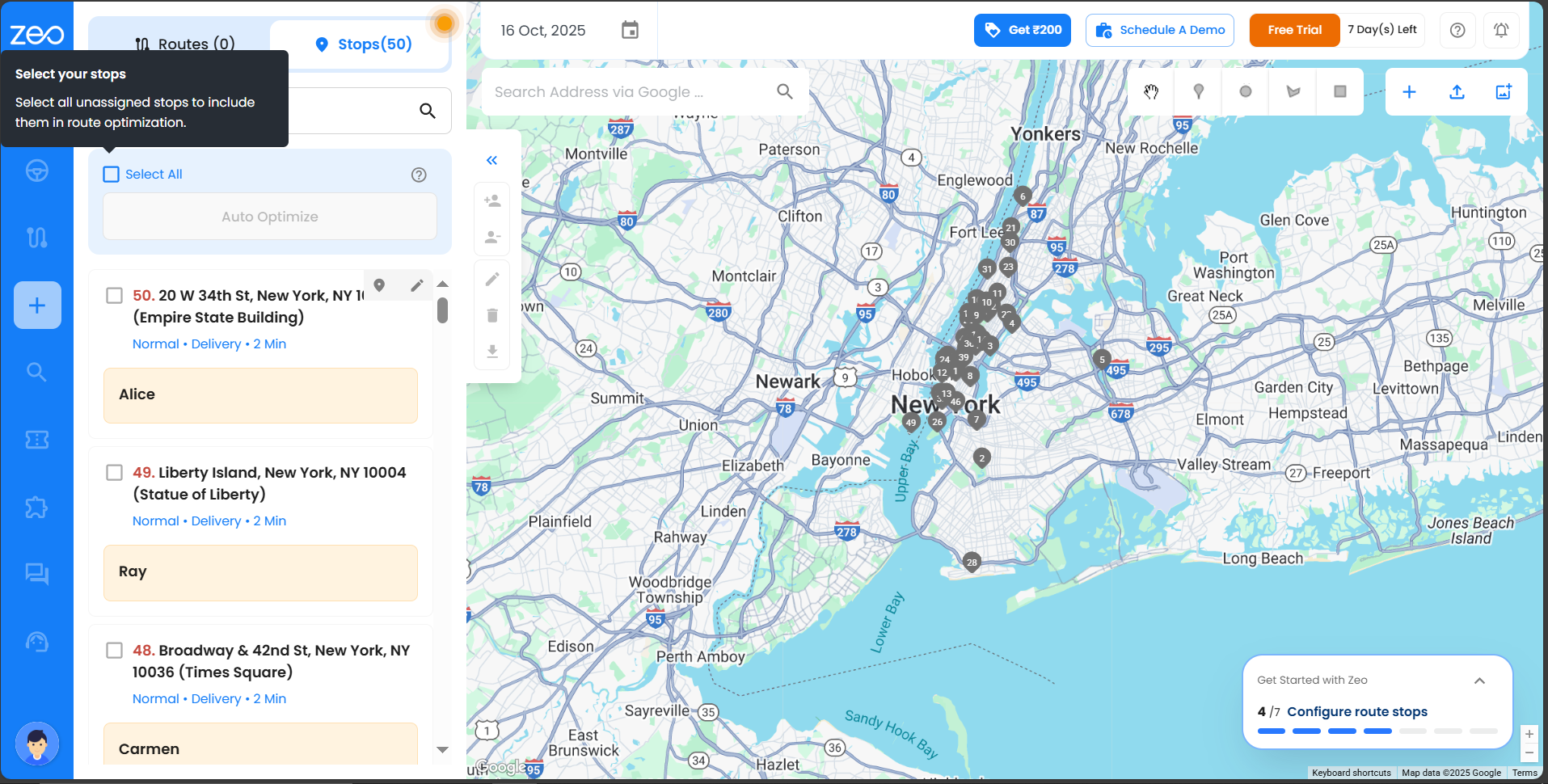
- Valitse Automaattinen optimointi -painiketta kojelaudassa järjestääksesi pysäkit parhaaseen mahdolliseen järjestykseen.
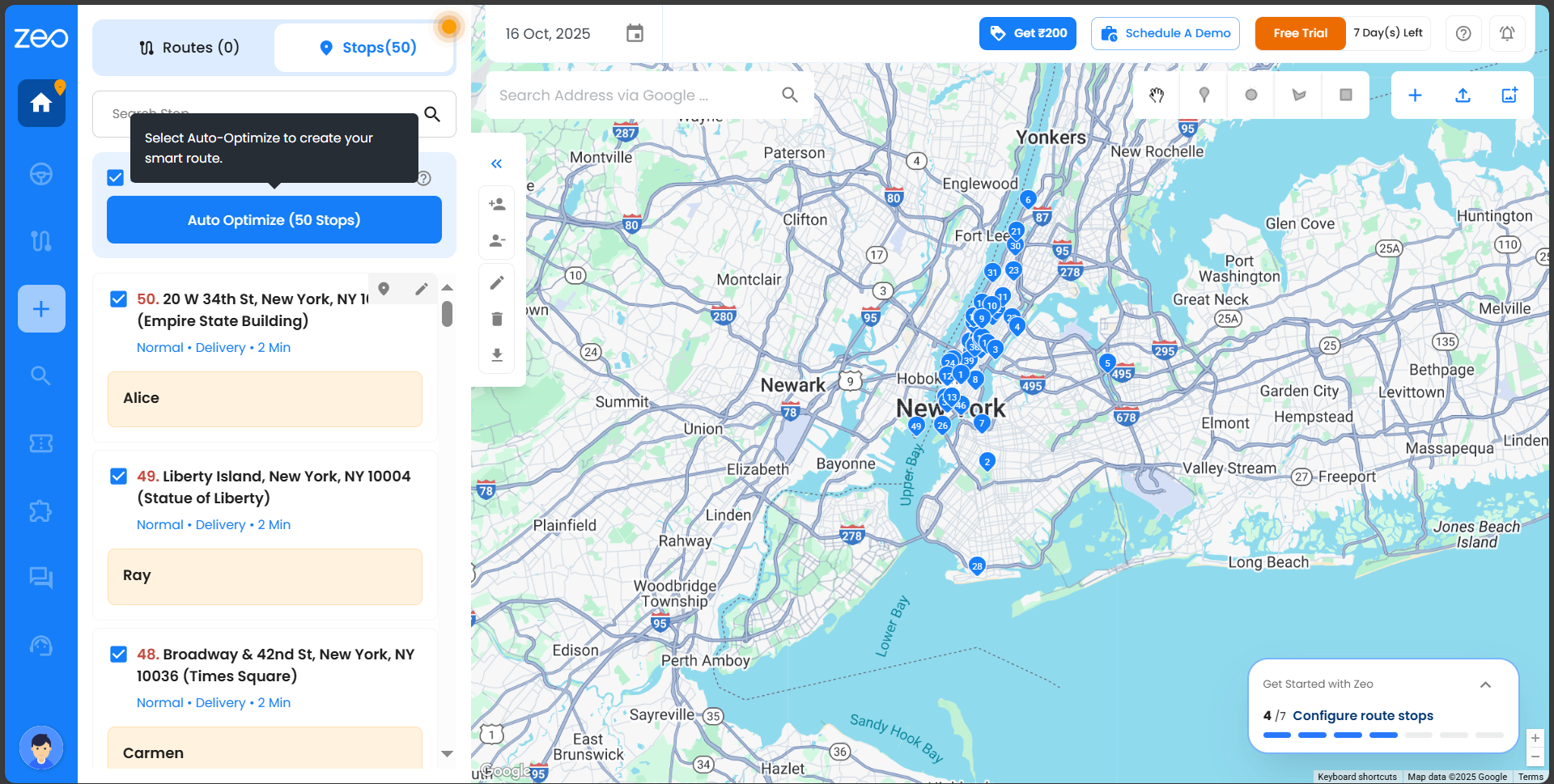
- Valitse yksi tai useampi määritettävä kuljettaja ja napsauta Määritä ohjain oikeassa yläkulmassa.
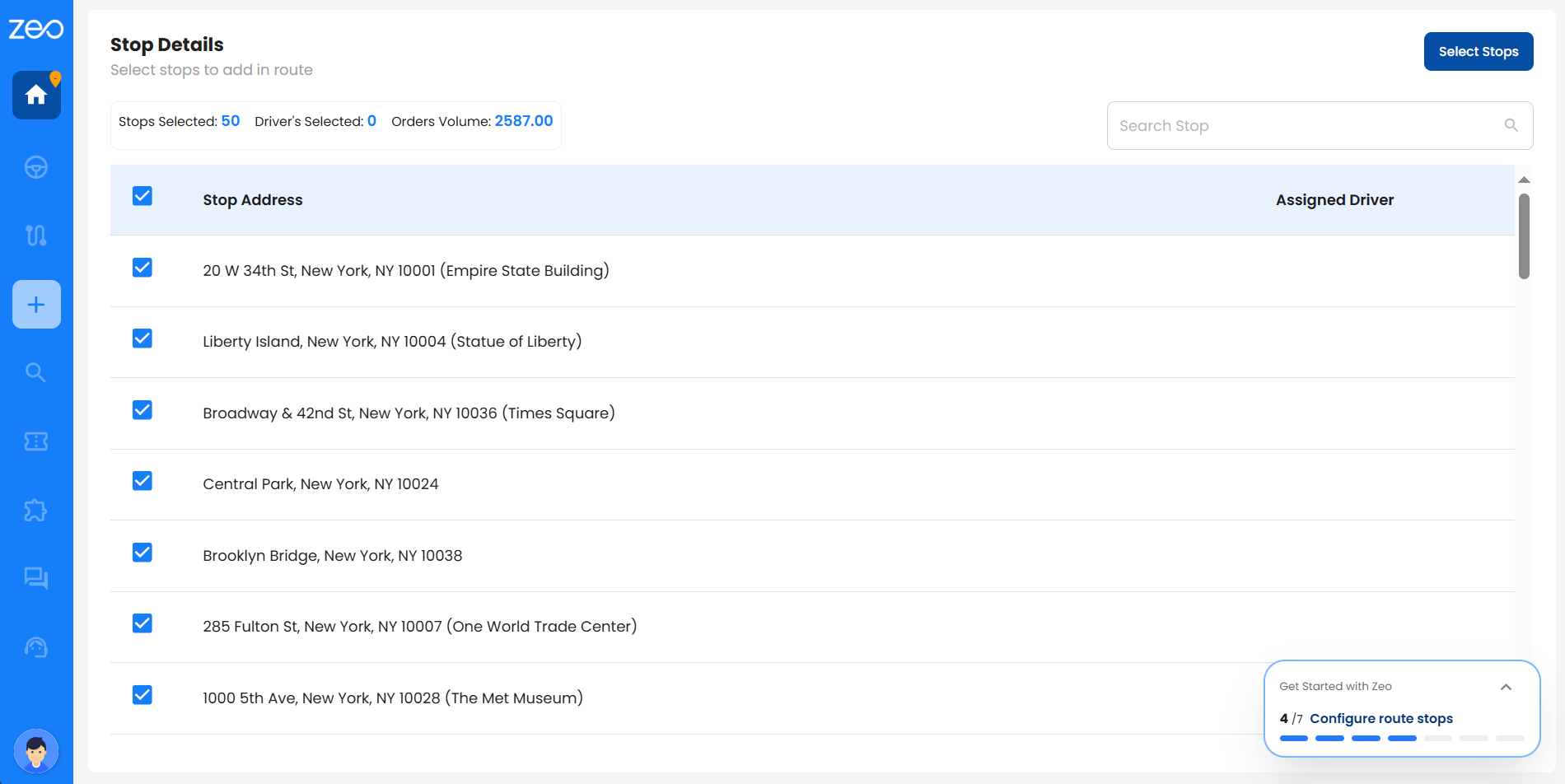
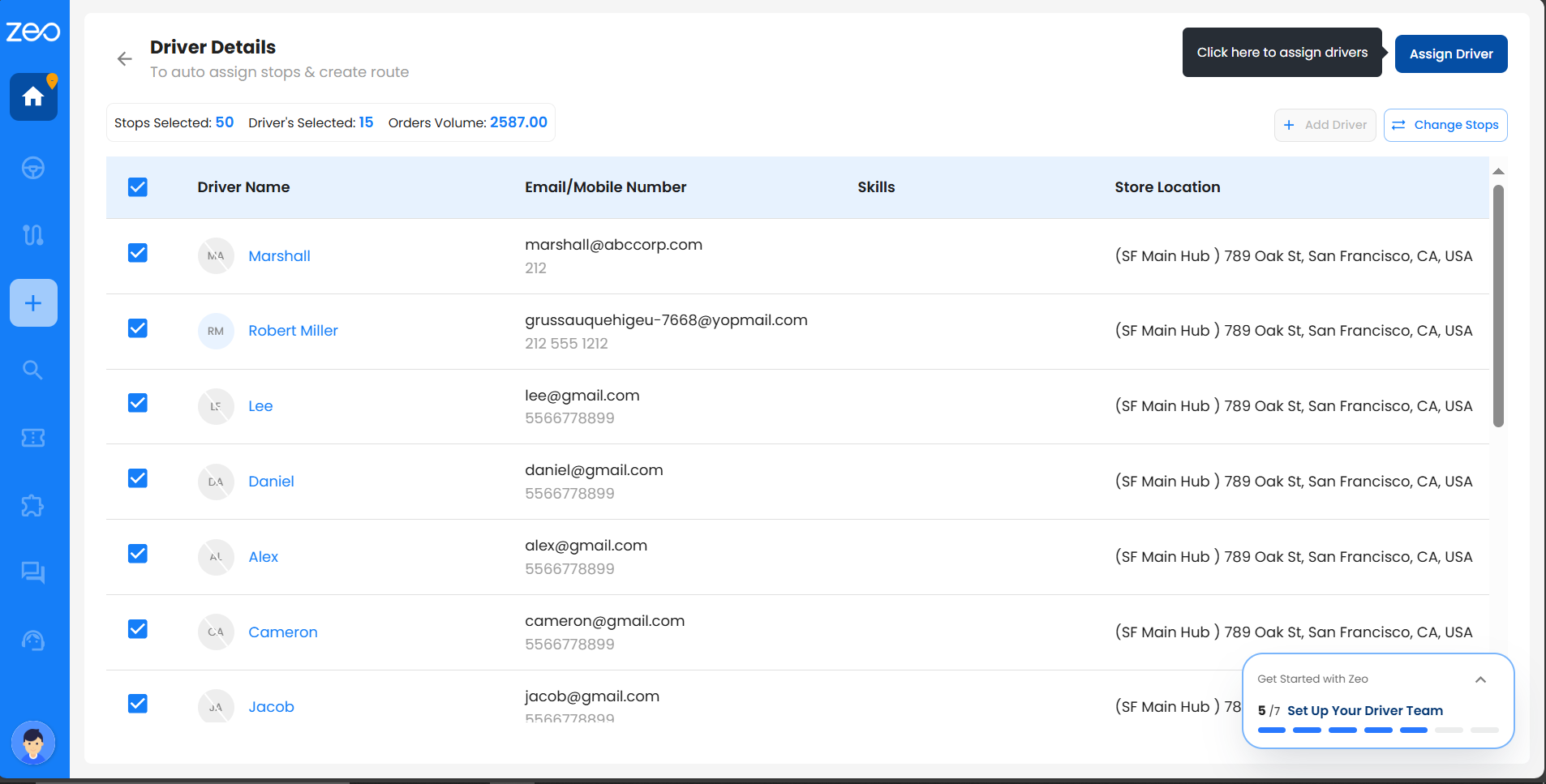
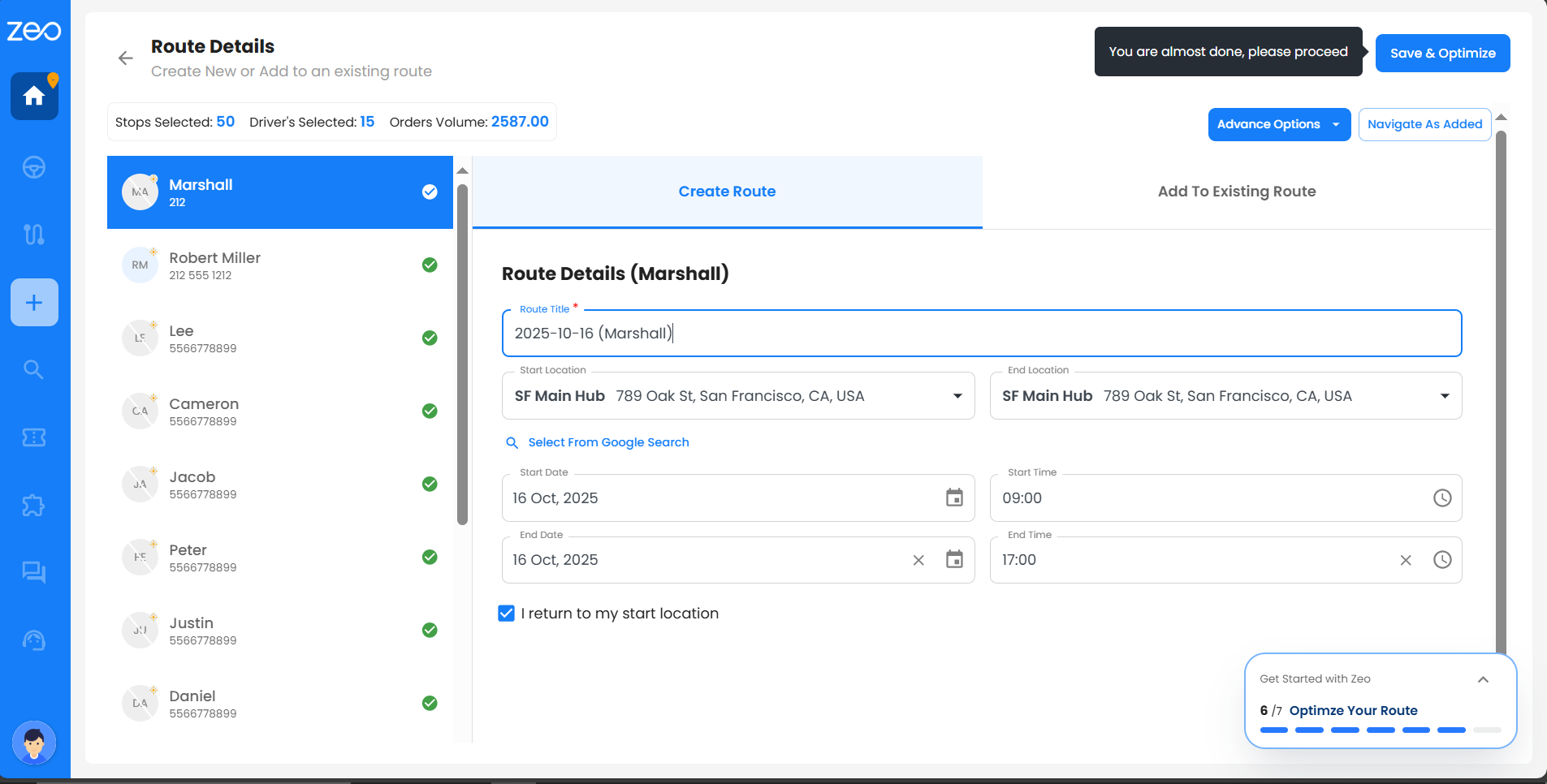
- Sinut ohjataan automaattisesti kohteeseen Reitin tiedot näyttö. Tällä näytöllä voit:
- Tarkista reitin tiedot.
- Säädä ajoitusta sekä aloitus- ja lopetuspaikkoja tarvittaessa.
- Kun napsautat Tallenna ja optimoi, kuljettaja saa ilmoituksen ja reitti on valmis aloittamaan matkan.
- Yhteenvedossa näkyvät seuraavat tiedot:
- Luotujen reittien kokonaismäärä
- Kuljettajat mukana
- Pysähdykset lisätty
- Kuljetusaika
- Valmistumisaika
- Kokonaismatka
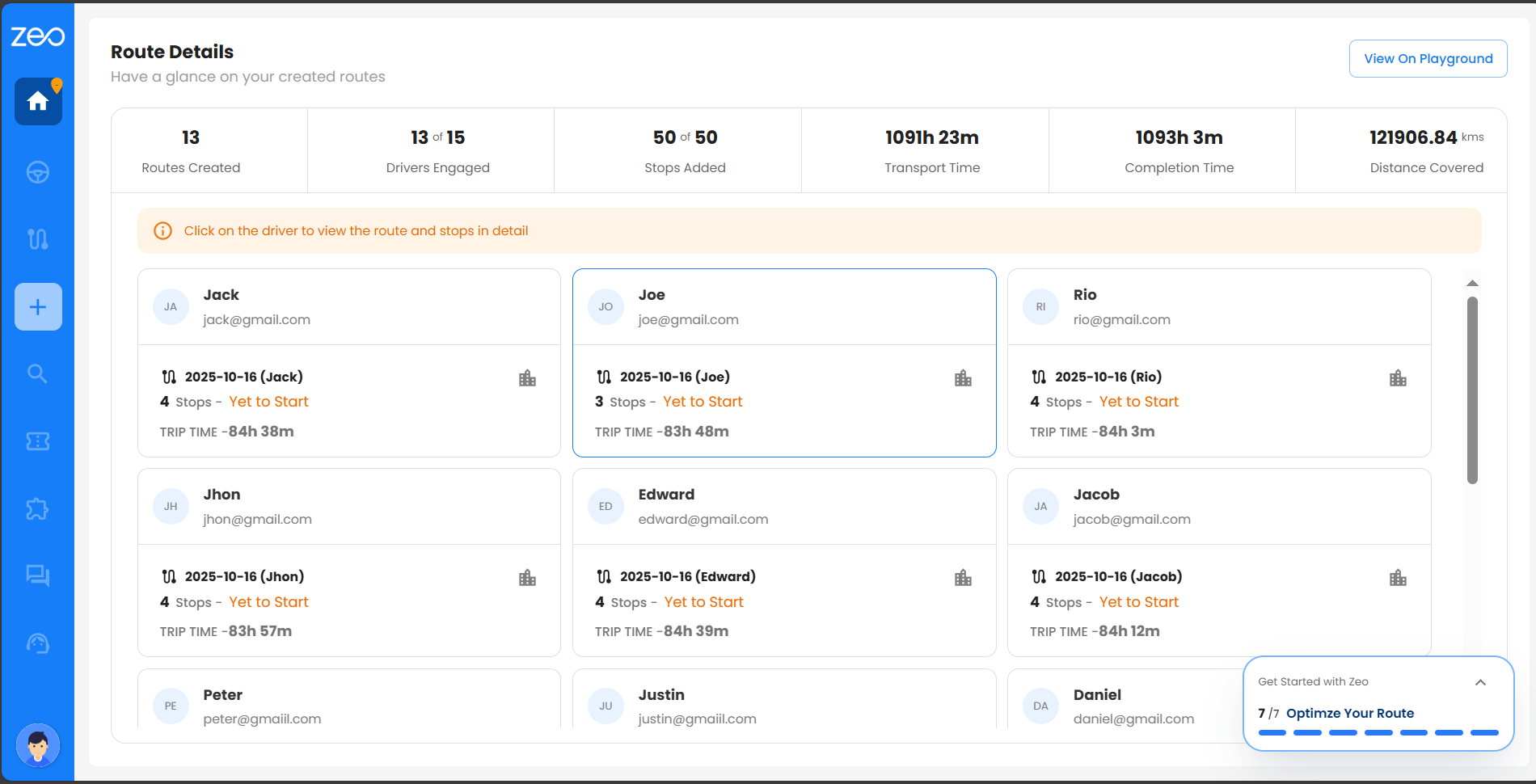
Jos haluat tarkastella reittiä tarkemmin, napsauta Näkymä leikkikentällä, joka vie sinut kojelautaan, josta pääset koko reittiin.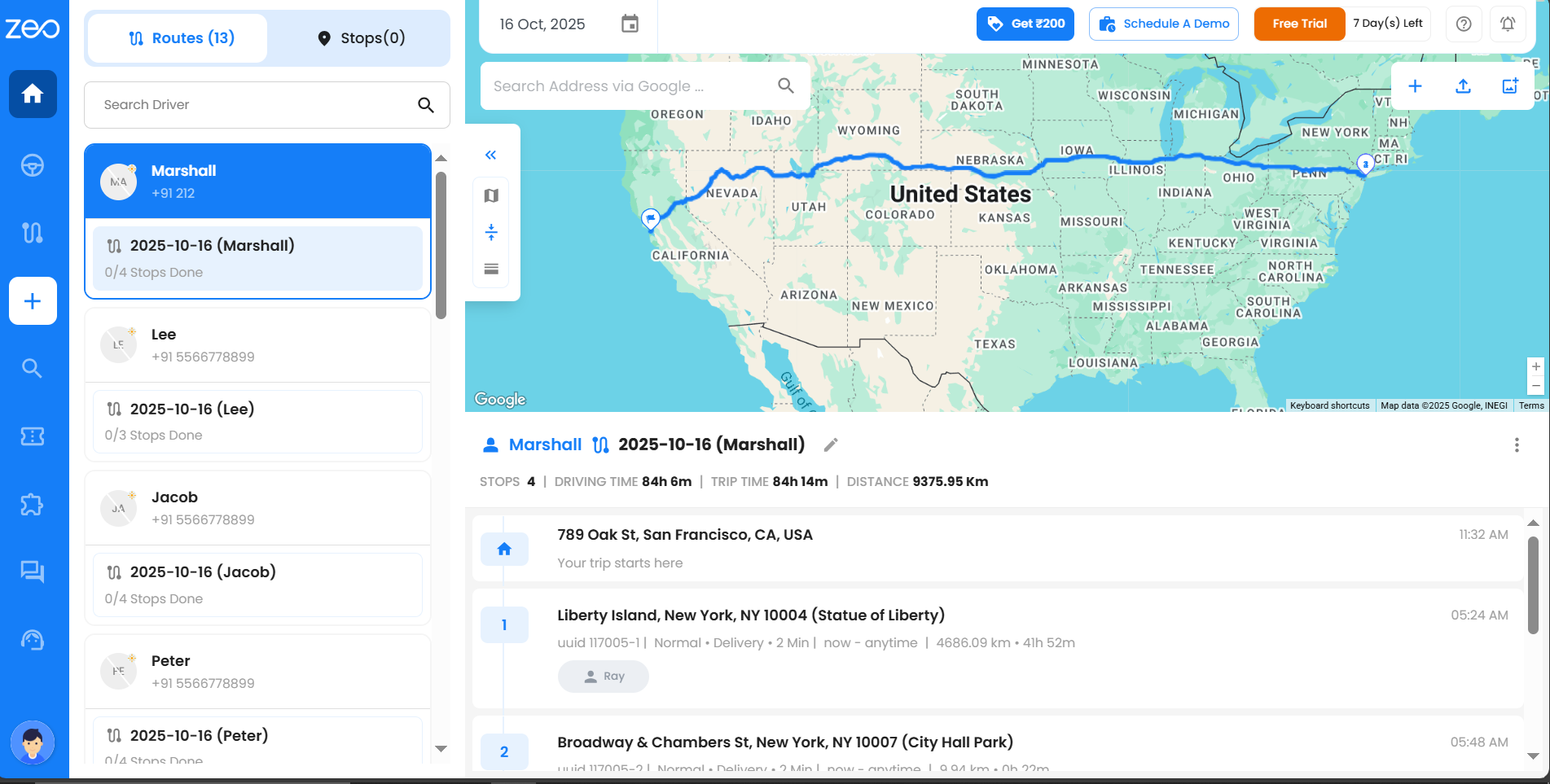
Miten lataan pysäkkini osana rekisteröitymisprosessia?
Pysähdykset ovat paikkoja, joissa kuljettajasi käyvät matkojensa aikana. Niiden lisääminen oikein tekee reittisuunnittelusta nopeampaa, tarkempaa ja helpompaa hallita. Zeon avulla voit ladata pysähdyksiä kolmella yksinkertaisella tavalla – Excel-tiedoston, Google Sheet -linkin tai manuaalisen kirjoittamisen avulla.
Vaihtoehto 1: Lataus pysähtyy Excel/CSV-tiedoston avulla
Parasta on, jos pysäkkiluettelo on jo tallennettu tiedostoon.
- Napauta Aloita pysähdysten lisääminen.
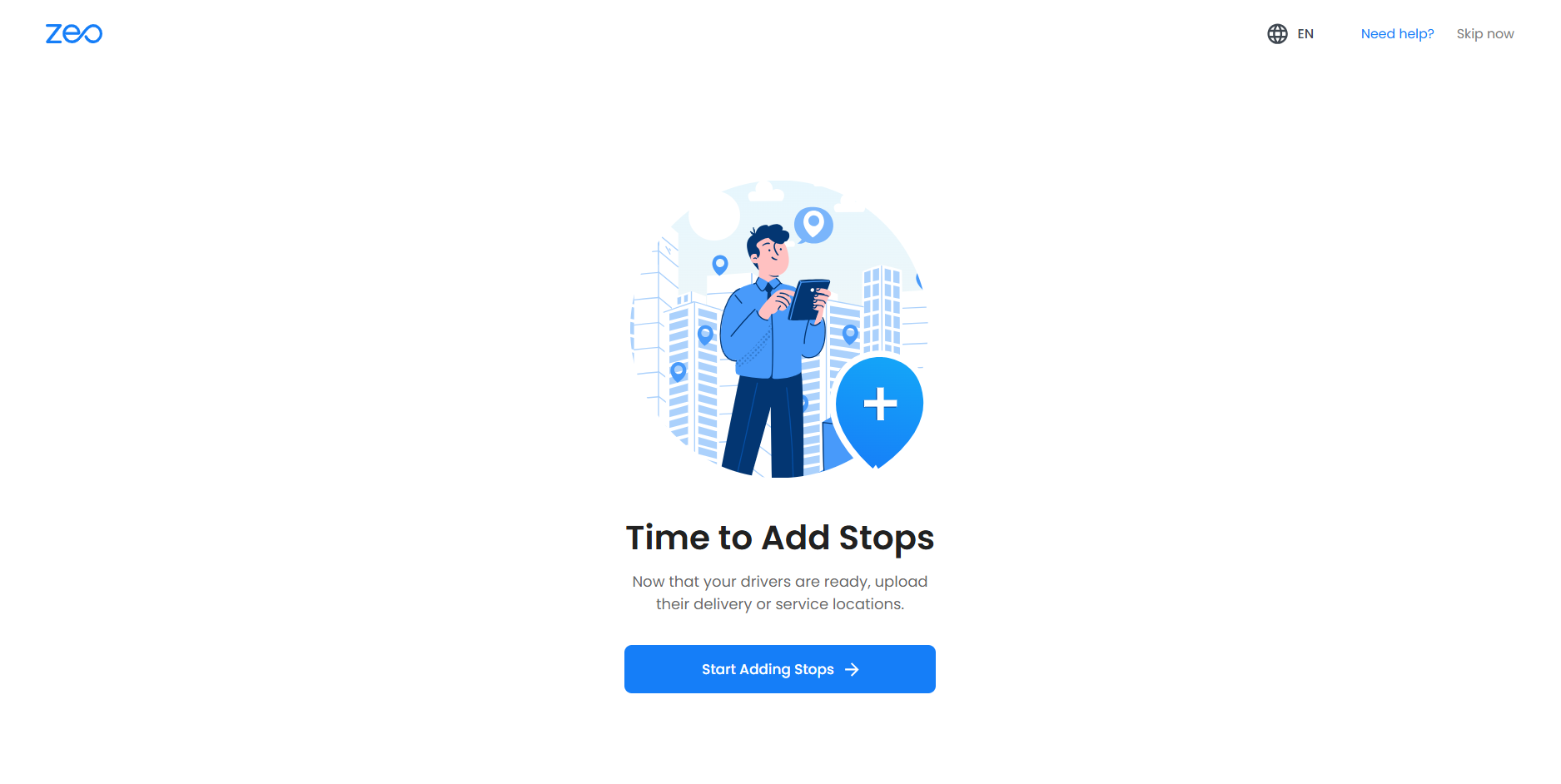
- Valita Selaa Tiedostot ja valitse Excel- tai CSV-tiedostosi.
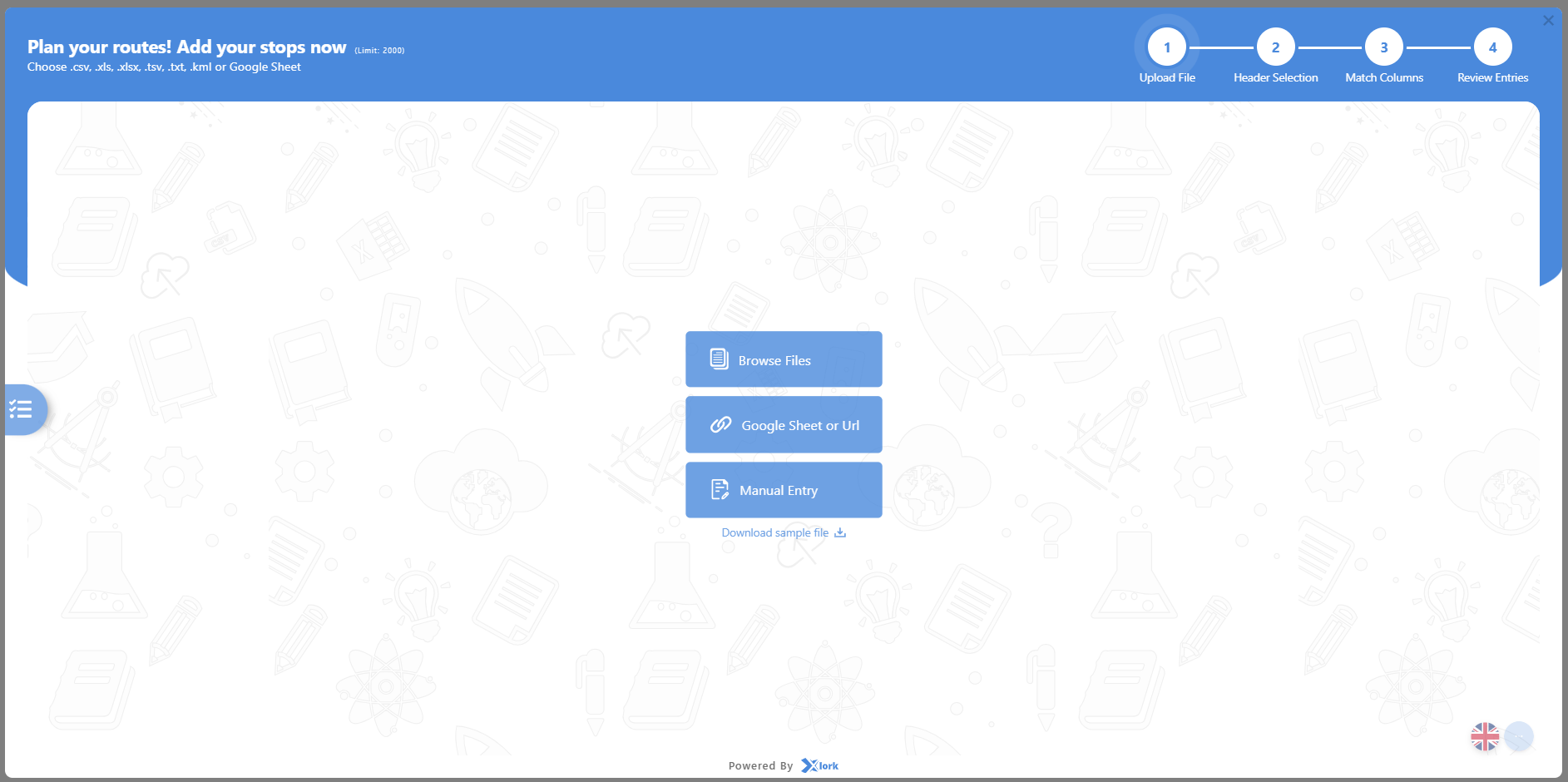
- Jos tiedostossasi on useampi kuin yksi taulukko, valitse oikea taulukko ja napsauta jatkaa.
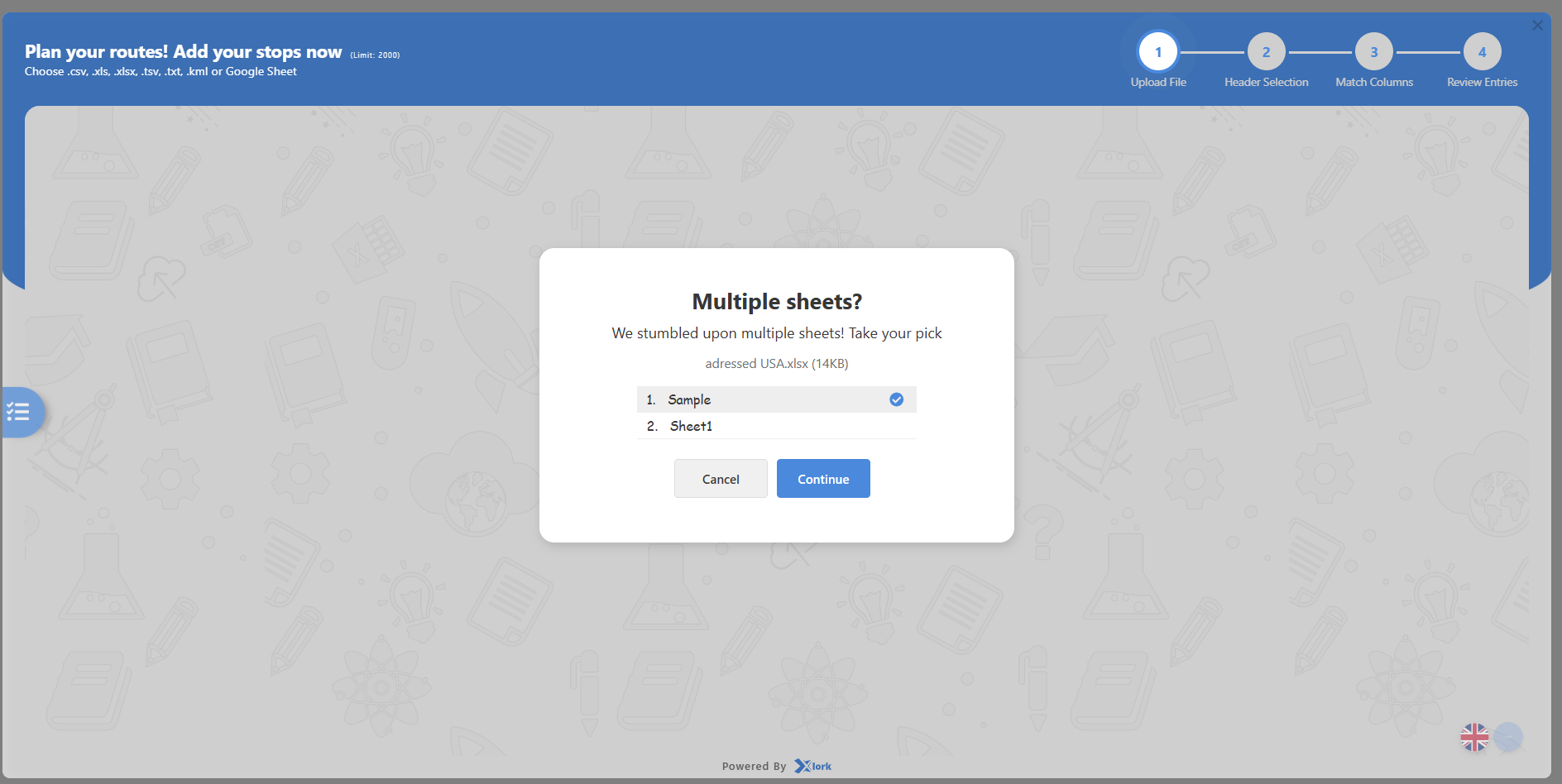
- Noudata latausohjeita:
- Vaihe 1: Tarkista, että tiedosto on ladattu.
- Vaihe 2: Valitse tiedostosta rivi, jolla on sarakeotsikot (kuten Osoite, Kaupunki, Osavaltio jne.), ja napsauta Jatkaa.
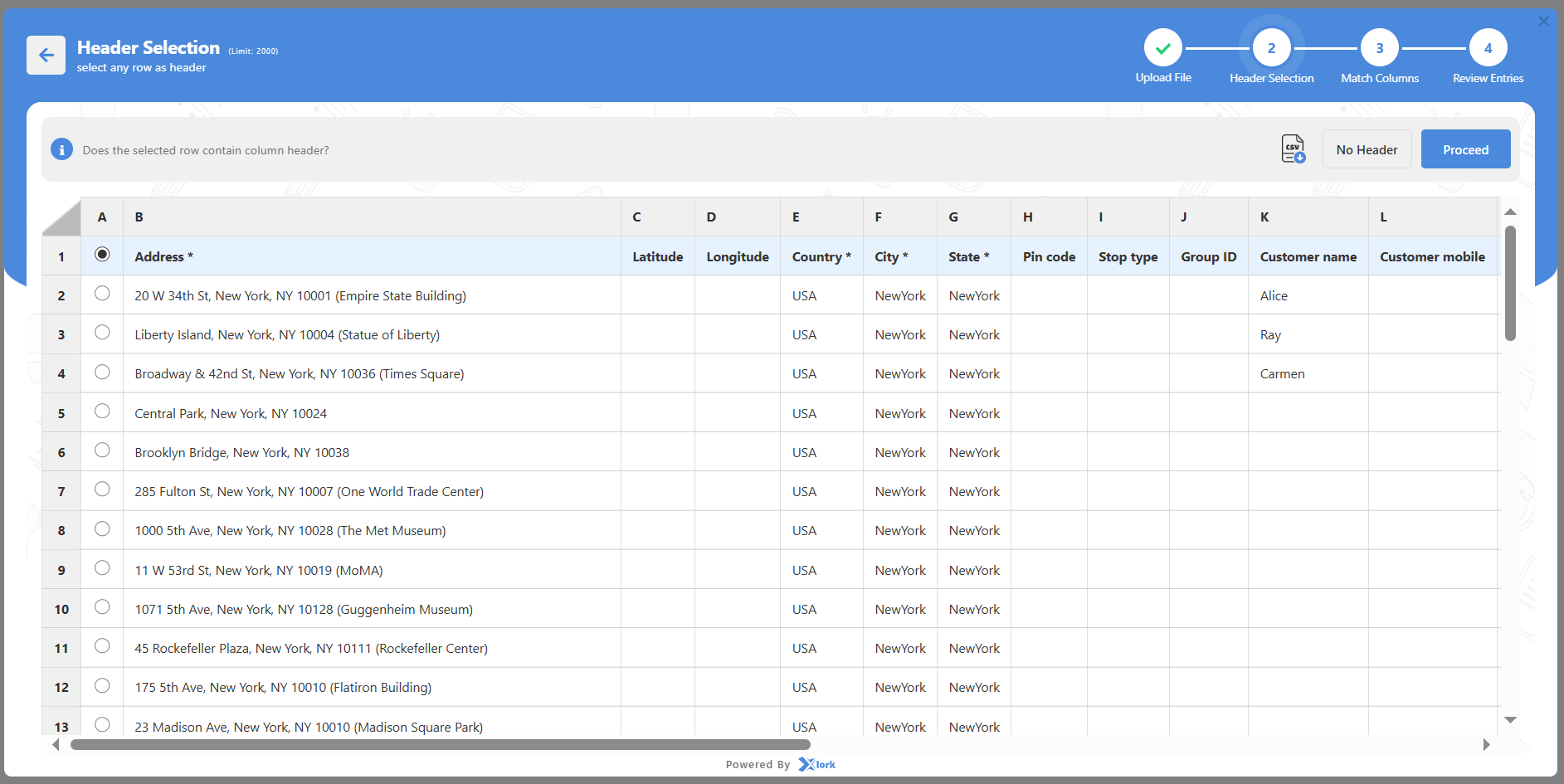
- Vaihe 3: Yhdistä tiedostosi jokainen sarake Zeon tarvitsemiin kenttiin ja napsauta Vahvista kartoitus.
– Pakolliset kentät: Osoite, Kaupunki, Osavaltio, Maa
– Valinnaiset kentät: Tilausnumero, Asiakkaan nimi, Kollien lukumäärä, Toimitusaika, Huomautukset, Puhelinnumero.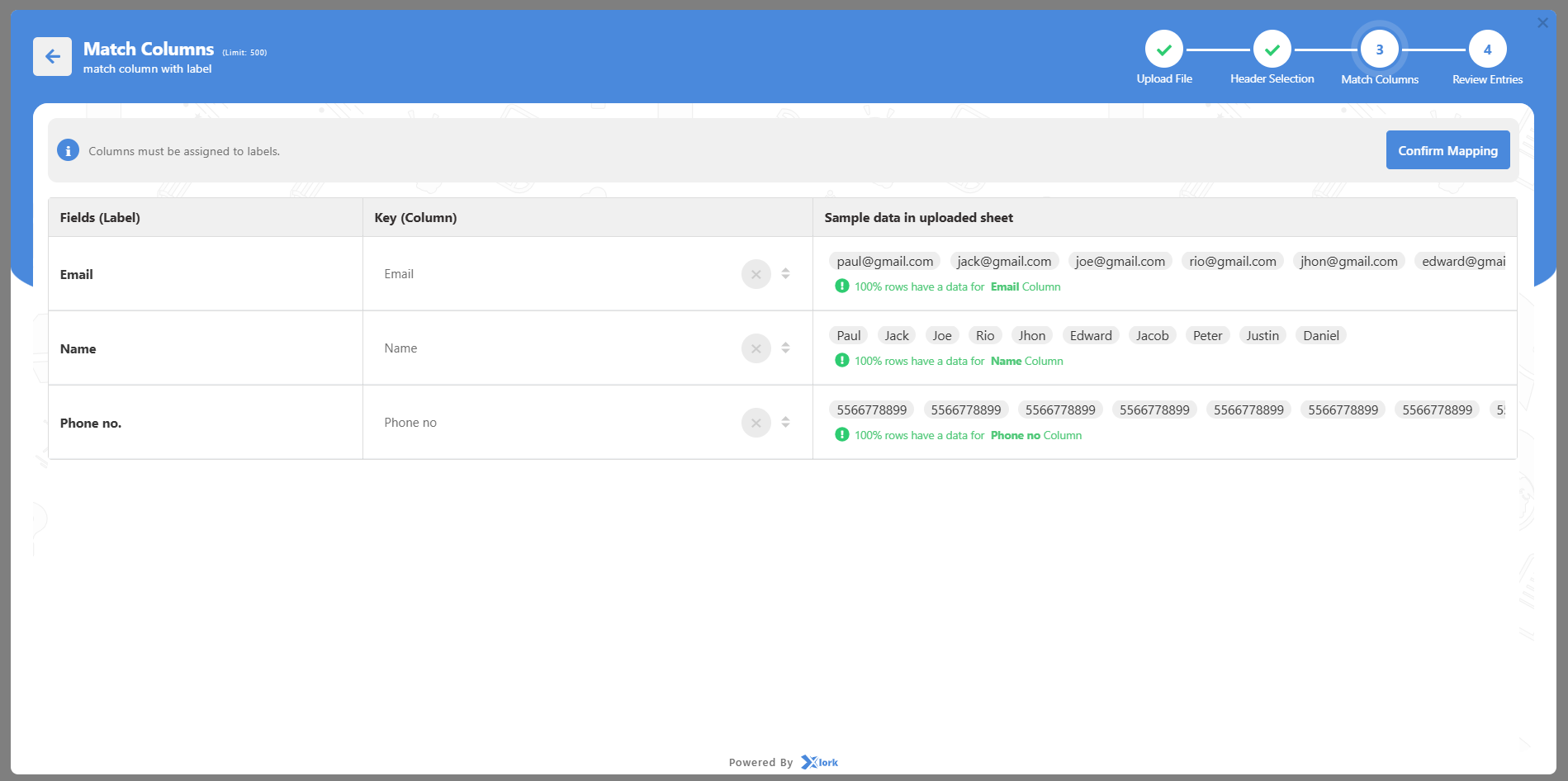
- Vaihe 4: Tarkista kaikki huolellisesti ja napsauta Lähetä.
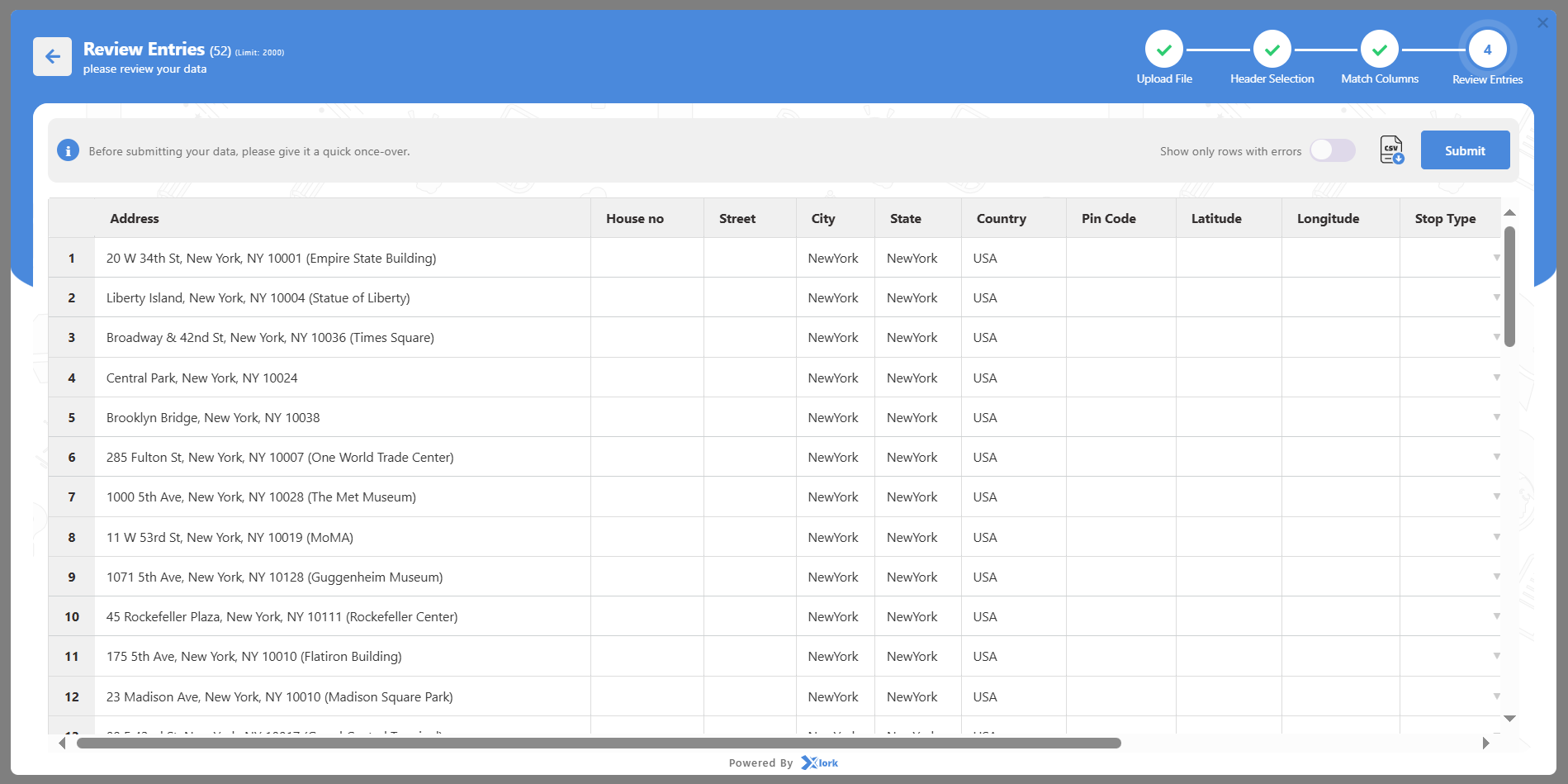
- Pysähdyspaikkasi näkyvät nyt Pysähdykset-välilehti ja näkyvät myös kartalla.
Vaihtoehto 2: Lataus pysähtyy Google Sheet -linkin avulla
On parasta, jos tiimisi säilyttää pysähdysten tiedot verkossa olevassa taulukossa.
- Napauta Aloita pysähdysten lisääminen.
- valita Google-taulukko / URL-osoite.
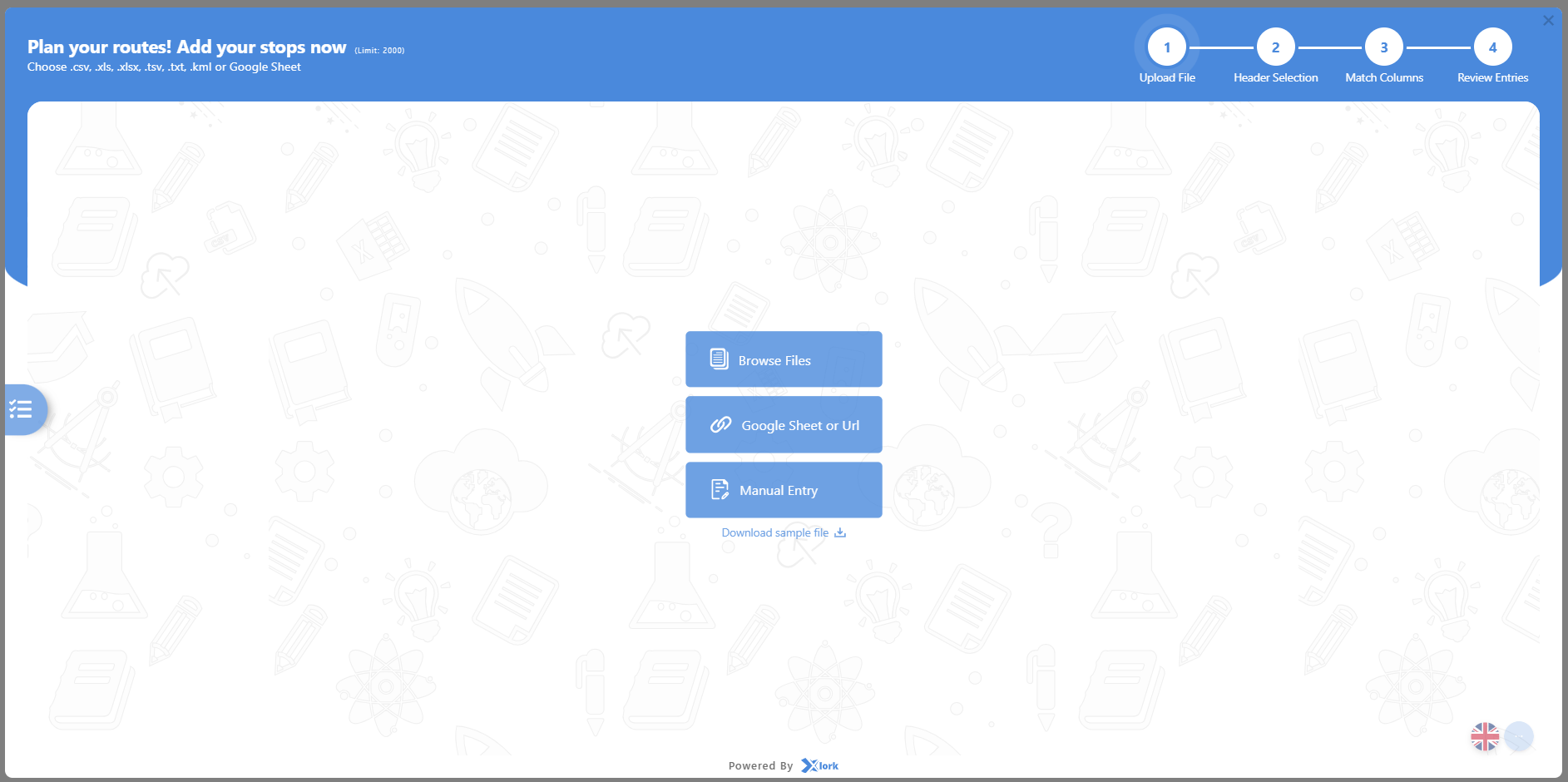
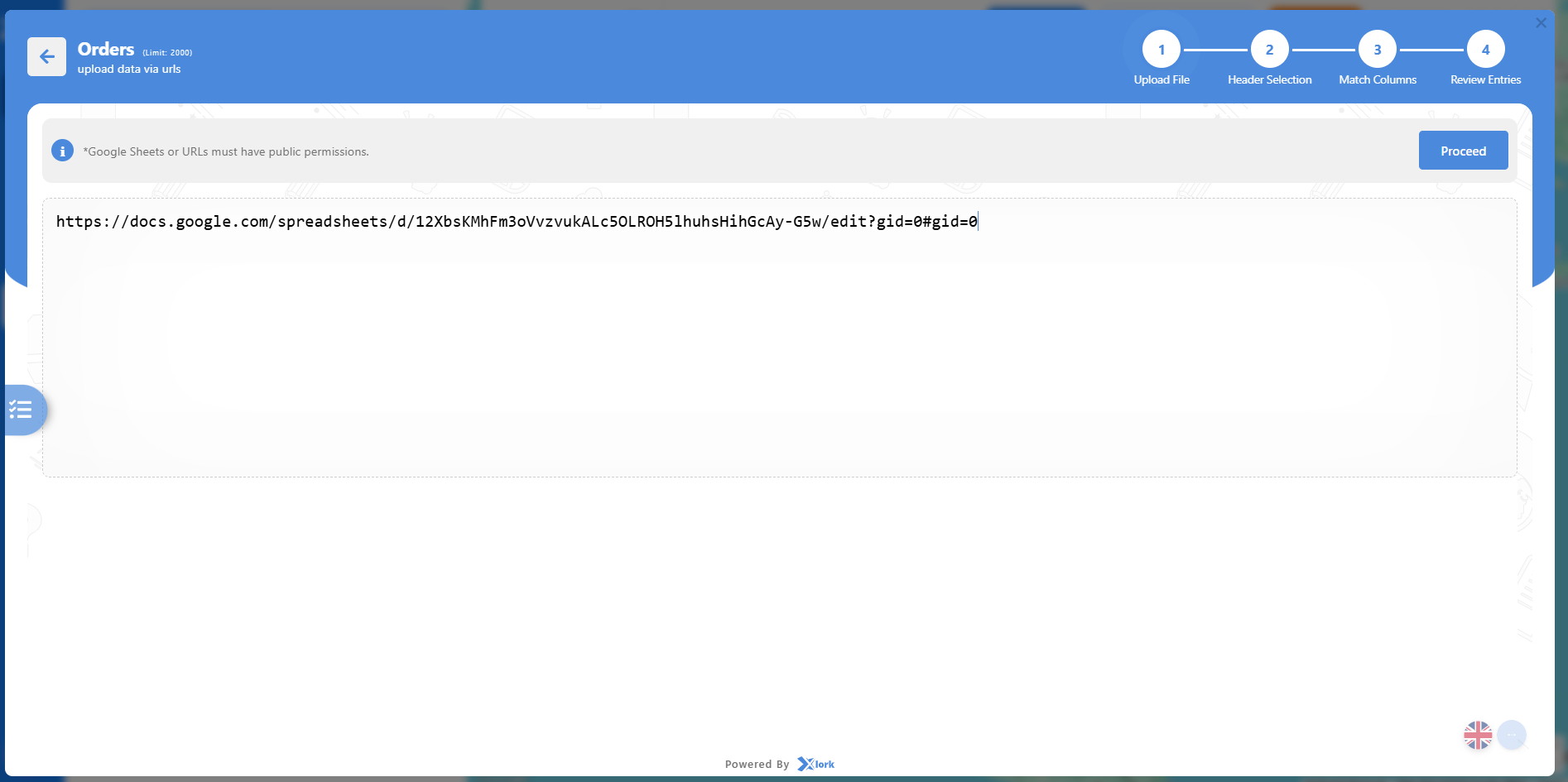
- Liitä Google Sheet -linkki (varmista, että kuka tahansa linkin saanut voi nähdä sen).
- Yhdistä tiedostosi jokainen sarake Zeon tarvitsemiin kenttiin ja napsauta Vahvista kartoitus.
- Tarkista tiedot ja napsauta Lähetä.
- Pysäkit lisätään ja näytetään kartallasi.
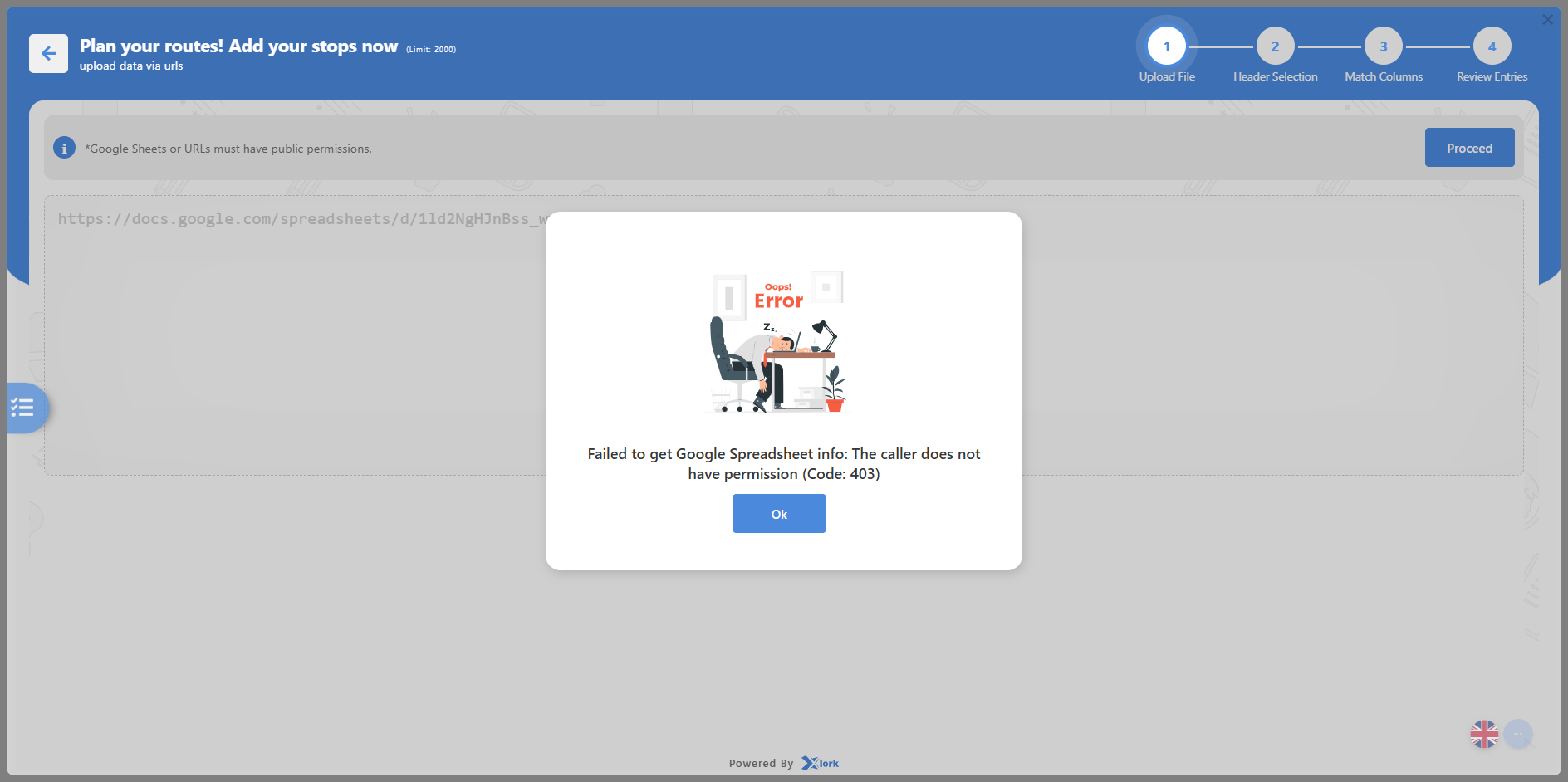
Huomautus: Jos linkki on yksityinen tai tyhjä, järjestelmä näyttää virheen. Tarkista jakamisasetukset ennen lataamista.
Vaihtoehto 3: Pysähdysten lisääminen manuaalisesti
Paras muutaman pysähdyksen nopeaan lisäämiseen ilman tiedoston lataamista.
- Napauta Aloita pysähdysten lisääminen.
- Napauta Manuaalinen syöttö.
- Täytä vaaditut tiedot:
- Osoite, Kaupunki, Osavaltio, Maa
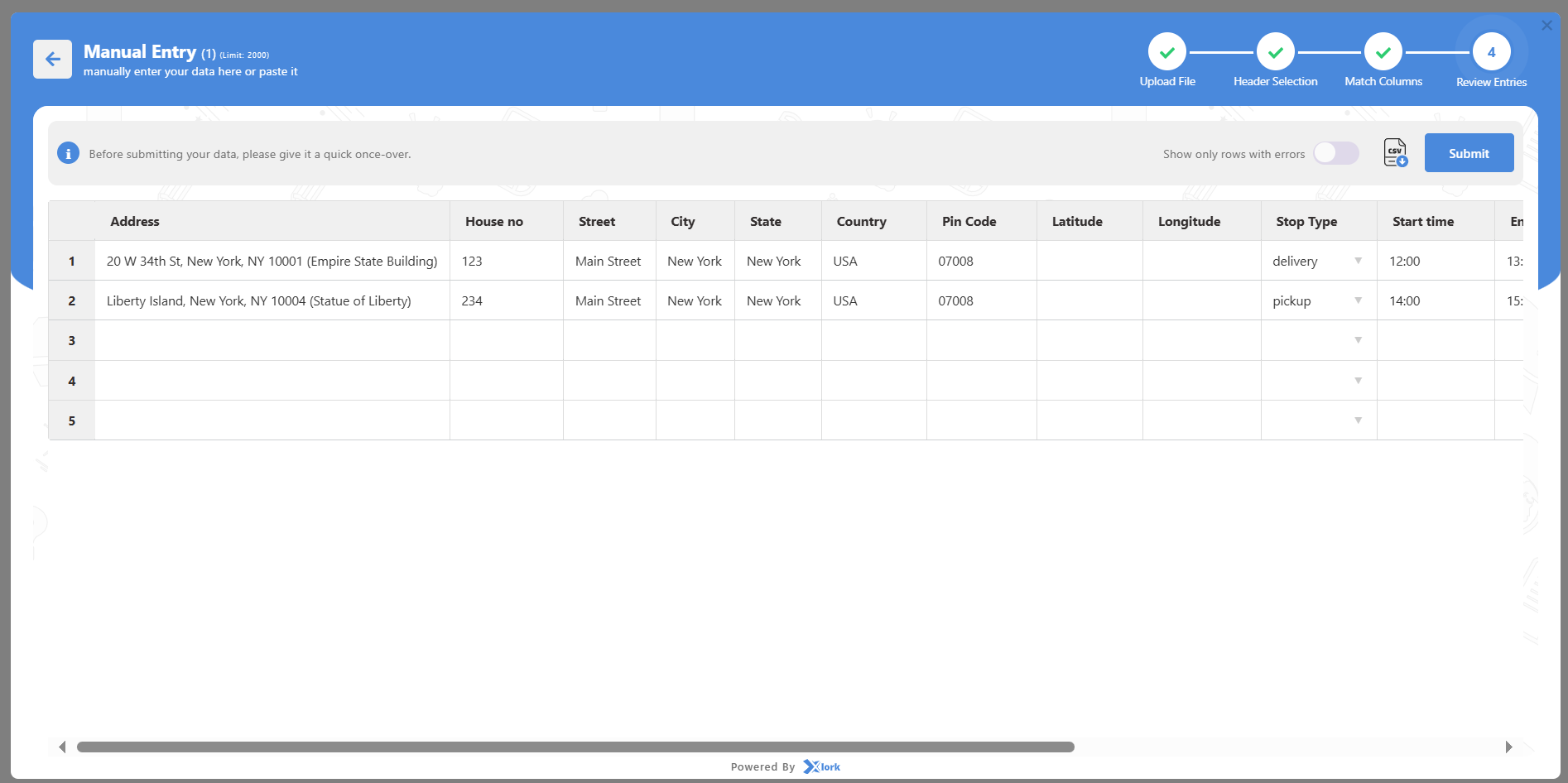
- Voit myös lisätä lisätietoja, kuten:
- Asiakkaan nimi, puhelinnumero, sähköpostiosoite
- Toimituksen tai noudon aikaikkuna
- Pakettien tai lähetysten lukumäärä
- Toimitusohjeet tai -huomautukset
- Leveysaste/pituusaste (valinnainen paremman tarkkuuden saavuttamiseksi)
- Napauta Lähetä.
- Pysäkki näkyy heti listassa ja kartalla.
Kun lisäät tai lataat pysähdyksiä, saatat nähdä lisäkenttiä. Niiden merkitys:
- Osoite: Koko katuosoite, johon toimitus tai nouto tapahtuu.
- Leveysaste / Pituusaste: Tarkat koordinaatit kartalla tarkkuuden takaamiseksi.
- Katu / Kaupunki / Osavaltio / Maa: Käytetään pysäkin tarkkaan sijoittamiseen kartalle.
- Pysähdyksen prioriteetti: Määrittää, mitkä pysäkit palvelevat ensin reitillä — ASAP-pysäkit ajoitetaan ennen normaaleja pysäkkejä.
- Pysähdystyyppi: Ilmaisee, onko pysähdys nouto vai toimitus.
- Ryhmän tunnus: Yksilöllinen tunniste useiden samaan tilaukseen, asiakkaaseen tai ajokertaan kuuluvien pysähdysten ryhmittelyyn.
- Asiakkaan tiedot: Sisältää nimen, puhelinnumeron ja sähköpostiosoitteen yhteydenottoa varten.
- Huomautuksia: Kuljettajan erityisohjeet (esim. ”Soita ovikelloa”, ”Poistu portilta”).
- Aloitusaika / Päättymisaika: Määrittää, milloin pysäkkiä voidaan huoltaa.
- Kesto: Arvioitu aika, jonka kuljettajasi viettää pysäkillä.
- Toimitustiedot:
- Pakettimäärä: Pakettien tai esineiden kokonaismäärä kyseisellä pysäkillä.
- Kapasiteetti: Pysähdyksen paino- tai määräraja.
- Tilavuus: Tonttien tila tai koko tehokasta suunnittelua varten.
- Laskun numero / Tilausnumero: Seurannassa käytettävä yksilöllinen tunniste.
- Pysäytyspäivämäärä: Tarkka päivämäärä, jolloin pysäkki on tarkoitus huoltaa.
Tärkeät muistiinpanot:
- Parhaan tarkkuuden saavuttamiseksi anna täydelliset osoitteet postinumeroineen.
- Jos useilla pysäkeillä on samankaltaiset osoitteet, erota ne käyttämällä lisäkenttiä (kuten tilaustunnusta tai huomautuksia).
- Voit muokata tai poistaa minkä tahansa pysähdyksen Pysähdykset-välilehti lataamisen jälkeen.
- Ladatut pysäkit näkyvät heti kojelaudan kartalla, joten voit siirtyä seuraavaan vaiheeseen: Automaattinen optimointi.
Miten lisään kuljettajia tililleni rekisteröitymisprosessin aikana?
Kuljettajat ovat toimitus- ja kenttätoimintojesi selkäranka. Lisäämällä heidät käyttöönoton aikana voit määrittää reittejä, seurata edistymistä ja valvoa suorituskykyä reaaliajassa. Vaikka tämä vaihe (vaihe 3) voidaan ohittaa väliaikaisesti, kuljettajien lisääminen varhaisessa vaiheessa varmistaa, että toimintasi on täysin toimiva ensimmäisestä päivästä lähtien.
Zeo tarjoaa kaksi tapaa lisätä ajureita: manuaalisesti pienille tiimeille tai joukkolataus suuremmille ajoneuvokalustoille. Lisäyksen jälkeen kuljettajat saavat välittömästi kutsun liittyä työtilaasi ja käyttää reittejään mobiilisovelluksessa.
Vaihtoehto 1: Lisää kuljettajat manuaalisesti (paras pienille tiimeille tai nopeaan asennukseen)
- Napsauta käyttöönottoprosessin vaiheessa 3: Ohjaimen asetukset Lisää ohjain avataksesi kuljettajalomakkeen.
- Täytä pakollinen kenttä:
- Kuljettajan sähköpostiosoite — on oltava yksilöllinen ja kelvollinen; tätä käytetään kutsun lähettämiseen.
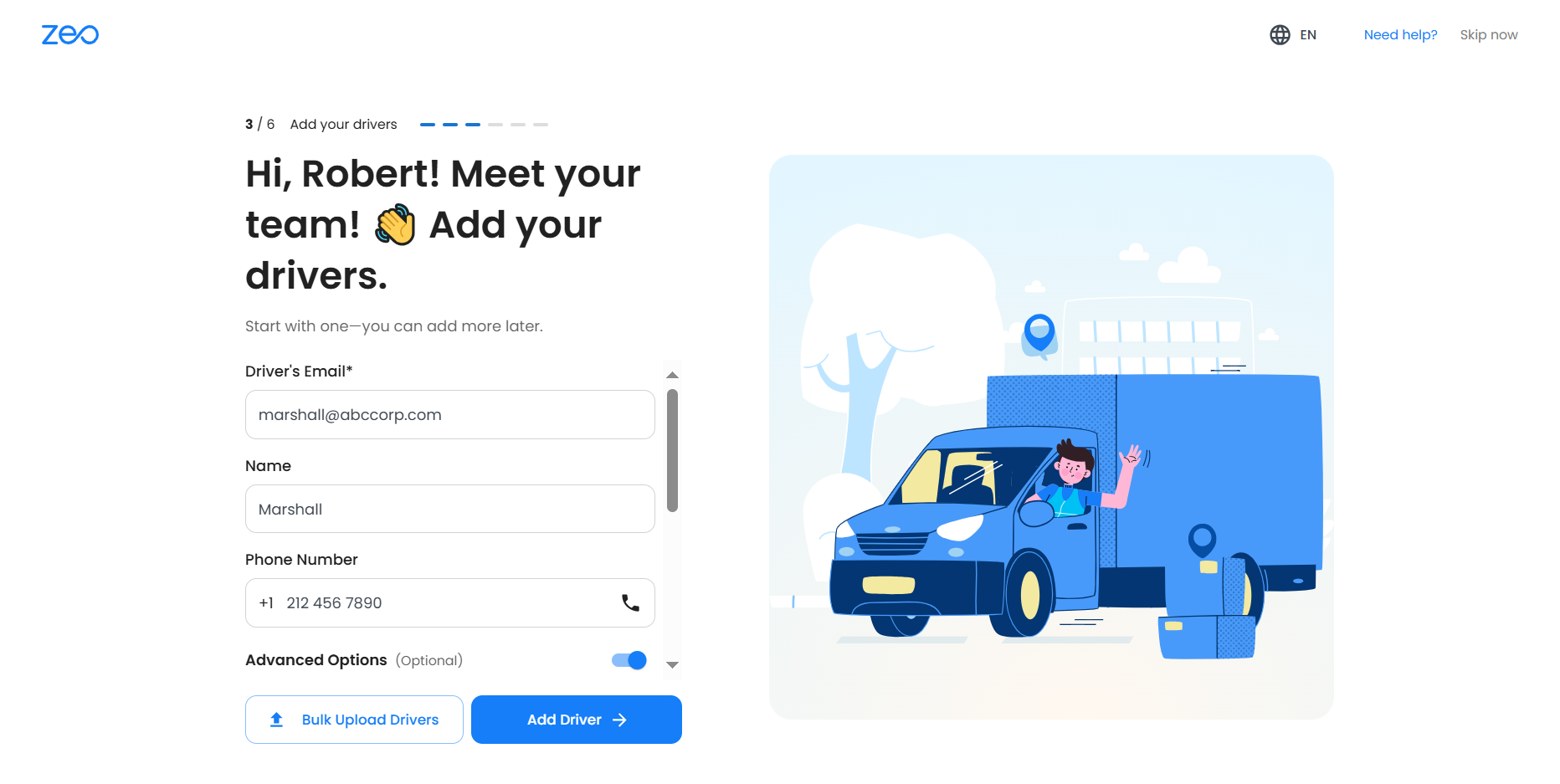
- (Valinnainen, mutta suositeltava) Täytä lisätiedot:
- Kuljettajan nimi
- Puhelinnumero
- Myymälä/keskitin (jos keskuksia on useita)
- Työaika ja taukoaika
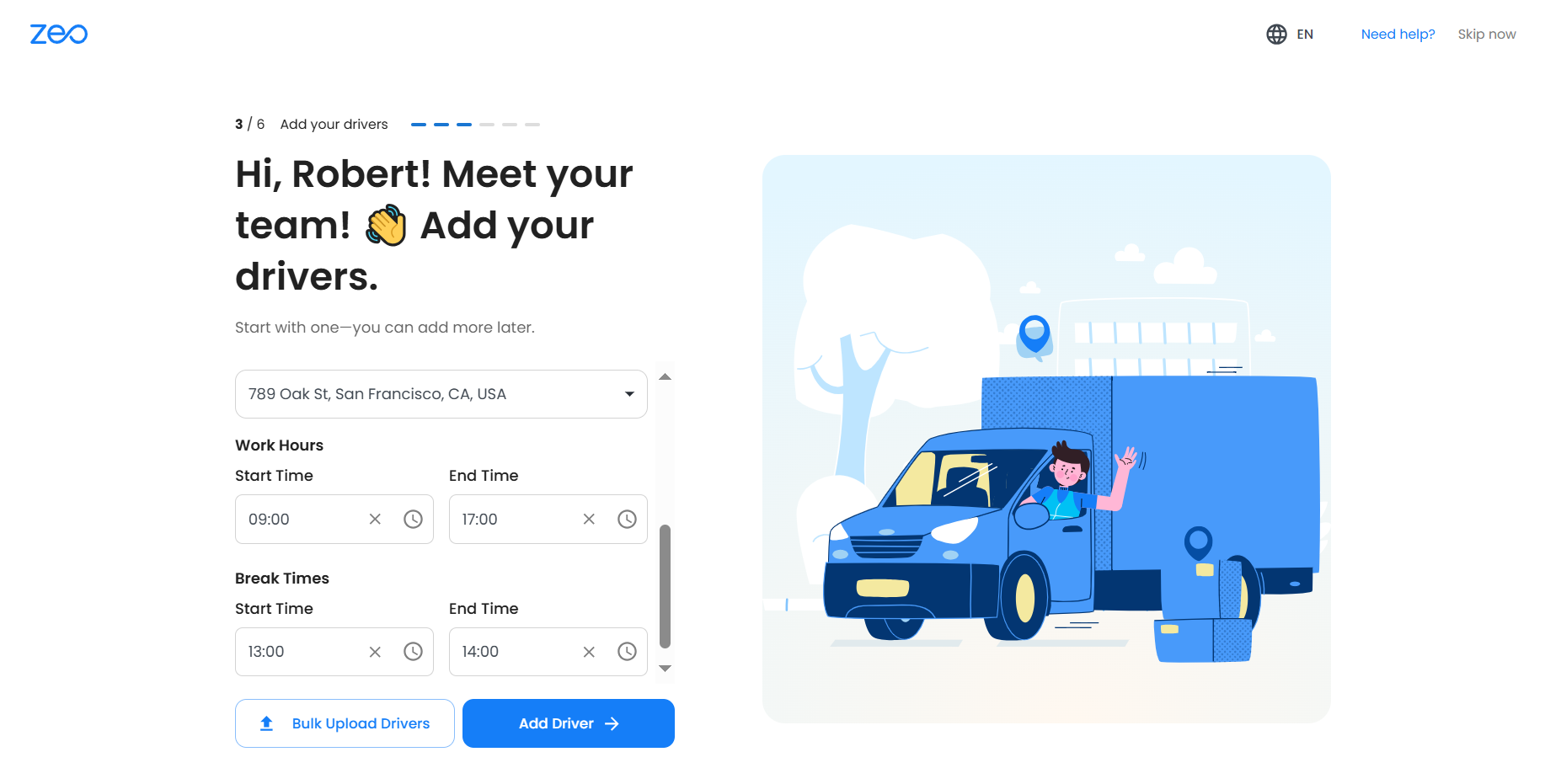
- Napauta Lisää ohjain pelastaa.
- Kuljettaja saa sähköpostikutsun tai sovelluksen sisäisen ilmoituksen (jos hän käyttää jo Zeoa) profiilinsa hyväksymistä ja aktivointia varten.
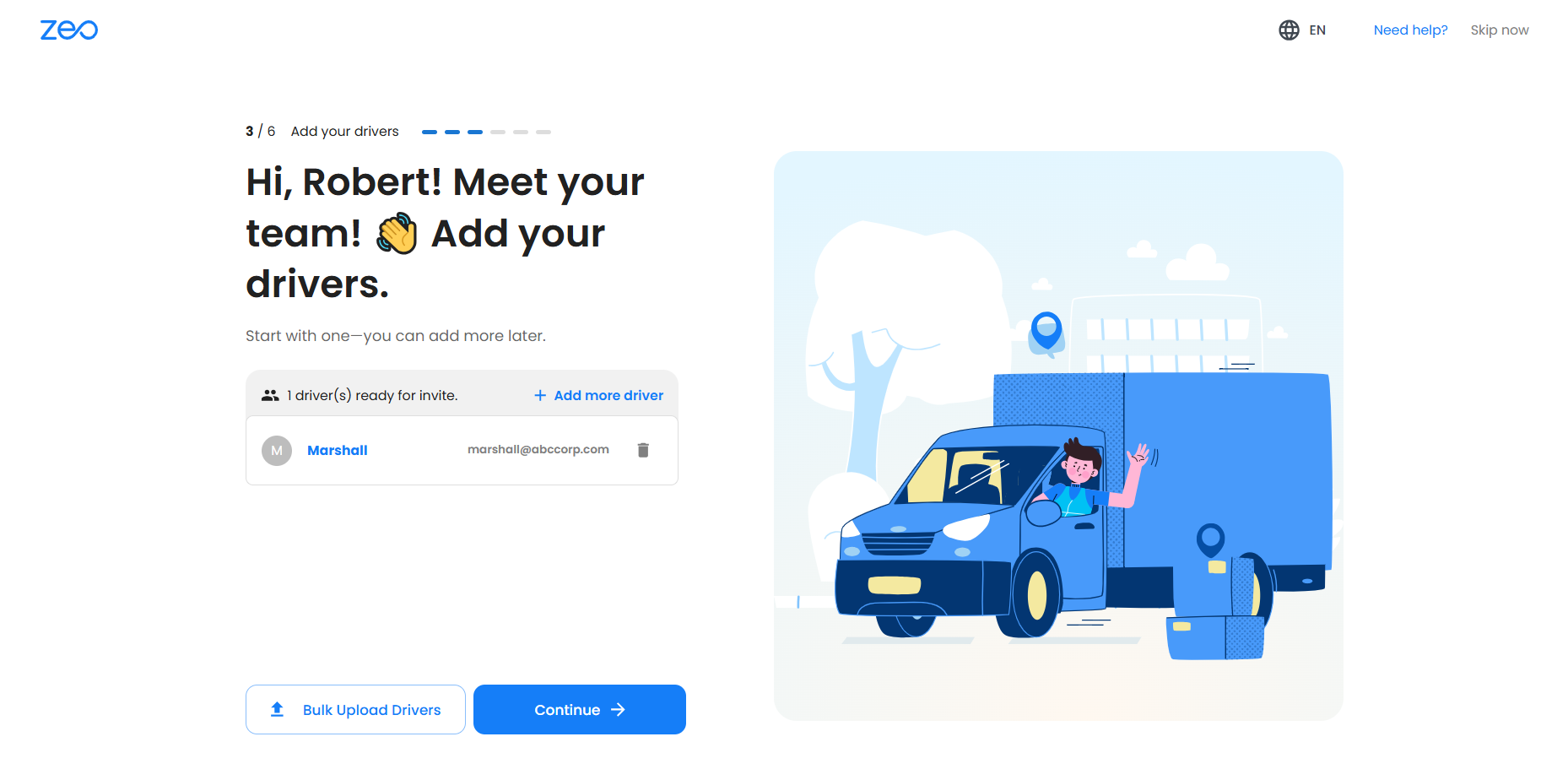
Vaihtoehto 2: Joukkolataus (Paras keskikokoisille ja suurille ajoneuvokalustoille)
- Napauta Joukkolatausajurit ajurin asetussivulta.
- Valitse jokin seuraavista syöttötavoista:
- Selaa tiedostoja: Lataa Excel/CSV-tiedosto
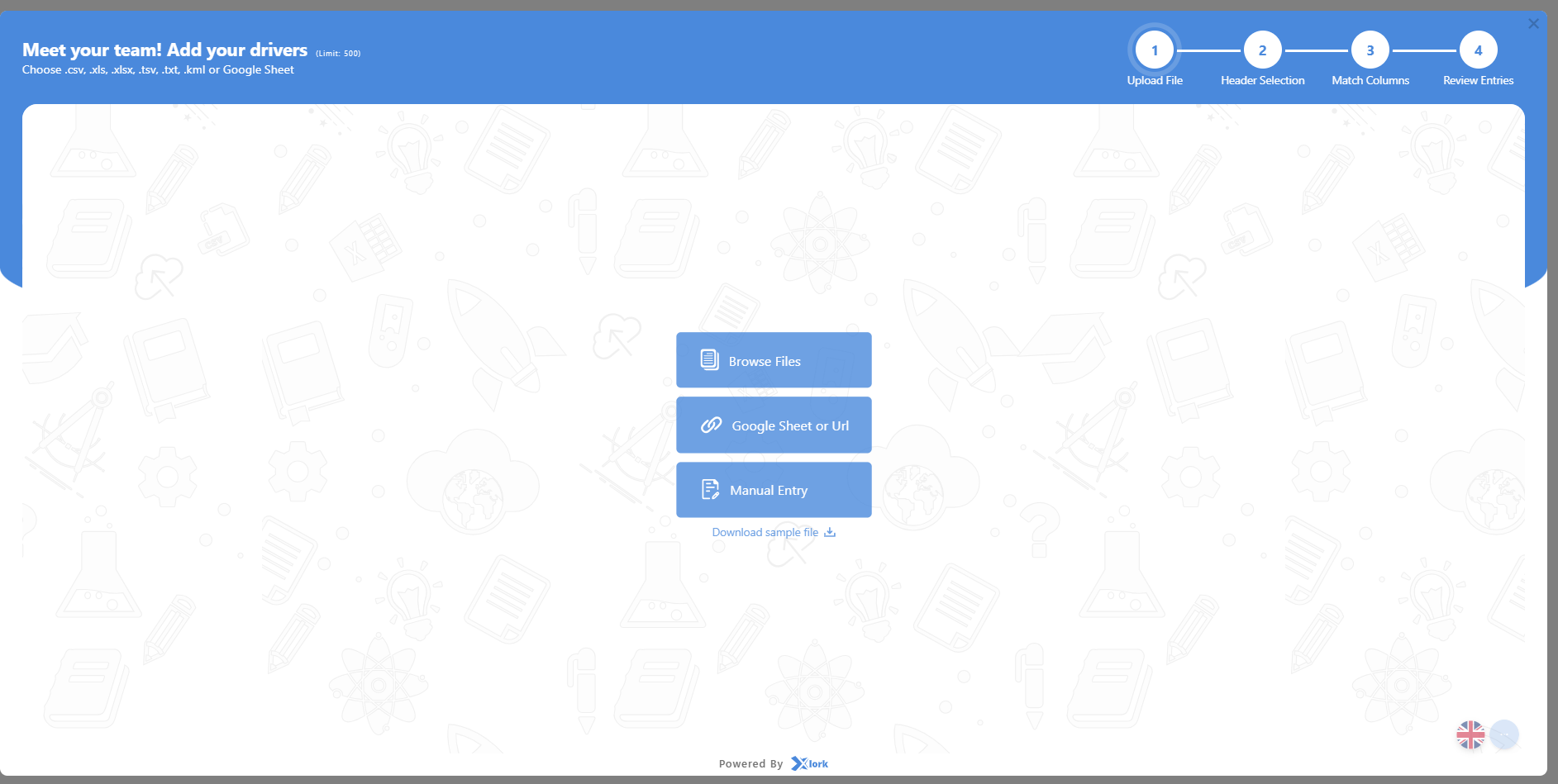
- Google Sheet: Liitä jaettavan taulukon URL-osoite (varmista, että se on julkinen)
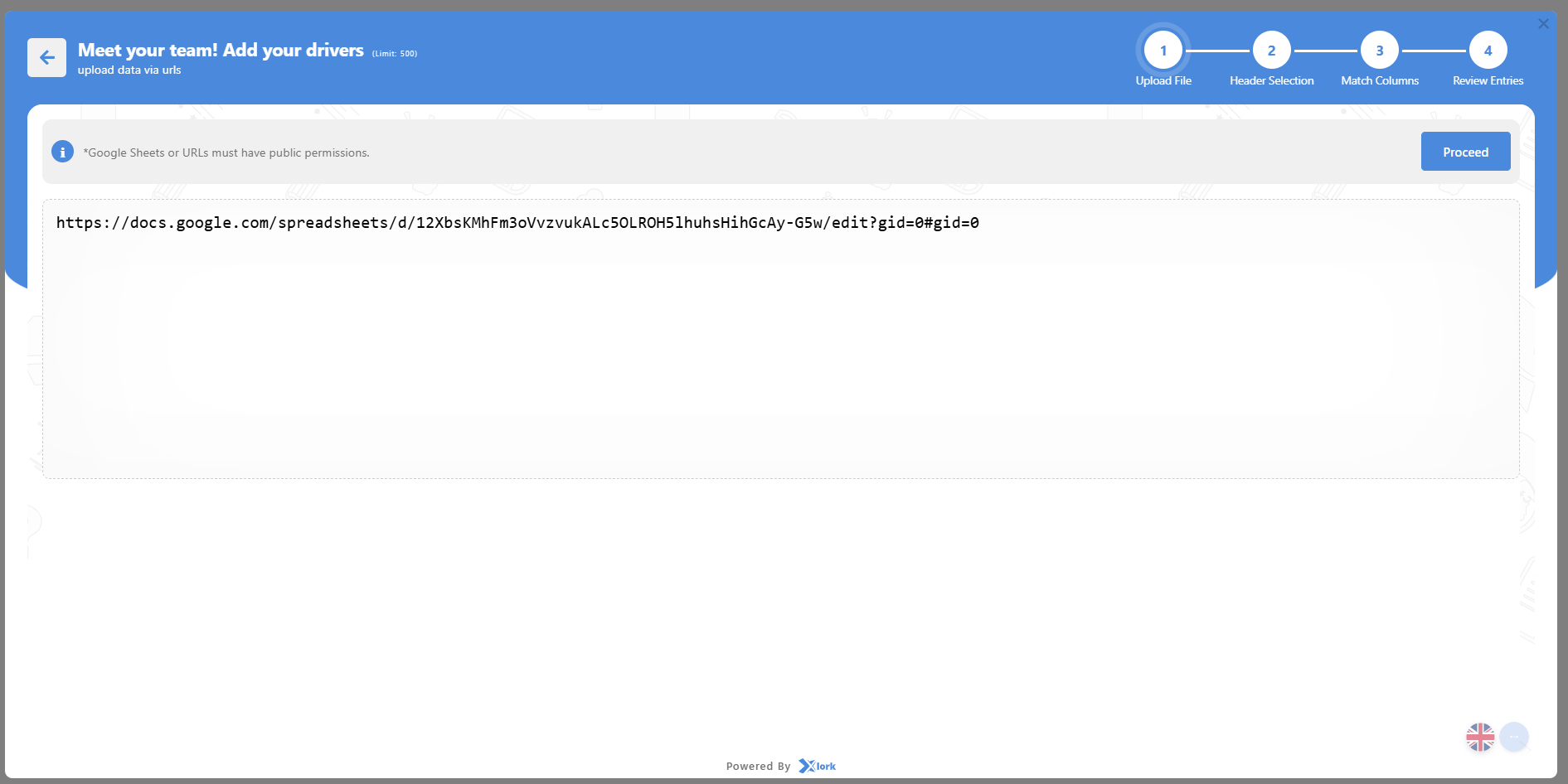
- Manuaalinen taulukon syöttö: Syötä tiedot suoraan käyttöliittymätaulukkoon
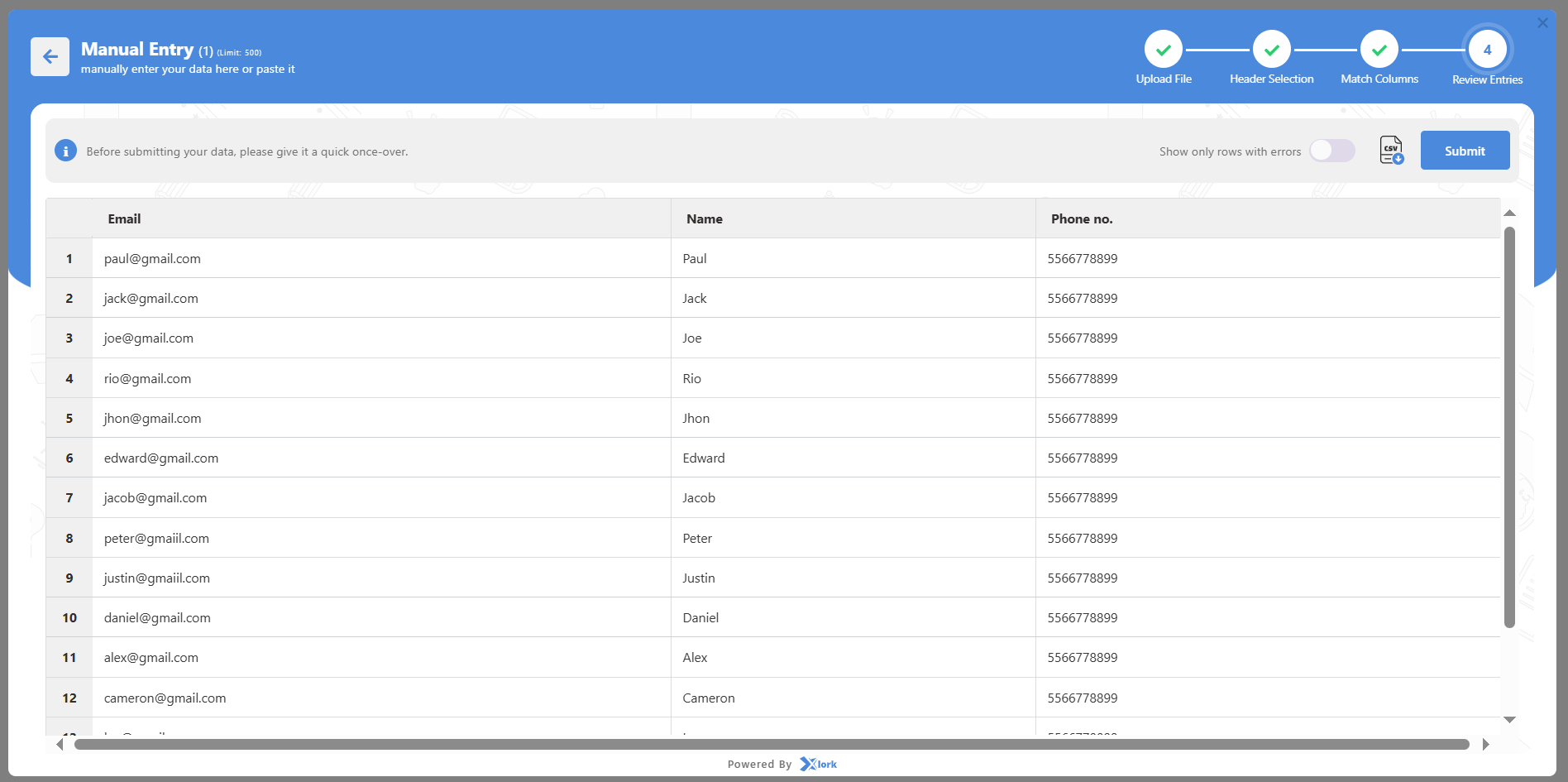
- Selaa tiedostoja: Lataa Excel/CSV-tiedosto
- Jos käytät tiedostoa, seuraa vaiheittaisia tuontiohjeita:
- Vaihe 1: Lataa tiedostosi ja valitse taulukko, jos sitä pyydetään
- Vaihe 2: Valitse oikea otsikkorivi (sarakkeet, kuten Sähköposti, Nimi, Puhelinnumero)
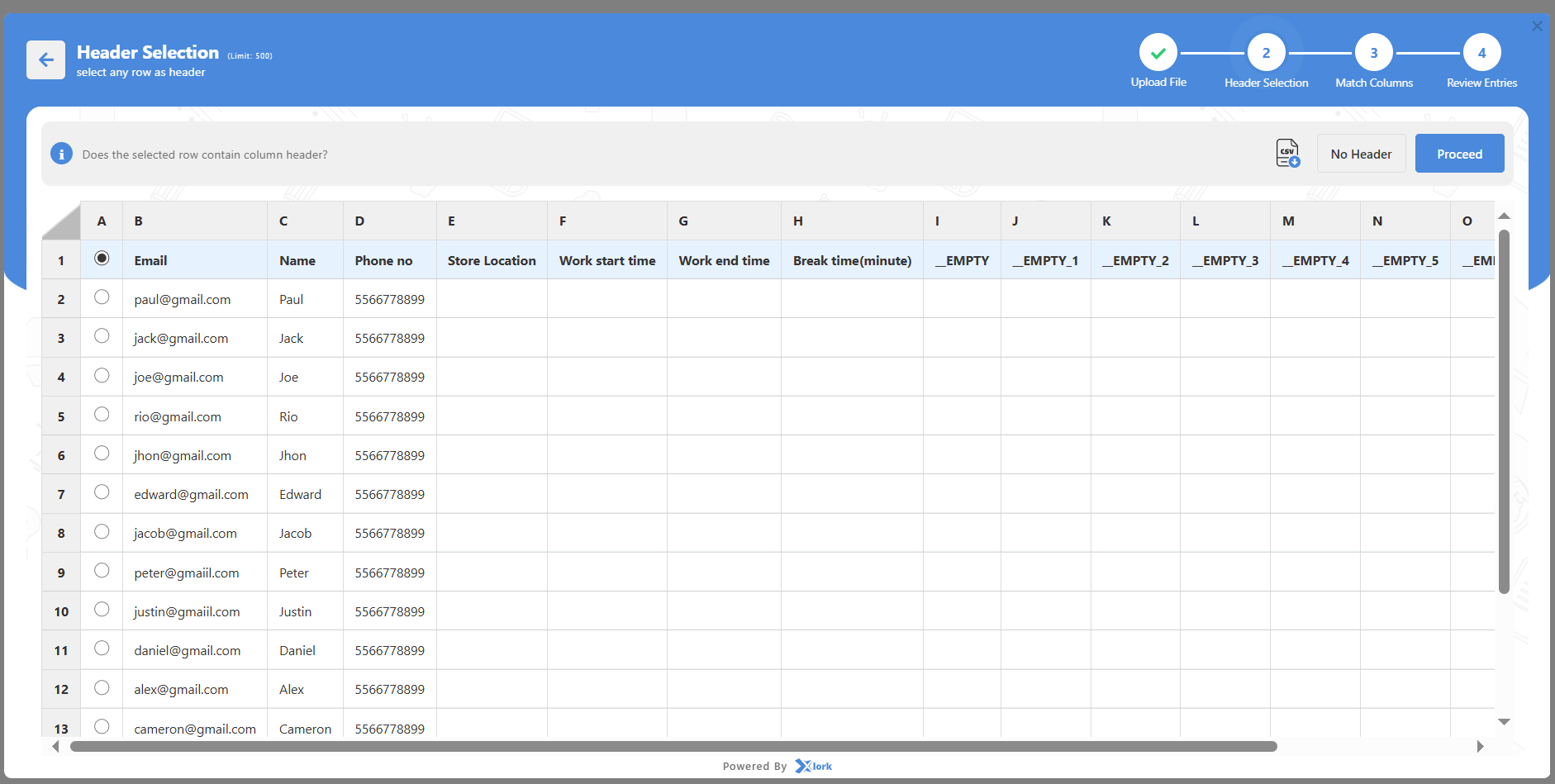
- Vaihe 3: Yhdistä tiedostosi sarakkeet Zeo-kenttiin (sähköpostiosoite on pakollinen)
- Vaihe 4: Tarkista merkintöjen oikeellisuus ja napsauta Lähetä
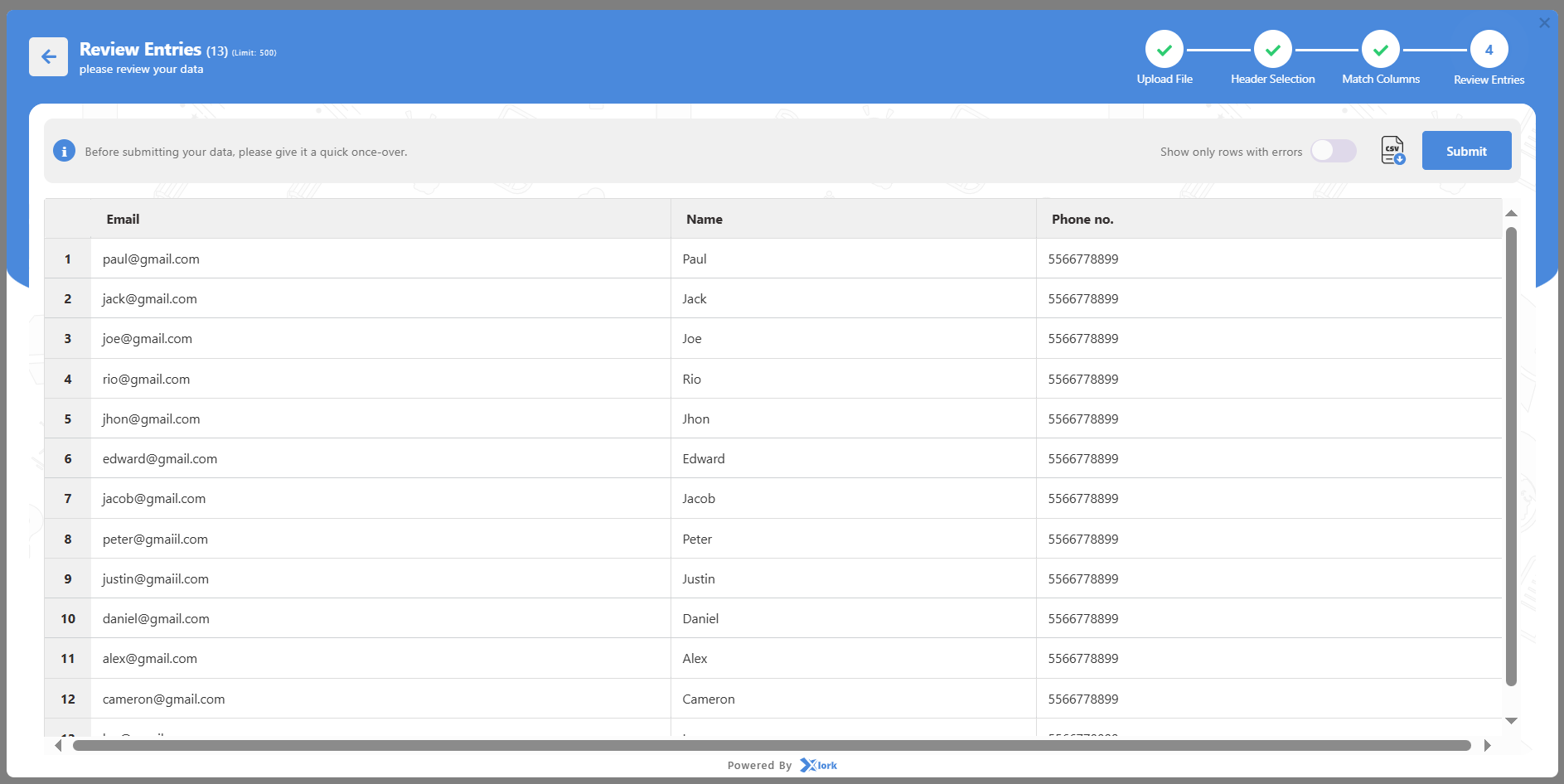
- Vaihe 1: Lataa tiedostosi ja valitse taulukko, jos sitä pyydetään
- Kaikki onnistuneesti lisätyt ajurit näkyvät ajuritaulukossa.
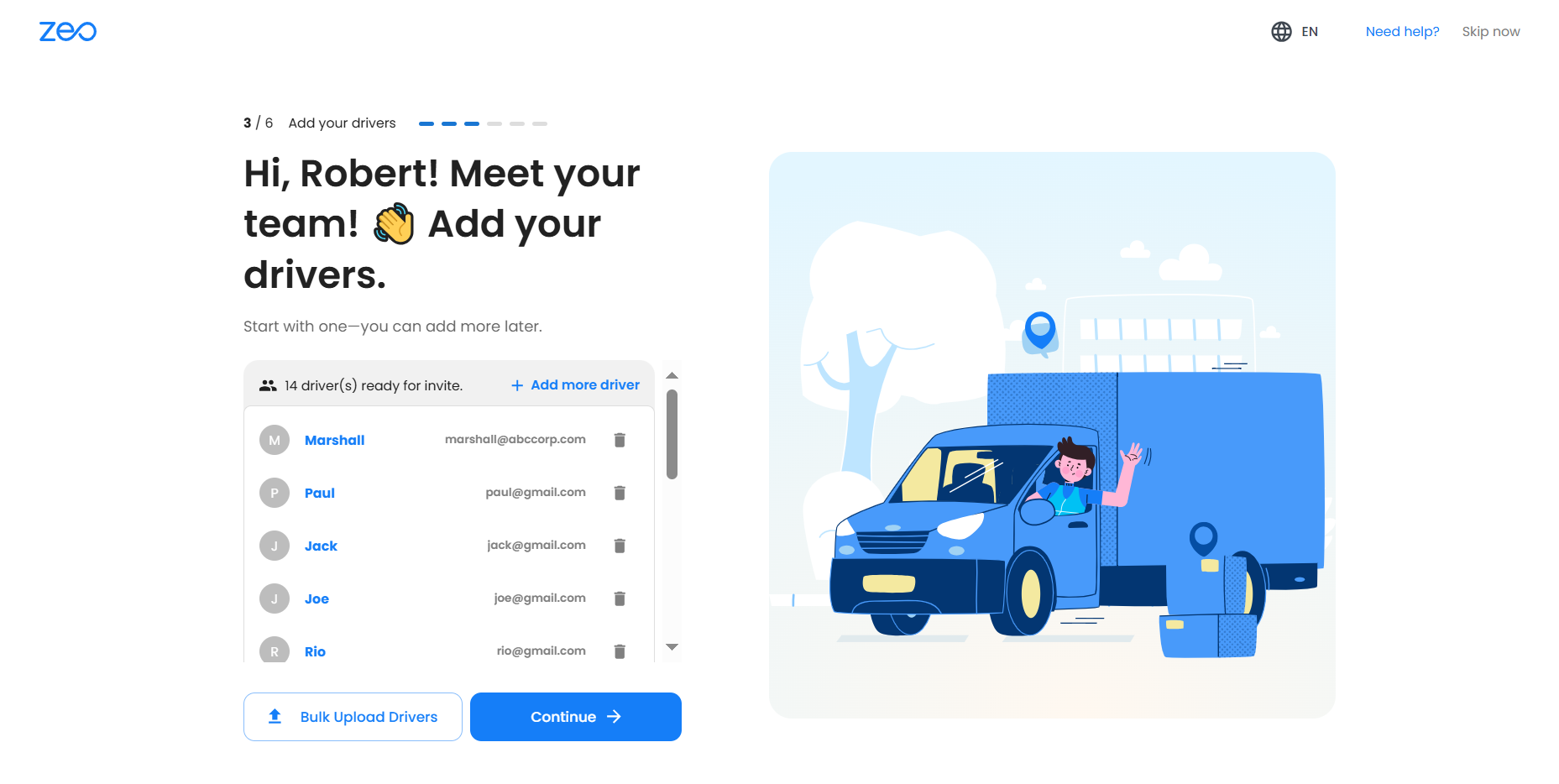
Vinkki: Voit lisätä satoja kuljettajia kerralla joukkolatausmenetelmällä.
Tärkeät muistiinpanot:
- Kaikki ajurit näkyvät kohdassa Kuljettajaosio tehtäväpalkissa, jossa voit muokata, poistaa tai määrittää ajoneuvoja ja taitoja milloin tahansa.
- Jos ohitat vaiheen 3, voit silti lisätä kuljettajia myöhemmin kojelaudasta ennen reitin määrittämistä.
- Sähköposti on pakollinen kaikille kuljettajille; ilman sitä kutsuja ei voida lähettää.
- Kuljettajien on ladattava Zeo Driver -sovellus ja kirjauduttava siihen voidakseen vastaanottaa ja suorittaa reittejä.
- Jos lataat tiedostoja joukkona, varmista, että taulukon tiedot ovat puhtaita ja oikein muotoiltuja virheiden välttämiseksi.
- Voit hallita kuljettajan oikeuksia myöhemmin Asetusten kautta lisäasetuksia varten.
Miten määritän lähetyskeskukseni käyttöönoton aikana?
Sinun lähetyskeskus (myymälä) on ensisijainen operatiivinen keskus Zeo Route PlannerSe toimii reittiesi oletuslähtöpisteenä, mutta se voidaan myöhemmin korvata millä tahansa mukautetulla sijainnilla reittiä luotaessa. Sen tarkka määrittäminen varmistaa, että reitit optimoidaan luotettavan ankkuripaikan perusteella ja antaa kuljettajille mahdollisuuden aloittaa ja lopettaa matkat tehokkaasti.
Tämä on pakollinen asennusvaihe (vaihe 2) heti henkilökohtaisten ja yrityksesi tietojen syöttämisen jälkeen työtilaan. Kun konfigurointi on tehty, voit myös määrittää vyöhykkeitä ja päivittää hubia myöhemmin toimintasi laajentuessa.
Vaiheet:
- Anna myymälän osoite
- Kirjoita koko lähetyskeskuksen osoitteesi (postinumero mukaan lukien) osoitekenttään.
- Zeo käyttää Google Mapsin geokoodausta ehdottaakseen automaattisesti tarkkoja sijainteja.
- Valitse oikea sijainti alasvetovalikosta virheiden välttämiseksi.
- Lisää kaupan lempinimi
- Anna keskukselle lyhyt ja kuvaava nimi (esim. ”Päävarasto”, ”Etelävyöhykkeen keskus”, ”Keskustan lähetys”).
- Tämä lempinimi auttaa tunnistamaan solmukohdan nopeasti reittisuunnittelussa ja kuljettajien määrittämisnäytöissä.
- Tallenna kauppa
- Napauta Tallenna kauppa vahvistaaksesi keskittimen asetukset.
- Tämä päättää käyttöönottovaiheen 2 ja mahdollistaa siirtymisen vaiheeseen 3: Ohjaimen asennus.
- Vyöhykkeen määritys (valinnainen – voidaan lisätä myöhemmin asetuksissa)
- Vyöhyke on tietty palvelualue, joka on linkitetty lähetyskeskukseesi.
- Vyöhykkeet auttavat järjestämään pysähdyksiä ja kuljettajia alueen mukaan (esim. pohjoinen vyöhyke, eteläinen vyöhyke).
- Tämä helpottaa reittien suunnittelua, työkuormien hallintaa ja oikeiden kuljettajien osoittamista oikeille alueille.
- Voit luoda useita vyöhykkeitä myöhemmin, jos yrityksesi toimii eri alueilla.
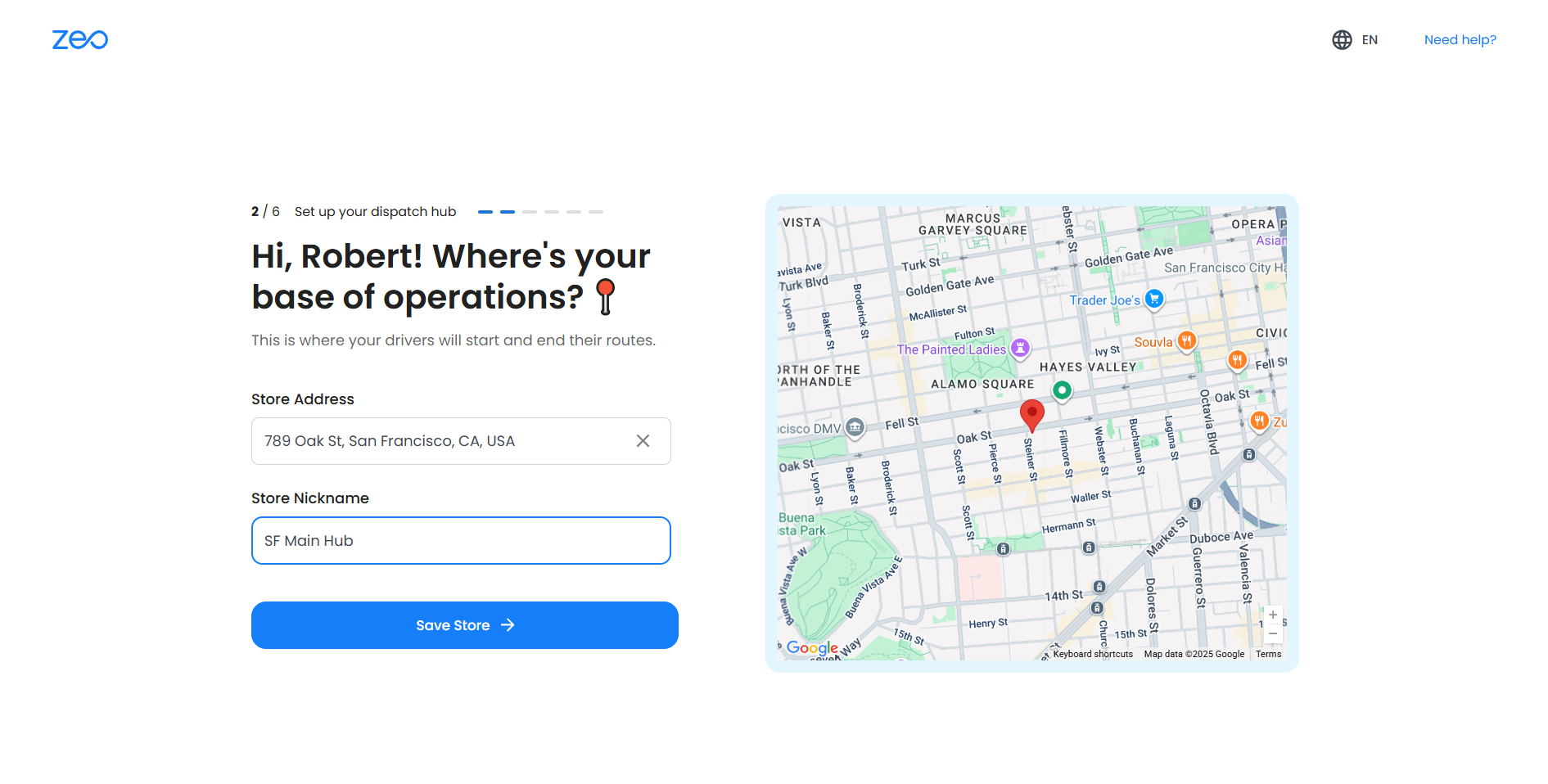
Tärkeät muistiinpanot:
- Lähtöpisteesi asetetaan oletusarvoiseksi lähtö- ja päätepisteeksi, mutta voit tarvittaessa muuttaa lähtö- tai päätepistettä manuaalisesti reitin luomisen tai muokkaamisen aikana.
- Voit hallita useita keskittimiä myöhemmin, mutta ensimmäisen keskittimen määritys on pakollinen ennen kojelaudan käyttöä.
- Jos keskuspaikkasi sijainti muuttuu usein, voit päivittää sen milloin tahansa osoitteesta Kaupan asetukset.
Miten otan Zeo Route Plannerin käyttöön ensimmäistä kertaa?
Rekisteröitymisen jälkeen asetusten määrittäminen Zeo Route Planner ensimmäistä kertaa on 7-vaiheinen ohjattu prosessiTervetuloa-näkymä on suunniteltu auttamaan sinua määrittämään ensimmäisen reittisi muutamassa minuutissa, vaikka reittien suunnittelu olisi sinulle täysin uusi.
- Tulet laskeutumaan Tervetuloa-/onnistumissivu, mikä vahvistaa, että ilmainen kokeilusi on alkanut.
- Tästä voit valita, mitä teet seuraavaksi:
- Valitse "Määritä reittikeskuksesi" aloittaaksesi ensimmäisen reittisi vain kahdessa minuutissa opastetun käyttöönottoprosessin avulla.
- Katso nopeasti 2 minuutin opetusvideo joka selittää, miten alusta toimii.
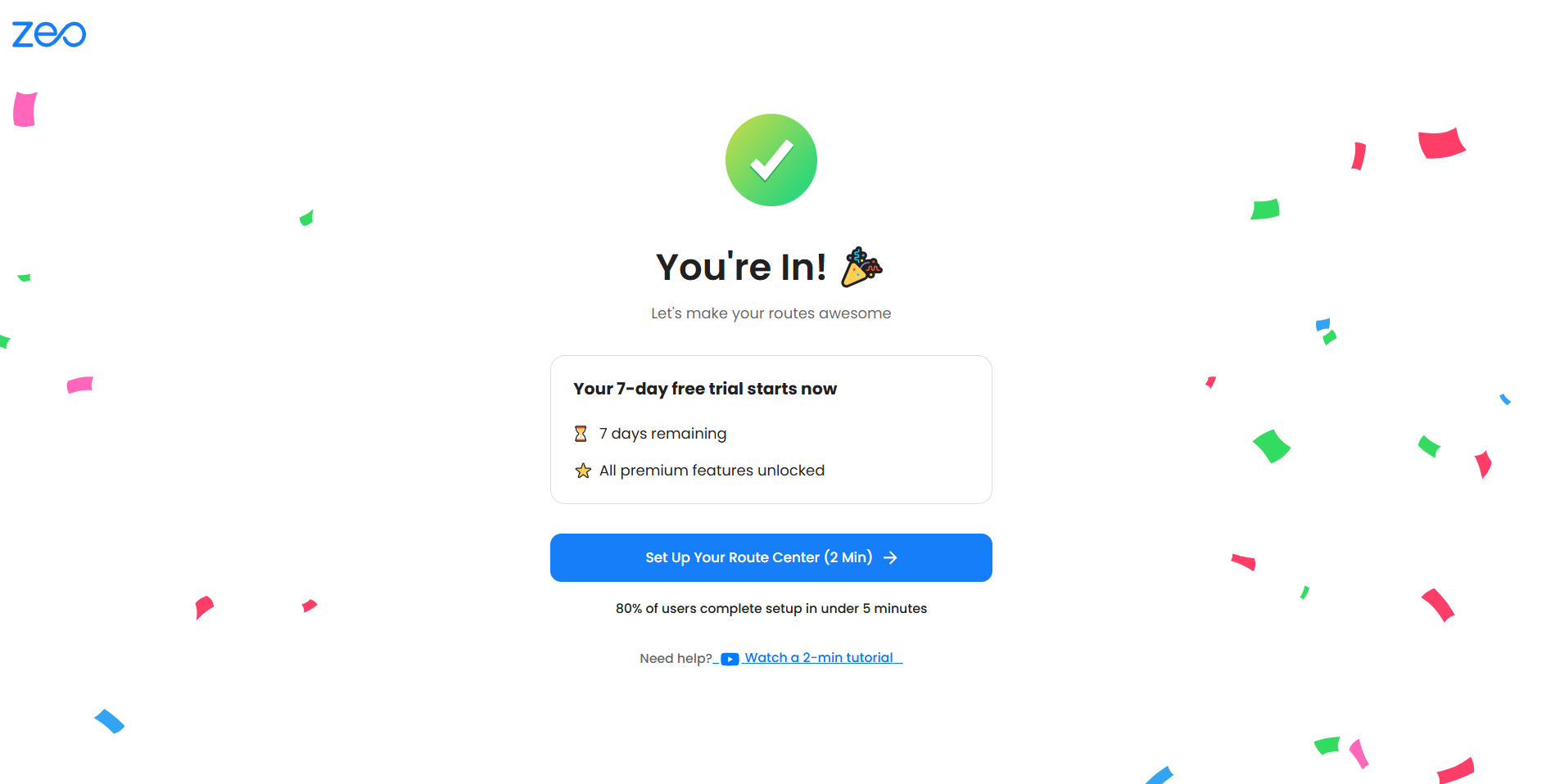
- Klikkaamalla "Määritä reittikeskuksesi" vie sinut suoraan työtilan asetuksiin, joissa sinut opastetaan läpi 7-vaiheinen perehdytysprosessi luodaksesi ja tallentaaksesi ensimmäisen optimoidun reittisi.
Vaiheet:
- Napsauta ”Määritä reittikeskuksesi (2 min)” aloittaa.
- Sivu 1/7 – Perustiedot
Anna Nimi, Yrityksen nimi, Puhelinnumero, ja valitse Teollisuus avattavasta valikosta.
Jos toimialaasi ei ole listassa, valitse Muut ja kirjoita se manuaalisesti.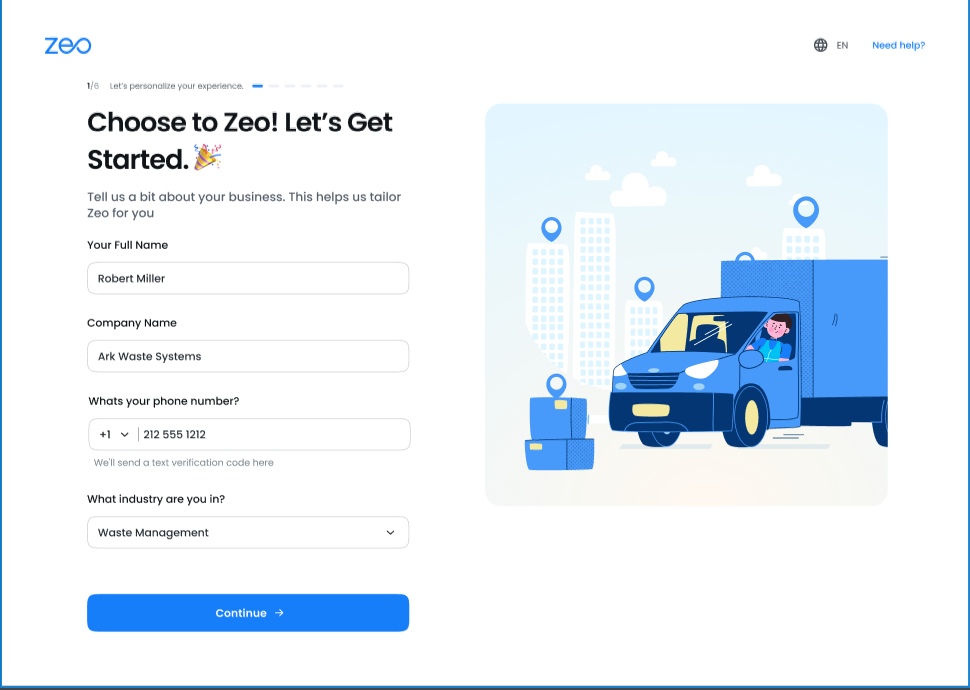
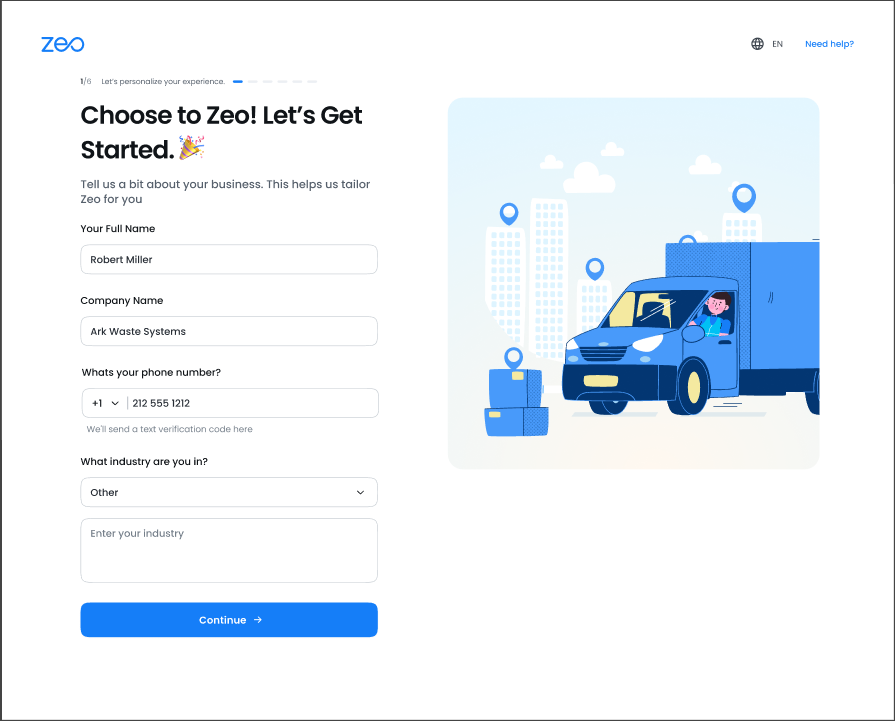
- Sivu 2/7 – Lähetyskeskus
Lähetyskeskuksesi (myymälä) on reittien oletusarvoinen lähtöpiste, mutta voit korvata sen myöhemmin millä tahansa mukautetulla sijainnilla reittiä luotaessa.- Lisää myymäläsi osoite ja keskuspaikkasi lempinimi.
- Tämä keskus toimii kuljettajasi oletuslähtöpisteenä.
- Voit muokata tai päivittää aloitus- ja lopetussijaintia myöhemmin tarpeen mukaan.
- Sivu 3/7 – Kuljettajan tiedot
- enter Kuljettajan sähköpostiosoite (pakollinen), sekä nimen ja puhelinnumeron.
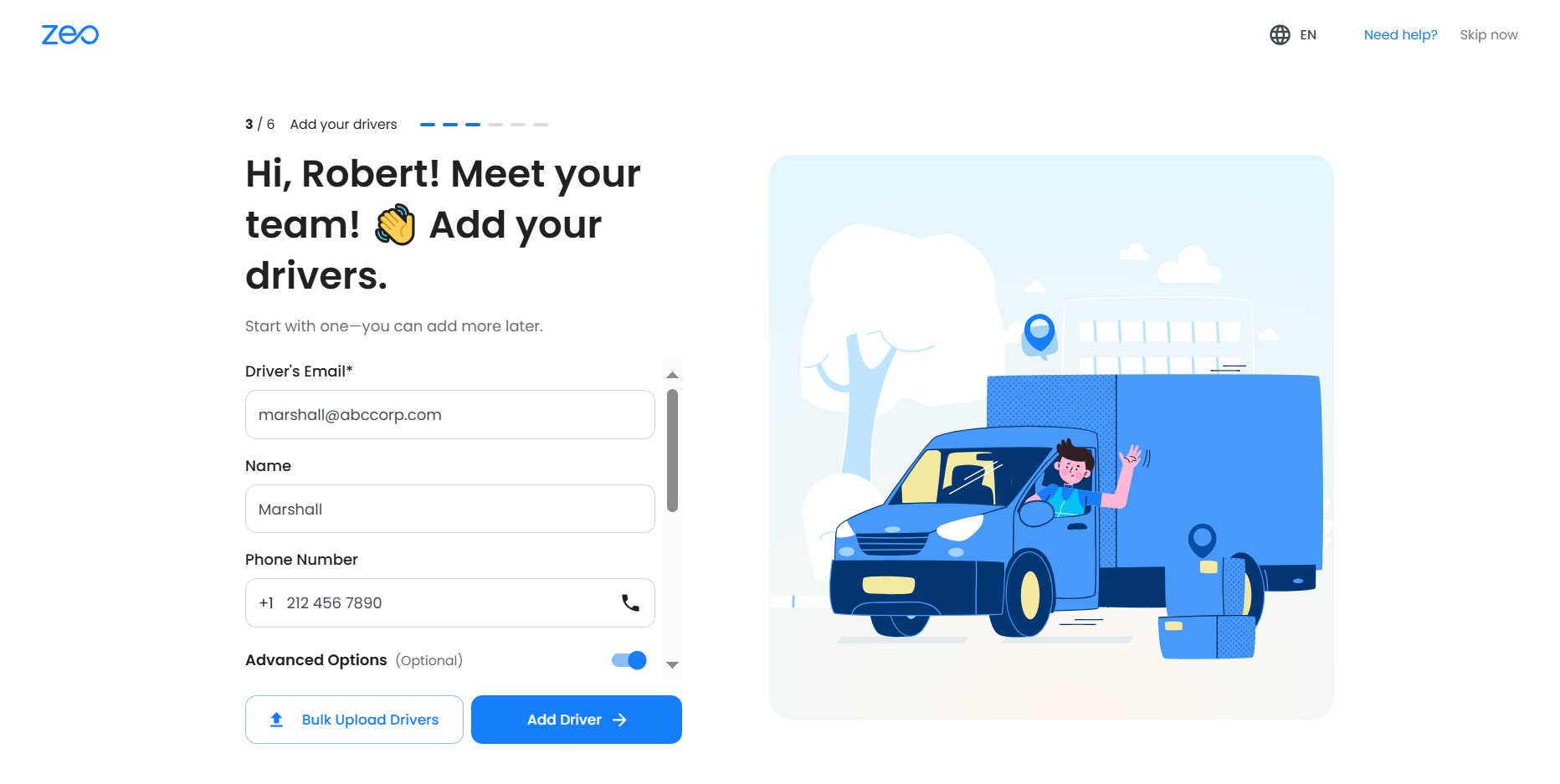
- Käyttää Lisäasetukset (valinnainen) aloituspaikan, työaikojen ja taukojen asettamiseen.
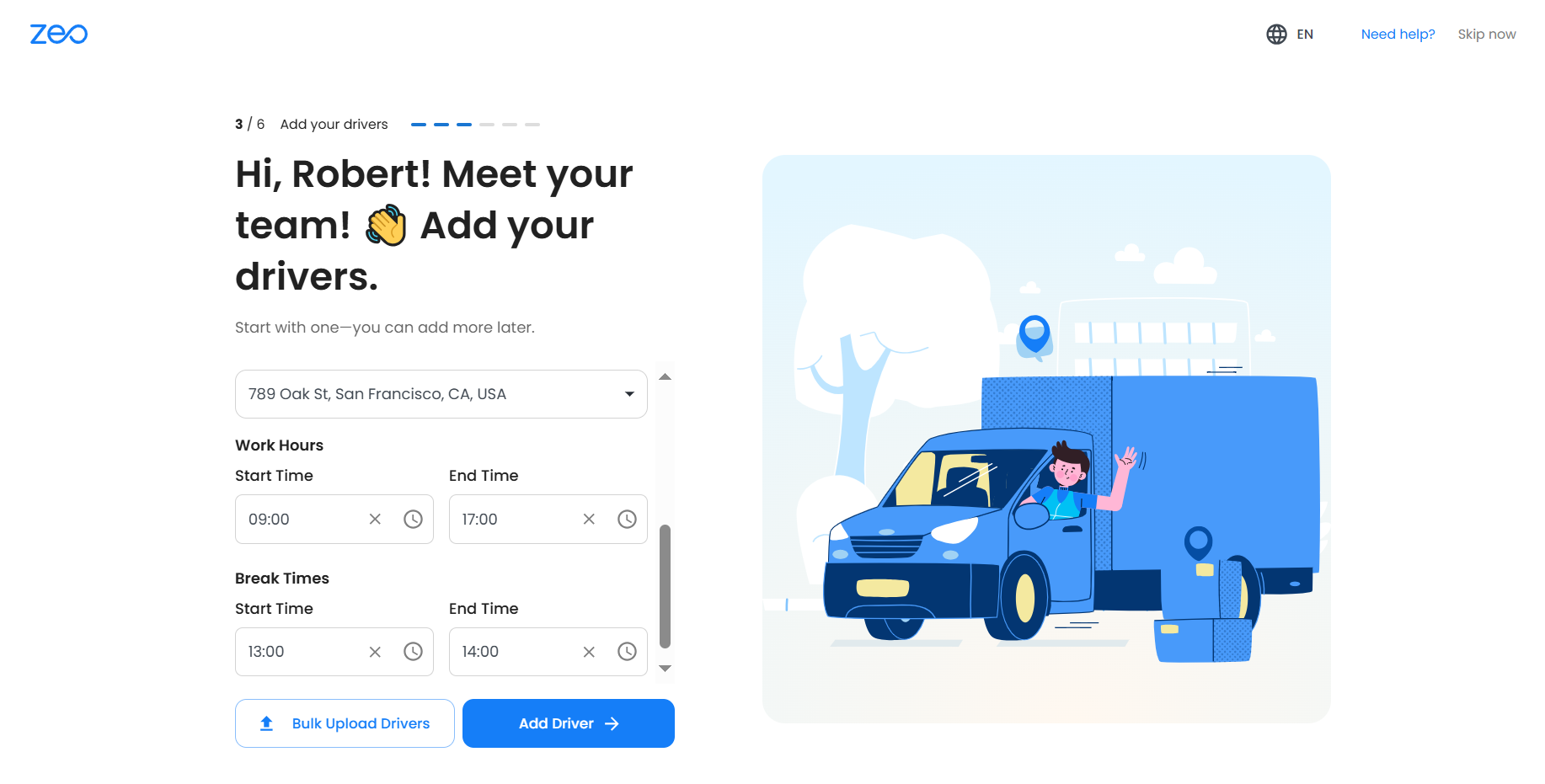
- Lisää useita kuljettajia kerralla käyttämällä Joukkolataus ominaisuus Excelin, Google Sheetsin tai manuaalisen syötön kautta.
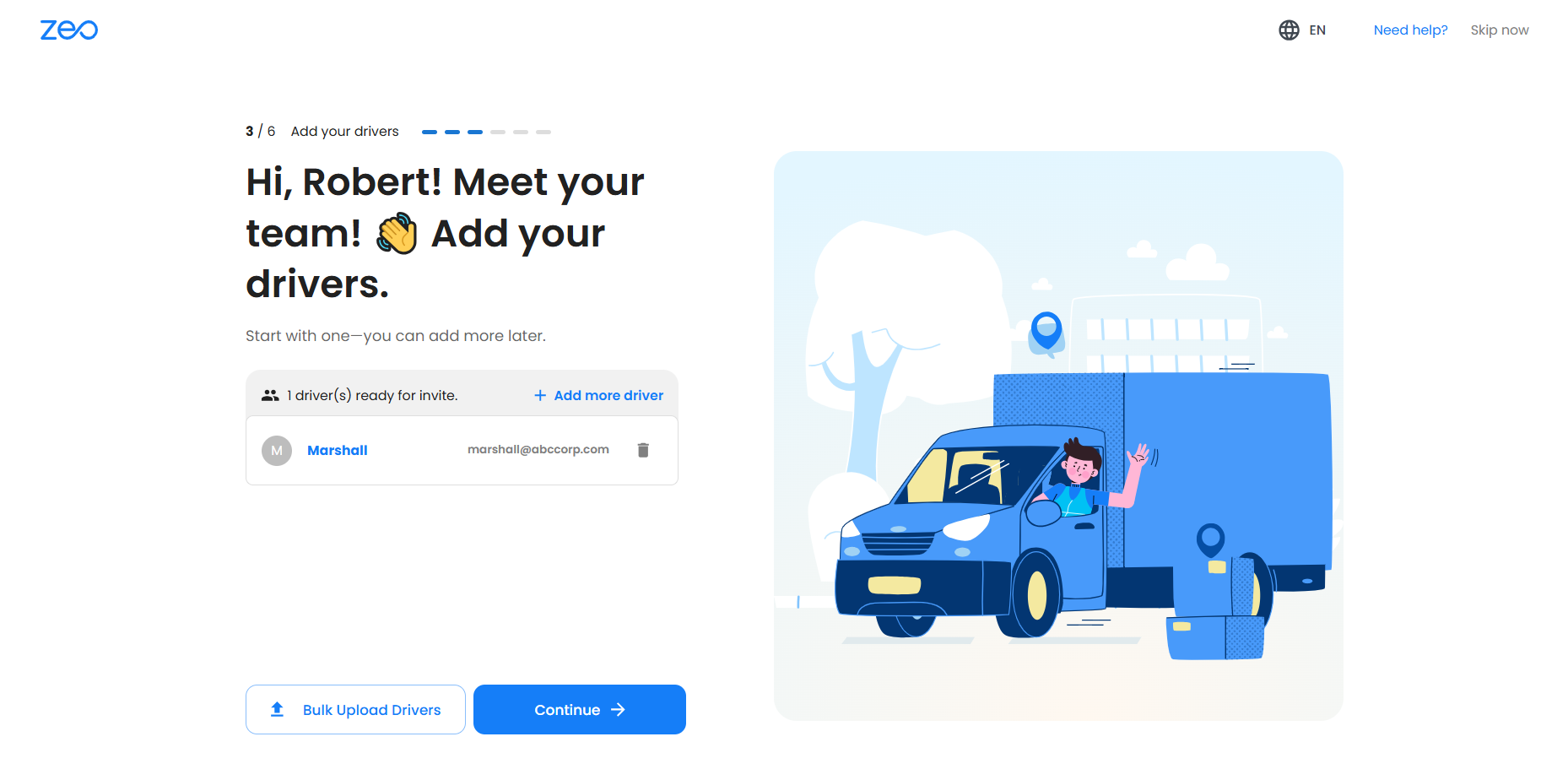
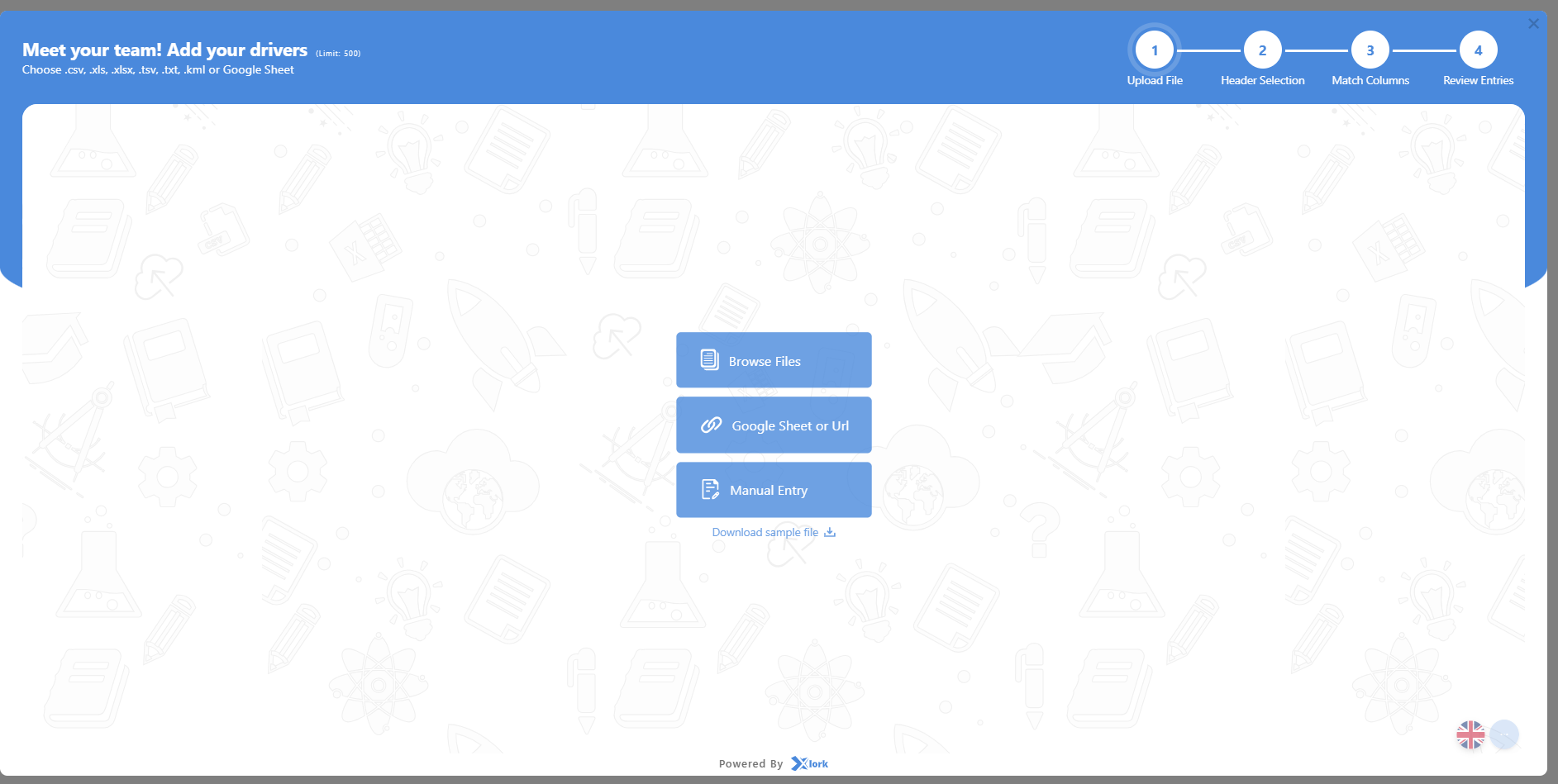
- enter Kuljettajan sähköpostiosoite (pakollinen), sekä nimen ja puhelinnumeron.
- Sivu 4/7 – Pysähdykset
- Lataa pysähdykset Excelin tai Google Sheetsin kautta tai syötä ne manuaalisesti.
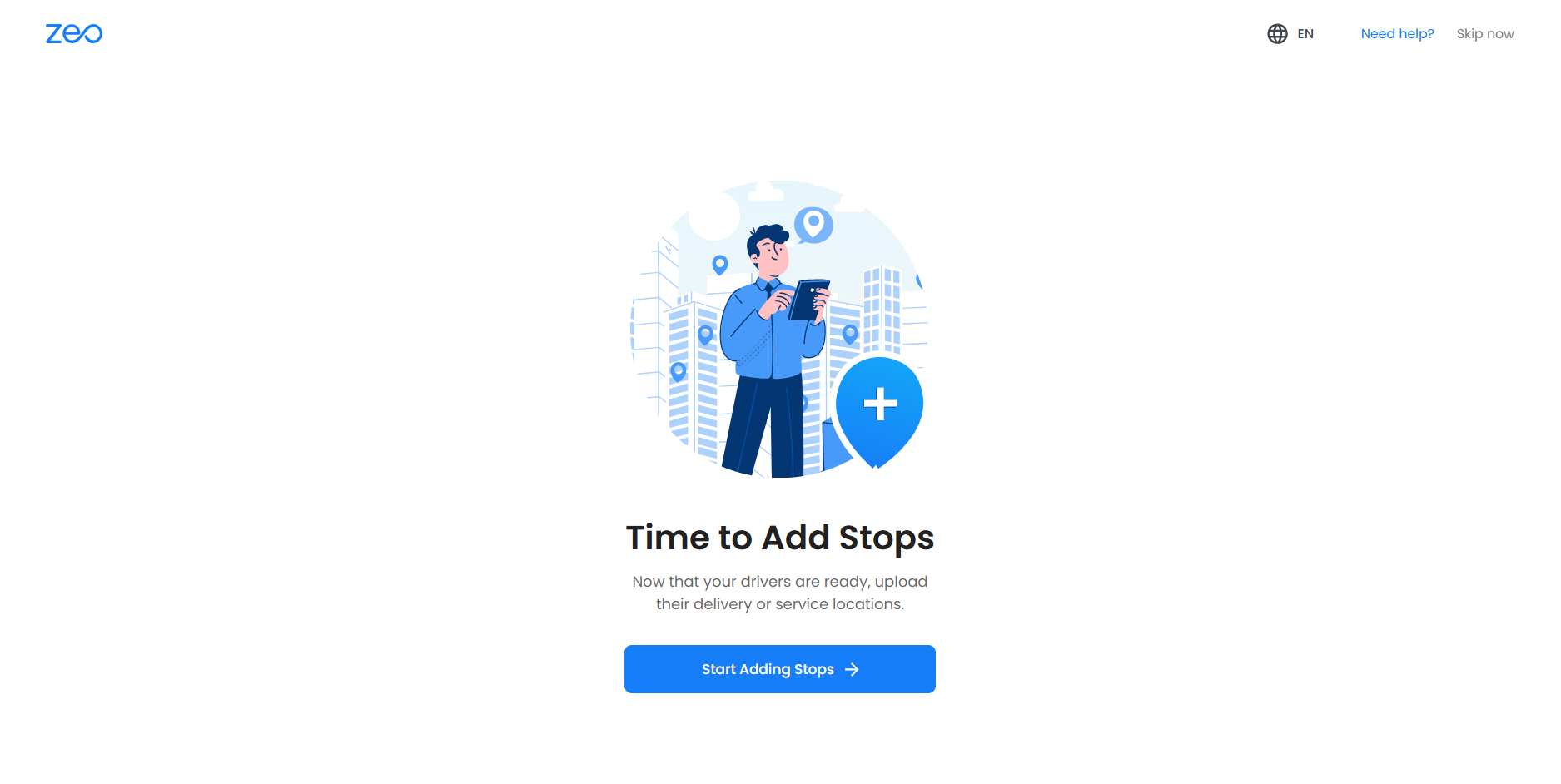
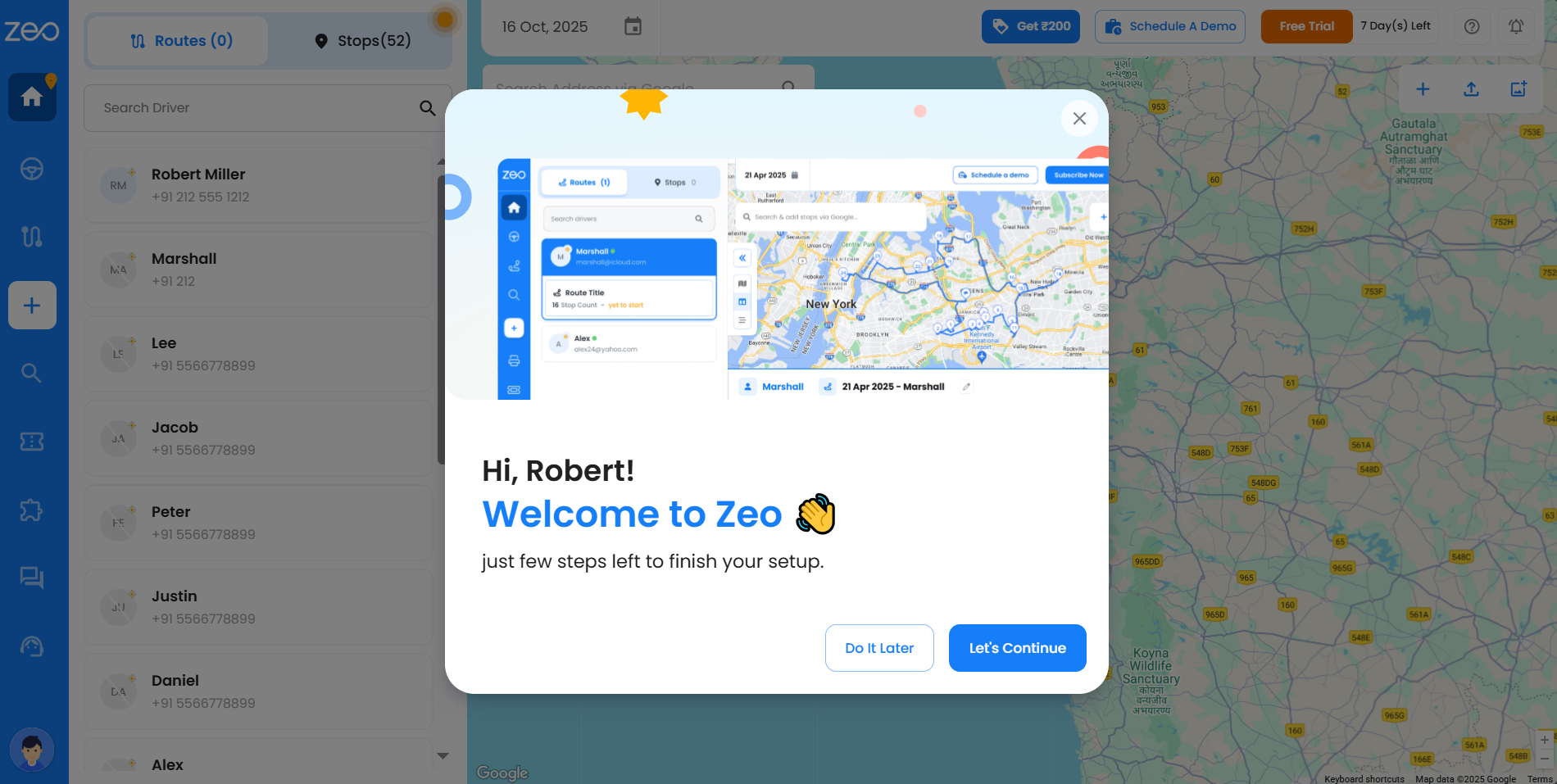
- Kun pysähdykset on ladattu, ne näkyvät kojelaudassa. Valitse ne ja napsauta Automaattinen optimointi parhaan reitin luomiseksi.
- Lataa pysähdykset Excelin tai Google Sheetsin kautta tai syötä ne manuaalisesti.
- Sivu 5/7 – Ohjainten määrittäminen
- Valitse pysäkkiesi kuljettajat ja napsauta Määritä kuljettaja.
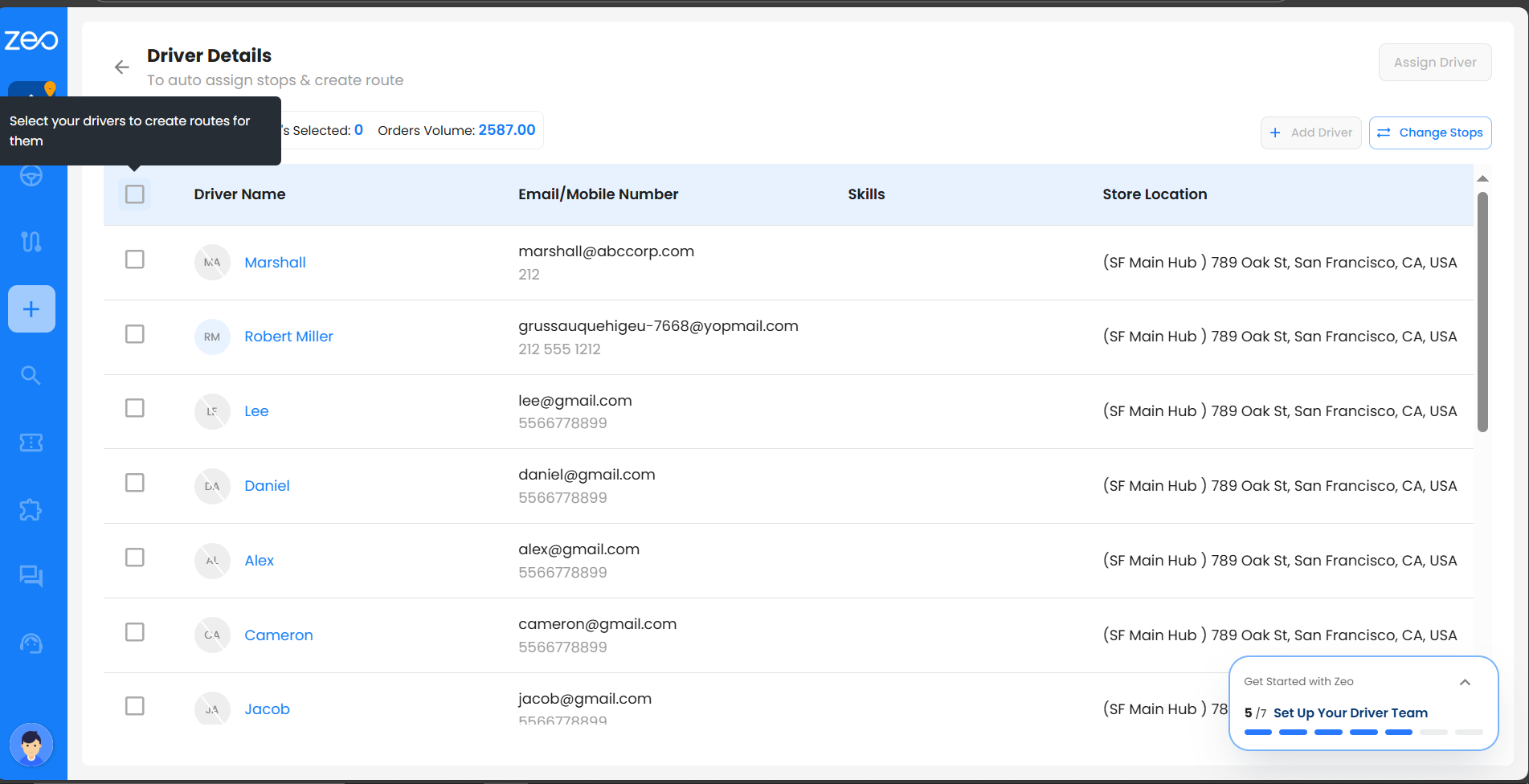
- Valitse pysäkkiesi kuljettajat ja napsauta Määritä kuljettaja.
- Sivu 6/7 – Aikataulutettu reitti
- Aseta reitin aloituspäivämäärä ja -aika (päättymispäivämäärä/-aika on valinnainen).
- Voit myös muokata lähtö- ja määränpääsijainteja täällä. Tarkista ennen tallentamista.
- Sivu 7/7 – Reitin viimeistely
- Reittisi optimoidaan ja tallennetaan.
- Napauta Näkymä leikkikentällä avataksesi kojelaudan yksityiskohtaista reittiä varten.
Miten rekisteröidyn ja suoritan käyttöönottovaiheet päästäkseni kojelautaan ensimmäistä kertaa?
Rekisteröityminen Zeo Route Planneriin on nopea, turvallinen ja suunniteltu helpottamaan perehdyttämistä. Alusta antaa sinun luoda tilin joko työsähköpostillasi tai Googlella ja opastaa sinua läpi Vaihe 1 (tilin luominen) ja Vaihe 2 (Myymälän asetukset) — molemmat ovat pakollisia ennen kojelaudan käyttöä.
Sinun on suoritettava käyttöönottoprosessin vaiheet 1 ja 2 käyttöönottovaiheessa. Vaihe 3 (kuljettajan lisääminen) eteenpäin voit lisätä kuljettajia tai ohittaa vaiheen ja siirtyä kojelautaan.
Rekisteröinnin ja vahvistuksen vaiheet:
- Käy Zeo Route Planner -verkkosivustolla ja napsauta Aloita ilmaiseksi.
- Valitse yksi vaihtoehto:
Tapa 1 – Sähköpostin rekisteröityminen
- Syötä sähköpostiosoitteesi ja napsauta Jatka.
- Luo vahva salasana (vähintään 8 merkkiä, 1 numero, 1 erikoismerkki).
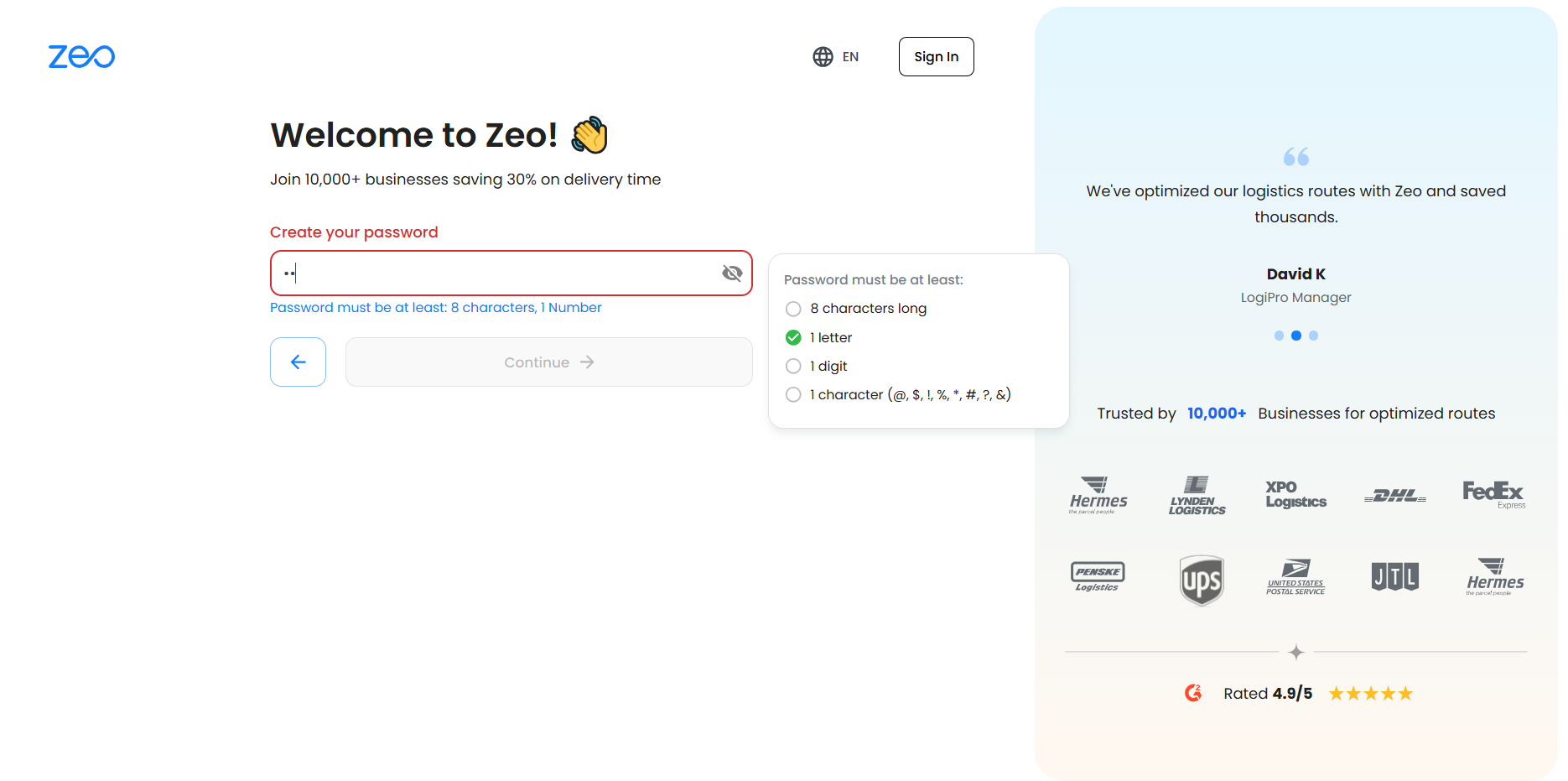
- Kuusinumeroinen vahvistuskoodi lähetetään sähköpostiisi – anna se vahvistaaksesi.
Huomautus: Jos sähköpostiosoite on virheellinen, näet virheilmoituksen, joka kehottaa korjaamaan sen.
Tapa 2 – Google-tili
- Valitse Google-tilisi.
- Hyväksy tietosuojaehdot.
- Sinut kirjataan sisään automaattisesti.
- Kun olet vahvistanut tiedot, päädyt sivulle Tervetulosivu, missä sinun 7-päivän ilmainen kokeilu alkaa kaikkien premium-ominaisuuksien ollessa lukitsematta. Voit nyt luoda ensimmäisen optimoidun reittisi näytön ohjeiden mukaisesti.
Vinkki: Jos et saa koodia, tarkista roskapostikansiosi tai napsauta Lähetä vahvistussähköposti uudelleen.
Työtilan määrittämisen vaiheet:
Vaihe 1 – Perustiedot (pakollinen)
- Anna Nimi, Yrityksen nimi, Puhelinnumero, ja valitse Teollisuus avattavasta valikosta.
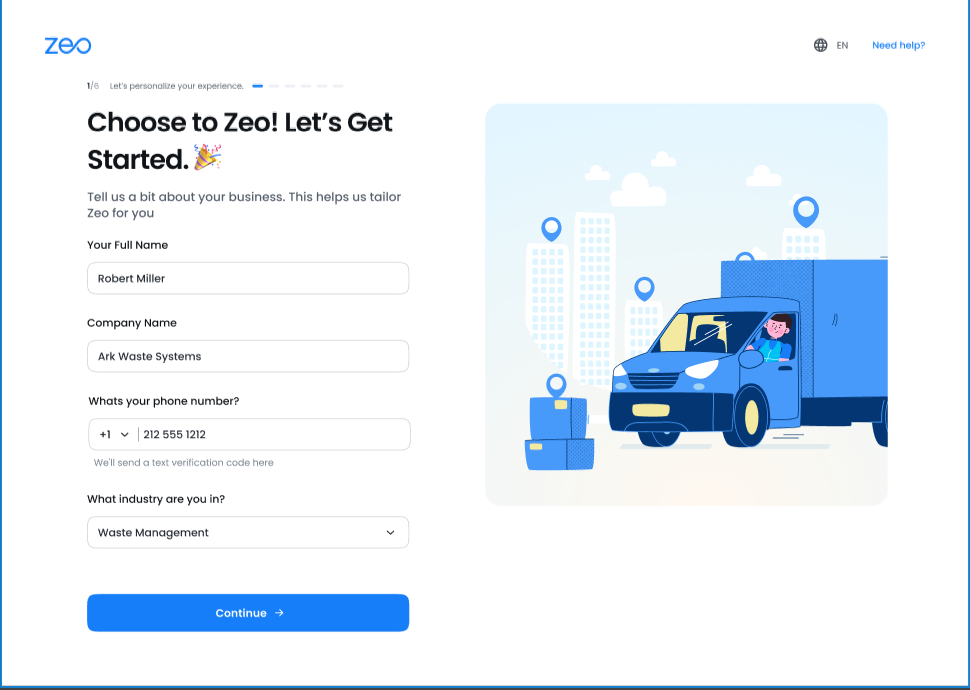
- Jos toimialaasi ei ole listassa, valitse Muut ja kirjoita se manuaalisesti. (Tätä ei voi päivittää myöhemmin.)
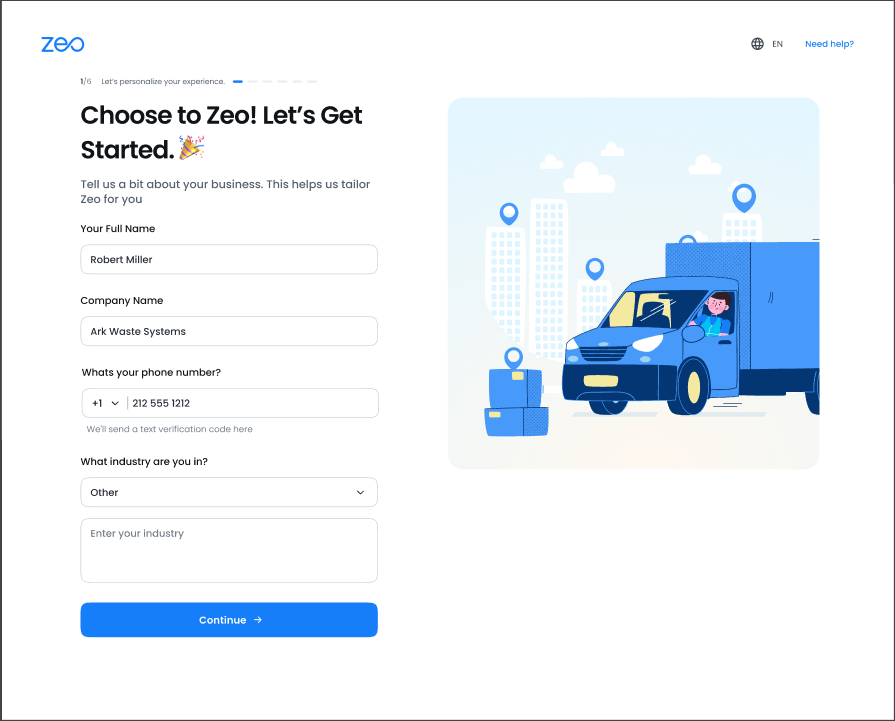
Vaihe 2 – Lähetyskeskus
- Lisää myymäläsi osoite ja keskuspaikkasi lempinimi.
- Tämä keskitin toimii ajurin oletusarvoisena aloituspisteenä, mutta sitä voidaan muokata tarpeen mukaan.
- Onnistumiseen viittaava ponnahdusikkuna vahvistaa vaiheen 2 suorittamisen ja vie sinut seuraavaan vaiheeseen: Vaihe 3 (Ajurin asennus).
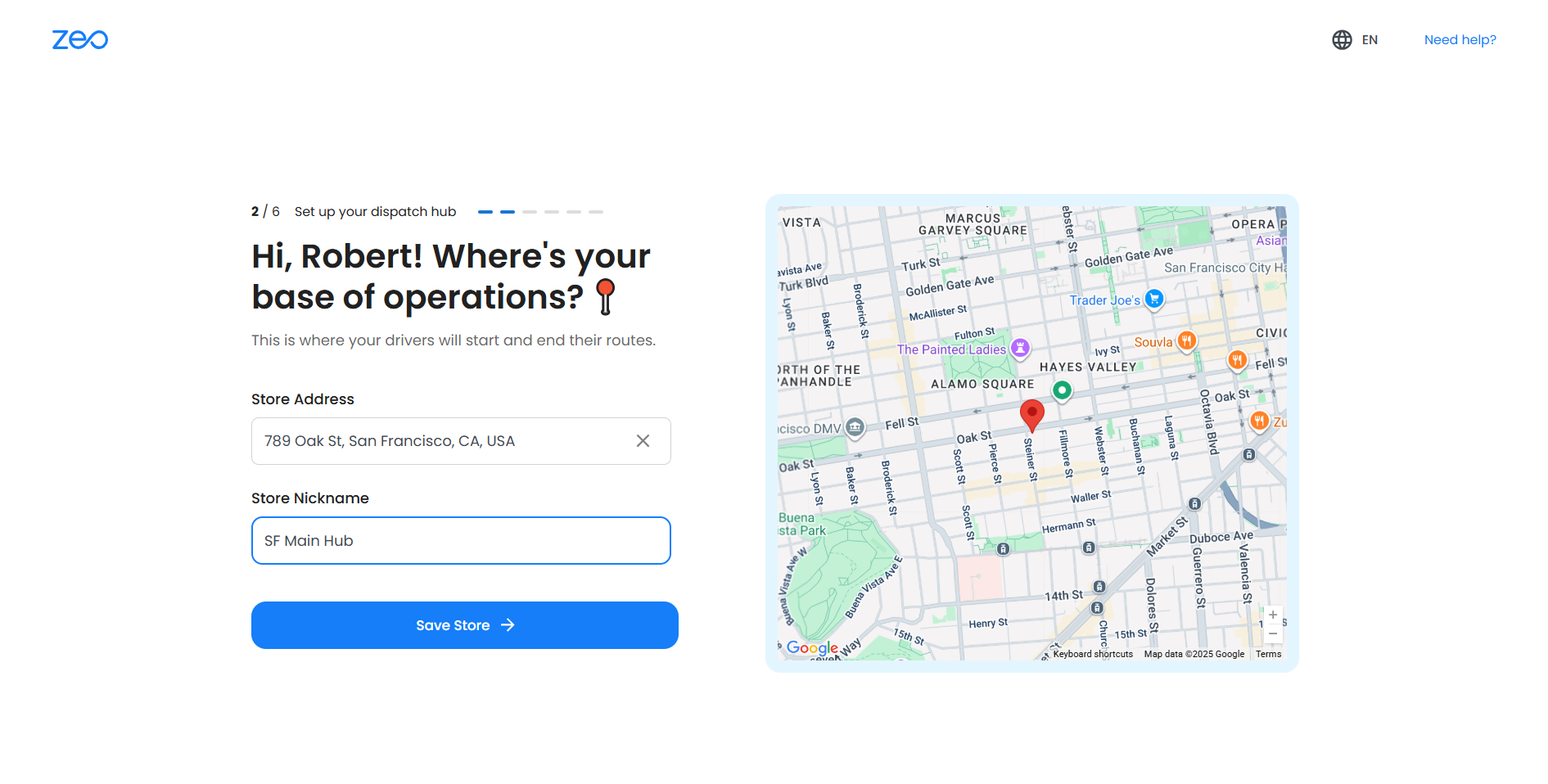
Kun saavut Vaihe 3tilisi luonti on valmis. Voit kirjautua ulos ja takaisin sisään milloin tahansa päästäksesi suoraan hallintapaneeliin.
Tärkeää:
- Vaiheet 1 ja 2 ovat pakollisia. Et voi ohittaa näitä vaiheita tai käyttää kojelautaa suorittamatta niitä.
- Jos suljet ikkunan vaiheessa 1 tai vaiheessa 2, sinun on suoritettava asennus vaiheeseen 2 asti ennen jatkamista.
- Vasta saavuttuaan Vaihe 3 (Ajurin asennus) Voitko joko lisätä kuljettajia tai ohittaa ja siirtyä kojelautaan?
Kuinka saada kuljettaja osaksi kalustoa?
Lisätäksesi kuljettajan kalustoon sinun on määritettävä kuljettajalle paikka. Noudata seuraavia ohjeita:
- Napsauta tehtäväpalkissa Sopimukset ja maksut. Napsauta Määritä istumapaikat kuljettajille.
- Täällä voit määrittää ja poistaa kuljettajille paikkoja tilauksesi mukaisten istumapaikkojen lukumäärän mukaan.
- Napsauta sitten Päivitä tilaus. Tämä päivittää kuljettajien paikat. Nyt voit helposti määrittää reittejä kuljettajille, koska heille on jo varattu paikka kalustossasi.
Näkyykö mukautetut ja valitut pysäytysvian syyt leikkikenttäsivulla ja raporteissa?
Kyllä, valitut vian syyt, mukaan lukien mukautetut, näkyvät leikkikenttäsivulla ja sisältyvät raportteihin nykyisen toiminnallisuuden mukaisesti.
Näkyvätkö valitut pysäytysvirheiden syyt kuljettajille?
Kyllä, kaikki syyt, jotka on valittu (oletus tai mukautettu) Hallinnoi pysäytyksen epäonnistumisen syitä -ominaisuudessa, näkyvät ohjaimille. Kun pysäkki on merkitty epäonnistuneeksi toimitukseksi tai noutoksi, kuljettajat näkevät päivitetyn luettelon syistä käyttöliittymässään, jolloin he voivat valita sopivimman syyn epäonnistumiseen.
Voinko luoda reitin paikkaan yhdessä maassa asuessani toisessa maassa?
Zeon avulla voit luoda reittejä muihin maihin, mutta riippuen haluamasi maan tilauskustannuksista saatat joutua päivittämään suunnitelmaasi. Jos tämä koskee, Zeo opastaa sinut prosessin läpi.
Voinko palauttaa muutokset, kun olen tallentanut uuden pysäytysvirheen syyjoukon?
Kun olet tallentanut uudet syyt, muutokset otetaan käyttöön välittömästi. Voit kuitenkin aina muuttaa syitä tai käyttää "Aseta oletukseksi" -painiketta palataksesi oletussyihin milloin tahansa. Huomaa, että uusia muutoksia ei tapahdu, jos ne suoritetaan kuljettajan ollessa reitillä.
Onko pakollista, että vähintään yksi pysäytysvirhesyy on valittu Zeon oletusarvoisista pysäytysvirhesyistä?
Kyllä, kaluston omistajan on valittava vähintään yksi syy (joko oletus tai mukautettu) Zeon käytettävissä olevien oletuspysäytysvirhesyiden luettelosta, jotta muutokset voidaan tallentaa. Jos yrität poistaa kaikkien syiden valinnan, virheilmoitus kehottaa valitsemaan vähintään yhden.
Kuinka järjestää lisätyt pysähdykset uudelleen ilman vedä ja pudota
Zeo tarjoaa sinulle ominaisuuden, jonka avulla voit helposti järjestellä ja muokata pysähdyksiäsi, kun ne on lisätty ilman vetämällä ja pudottamalla.
Voit tehdä tämän seuraavasti:
- Luo reitti ja lisää kaikki pysäkit reitille. Lisätietoja pysähdysten lisäämisestä on artikkelissa Pysähdysten tuominen Excelistä
- Kun pysäkit on lisätty, näet luettelon kaikista lisätyistä pysäkeistä. Jos haluat järjestää pysäkit uudelleen, näet painikkeen oikealla pysäkin numeron vasemmalla puolella. Klikkaa sitä.
- Näkyviin tulee ponnahdusvalikko, joka näyttää pysähdyksen nykyisen sijainnin luettelossa, ja jos haluat päivittää sen, pudotusvalikko tulee näkyviin heti Nykyinen sijainti -tekstialueen viereen. Klikkaa sitä.
- Nyt voit sijoittaa tämän pysäkin mihin tahansa kohtaan pysäkkiluettelossa valitsemalla uuden hakemiston pudotusvalikosta.
- Kun järjestely on valmis, napsauta "Navigoi lisättynä" luodaksesi pysäkkien reitin valitussa järjestyksessä. Nyt luodaan haluamasi reitti, jossa kaikki pysäkit on asetettu peräkkäin päivitetyssä järjestyksessä.
Voiko käyttäjä tarkistaa, ovatko kuljettajan pysäyttämät pysähdykset onnistuneet/epäonnistuneet
Kyllä, voit siirtyä reitin tietoihin kojelaudassa ja tarkistaa, kuinka monta pysähdystä onnistui ja kuinka moni epäonnistui.
Noudata seuraavia ohjeita:
- Siirry kojelautaan ja katso kaikki päivän reitit. Valitse reitin päivämäärä vasemmassa yläkulmassa olevasta kalenterista ja valitse sopiva reitti.
- Valitse reitti ja näet reitin tiedot sekä reitin pysäkit.
- Jokaisen toimituspysäkin sisällä näet pysähdyksen valmistumistiedot. Jos kuljettaja on peittänyt pysäkin, näet, oliko pysähdys onnistunut vai epäonnistunut.
- Jos pysähdys oli epäonnistunut, näet myös syyn (jos sellainen on) vikaviestin vieressä.
Voinko johtajana myös nähdä, onko paketti toimitettu asiakkaalle onnistuneesti kuljettajan toimesta?
Kyllä, voit siirtyä hallintapaneelin reittitietoihin ja tarkistaa, onko paketti toimitettu asiakkaalle onnistuneesti vai ei. Noudata seuraavia ohjeita:
- Siirry kojelautaan ja katso kaikki päivän reitit.
- Valitse reitti ja näet reitin tiedot sekä reitin pysäkit.
- Jokaisen jakelupisteen sisällä näet, onko paketit toimitettu asiakkaille onnistuneesti vai ei.
- Näet myös toimituskuitin, jos se on käytössä. Saat lisätietoja toimitustodistuksesta kohdasta: Kuinka varmistamme, että Tosite kerätään toimitushetkellä, jotta asiakkaalta saadaan lisätty toimitusvahvistus?
Kuinka seuraamme kuljettajaamme heidän ollessaan reitillä?
Voit seurata kuljettajaasi reitillä. Sinun tarvitsee vain siirtyä kojelautaan. Näet kaikki päivälle luodut reitit. Täältä voit valita reitin. Näet reittikartan ja reitille määrätyn kuljettajan.
Aivan kuljettajan nimen vieressä näet värillisen valon. Tämä valo on joko vihreä tai harmaa.
- Vihreä: Kuljettaja on tällä hetkellä online-tilassa tai käyttää sovellusta viimeisen 15 minuutin aikana, napsauttamalla sen vieressä olevaa karttavaihtoehtoa, pääset tarkastelemaan kuljettajan sijaintia. Näet, onko kuljettaja oikealla reitillä ja liikkuvatko he vai eivät. Tällä tavalla voit seurata kuljettajaasi.
- oranssi: Jos kuljettaja on ollut aktiivinen viimeisen 24 tunnin aikana,
- Harmaa: Kuljettaja ei ole käyttänyt sovellusta viimeisen 24 tunnin aikana. Voit silti seurata kuljettajan viimeisintä tallennettua sijaintia napsauttamalla karttavaihtoehtoa.
Kuinka tarkistaa ilmoitukset
Siirry kojelautaan ja etsi kellokuvake näytön oikeasta yläkulmasta.
Napsauta sitä ja täällä näet kaikki ilmoitukset.
Nämä ilmoitukset sisältävät seuraavia asioita:
- Tietoja tilistäsi, kuten maksu, aktivointi jne.
- Aktiivisen reitin tiedot: Nämä sisältävät kaikki tiedot reitillä olevista kuljettajista, heidän ajamistaan pysäkeistä, pysähdysten onnistumisesta/epäonnistumisesta ja reitin päättymishetkestä. Kaikissa ilmoituksissa on myös tapahtuman ajankohta.
Kuinka etsiä kaikkia pysäkkejä maailmanlaajuisen haun avulla
- Napsauta globaalia hakua tehtäväpalkista, uusi valikko tulee näkyviin.
- Napsauta samalla sivulla "Valitse hakuperuste" -vaihtoehtoa ja uusi pudotusvalikko tulee näkyviin. Valitse osoite.
- Anna muut sivun tiedot, jotka sisältävät etsimäsi päivämäärän ja pysäkin nimen. Napsauta Hae-painiketta.
- Nyt näytölle ilmestyvät pysäkin ja reitin tiedot, joita käyttäjä voi hyödyntää tulevassa suunnittelussa tai toimituksen tilan tarkistamisessa.
Kuinka muuttaa Zeon verkkosivuston kieltä?
- Kun avaat ZEO Route Planner -sivuston, oikeassa alakulmassa näkyy englanti oletuskielenä. Näet myös pienen nuolen aivan kielen vieressä.
- Napsauta tätä pientä nuolta, saat valintaikkunan, jossa on luettelo kielistä, joilla alustaa voidaan käyttää.
- Joten voit valita haluamasi kielen ja se ladataan automaattisesti kyseisellä kielellä.
Kuinka lisätä kauppoja?
- Siirry kojelautaan, siirry käyttäjäkuvakkeeseen, napsauta asetuksia.
- Siirry kauppoihin, napsauta lisää kauppa vaihtoehto. Näkyviin tulee uusi valikko, johon sinun on lisättävä myymälän sijainti.
- Sinun on annettava myymälän osoite tähän. Myymälän osoitteen lisäksi käyttäjä voi myös antaa myymälän tiedot, jotka sisältävät:
- Sijainnin nimi (valinnainen): Tämä on lempinimi, jonka voit antaa ja jota käytetään, kun lisäät ohjaimen ja valitset myymälän koko luettelosta kuljettajalle.
- Suuntanumero (valinnainen). Nämä kentät auttavat tekemään reitin navigoinnista kätevää ja tehokasta
- Pysähdyksen leveys- ja pituusaste: Nämä tiedot auttavat seuraamaan pysäkin sijaintia maapallolla ja parantamaan reitin optimointiprosessia.
- Toimitusvyöhykkeet: Kun tämä on otettu käyttöön, käyttäjä voi määrittää kartalla myymälän ympärillä olevat maantieteelliset alueet, jotka ovat käytettävissä. Käytä karttaa ja napsauta kohdistinvaihtoehtoa aivan kartan yläpuolella. Nyt voit asettaa minkä tahansa koordinaatin kulmapisteeksi. ja luoda suljettu raja. Tämä raja kattaa myymälän huoltoalueen.
- Kun olet lisännyt, napsauta Tallenna-vaihtoehtoa ja uusi pysäkki lisätään.
Kuinka keskustella kuljettajien kanssa?
Jos haluat keskustella kuljettajien kanssa, etsi Keskustele kuljettajien kanssa vaihtoehto tehtäväpalkissa. Täällä näet luettelon kaikista kuljettajista ja voit keskustella heidän kanssaan saumattomasti. Chatissa voit myös lähettää liitteitä tarvittaessa. Kuljettajat saavat nämä viestit zeo-sovellukseensa.
Kuinka lisätä ohjaimia työpöydällä olevasta luettelosta?
Jos haluat lisätä ohjaimia nopeasti ja kerralla Zeoon, luo laskentataulukko alla mainituilla parametreilla ja noudata ohjeita ladataksesi laskentataulukon Zeoon.
- Valmistele laskentataulukko: Zeo antaa käyttäjän syöttää seuraavat tiedot:
- Nimi (valinnainen): Tässä sinun on annettava kuljettajan nimi. Tämä nimi näkyy asiakkaalle sijainnin seurannan aikana. Kuljettajan nimen antaminen auttaa myös välttämään sekaannuksia määritettäessä kuljettajalle reittiä sähköpostitunnuksen kanssa
- Sähköpostit (pakollinen): Tämä kenttä tunnistaa kuljettajan ja auttaa johtajaa muodostamaan yhteyden Zeon kuljettajasovelluksen kuljettajaan.
- Puhelinnumero: (Valinnainen) Tämä kenttä auttaa sinua jakamaan kuljettajan yhteystiedot toimituksen seurannan aikana
- Myymälän sijainti: (Valinnainen) Paikka, jossa varasto/toimintamyymälä sijaitsee kuljettajalle. Tämä on pudotusvalikko, joka sisältää kaikki kaupat. Jos haluat lisätä uusia kauppoja, katso Kuinka lisäät myymälöitä
- Taidot (valinnainen) Tämä auttaa sinua ymmärtämään kuljettajan erikoistumista, jotta kun uusi reitti luodaan tehtävälle, jonka vain tietty kuljettaja voi suorittaa, voit helposti määrittää hänet reitille. Tämä on alasvetovalikko, joka sisältää kaikki myymälät. Jos haluat lisätä uusia taitoja, katso Kuinka määritellä eri taidot/työtyypit kuljettajille Zeossa?
- Käytä tuontiominaisuutta: Tämä vaihtoehto on käytettävissä Ohjaimet-sivulla, lataa ohjaimet. Voit ladata syöttötiedoston järjestelmästä, Google Drivesta ja antaa google-taulukkosi linkin/url-osoitteen. Ota taulukon esteettömyyslupa käyttöön
- Voit myös manuaalisesti lisätä kaikki ohjaintiedot samalle sivulle avaamalla lataa manuaalisesti ominaisuus
- Yhdistä tietosi: sinun on sovitettava laskentataulukon sarakkeet asianmukaisiin Zeon kenttiin, kuten nimi, puhelinnumero, taidot, sähköpostiosoite jne.
- Tarkista ja vahvista: Ennen kuin viimeistelet tuonnin, tarkista tiedot varmistaaksesi, että kaikki ovat oikein. Sinulla voi olla mahdollisuus muokata tai muokata mitä tahansa tietoja tarpeen mukaan
- Viimeistele tuonti: Kun kaikki on vahvistettu, viimeistele tuonti. Kuljettajasi lisätään reittisuunnitteluluetteloosi Zeossa.
Kuinka määritellä eri taidot/työtyypit kuljettajille Zeossa?
Taidot viittaavat tiettyihin kykyihin tai pätevyyksiin, jotka kuljettajilla on ja jotka liittyvät heidän tarjoamiinsa palveluihin
Voit lisätä taitoja zeo-kuljettajalle seuraavasti:
- Siirry Profiili-osioon ja valitse asetukset.
- Valitse taitovaihtoehto ja voit lisätä kuljettajalle kaikki haluamasi taidot napsauttamalla Lisää-vaihtoehtoa.
- Voit myös ladata taitoja latausominaisuuden kautta lisätäksesi taitoja kerralla.
- Kun olet lisännyt, napsauta Tallenna, niin uudet taidot lisätään, ja ne voidaan määrittää mille tahansa kuljettajalle.
Kuinka määrittää ajoneuvot kuljettajille?
- Jos haluat määrittää ajoneuvoja kuljettajille, siirry tehtäväpalkissa kuljettajien kohdalle ja napsauta kuljettajaa, jolle haluat määrittää ajoneuvon.
- Uusi valikko avautuu, joka sisältää kuljettajan tiedot. Siirry ajoneuvovaihtoehtoon ja napsauta pudotusvalikkoa.
- Valitse ajoneuvo, jonka haluat määrittää tälle kuljettajalle, napsauta Tallenna, niin ajoneuvo on varattu tälle kuljettajalle.
Kuinka konfiguroida ajoneuvoja kalustossa?
- Siirry kalustoalustan Asetukset-osioon. Ajoneuvot-vaihtoehto on käytettävissä asetuksissa.
- Sieltä voit lisätä, muokata ja poistaa kaikkia saatavilla olevia ajoneuvoja
- Ajoneuvon lisääminen on mahdollista antamalla seuraavat ajoneuvotiedot:
- Ajoneuvon nimi: (Pakollinen) Tämä auttaa tunnistamaan oikean ajoneuvon, kun ajoneuvo määrätään kuljettajalle reitille. Jos sinulla on kaksi autoa, voit helposti erottaa kaksi autoa niiden nimien perusteella.
- Ajoneuvotyyppi - auto/kuorma-auto/pyörä/skootteri (valinnainen): Tämä auttaa myös silloin, kun ajoneuvo osoitetaan kuljettajalle reitin varrella. Pienen paketin toimitukseen et halua määrätä kuorma-autoa. Tämä on hyödyllistä myös silloin, kun reittisuunnittelija näkee reittejä, joissa on joitain ajoneuvotyypin rajoituksia. Jos siis määrität ajoneuvotyypin, reittisuunnittelija pystyy huomioimaan sen ja luomaan sille sopivan reitin. Oletuksena A-autossa valittu ajoneuvotyyppi.
- Ajoneuvon numero: (Valinnainen) Tämä auttaa tunnistamaan oikean ajoneuvon, kun ajoneuvo määrätään kuljettajalle reitille. Jos autoja on useita, voit helposti erottaa kaksi autoa niiden lukumäärän perusteella.
- Ajoneuvon enimmäiskapasiteetti: (Valinnainen) Ajoneuvon kuljettamien tavaroiden kokonaismassa/paino kilogrammoina/lb. Tämä on välttämätöntä ymmärtääksesi kuinka monta pakettia ajoneuvo voi kuljettaa
Huomaa, että tämä ominaisuus toimii vain, kun yksittäisen paketin kapasiteetti on mainittu, pysäkit optimoidaan sen mukaan.
- Ajoneuvon enimmäistilavuus: (Valinnainen) Ajoneuvon kokonaistilavuus kuutiometreinä
- Suurin etäisyys, jonka ajoneuvo voi kulkea: (Valinnainen) Maksimimatka, jonka ajoneuvo voi kulkea täydellä polttoainesäiliöllä, tämä auttaa saamaan karkean käsityksen ajoneuvon ajokilometreistä ja reitin kohtuuhintaisuudesta
- Ajoneuvon käyttökulut kuukausittain: (Valinnainen) Tämä viittaa ajoneuvon kuukausittaiseen käyttökustannuksiin.
- Marginaalikapasiteetti: (Valinnainen) Kapasiteetti % kokonaiskapasiteetista, joka voidaan menestyksekkäästi käyttää pakettien sijoittamiseen ajoneuvoon
- Marginaalin määrä:(Valinnainen) Tilavuus prosentteina kokonaistilavuudesta, jota voidaan menestyksekkäästi käyttää pakettien sijoittamiseen ajoneuvoon
Tämä on hyödyllistä tietää kuinka monta pakettia mahtuu Ajoneuvoon
Huomaa, että tämä ominaisuus toimii vain, kun yksittäisen paketin tilavuus mainitaan, pysähdykset optimoidaan vastaavasti.
Nämä asetukset auttavat optimoimaan reittejä kalustosi ominaisuuksien ja vaatimusten mukaan.
Kuinka lisätä ohjaimia manuaalisesti?
- Napsauta Zeo-tehtäväpalkissa olevaa ohjainkuvaketta.
- Napsauta Lisää ajuri. Uusi sivu avautuu, jonne sinun on syötettävä ohjaimen tiedot ja syötettävä sitten kaikki vaaditut tiedot, jotka sisältävät:
- Nimi (valinnainen): Tässä sinun on annettava kuljettajan nimi. Tämä nimi näkyy asiakkaalle sijainnin seurannan aikana. Kuljettajan nimen antaminen auttaa myös välttämään sekaannuksia määritettäessä kuljettajalle reittiä sähköpostitunnuksen kanssa.
- Sähköpostit (pakollinen): Tämä kenttä tunnistaa ohjaimen ja auttaa johtajaa muodostamaan yhteyden kuljettajaan kuljettajasovelluksessa.
- Aloitus- ja lopetusaika: (Valinnainen) Tämä kenttä auttaa sinua ja kuljettajaa saamaan selkeän kuvan siitä, milloin reitti alkaa ja milloin se lopetetaan. Tästä on hyötyä, kun joudut kohdistamaan kuljettajan reitit heidän vuorojen ajoitukseensa.
- Tauon aika: Aika heidän työvuoronsa aikana, jolloin kuljettaja ei ole tavoitettavissa tai on tauolla.
- Puhelinnumero: (Valinnainen) Tämä kenttä auttaa sinua jakamaan kuljettajan yhteystiedot toimituksen seurannan aikana
- Kaupan sijainti: (Valinnainen) Paikka, jossa varasto/käyttöliike sijaitsee kuljettajalle ja on heidän reittiensä lähtöpiste. Tämä on pudotusvalikko, joka sisältää kaikki kaupat. Jos haluat lisätä uusia kauppoja, katso Kuinka lisäät myymälöitä
- ajoneuvo: (Valinnainen) Kuljettajalle määrättävä ajoneuvo. Tämä on pudotusvalikko, joka sisältää kaikki ajoneuvot. Jos haluat lisätä uusia ajoneuvoja, katso Ajoneuvojen lisääminen kalustoon
- Taidot (valinnainen): Tämä auttaa sinua ymmärtämään kuljettajan erikoistumista, jotta kun uusi reitti luodaan tehtävälle, jonka vain tietty kuljettaja voi suorittaa, voit helposti määrittää heidät reitille. Tämä on alasvetovalikko, joka sisältää kaikki taidot. Jos haluat lisätä uusia taitoja, katso Kuinka määritellä eri taidot/työtyypit kuljettajille Zeossa?
- Napsauta Tallenna Näet äskettäin lisätyt ohjaimet. Näin voit lisätä ohjaimen manuaalisesti.
Kuinka luon tilin Zeo Fleet Plannerilla?
Tilin luominen Zeo Fleet Plannerilla on suoraviivainen prosessi. Näin voit luoda tilisi:
Tämä opas varmistaa kattavan ymmärryksen rekisteröintiprosessista, ja se on räätälöity kalustoalustan määrittämäsi virtauksen mukaan.
- Verkkosivustolle pääsy: Haun tai suoran linkin kautta: Hae Zeo Route Planner Googlesta tai siirry suoraan osoitteeseen https://zeorouteplanner.com/.
- Ensimmäinen verkkosivuston vuorovaikutus: Aloitussivu: Etsi aloitussivun navigointivalikosta Aloita ilmaiseksi -vaihtoehto ja napsauta sitä.
- Rekisteröintiprosessi:
- Rekisteröidyn valitseminen: Valitse Rekisteröidy jatkaaksesi.
- Ilmoittautumisvaihtoehdot:
- Rekisteröidy Gmailin kautta: Gmailin napsauttaminen ohjaa sinut Googlen kirjautumissivulle. Valitse tilisi tai kirjaudu sisään.
- Rekisteröidy sähköpostitse: Edellyttää organisaation nimen, sähköpostiosoitteen ja salasanan syöttämistä. Suorita asennus loppuun noudattamalla muita kehotteita
- Ilmoittautumisen viimeistely: Hallintapaneelin käyttö: Rekisteröinnin jälkeen sinut ohjataan kojelautaasi. Täällä voit aloittaa kalustosi hallinnan, lisätä kuljettajia ja suunnitella reittejä.
- Kokeilu ja tilaus
- Kokeilujakso: Uusilla käyttäjillä on yleensä ilmainen 7 päivän kokeilujakso. Tutustu ominaisuuksiin sitoutumatta.
- Tilauksen päivitys: Vaihtoehdot tilauksesi päivittämiseen ovat saatavilla hallintapaneelissasi.
- Jos sinulla on ongelmia rekisteröitymisprosessin kanssa, lähetä sähköpostia asiakastukitiimiimme osoitteeseen support@zeoauto.in
Tarjoaako Zeo edistyneitä koulutustilaisuuksia reittisuunnittelun ja kaluston hallintastrategioiden optimoimiseksi?
Kyllä, Zeo tarjoaa edistyneitä koulutustilaisuuksia ja demoja, jotka on suunniteltu auttamaan käyttäjiä optimoimaan reittisuunnittelua ja parantamaan kaluston hallintastrategioita. Nämä istunnot on suunnattu käyttäjille, jotka tuntevat Zeo Route Plannerin ja Zeo Fleet Platformin perustoiminnot, mutta haluavat syventää strategista ja tehokasta käyttöä. Lisäksi Zeo lataa jatkuvasti uusia ominaisuuksiaan vastaavia videoita YouTubeen. Käyttäjät voivat siis ottaa heiltä myös referenssejä.
Mitä koulutusresursseja Zeo tarjoaa kalustopäälliköille?
Zeo toimii apu- ja ohjausalustalla, jossa jokaiselle uudelle asiakkaalle annetaan pääsy moniin resursseihin, kuten:
- Youtube-kanava: Zeolla on oma youtube-kanava, jossa videoita alustan ominaisuuksista ja toiminnoista julkaistaan säännöllisesti.
- Blogit: Zeo julkaisee ajoissa blogeja erilaisista sen alustan ympärillä pyörivistä aiheista. Nämä blogit ovat piilotettuja helmiä käyttäjille, jotka ovat erittäin uteliaita kaikista Zeoon toteutetuista uusista ominaisuuksista ja haluavat hyödyntää sitä.
Kuinka pääsen Zeo Fleet Patformiin järjestelmässä?
- Tämä alusta on suunnattu kalustopäälliköille tai yritysten omistajille, ja se tarjoaa heille kattavat työkalut koko kaluston valvontaan ja hallintaan, mukaan lukien kuljettajien kulkemien etäisyyksien, sijaintinsa ja pysähdysten seuranta.
- Mahdollistaa kaikkien laivaston toimintojen seurannan reaaliajassa ja tarjoaa tietoa kuljettajien sijainneista, kuljetuista matkoista ja heidän reittiensä edistymisestä.
- Laivastoalustalle pääsee pöytäkoneen verkkoselaimen kautta ja se mahdollistaa toimitus- tai noutoreittien suunnittelun ja hallinnan laajemmassa mittakaavassa optimoiden toiminnot koko laivastolle.
- Zeo-laivastoalustalle pääsee vain verkon kautta.
Voiko Zeo tarjota analyysejä tai raportteja reitin tehokkuudesta ja kuljettajan suorituskyvystä laivaston alustalla?
Zeo Fleet Platformin esteettömyys palvelee kalustopäälliköiden erilaisia tarpeita reitin suunnitteluun ja hallintaan suunniteltujen ominaisuuksien avulla.
Alla on yksityiskohtainen erittely toimitetuista ominaisuuksista ja tiedoista:
Zeo Fleet Platform on käytettävissä pöytätietokoneiden verkkoselaimen kautta, mikä tarjoaa laajennetun joukon työkaluja reitin suunnitteluun ja kaluston hallintaan.
Ominaisuudet kalustopäälliköille:
- Multi-Driver Route Assignment: Mahdollistaa osoiteluetteloiden lataamisen tai tuomisen API:n kautta pysäkkien automaattista osoittamista varten kuljettajille optimoiden ajan ja etäisyyden mukaan.
- Integrointi verkkokauppaalustojen kanssa: Yhdistetään Shopifyyn, WooCommerceen ja Zapieriin tilausten tuonnin automatisoimiseksi toimitusreitin suunnittelua varten.
- Taitoon perustuva pysähdysten määritys: Antaa kaluston johtajien määrätä pysähdyksiä kuljettajien erityistaitojen perusteella, mikä parantaa tehokkuutta ja asiakaspalvelua.
- Mukautettava kalustonhallinta: Tarjoaa vaihtoehtoja reittien optimointiin eri tekijöiden perusteella, mukaan lukien kuorman vähentäminen tai tarvittavien ajoneuvojen lukumäärä.
Data ja Analytics:
Tarjoaa kattavat analytiikka- ja raportointityökalut kalustopäälliköille tehokkuuden ja suorituskyvyn seuraamiseksi ja tietoon perustuvien päätösten tekemiseksi historiallisten tietojen ja trendien perusteella.
Yhteenvetona voidaan todeta, että Zeo fleet -alustan saavutettavuus antaa kaluston johtajille joukon kattavia ominaisuuksia ja tietoja tehokkaaseen reitin suunnitteluun ja hallintaan, jotka on räätälöity pöytätietokoneiden käyttäjien ainutlaatuisiin vaatimuksiin.
Voivatko useat käyttäjät käyttää samaa Zeo-tiliä laivaston alustalla?
Zeo Fleet Platform on suunniteltu tukemaan monen käyttäjän pääsyä. Kalustopäälliköt voivat luoda ja hallita reittejä useille kuljettajille, mikä tekee siitä sopivan ryhmille ja suurempiin operaatioihin.
Kuinka voin määrittää ilmoituksia ja hälytyksiä Zeo-laivastoalustalla?
- Käyttäjä voi vastaanottaa ilmoituksia ja hälytyksiä seuraavista paikoista
- Reaaliaikainen toimitus Seuranta ja sovelluschat: Omistaja voi vastaanottaa hälytyksiä kuljettajan etenemisestä ja sijainnista reitillä, koska hän voi seurata kuljettajaa reaaliajassa. Tämän lisäksi alusta mahdollistaa myös chatin omistajan ja kuljettajan välillä.
- Reitin määrittelyilmoitus: Aina kun omistaja määrittää reitin kuljettajalle, kuljettaja saa reitin tiedot ja ennen kuin kuljettaja ei hyväksy osoitettua tehtävää, reitin optimointi ei ala. Hyväksymisen jälkeen omistaja saa ilmoituksen reitin alkamisesta ja saa edelleen ilmoitukset reitin jokaisesta vaiheesta.
- Verkkokoukkupohjainen käyttö: sovellukset, jotka käyttävät zeoa sen API-integraation avulla, voivat hyödyntää webhookia, johon heidän on sijoitettava sovelluksensa URL-osoite ja he saavat hälytyksiä ja ilmoituksia reitin aloitus-/pysähdysajoista, matkan etenemisestä jne.
Onko uusille käyttäjille saatavilla opetusohjelmia tai oppaita?
Zeo tarjoaa erilaisia resursseja auttaakseen uusia käyttäjiä pääsemään alkuun ja hyödyntämään sen ominaisuuksia parhaalla mahdollisella tavalla. Nämä sisältävät:
- - Youtube-kanava: Zeolla on oma youtube-kanava, johon tiimi julkaisee Zeon alla saatavilla oleviin ominaisuuksiin ja toimivuuteen liittyviä videoita. Uudet käyttäjät voivat katsoa videoita virtaviivaistaakseen oppimiskokemusta.
- - Sovellusblogit: Asiakas voi käyttää Zeon julkaisemia blogeja tutustuakseen alustaan ja saada oikea-aikaista opastusta kaikista alustan tarjoamista uusista ominaisuuksista ja toiminnoista.
- - Usein kysytyt kysymykset: Vastaukset kaikkiin usein kysyttyihin kysymyksiin, joita uudet käyttäjät ovat saattaneet välittää Zeolle.
- Ota meihin yhteyttä: Jos asiakkaalla on kysyttävää/ongelmia, joihin ei löydy vastausta missään yllä olevista resursseista, hän voi kirjoittaa meille ja zeon asiakastukitiimi ottaa sinuun yhteyttä kysymyksesi ratkaisemiseksi.
Mitä tukea on saatavilla Zeon määrittämiseen ensimmäistä kertaa?
Zeo tarjoaa dokumentaatiota ja opetusvideoita YouTubessa ja blogeissa auttaakseen käyttäjiä navigoimaan tehokkaasti alkuasennusvaiheissa.
Miten tiedot siirretään toisesta reitinsuunnittelutyökalusta Zeoon?
Tietojen siirtämiseen toisesta reitinsuunnittelutyökalusta Zeoon kuuluu pysähdystietojen vieminen olemassa olevasta työkalusta yhteensopivassa muodossa (kuten CSV tai Excel) ja sen tuominen Zeoon. Zeo tarjoaa ohjeita tai työkaluja, jotka auttavat käyttäjiä tässä siirtoprosessissa ja varmistavat tietojen sujuvan siirron.
Kuinka yritykset voivat integroida olemassa olevat työnkulkunsa Zeo Route Planneriin?
Zeo Route Plannerin integrointi olemassa oleviin liiketoiminnan työnkulkuihin tarjoaa virtaviivaistetun lähestymistavan toimitusten ja kalustotoimintojen hallintaan. Tämä prosessi parantaa tehokkuutta yhdistämällä Zeon tehokkaat reittioptimointiominaisuudet muihin yrityksen käyttämiin tärkeisiin ohjelmistosovelluksiin.
Tässä on yksityiskohtainen opas siitä, kuinka yritykset voivat saavuttaa tämän integraation:
- Zeo Route Plannerin API:n ymmärtäminen: Aloita tutustumalla Zeo Route Plannerin API-dokumentaatioon. API mahdollistaa suoran viestinnän Zeon ja muiden järjestelmien välillä, mikä mahdollistaa automaattisen tietojen vaihdon, kuten pysäkin tiedot, reitin optimointitulokset ja toimitusvahvistukset.
- Shopify-integraatio: Yrityksille, jotka käyttävät Shopifyta verkkokauppaan, Zeon integraatio mahdollistaa toimitustilausten automaattisen tuonnin Zeo Route Planneriin. Tämä prosessi eliminoi manuaalisen tietojen syöttämisen ja varmistaa, että toimitusaikataulut optimoidaan uusimpien tilaustietojen perusteella. Asennus sisältää Shopify-Zeo-liittimen määrittämisen Shopify-sovelluskaupassa tai Zeon API:n käyttämisen Shopify-kaupan mukauttamiseen.
- Zapierin integrointi: Zapier toimii siltana Zeo Route Plannerin ja tuhansien muiden sovellusten välillä, jolloin yritykset voivat automatisoida työnkulkuja ilman mukautettua koodausta. Yritykset voivat esimerkiksi perustaa Zapin (työnkulun), joka lisää automaattisesti uuden toimituspisteen Zeoon aina, kun uusi tilaus vastaanotetaan sovelluksissa, kuten WooCommerce, tai jopa mukautettujen lomakkeiden kautta. Tämä varmistaa, että toimitustoiminnot synkronoidaan saumattomasti myynnin, asiakashallinnan ja muiden kriittisten liiketoimintaprosessien kanssa.
Asetukset
Miten voin esikatsella brändäysasetuksiani ennen tallentamista?
Live-esikatselu auttaa sinua vahvistamaan kaikki tiedot ennen niiden käyttöönottoa maailmanlaajuisesti.
- Katso Brändäys-sivun oikeanpuoleista paneelia.
- Esikatselu sisältää:
- Logosi ja brändisi väri
- Kuljettajan kuva, arvioitu saapumisaika ja yhteydenottopainike
- Toimitusosoite ja mukautettu viesti
- Tee tarvittavat muokkaukset vasemmassa paneelissa – ne näkyvät välittömästi esikatselussa.
- Kun olet tyytyväinen, napsauta Päivitä ottaaksesi muutokset käyttöön.
Miten voin lisätä asiakkailleni mukautetun viestin reaaliaikaiselle seurantasivulle?
Mukautettujen viestien avulla voit tervehtiä tai tiedottaa asiakkaille suoraan reaaliaikaisessa seurantanäytössä. Voit asettaa tai muokata mukautettua viestiä seuraavasti:
- Avaa brändäyssivu
- Kirjaudu sisään Zeo Fleet -hallintapaneeliisi.
- Klikkaa profiilikuvakettasi vasemmassa alakulmassa.
- Siirry kohtaan Asetukset → valitse Brändäys.
- Lisää mukautettu viestisi
- Etsi Mukautettu viesti -kenttä.
- Kirjoita viestisi. Voit lisätä dynaamisia paikkamerkkejä, jotka täyttyvät automaattisesti asiakaskohtaisilla tiedoilla:
- %{NAME} → Asiakkaan nimi
- %{ETA} → Arvioitu saapumisaika
- %{NO_OF_STOPS} → Pysähdysten määrä ennen heidän pysähdyksiään
- Esimerkkiviesti
- "Hei %{NAME}, tilauksesi saapuu noin %{ETA} kuluttua." Tilauksessasi on %{NO_OF_STOPS} pysähdystä."
- Esikatsele ja tallenna
- Tarkista reaaliaikainen esikatselupaneeli varmistaaksesi muotoilun.
- Viimeistele ja ota viestisi käyttöön kaikissa tulevissa reaaliaikaisissa seurantalinkeissä napsauttamalla Päivitä.
Miten voin muuttaa brändini väriä seurantasivulla?
Brändivärin asettaminen pitää reaaliaikaisen seurantalinkkisi visuaalisesti yhdenmukaisena yrityksesi identiteetin kanssa. Brändivärin asettaminen tai muuttaminen:
- Avaa brändäyssivu
- Kirjaudu sisään Zeo Fleet -hallintapaneeliisi.
- Klikkaa profiilikuvakettasi vasemmassa alakulmassa.
- Siirry kohtaan Asetukset → valitse Brändäys.
- Valitse brändisi väri
- Vieritä Tuotemerkin väri -osioon.
- Valitse sävy manuaalisesti värivalitsimella tai anna heksadesimaalikoodisi (esim. #313131).
- Hienosäädä valintaasi säätämällä kirkkautta, kylläisyyttä ja sävyä liukusäätimillä.
- Esikatsele ja tallenna
- Tarkista oikealla olevasta reaaliaikaisesta esikatselupaneelista, miltä se näyttää asiakkaille.
- Napsauta Päivitä, jos haluat käyttää väriäsi kaikkiin tuleviin reaaliaikaisiin seurantalinkkeihin.
Huomautus: HEX-koodi on kuusimerkkinen aakkosnumeerinen värien esitystapa, jota käytetään digitaalisessa suunnittelussa (esim. #FFFFFF valkoiselle).
Miten voin päivittää reaaliaikaisen seurantakuvan, joka näkyy asiakkaille jaetussa linkin esikatselussa?
Jaettavan linkin kuva näkyy, kun asiakkaat avaavat reaaliaikaisen seurantalinkkisi tai esikatselevat sitä viestissä.
- Siirry asetuksiin ja avaa Brändäys-sivu.
- Etsi Live-sijainnin brändäys -osiosta Jaettava linkkikuva vaihtoehto.
- Vie kursori sinisen avatar-kuvakkeen päälle. Sininen kamerakuvake tulee näkyviin.
- Avaa laitteesi tiedostoikkuna napsauttamalla kamerakuvaketta.
- Valitse haluamasi kuva. Tuettu kokoraja on 1 Mt ja suositeltu resoluutio on 640 × 480 pikseliä.
- Kuva päivittyy välittömästi esikatseluikkunaan näytön oikealle puolelle.
- Napauta Päivitykset vahvistaaksesi muutokset.
- Uusi valokuva näkyy nyt kaikissa asiakkaille jaetuissa reaaliaikaisissa seurantalinkeissä.
Miten voin hallita, näkyykö logo vai ei?
Voit helposti valita, näytetäänkö yrityksesi logo reaaliaikaisella seurantasivulla vai piilotetaanko se väliaikaisesti.
- Siirry kohtaan Asetukset ja avaa Brändäys-osio.
- Siirry Lataa logo -alueelle.
- Napsauta ladatun logon vieressä olevaa Piilottaa mahdollisuus poistaa logo reaaliaikaiselta seurantasivulta.
- Saadaksesi logon taas näkyviin, napsauta show (sama painike ilmestyy uudelleen, kun logo on piilotettu).
- Napauta Päivitykset oikeassa yläkulmassa tallentaaksesi asetuksesi.
- Live-seurantalinkki heijastaa nyt valitsemaasi logon näkyvyysasetusta.
Miten voin ladata yritykseni logon näkymään reaaliaikaisessa seurantasivulla?
Yrityksesi logo auttaa asiakkaita tunnistamaan brändisi välittömästi. Sen lisääminen varmistaa, että yrityksesi identiteetti näkyy jokaisessa asiakkaille jaetussa reaaliaikaisessa seurantalinkissä.
- Siirry asetuksiin ja valitse Brändäys-sivu.
- Vie hiiren osoitin Lähetä logo -kohdan sinisen avatar-kuvakkeen päälle. Sininen kamerakuvake ilmestyy siihen.
- Napsauta sinistä kamerakuvaketta. Tiedostoikkuna avautuu laitteellesi.
- Valitse yrityksesi logotiedosto laitteeltasi. Tuettu kokorajoitus on 1 Mt ja suositellut mitat ovat 120 × 120 pikseliä.
- Kun logo on valittu, se ilmestyy automaattisesti avatarin esikatselun tilalle.
- Tallenna muutokset napsauttamalla Päivitä oikeassa yläkulmassa.
- Lataamasi logo näkyy nyt reaaliaikaisen seurantasivun vasemmassa yläkulmassa asiakkaillesi.
Huomautuksia:
- Tuettuja tiedostomuotoja ovat tyypillisesti PNG ja JPEG.
- Voit ladata uuden logon uudelleen milloin tahansa, jos haluat ottaa huomioon uudelleenbrändäyksen tai suunnittelumuutokset.
Miten voin personoida reaaliaikaisen sijaintisivun yritykseni brändäyksellä (logo, nimi, värit)?
Live-sijainnin brändäyksen avulla voit mukauttaa, miten asiakkaasi näkevät yrityksesi avatessaan reaaliaikaisen seurantasivun. Se varmistaa, että brändi-identiteettisi – logo, värit ja viesti – on aina näkyvissä ja johdonmukainen aina, kun toimitusta seurataan.
Voit määrittää reaaliaikaisen sijaintibrändäyksen Fleet-alustalla seuraavasti:
a. Avaa brändäyssivu
- Kirjaudu sisään Zeo Fleet -hallintapaneeliisi.
- Klikkaa profiilikuvakettasi vasemmassa alakulmassa.
- Valitse Asetukset → ja napsauta sitten Brändäys. Tämä avaa Live-sijainnin brändäyssivun, jossa on kaikki mukautusvaihtoehdot.
b. Tutustu tärkeimpiin brändäysvaihtoehtoihin
- Logon lataus: Lisää yrityksesi logo niin, että se näkyy reaaliaikaisen seurannan sivun yläosassa. Tämä auttaa asiakkaita tunnistamaan brändisi välittömästi.
- Jaettavan linkin kuva: Tämä kuva näkyy, kun asiakkaat avaavat tai esikatselevat reaaliaikaista seurantalinkkiäsi (esim. tekstiviestillä tai sähköpostilla). Siisti brändikuva tai tuotekuva parantaa luottamusta ja näkyvyyttä.
- Yrityksen nimi: Virallinen yrityksesi nimi näkyy live-seurantasivulla, joten asiakkaat tietävät aina, kuka toimittaa heidän tilauksensa.
- Tuotemerkin väri: Sovita sivu brändisi ilmeeseen valitsemalla virallinen väri tai syöttämällä heksadesimaalikoodi. Tämä luo yhtenäisen käyttökokemuksen.
- Mukautettu viesti: Lisää henkilökohtainen tervehdys tai statusviesti paikkamerkeillä, kuten asiakkaan nimi tai arvioitu saapumisaika, tehdäksesi kokemuksesta henkilökohtaisemman.
- Live-esikatselupaneeli: Näet muutoksesi päivittyvän reaaliajassa näytön oikealla puolella ennen tallentamista. Tämä varmistaa, että suunnittelu näyttää juuri siltä kuin haluat.
c. Tallenna määrityksesi
- Kun kaikki kentät on päivitetty, napsauta Päivitä-painiketta (oikeassa yläkulmassa).
- Muutoksesi otetaan välittömästi käyttöön kaikissa uusissa asiakkaille jaetuissa reaaliaikaisissa seurantalinkeissä.
Miten voin suodattaa kuljettajaluetteloani heidän taitojensa perusteella?
Voit helposti suodattaa kuljettajaluettelosi heidän taitojensa perusteella virtaviivaistaaksesi kalustonhallintaasi Zeossa. Löydät tiettyjä taitoja omaavia kuljettajia seuraavasti:
Vaihe 1: Siirry tehtäväpalkin Ohjaimet-osioon.
Vaihe 2: Etsi Taitotasosuodatin-vaihtoehto kuljettajaluettelon yläosasta.
Vaihe 3: Napsauta suodattimen alasvetovalikkoa ja valitse taito(t), joiden mukaan haluat suodattaa.
Vaihe 4: Kuljettajaluettelo päivittyy näyttämään vain kuljettajat, joilla on valitut taidot.
Näin voit nopeasti tunnistaa pätevät kuljettajat tietyille töille tai reiteille.
Voinko suodattaa kuljettajia heille määritetyn ajoneuvotyypin perusteella?
Kyllä, voit helposti suodattaa kuljettajaluetteloasi ajoneuvotyypin mukaan, mikä tekee kaluston hallinnasta järjestelmällisempää ja tehokkaampaa. Voit tarkastella kuljettajia heille määritetyn ajoneuvotyypin perusteella seuraavasti:
Vaihe 1: Siirry tehtäväpalkin Ohjaimet-osioon.
Vaihe 2: Etsi Ajoneuvotyypin suodatin -pudotusvalikko luettelon yläreunasta.
Vaihe 3: Valitse ajoneuvotyyppi, jonka mukaan haluat suodattaa (auto, kuorma-auto, skootteri, jalkaisin, moottoripyörä).
Vaihe 4: Lista päivittyy näyttämään vain valittuun ajoneuvotyyppiin liitetyt kuljettajat.
Ajoneuvotyypin mukainen suodatus auttaa varmistamaan, että oikeat kuljettajat yhdistetään oikeisiin reitteihin ja kalustoon.
Miten voin muuttaa tililläni olevia etäisyysyksiköitä?
Voit vaihtaa etäisyysyksiköitä seuraavasti:Vaihe 1: Napsauta käyttäjäkuvaketta näytön vasemmassa alakulmassa ja siirry asetuksiin.
Vaihe 2: Asetuksissa siirry kohtaan ”Etäisyys sisään” ja napsauta sitä.
Vaihe 3: Uusi ponnahdusikkuna avautuu. Valitse kahdesta etäisyysyksiköstä (kilometri/maili) ja napsauta sitten Päivitä asetukset.
Vaihe 4: Nyt alustan etäisyysyksiköt on päivitetty.
Miten syötän polttoainekustannukset tililleni?
Polttoainekustannusten (per km/mi) syöttö antaa yrityksille mahdollisuuden syöttää ja seurata polttoainekuluja osana reittisuunnittelua ja kalustonhallintaa, mikä auttaa optimoimaan reittejä polttoaineenkulutuksen ja kustannusten vähentämiseksi.
Syötä polttoainekustannukset seuraavasti:
Vaihe 1: Napsauta käyttäjäkuvaketta näytön vasemmassa alakulmassa ja siirry asetuksiin.
Vaihe 2: Asetuksissa siirry kohtaan ”Polttoaineen syöttö” ja napsauta sitä.
Vaihe 3: Uusi ruutu avautuu – anna hinta ja napsauta Päivitä asetukset.
Vaihe 4: Nyt polttoaineen hintaa on päivitetty.
Mikä on päiväsuunnitelmaominaisuus aikataulutetuissa reiteissä?
Päiväsuunnitteluominaisuuden avulla voit määrittää kuljettajia tietylle aikataulun mukaiselle reitille ja jopa asettaa eri kuljettajat tietyille viikonpäiville, mutta muista, että reittiä kohden voidaan määrittää vain yksi kuljettaja.
Voit määrittää kuljettajan aikataulun mukaisessa reitissä seuraavasti:
- Voit napsauttaa tehtäväpalkin Reitit-kuvaketta reitit-välilehden alla ja valita Reitit-välilehden.
- Etsi haluamasi reitti ja napsauta Toiminnot-sarakkeen alla olevaa kolmen pisteen (:) valikkoa.
- Valitse 'Aseta aikataulu'.
- Voit valita haluamasi tiheyden Toistuva-välilehdeltä:
- Päivittäin: Tämä tarkoittaa, että reittisi luodaan joka päivä. Aseta aikataulun alkamispäivä (pakollinen) ja päättymispäivä (valinnainen) – Voit valita päivämäärän, jolloin reitin tulisi alkaa ja päättyä.
- Viikoittain: Tämä tarkoittaa, että reittisi luodaan samana viikonpäivänä/samana päivänä/samoina valitseminasi viikonpäivinä. Valitse halutut viikonpäivät, aseta aikataulun alkamispäivä (pakollinen) ja päättymispäivä (valinnainen) – Voit valita reitin alkamis- ja päättymispäivämäärän.
- Kuukausittain: Tämä tarkoittaa, että reittisi luodaan valitsemasi kuukauden samana päivänä/samana päivänä/samana päivänä. Valitse kuukauden vaaditut päivämäärät (pakollinen), lisää aloituspäivämäärä (pakollinen) ja päättymispäivämäärä (valinnainen) – Voit valita reitin alkamis- ja päättymispäivämäärän.
- Jos et valitse lopetuspäivämäärää, reittisi toistuu loputtomiin (Toista ikuisesti), kunnes päätät lopettaa sen.
- Siirry Valitse ohjain -välilehdelle valitaksesi ohjaimesi. Tällä välilehdellä on kaksi ominaisuutta:
- Päiväsuunnitelma – Oletusarvoisesti kuljettaja on valittu etukäteen. Voit valita eri kuljettajan alasvetovalikosta tietylle viikonpäivälle.
- Päivämäärän korvaus (valinnainen) – Annat päivämäärän ja siihen liittyvän kuljettajan. Tämä asetus ottaa huomioon vain kyseiselle päivämäärälle valitsemasi kuljettajan, vaikka kyseisen päivän päivittäinen/viikoittainen/kuukausittainen kuljettaja olisi eri. Voit napsauttaa Lisää päivämääräkohtainen ja valita sitten päivämäärät ja kuljettajan.
- Siirry Estojaksot-välilehdelle (valinnainen) ja valitse päivämäärät, jotka haluat lisätä estolistalle.
- Napsauta ”Tallenna aikataulu”.
- Näet ”Aikataulu tallennettu onnistuneesti” -ponnahdusikkunan, joka vahvistaa määrityksesi.
Mitä tarkoittaa päivämäärän korvaus ajoitetussa reitissä?
Päivämäärän ohituksen avulla voit joustavasti määrittää reitille tietyn kuljettajan tietylle päivämäärälle. Tämä tarkoittaa, että valittuna päivänä reitti kulkee vain valitsemasi kuljettajan kanssa – vaikka päivä-, viikko- tai kuukausiaikataulussasi olisi normaalisti määritettynä eri kuljettaja kyseiselle päivälle. Se antaa sinulle täyden hallinnan poikkeusten käsittelyyn helposti häiritsemättä normaalia aikatauluasi.
Voit asettaa päivämäärän ohituksen aikataulun mukaisessa reitin aikataulussa seuraavasti:
- Voit napsauttaa tehtäväpalkin Reitit-kuvaketta reitit-välilehden alla ja valita Reitit-välilehden.
- Etsi haluamasi reitti ja napsauta Toiminnot-sarakkeen alla olevaa kolmen pisteen (:) valikkoa.
- Valitse 'Aseta aikataulu'.
- Voit valita haluamasi tiheyden Toistuva-välilehdeltä:
- Päivittäin: Tämä tarkoittaa, että reittisi luodaan joka päivä. Aseta aikataulun alkamispäivä (pakollinen) ja päättymispäivä (valinnainen) – Voit valita päivämäärän, jolloin reitin tulisi alkaa ja päättyä.
- Viikoittain: Tämä tarkoittaa, että reittisi luodaan samana viikonpäivänä/samana päivänä/samoina valitseminasi viikonpäivinä. Valitse halutut viikonpäivät, aseta aikataulun alkamispäivä (pakollinen) ja päättymispäivä (valinnainen) – Voit valita reitin alkamis- ja päättymispäivämäärän.
- Kuukausittain: Tämä tarkoittaa, että reittisi luodaan valitsemasi kuukauden samana päivänä/samana päivänä/samana päivänä. Valitse kuukauden vaaditut päivämäärät (pakollinen), lisää aloituspäivämäärä (pakollinen) ja päättymispäivämäärä (valinnainen) – Voit valita reitin alkamis- ja päättymispäivämäärän.
- Jos et valitse lopetuspäivämäärää, reittisi toistuu loputtomiin (Toista ikuisesti), kunnes päätät lopettaa sen.
- Siirry Valitse ohjain -välilehdelle valitaksesi ohjaimesi. Tällä välilehdellä on kaksi ominaisuutta:
- Päiväsuunnitelma – Oletusarvoisesti kuljettaja on valittu etukäteen. Voit valita eri kuljettajan alasvetovalikosta tietylle viikonpäivälle.
- Päivämäärän korvaus (valinnainen) – Annat päivämäärän ja siihen liittyvän kuljettajan. Tämä asetus ottaa huomioon vain kyseiselle päivämäärälle valitsemasi kuljettajan, vaikka kyseisen päivän päivittäinen/viikoittainen/kuukausittainen kuljettaja olisi eri. Voit napsauttaa Lisää päivämääräkohtainen ja valita sitten päivämäärät ja kuljettajan.
- Siirry Estojaksot-välilehdelle (valinnainen) ja valitse päivämäärät, jotka haluat lisätä estolistalle.
- Napsauta ”Tallenna aikataulu”.
- Näet ”Aikataulu tallennettu onnistuneesti” -ponnahdusikkunan, joka vahvistaa määrityksesi.
Huomautus: Jos et valitse lopetuspäivämäärää, reittisi toistuu loputtomiin (Toista ikuisesti), kunnes päätät lopettaa sen.
Mikä on katkosajan ominaisuus ja mitä tapahtuu, jos katkospäivämäärä on päällekkäinen aikataulun mukaisen reitin kanssa?
Katkosjaksot ovat päiviä, jolloin reittiä ei aikatauluteta, vaikka se kuuluu valitsemaasi tiheyteen (päivittäin / viikoittain / kuukausittain). Kun olet valinnut katkospäivät, aikataulutettua reittiä ei luoda kyseiselle päivämäärälle, eikä se näy tehtäväpalkin Reitit-ominaisuuden Reitit-välilehdellä.
Kuinka lisään mukautetun syyn pysäytysvirheelle?
Voit lisätä mukautetun syyn pysäytysvirheelle seuraavasti:
1. Voit käyttää ja hallita tätä ominaisuutta siirtymällä Zeon Asetukset-osioon ja valitsemalla Lopeta epäonnistuneet syyt vaihtoehto. Klikkaa Enable.
2. Uusi valikko avautuu, johon voit kirjoittaa mukautetun syyn.
3. Kirjoita syysi syöttökenttään mukautettujen syiden alla ja paina Enter. Napsauta Käytä, uusi syy lisätään epäonnistumissyiden luetteloosi.
Voinko poistaa mukautetun pysäytysvirheen syyn?
Kyllä, voit poistaa minkä tahansa lisäämäsi mukautetun syyn. Noudata alla olevia ohjeita:
1. Voit käyttää ja hallita tätä ominaisuutta siirtymällä Zeon Asetukset-osioon ja valitsemalla Lopeta epäonnistuneet syyt vaihtoehto. Klikkaa Enable.
2. Uusi valikko avautuu, jossa voit poistaa mukautetut syyt.
3. Napsauta mukautettua syytä muokataksesi sitä tai käytä sen vieressä olevaa ristipainiketta (X) poistaaksesi sen. mukautetut syyt poistetaan vikasyiden luettelosta.
Mitä tapahtuu, jos haluan palauttaa oletusarvoiset pysäytysvian syyt?
Voit nollata mukautetun pysäytysvirheen syyn seuraavasti:
1. Voit käyttää ja hallita tätä ominaisuutta siirtymällä Zeon Asetukset-osioon ja valitsemalla Lopeta epäonnistuneet syyt vaihtoehto. Klikkaa Enable.
2. Uusi valikko avautuu, johon voit kirjoittaa mukautetun syyn.
3. Napsauttamalla Aseta oletusarvoksi -painiketta, kaikki mukautetut syyt poistetaan ja kaikki oletussyyt valitaan uudelleen.
Kuinka estää asiakkaita ottamasta yhteyttä kuljettajiin, jotka ovat matkalla toimittamaan pakettinsa?
Jos haluat estää asiakkaita ottamasta yhteyttä kuljettajiin, jotka ovat matkalla toimittamaan pakettiaan, käyttäjä voi poistaa käytöstä asiakas soittaa ominaisuus
Voit tehdä tämän noudattamalla alla olevia ohjeita:
- Napsauta tehtäväpalkin käyttäjäkuvaketta. siirry asetuksiin.
- Siirry asetuksista asiakassoittovaihtoehtoon, napsauta sitä.
- Uusi ponnahdusikkuna tulee näkyviin, napsauta Poista käytöstä
- ja napsauta sitten Päivitä asetukset.
- Nyt asiakassoittotoiminto on poistettu käytöstä, eikä asiakas saa kuljettajan yhteystietoja, joihin hän ottaa yhteyttä.
Kuinka varmistamme, että Todiste kerätään toimituksen yhteydessä, jotta asiakkaalta saadaan lisätty toimitusvahvistus?
Todiste toimituksesta on ominaisuus, jota voidaan käyttää, kun kuljettaja on suorittanut toimituksen ja hän haluaa vangita siitä todisteen. Oletuksena tämä ominaisuus on poissa käytöstä
- Napsauta tehtäväpalkin käyttäjäkuvaketta. siirry asetuksiin.
- Siirry asetuksissa kohtaan Todiste toimituksesta napsauta sitä.
- Uusi ponnahdusikkuna tulee näkyviin, napsauta Ota käyttöön
- ja napsauta sitten Päivitä asetukset.
- Nyt toimitustodiste on otettu käyttöön ja aina kun paketti toimitetaan asiakkaalle, on toimitettava toimituskuitti, joka merkitsee pysähtymisen valmiiksi
Kuinka varmistaa, että kuljettaja kerää maksutiedot ja muistiinpanot asiakkaalta paketin toimituksen yhteydessä asiakkaalle maksurekisterin ylläpitämiseksi.
Käyttäjä voi käyttää "POD-maksu" -vaihtoehtoa asiakkaiden maksujen ylläpitämiseksi ja kirjaamiseksi paketin toimituksen jälkeen.
Voit käyttää sitä noudattamalla alla olevaa vaihetta:
- Napsauta tehtäväpalkin käyttäjäkuvaketta. siirry asetuksiin.
- Siirry asetuksissa "POD-maksu" -vaihtoehtoon, napsauta sitä.
- Uusi ponnahdusikkuna tulee näkyviin, napsauta Ota käyttöön. ja napsauta sitten Päivitä asetukset.
- Nyt POD-maksutoiminto on otettu käyttöön ja kuljettaja voi tallentaa asiakkaan maksutiedot paketin toimitushetkellä.
- Kun paketti on toimitettu ja kuljettaja merkitsee pysähdyksen onnistuneeksi, hän saa ponnahdusikkunan, jossa on vaihtoehto "Nouta maksu". Kun he napsauttavat vaihtoehtoa, he voivat tallentaa maksun.
- Maksuvalikko koostuu seuraavista vaihtoehdoista:
- Käteismaksuvaihtoehto: Jos maksu suoritetaan käteisellä, kuljettaja voi kirjata saadun summan.
- Verkkomaksuvaihtoehto: Jokaiseen verkkotapahtumaan liittyy yksilöllinen tapahtumatunnus. Joten jos maksu suoritetaan verkossa, kuljettaja voi tallentaa tapahtumatunnuksen. Kuljettaja voi myös napsauttaa ja tallentaa "Onnistunut tapahtuma" -sivun kuvan todisteeksi maksun vahvistuksesta.
- Maksa myöhemmin: Mikäli asiakas haluaa maksaa myöhemmin suoraan kaluston omistajalle, kuljettaja voi valita tämän vaihtoehdon ja mainita myös mahdolliset maksua koskevat tiedot jatkossa huomautusosiossa.
- Kun tiedot on lisätty, napsauta Tallenna-painiketta. Nyt maksutiedot on lisätty Zeoon ja näet nämä tiedot matkaraportista.
Kuinka varmistaa, että kuljettaja ei muokkaa reittiä puolivälissä?
Varmistaaksesi, että kuljettaja ei muokkaa reittiä puolivälissä, voit käyttää "Reitin muokkaus kuljettajan mukaan" -toimintoa käyttääksesi tätä ominaisuutta,
noudata alla olevia vaiheita:
- Napsauta tehtäväpalkin käyttäjäkuvaketta. siirry asetuksiin.
- Siirry asetuksissa kohtaan "Reittimuokkaus kuljettajan mukaan" ja napsauta sitä.
- Uusi ponnahdusikkuna tulee näkyviin, napsauta pois käytöstä. ja napsauta sitten Päivitä asetukset.
- Nyt Reitin muokkaus kuljettajan mukaan -ominaisuus on poistettu käytöstä, eikä kuljettaja voi muokata reittiä.
Kuinka ilmoittaa reitin suunnittelijalle välttääkseen tietyntyyppisiä teitä reitin luomisen aikana?
Välttääksesi tietyntyyppisiä teitä reitin luomisen aikana, voit käyttää "Vältä parametreja" -ominaisuutta, jossa hän voi mainita, minkä tyyppisiä teitä tulee välttää käyttääkseen tätä ominaisuutta,
Noudata seuraavia ohjeita:
- Napsauta tehtäväpalkin käyttäjäkuvaketta. siirry asetuksiin.
- Siirry asetuksissa "Vältä parametreja" -vaihtoehtoon, napsauta sitä.
- Näkyviin tulee uusi ponnahdusikkuna, joka koostuu parametreista: tunnelit lautat, silta, moottoritie ja Ford. Napsauta niitä, joita haluat välttää, ja napsauta sitten Päivitä asetukset.
- Nyt näitä parametreja vältetään minkä tahansa reitin luomisen aikana.
Kieliasetusten muuttaminen
Zeo on saatavana 42 eri kielellä kielen vaihtamiseksi,
Noudata alla olevia ohjeita:
- Napsauta tehtäväpalkin käyttäjäkuvaketta, siirry asetuksiin, näet kielivaihtoehdon täältä.
- Napsauta kielivaihtoehtoa, niin näet luettelon kielistä, joilla voit käyttää alustaa.
- Valitse haluamasi kieli, napsauta Päivitä asetukset ja sitten asetuksesi päivitetään vastaavasti ja kielesi muutetaan.
Kuinka muuttaa oletusodotusaikaa pysäkillä.
Oletusodotusaika on vähimmäisodotusaika, jonka kuljettaja joutuu odottamaan pysäkillä, jos vastaanotin/aikataulu ei ole käytettävissä pysäkillä tai jos se on myöhässä.
Voit muuttaa oletusarvoista odotusaikaa seuraavasti:
- Napsauta tehtäväpalkin käyttäjäkuvaketta. siirry asetuksiin.
- Siirry asetuksissa kohtaan "Oletusarvoinen odotusaika pysäyttämiseen" ja napsauta sitä.
- Uusi ponnahdusikkuna tulee näkyviin, anna aika. ja napsauta sitten Päivitä asetukset.
- Oletus odotusaika on nyt päivitetty.
Kuinka muuttaa aikavyöhykettä
- Napsauta tehtäväpalkin käyttäjäkuvaketta. siirry asetuksiin.
- Siirry asetuksissa "Aikavyöhyke" -vaihtoehtoon, napsauta sitä.
- Näkyviin tulee uusi avattava valikko, jossa on useita aikavyöhykkeitä. Valitse aikavyöhyke. ja napsauta sitten Päivitä asetukset.
- Nyt aikavyöhyke on päivitetty.
Kuinka muuttaa ajan muotoa
- Napsauta tehtäväpalkin käyttäjäkuvaketta. siirry asetuksiin.
- Siirry asetuksissa "Aikamuoto" -vaihtoehtoon, napsauta sitä.
- Uusi ponnahdusikkuna tulee näkyviin, valitse kahdesta aikamuodosta ja napsauta sitten Päivitä asetukset.
- Nyt alustan aikamuoto on päivitetty.
Kuinka muuttaa maakoodi
- Napsauta tehtäväpalkin käyttäjäkuvaketta. siirry asetuksiin.
- Siirry asetuksissa "maakoodi" -vaihtoehtoon, napsauta sitä.
- Näkyviin tulee uusi avattava valikko, jossa on useita maakoodeja. Valitse maakoodisi. ja napsauta sitten Päivitä asetukset.
- Nyt maakoodi on päivitetty. maakoodi näkyy, kun uusi ajuri lisätään. Lisätietoja ohjainten lisäämisestä on kohdassa Ohjainten lisääminen manuaalisesti. Se näkyy myös lisättäessä asiakastietoja, kuten puhelinnumeroa. Lisätietoja pysäkin tietojen lisäämisestä on kohdassa Asiakastietojen lisääminen pysäkeille
Voinko asettaa eri prioriteetit useille pysähdyspaikoille samalla reitillä?
Kyllä, voit määrittää eri prioriteetit (Normaali tai ASAP) useille pysähdyksille reitillä. Järjestelmä aikatauluttaa aina ASAP-pysähdykset ensin ennen normaaleja pysähdyksiä. Kunkin ryhmän (ASAP / Normaali) sisällä pysäkit järjestetään edelleen etäisyyden, aikaikkunoiden tai muiden mukautettujen sääntöjen perusteella.
Vaiheet kunkin pysähdyksen pysäytysprioriteetin asettamiseksi:
- Klikkaa luoda kuvaketta vasemmalla tehtäväpalkissa.
- Täytä reittisi tiedot:
- Reitin otsikko: Nimeä reittisi, jotta tunnistat sen helposti myöhemmin.
- Määritä kuljettaja: Valitse alasvetovalikosta kuljettaja, joka ajaa tätä reittiä.
- Aloituspaikka: Määrittele reittisi alkupiste.
- Päätepiste (valinnainen): Määritä reittisi päättymispaikka. Jos sama kuin lähtöpaikka, rastita "Palaan lähtöpaikkaan".
- Aloituspäivä ja -aika: Valitse reitin alkamisaika. Oletusarvot on täytetty valmiiksi, mutta niitä voi muokata.
- Päättymispäivä ja -aika (valinnainen): Valitse, milloin reitin tulisi päättyä.
- Lisää pysähdyksiä millä tahansa käytettävissä olevista menetelmistä:
- Pysähdyspaikan haku, Käytettävissä olevat pysähdykset, Suosikit, Pysähdyspaikkojen lataus tai pysähdyksiä sisältävän kuvan lataus.
- Kun olet lisännyt pysäkin, napsauta sitä ja valitse sen prioriteetti valikosta. Pysäytysprioriteetti pudotusvalikosta.
- Napauta Tallenna ja optimoi kun kaikki pysähdykset ja tiedot on lisätty.
Voiko pysäkin prioriteettia muuttaa reitin luomisen jälkeen, ja mitä tapahtuu, kun näin tehdään?
Kyllä, voit muuttaa minkä tahansa pysäkin prioriteettia, vaikka reitti olisi luotu. Pysäkin prioriteettia voi muokata kahdella tavalla tehtäväpalkin ominaisuuksien avulla:
- Reittiosio:
- Klikkaa reitit osio vasemmalla tehtäväpalkissa.
- Valitse reittisi ja napsauta sitten Toiminto-sarakkeessa olevaa kolmen pisteen valikkoa.
- Valita muokata valikosta.
- Päivitä reitti -sivulla napsauta mitä tahansa pysäkkiä muokataksesi tietoja, kuten pysäytysprioriteetti, pysäytystyyppi, asiakkaan nimi, puhelinnumero, sähköpostiosoite, Ja enemmän.
Huomautus: Voit myös poistaa tietyn pysäkin tältä sivulta tarvittaessa.
- Kojelaudan kautta:
- Klikkaa Etusivu kuvaketta vasemmalla tehtäväpalkissa.
- Valitse Reitit-välilehdeltä haluttu reitti kuljettajien luettelosta.
- Napsauta reitin otsikon vieressä olevaa kolmen pisteen valikkoa.
- Valita muokata siirtyäksesi Päivitä reitti -sivulle ja tehdäksesi muutoksia mihin tahansa pysäkkiin.
Huomautus: Voit myös poistaa tietyn pysäkin täältä tarvittaessa.
Mitä tapahtuu pysäytysprioriteetin muuttamisen jälkeen:
- Pysäkin muuttaminen Normaalista ASAP:iin järjestää pysäkkijonon uudelleen siirtämällä juuri merkityn ASAP-pysäkin reitin aikaisimpaan mahdolliseen sijaintiin.
- Pysäkin muuttaminen Normaaliin mahdollisimman pian palauttaa sen normaaliin reittijärjestykseen. Jäljellä olevat ASAP-pysähdykset ovat etusijalla ennen sitä.
Miten ASAP-toimituksen valitseminen vaikuttaa toimituksen tai kuljetuksen suunnitteluun?
Kun asetat yhden tai useamman pysähdyksen Mahdollisimman pian, se ohittaa tavallisen reittisuunnitelman. Tämä tarkoittaa:
- Kiireelliset pysäkit palvelevat ensin riippumatta niiden sijainnista alkuperäisellä reitillä.
- Reittijärjestys voi muuttua ASAP-pysähdysten priorisoimiseksi.
- Reitin matka-aika tai -etäisyys saattaa pidentyä, koska normaalit pysähdykset viivästyvät.
- Se varmistaa, että kiireellisimmät toimitukset tai palvelut saadaan valmiiksi mahdollisimman pian.
Pysäytysprioriteetin asettamismenetelmät:
- Menetelmä 1: Käyttäminen Luo reitti vaihtoehto tehtäväpalkista. Klikkaa tästä nähdäksesi viitteen.
- Menetelmä 2: Käyttäminen koontinäyttöön. tehtäväpalkista. Klikkaa tästä nähdäksesi viitteen.
Missä tilanteissa ASAP-prioriteetti tulisi valita Normaalin sijaan?
Sinun tulisi valita Mahdollisimman pian pysäytysprioriteetiksi, kun toimitus on erittäin kiireellinen. Tämä sisältää esimerkiksi seuraavat tilanteet:
- Helposti pilaantuvien tavaroiden (esim. ruoka, kukat, lääkkeet) toimittaminen
- Hätätarvikkeet tai kiireelliset asiakaspyynnöt
- Tilanteet, joissa viivästykset voivat aiheuttaa ongelmia tai sakkoja
- Kun asiakas odottaa välitöntä palvelua tai aikatauluherkkää toimitusta
Pysäytyksen asettaminen mahdollisimman pian varmistaa, että se asetetaan etusijalle normaaleihin pysähdyksiin nähden ja käsitellään viipymättä.
Pysäytysprioriteetin asettamismenetelmät:
- Menetelmä 1: Käyttäminen Luo reitti vaihtoehto tehtäväpalkista. Klikkaa tästä nähdäksesi viitteen.
- Menetelmä 2: Käyttäminen koontinäyttöön. tehtäväpalkista. Klikkaa tästä nähdäksesi viitteen.
Mikä on Pysähdystaukotoiminto ja miten se toimii?
Pysäytysprioriteetti ominaisuuden avulla voit helposti merkitä, kuinka kiireellinen kukin pysähdys on toimitus- tai palvelureitilläsi. Se voidaan määrittää joko Mahdollisimman pian or normaali.
- MAHDOLLISIMMAN PIAN: Käsitellään kiireellisinä ja suunnitellaan ennen normaaleja pysähdyksiä. Auttaa hoitamaan kiireelliset tehtävät nopeasti ja pitää reitit tehokkaina.
- Normaali: Matalampi prioriteetti kuin ASAP-pysähdykset. Aikataulutetaan kaikkien ASAP-pysähdysten jälkeen, mutta ne pysyvät silti osana reittiäsi.
Näin voit asettaa pysäytysprioriteetin muutamalla yksinkertaisella vaiheella:
Pysäytysprioriteetin asettamismenetelmät:
- Menetelmä 1: Käyttäminen Luo reitti vaihtoehto tehtäväpalkista. Klikkaa tästä nähdäksesi viitteen.
- Menetelmä 2: Käyttäminen koontinäyttöön. tehtäväpalkista. Klikkaa tästä nähdäksesi viitteen.
Miten voin poistaa kaikki suosikkipysähdykseni kerralla sen sijaan, että poistaisin ne yksi kerrallaan?
Suosikkipysähdykset-vaihtoehdolla voit tallentaa usein käytettyjä pysähdyksiä, jotta löydät ne nopeasti reittejä luodessasi. Jos haluat lisätä uuden luettelon suosikkipysähdyksistä ja poistaa nykyiset, voit poistaa ne kaikki kerralla seuraavasti.
Vaiheet:
- Kirjaudu sisään Laivaston omistaja tili.
- Klikkaa käyttäjän kuvaketta vasemmassa alakulmassa.
- valita Asetukset, napsauta sitten Suosikit.
- Valitse sijaintien vieressä oleva valintaruutu, jos haluat poistaa kaikki suosikkipysähdyspaikkasi. Kun valinta on tehty, kaksi vaihtoehtoa—Poista ja Lisää karttoihin—näkyy oikealla.
- Klikkaa Poista painiketta oikealla.
- Kaikki suosikkeihin tallennetut pysähdykset poistetaan ja näkyviin tulee onnistumisviesti "Suosikit poistettu" ponnahtaa vahvistusta varten.
Huomautus: Voit käyttää Suosikit-toimintoa vain, jos sinulla on Reitinhallinta suunnitelma, Kaluston hallinta suunnitelmaa tai olet 7 päivän ilmaisessa kokeilujaksossa.
Miten määritän pysähdysprioriteetit reiteille, joihin liittyy useita kuljettajia?
Näin voit asettaa pysähdysprioriteetin (ASAP / Normaali) mille tahansa pysähdykselle usean kuljettajan reiteilläsi:
- Klikkaa koontinäyttöön. kuvaketta vasemmalla tehtäväpalkissa.
- Siirry Pysähdykset-välilehti ja valitse Lataus pysähtyy.
- Näet kolme vaihtoehtoa pysäkkiesi lataamiseen:
- Vaihtoehto 1 – Selaa tiedostoja:
- Varmista, että tiedostossasi on kaikki pysähdyksen tiedot (osoite, kaupunki, osavaltio, maa, pysähdyksen prioriteetti jne.).
- Tiedoston lataussivu: Jos arkkeja on useita, valitse oikea ja napsauta "Jatka".
- Ylätunnisteiden valintasivu: Valitse rivi, jossa on sarakeotsikot, ja napsauta "Jatka".
- Ottelusarake: Yhdistä tiedostosarakkeesi järjestelmäkenttiin ja napsauta ”Vahvista yhdistäminen”.
- Arvostelumerkinnät: Tarkista tiedot ja napsauta "Lähetä".
- Vaihtoehto 2 – Google Sheet / URL-osoite:
- Syötä Google Sheetin URL-osoite ja napsauta "Jatka".
- Osoita sarakkeet oikein ”Vastaa saraketta” -osiossa ja napsauta sitten ”Vahvista osoitus”.
- Tarkista merkinnät ja napsauta "Lähetä".
- Ladatut pysähdykset näkyvät kojelaudan Pysähdykset-välilehdellä.
- Vaihtoehto 3 – Manuaalinen syöttö:
- Täytä kaikki pakolliset kentät: Kotiosoite, Kaupunki, Osavaltio, Maa.
- Aseta pysäytysprioriteetti valitsemalla ASAP tai Normaali Pysäytysprioriteetti-sarakkeen alasvetovalikosta.
- Napauta Lähetä kun kaikki pysähdykset on lisätty.
- Vaihtoehto 1 – Selaa tiedostoja:
- Valitse kaikki tai tietyt pysäkit reitiltäsi ja napsauta Automaattinen optimointi.
- Valitse kuljettajien määrä ja napsauta Määritä ohjain.
- Tarkista reitin tiedot: otsikko, lähtö-/päätepisteet, aloitus-/päätepäivät ja ajat jokaiselle kuljettajalle.
- Napauta Tallenna ja optimoi reittien viimeistelemiseksi. Jokaiselle kuljettajalle osoitetaan reitti.
- Valinnainen: Napsauta Näkymä leikkikentällä nähdäksesi kaikkien kuljettajien yksityiskohtaiset reitit.
Huomautus: Reitit luodaan priorisoimalla ASAP-pysähdyksiä ja sijoittamalla ne pysäkkijärjestyksen kärkeen ennen normaaleja pysähdyksiä.
Miten määritän pysähdysprioriteetit reiteille, joilla on vain yksi kuljettaja?
Näin voit asettaa pysähdysprioriteetin (ASAP / Normaali) mille tahansa pysähdykselle yhden kuljettajan reiteilläsi:
- Klikkaa luoda kuvaketta vasemmalla tehtäväpalkissa.
- Täytä reittisi tiedot:
- Reitin otsikko: Nimeä reittisi, jotta se on myöhemmin helpompi tunnistaa.
- Määritä kuljettaja: Valitse alasvetovalikosta kuljettaja, joka ajaa tätä reittiä.
- Aloituspaikka: Määritä reittisi alkupiste.
- Päätepiste (valinnainen): Määritä reittisi päättymispaikka. Jos se on sama kuin lähtöpaikka, valitse "Palaan lähtöpaikkaani".
- Aloituspäivä ja -aika: Valitse reitin alkamispäivämäärä ja -kellonaika (oletuksena esitäytetty, mutta muokattavissa).
- Päättymispäivä ja -aika (valinnainen): Valitse päivämäärä ja kellonaika, jolloin reitin halutaan päättyvän.
- Lisää pysähdyksiä millä tahansa käytettävissä olevalla menetelmällä:
- Pysähdyspaikan haku, Käytettävissä olevat pysähdykset, Suosikit, Pysähdyspaikkojen lataus tai pysähdyksiä sisältävän kuvan lataus.
- Kun olet lisännyt pysäkin, napsauta sitä ja valitse sen prioriteetti valikosta. Pysäytysprioriteetti pudotusvalikosta.
- Napauta Tallenna ja optimoi kun kaikki pysähdykset ja tiedot on lisätty.
Reitin optimointi
Miten voin määrittää kuljettajat optimoiduille reiteilleni käyttöönoton aikana?
Heti sen jälkeen, kun olet optimoinut pysähdystesi automaattisen optimoinnin kojelaudassa, zeo ohjaa sinut automaattisesti kohteeseen Kuljettajan tehtävänanto näyttö. Tämä vaihe yhdistää suunnitellun reitin tiettyyn kuljettajaan, jotta he voivat vastaanottaa sen mobiilisovellukseensa ja aloittaa matkansa. Se on ratkaiseva osa prosessia – ilman kuljettajan nimeämistä et voi viimeistellä tai lähettää reittiä.
Jos et ole vielä lisännyt ajureita, Zeo kehottaa sinua tekemään niin tässä, varmistaen, että voit siirtyä eteenpäin palaamatta toiseen osioon.
Vaiheet:
- Optimoinnin jälkeen kojelaudassa päädyt kohtaan Valitse Ajurit sivu.
- Valitse yksi tai useampi kuljettaja määrittää:
- Ilmainen kokeilu: Määritä mikä tahansa kuljettaja.
- Maksullinen suunnitelma: Varmista, että sinulla on tarpeeksi istumapaikkoja. Jos ei ole, Osta paikkoja ponnahdusikkuna tulee näkyviin.
- Napauta Määritä ohjain oikeassa yläkulmassa.
- Kun kuljettaja on määritetty, Zeo ohjaa sinut automaattisesti kohteeseen Reitin tiedot -näyttöön.
- Tällä näytöllä voit tarkastella reitin tietoja, säätää ajoitusta ja muokata lähtö- ja määränpäätä tarvittaessa.
- Kun napsautat Tallenna ja optimoi, reitti on valmis kuljettajan matkan aloittamista varten.
Huomautus: Kuljettajien on hyväksyttävä kutsu mobiilisovelluksessaan vastaanottaakseen ja tarkastellakseen määrättyä reittiä.
Miten optimoin pysähdykseni automaattisesti älykkääksi reitiksi rekisteröitymisen aikana?
Kun rekisteröityminen on valmis, pääset kojelautaan. Koontinäytön automaattinen optimointitoiminto auttaa sinua järjestämään kaikki pysähdykset parhaaseen mahdolliseen järjestykseen, jotta kuljettajasi kulkevat lyhintä ja nopeinta reittiä. Tämä säästää aikaa, vähentää polttoainekustannuksia ja tehostaa toimituksiasi.
Vaiheet:
- Näet kaikki ladatut pysähdykset kohdassa Pysähdykset-välilehti.
- Valitse pysäkkisi:
- Valitse valintaruutujen avulla, mitkä pysähdykset haluat sisällyttää reittiin.
- Voit myös valita pysäkkejä suoraan kartalta napsauttamalla niitä tai käyttämällä valintatyökaluja (ympyrä, suorakulmio tai vapaamuotoinen) oikeassa yläkulmassa.
- Voit halutessasi valita kaikki pysähdyspaikat kerralla.
- Napauta Automaattinen optimointi.
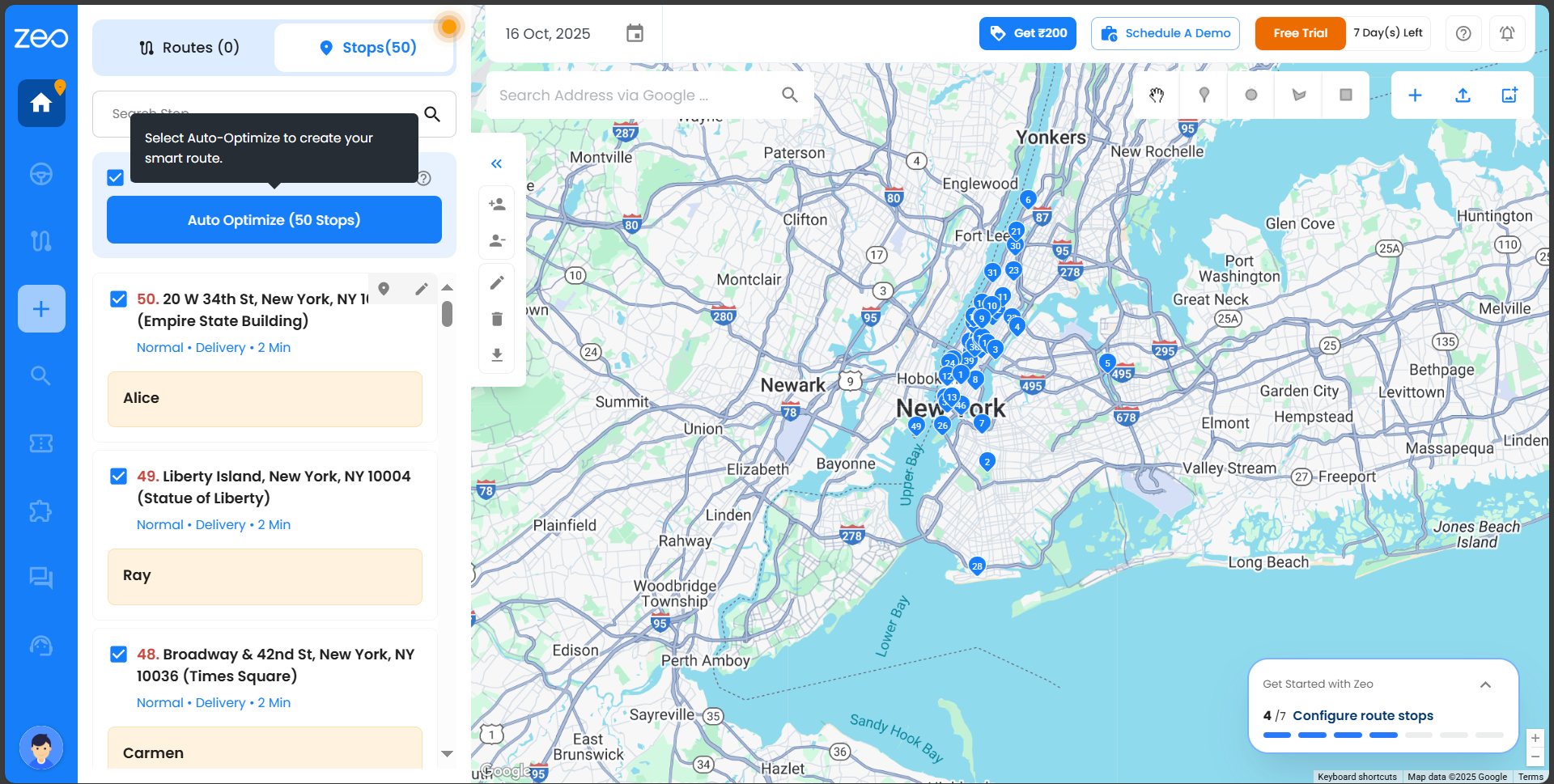
- Tarkista pysähdyspaikkasi, päivitä valintasi tarvittaessa ja napsauta Valitse pysäkit oikeassa yläkulmassa jatkaaksesi.
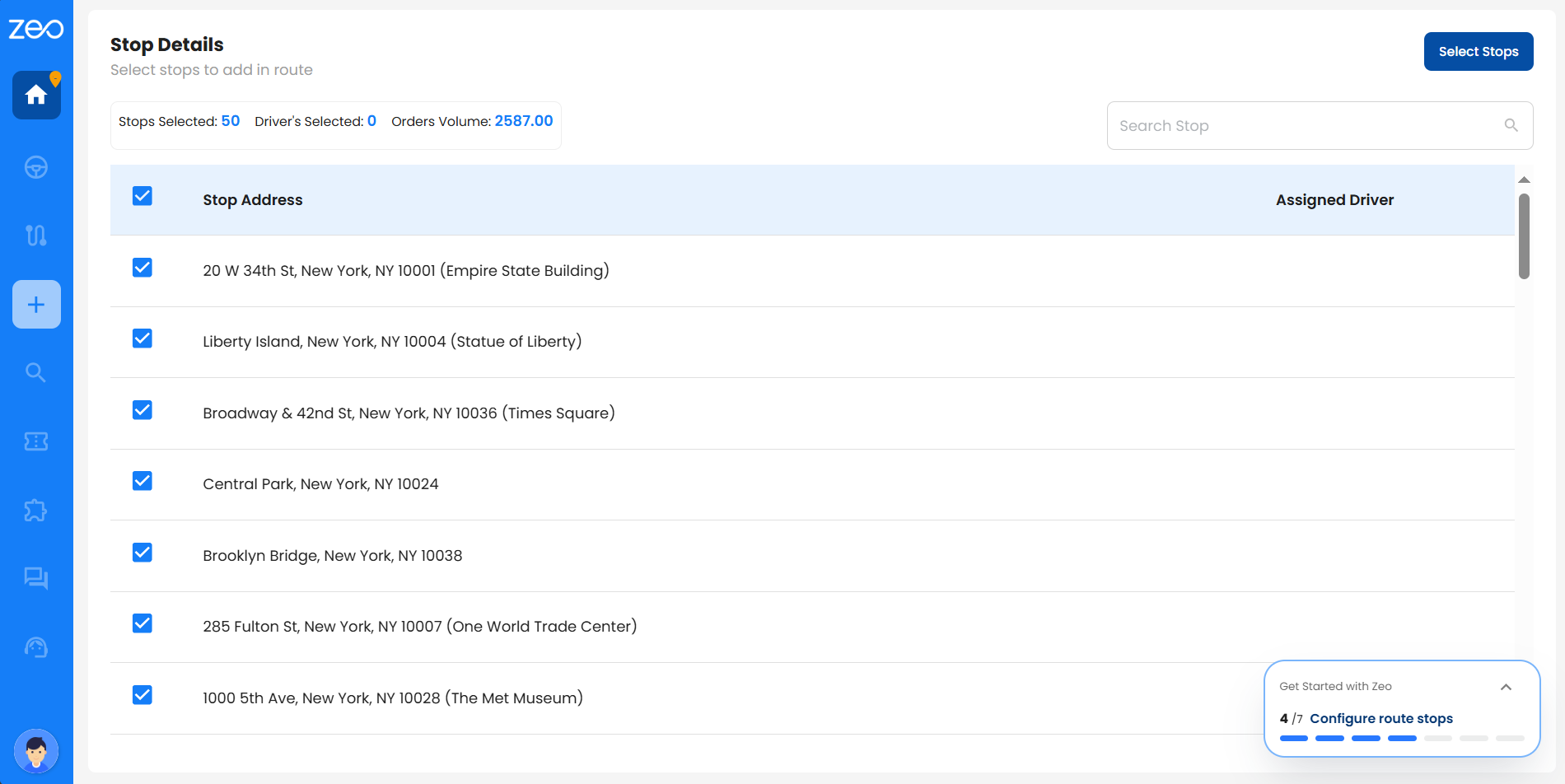
- Valitse kuljettaja, jolle haluat määrittää pysähdykset, ja napsauta sitten Määritä ohjain oikeassa yläkulmassa.
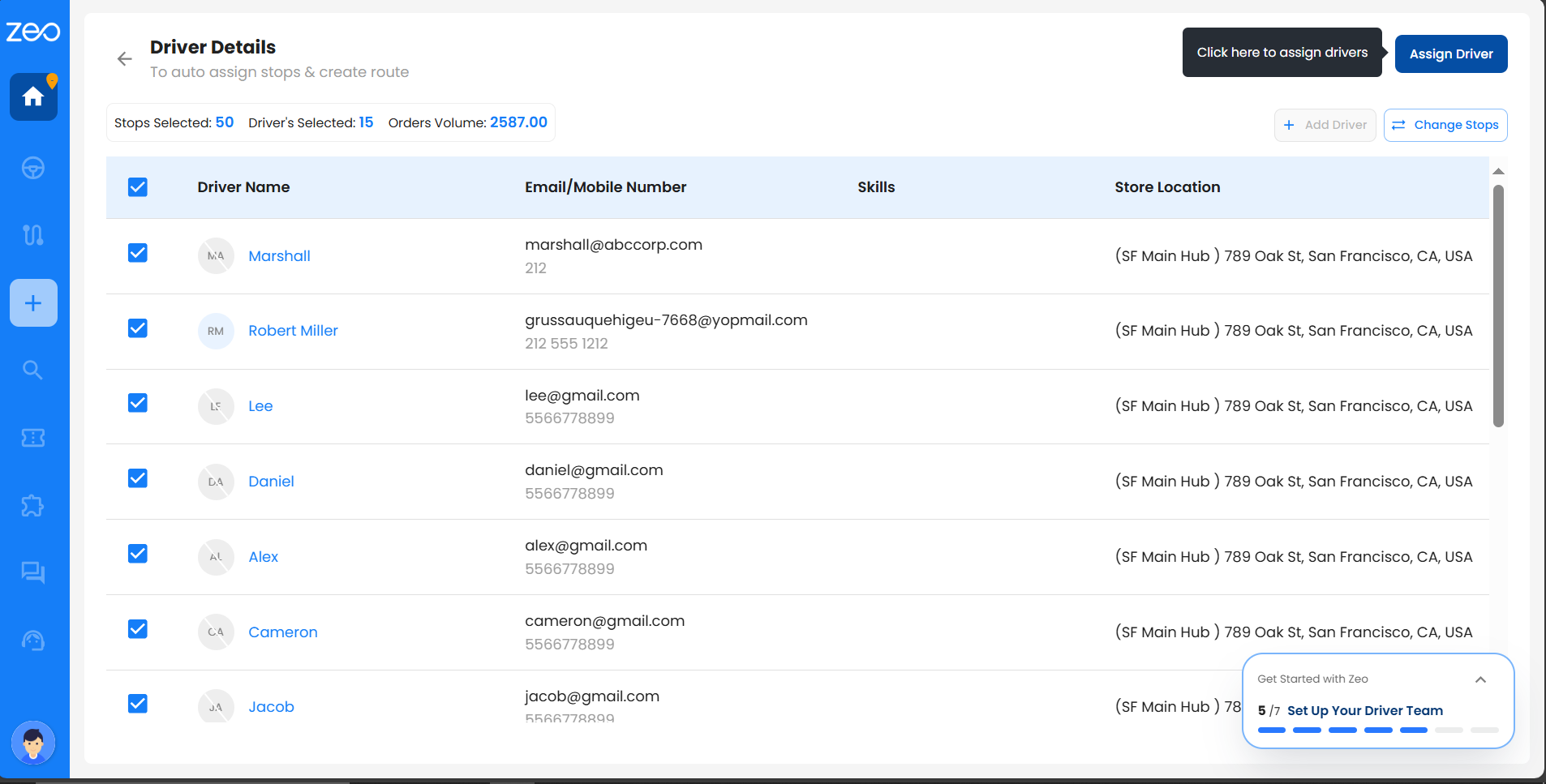
- Zeo järjestää pysähdyspaikat välittömästi tehokkaimpaan järjestykseen kuljettajien kesken ja vie sinut sivulle, jolla voit tarkastella reitin tietoja.
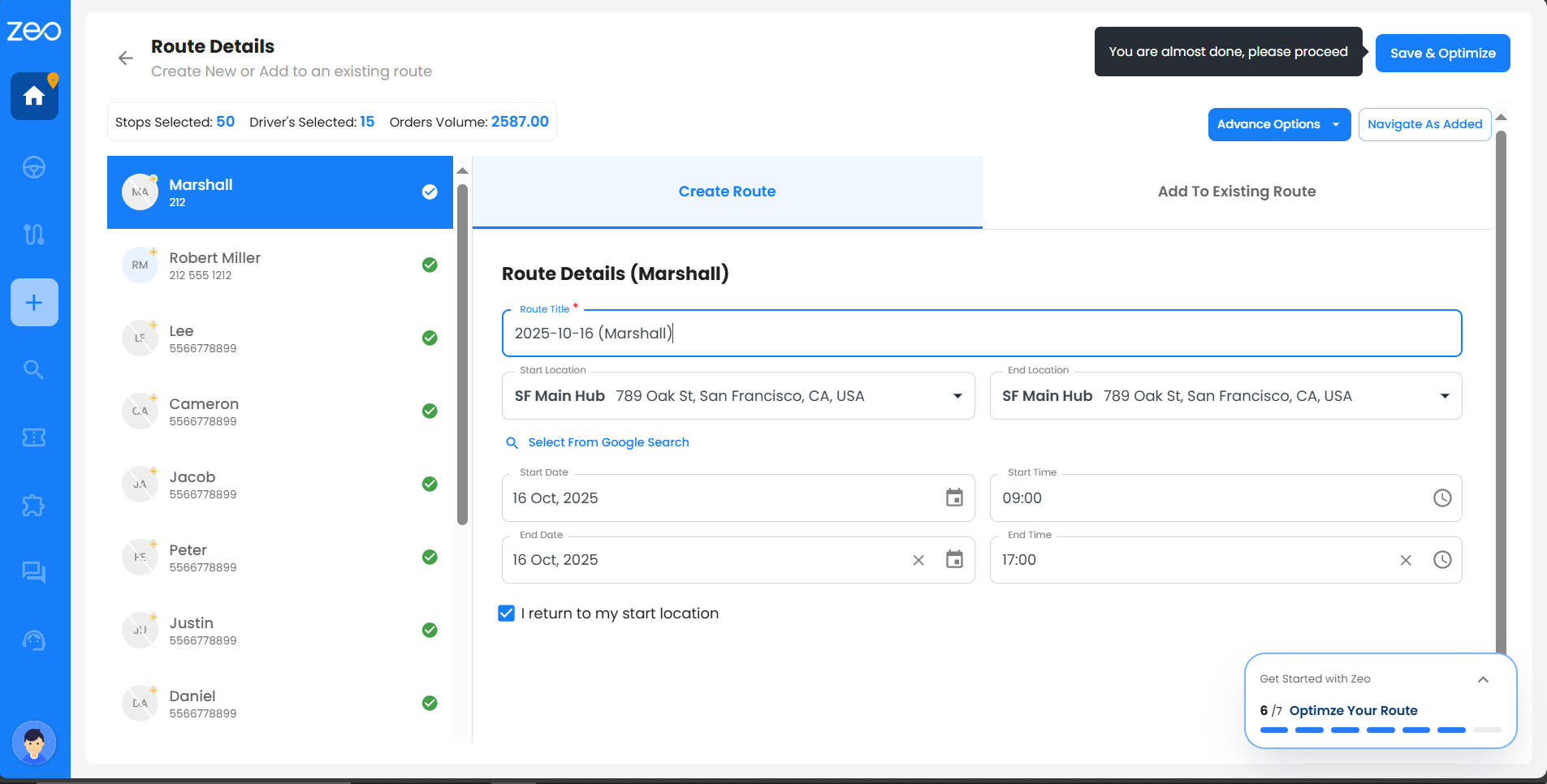
Vinkki: Automaattinen optimointi -toiminto käyttää älykkäitä algoritmeja matka-ajan ja -etäisyyden minimoimiseksi. Voit järjestää pysähdykset manuaalisesti myöhemmin, jos sinun on muutettava reittiä.
Miten reitille lisätään pysähdyksiä suosikeista?
Suosikkipysähdykset Zeossa on usein käytettyjä sijainteja – kuten varastoja, asiakasosoitteita tai säännöllisiä toimituspisteitä – jotka tallennat kerran ja käytät uudelleen aina tarvittaessa. Tämä säästää aikaa, vähentää osoitteensyöttövirheitä ja nopeuttaa reittisuunnittelua huomattavasti.
Voit lisätä suosikkipysähdyksiä reitille kahdella tavalla:
- Vuodesta Luo reitti vaihtoehto tehtäväpalkissa
- Vuodesta Suosikit osio asetuksissa
Tapa 1: Lisää suosikkipysähdykset kohdasta ”Luo reitti”
- Siirry tehtäväpalkkiin ja napsauta Luo reitti.
- Valintaikkuna avautuu; napsauta Luo reitti uudelleen siirtyäksesi Luo reitti -sivulle.
- Napsauta alasvetovalikkoa kohdassa Määritä ohjain ruutu valitaksesi haluamasi ajurin.
- Voit muokata aloitus- ja lopetussijainteja, aloituspäivämäärää ja -aikaa ja halutessasi lisätä lopetuspäivämäärän ja -ajan.
- Valitse Suosikit.
- Selaa tai hae suosikkipysäkkiä/pysäkkejä, jotka haluat lisätä.
- Valitse yksi tai useampi pysähdyspaikka rastittamalla ruudut.
- Napauta Lisää pysäkkejä reitille sisällyttääkseen ne reittiin.
- Kun tiedot on lisätty, voit tarkastella tai muokata niitä (esim. asiakastietoja, toimitusluetteloita, aikaikkunoita, pysäytystyyppiä tai pysäytysprioriteettia).
- Napauta Tallenna ja optimoi reitin viimeistelemiseksi.
Tapa 2: Lisää suosikkipysähdyksiä asetusten Suosikit-osiosta
- Klikkaa profiilikuvakettasi (vasemmassa alakulmassa) ja siirry osoitteeseen Asetukset.
- Siirry Suosikit Tab.
- Näet luettelon kaikista tallennetuista suosikkipysähdyspaikoista.
- Valitse pysäkki(t), jotka haluat lisätä reitillesi.
- Napauta Lisää karttoihin oikeassa yläkulmassa.
- Nämä pysäkit lisätään automaattisesti Lopettaa -välilehti kojelaudassa.
- Vuodesta Lopettaa välilehti, valitse pysäkit ja napsauta Automaattinen optimointi.
- Tarkista ja vahvista pysähdykset ja napsauta sitten Valitse pysäkit.
- Määritä yksi tai useampi kuljettaja ja napsauta Määritä ohjain.
- On Reitin tiedot näyttöä, säädä ajoitusta tai aloitus-/loppupisteitä tarvittaessa ja napsauta sitten Tallenna ja optimoi.
Kuinka lisätä pysäkkejä käyttämällä osoitehakua ja luoda optimoitu reitti?
Pysähdysten lisääminen käyttämällä Hae osoitetta Zeossa se on yksinkertainen ja se voidaan tehdä kahdella tavalla — suoraan koontinäyttöön. tai Luo reitti vaihtoehto tehtäväpalkissa. Molemmat työnkulut auttavat sinua nopeasti paikantamaan ja lisäämään tarkkoja pysähdyspaikkoja sujuvampaa reittisuunnittelua varten.
Tapa 1: Lisää pysähdyksiä kojelaudan kautta
- Kirjaudu Zeo-tilillesi – tämä vie sinut suoraan hallintapaneeliin.
- Valitse reitit or Lopettaa Tab.
- Kirjoita Hae osoitetta Googlen kautta -kenttään lisättävän pysäkin osoite.
- Valitse oikea sijainti ehdotuksista.
- Vie hiiri pysäkin päälle ja lisää tietoja napsauttamalla kynä-/muokkauskuvaketta.
- Täytä kaikki vaaditut parametrit:
- Toimitusilmoitus, Pysäytyksen tyyppi, Pysäytyksen prioriteetti, Laskun numero
- Kuljettajan määrittäminen, Aloitus- ja päättymisaika, Kapasiteetti, Tilavuus, Kollien lukumäärä, Kesto
- Asiakkaan nimi, puhelinnumero, sähköpostiosoite (leveys- ja pituusaste täytetään automaattisesti)
- Napauta Säästä lisätäksesi pysäkin listaasi.
- Kaikki lisätyt pysähdykset näkyvät kohdassa Lopettaa välilehti ja sitä voidaan käyttää automaattiseen optimointiin.
- Valitse tietyt pysäkit tai napsauta Valitse kaikki ja sitten Automaattinen optimointi.
- Tarkista valintasi, muuta tarvittaessa ja napsauta Valitse pysäkit oikeassa yläkulmassa.
- Valitse yksi tai useampi ajuri ja napsauta Määritä ohjain oikeassa yläkulmassa.
- Nyt sinut ohjataan automaattisesti osoitteeseen Reitin tiedot näyttö. Tällä näytöllä voit tarkastella reitin tietoja, säätää ajoitusta sekä lähtö- ja määränpäätä tarvittaessa.
- Kun napsautat Tallenna ja optimoikuljettaja saa ilmoituksen ja on valmis aloittamaan matkansa.
- Yhteenveto näyttää: kokonaisreitit, kuljettajat, lisätyt pysähdykset, kuljetusajan, valmistumisajan ja kokonaismatkan.
Huomautus: Käytä tätä työnkulkua lisätäksesi ja hallitaksesi pysähdyksiä etukäteen ennen niiden liittämistä useiden kuljettajien reiteille.
Tapa 2: Lisää pysähdyksiä tehtäväpalkin Luo reitti -vaihtoehdon kautta
- Kirjaudu Zeo-tilillesi – tämä vie sinut suoraan hallintapaneeliin.
- Napauta Luo reitti vaihtoehto tehtäväpalkissa.
- Valintaikkuna avautuu; napsauta Luo reitti uudelleen siirtyäksesi Luo reitti -sivulle.
- Napsauta alasvetovalikkoa kohdassa Määritä ohjain ruutu valitaksesi haluamasi ajurin.
- Voit muokata aloitus- ja lopetussijainteja, aloituspäivämäärää ja -aikaa ja halutessasi lisätä lopetuspäivämäärän ja -ajan.
- Valitse Hae osoitetta Googlen kautta.
- Kirjoita osoite Hae osoitetta -kenttään.
- Valitse oikea sijainti hakuehdotuksista.
- Täytä kaikki valinnaiset tiedot, kuten asiakastiedot, toimitusilmoitukset, aikaikkunat, pysäytystyyppi tai pysäytyksen prioriteetti.
- Toista vaiheet 6–9 lisätäksesi tarvittaessa useita pysähdyksiä.
- Napauta Tallenna ja optimoi rakentaa reitti välittömästi.
Huomautus: Käytä tätä työnkulkua, kun haluat lisätä pysähdyksiä ja luoda reitin välittömästi yhdelle kuljettajalle.
Voinko optimoida uudelleen tai lisätä pysähdyksiä sen jälkeen, kun kuljettajat ovat jo aloittaneet toimituksensa?
Kyllä, voit optimoida reittejä uudelleen, vaikka ne olisivat alkaneet. Noudata alla olevia ohjeita:
- Klikkaa kojelautaasi ja valitse reitti, jonka haluat optimoida uudelleen.
- Napsauta reitin otsikon vieressä olevaa kolmen pisteen valikkoa.
- Valitse valikosta Muokkaa-vaihtoehto.
- Näyttöön tulee valintaikkuna, jossa sinua pyydetään vahvistamaan uudelleenoptimointi kahdella painikkeella: ”Nollaa ja optimoi uudelleen” ja ”Jatka edistymistä”.
- Jos napsautat Nollaa ja optimoi uudelleenkaikki suoritetuiksi, epäonnistuneiksi tai ohitetuiksi merkityt pysähdykset palautetaan normaaleiksi ja sisällytetään uudelleen optimointiin.
- Jos napsautat Pidä edistyminen yllä, valmiiksi, epäonnistuneiksi tai ohitetuiksi merkityt pysähdykset jätetään pois uudelleenoptimoinnista, jolloin voit tehdä tarvittavat muutokset ja lisätä tai poistaa pysähdyksiä.
- Kun olet tehnyt muutokset, napsauta Tallenna ja osittainen optimointi painiketta oikeassa alareunassa.
- Näyttöön tulee viesti, joka vahvistaa reitin päivityksen onnistumisen.
Miten voin määrittää taitoihin perustuvan optimoinnin reiteilleni?
Zeon taitoperusteinen optimointi varmistaa, että oikea kuljettaja, jolla on tarvittava asiantuntemus, määrätään automaattisesti kullekin pysäkille palveluvaatimusten perusteella.
Näin määrität taitoihin perustuvan optimoinnin reiteillesi:1. Yhden taidon lisäämiseksi katso linkkiä – Kuinka määritellä eri taidot/työtyypit kuljettajille Zeossa?
2. Jos haluat ladata taitoja kerralla kerralla, katso linkkiä – Kuinka lisätä taitoja irtotavarana?
3. Voit määrittää kuljettajalle taitoja seuraavasta linkistä – Kuinka mainita, että kuljettajalla on tietyt taidot Zeo-alustalla?
Lataa pysähdyksiä ja luo reitti taitopohjaisella optimoinnilla noudattamalla seuraavia ohjeita:Vaihe 1: Napsauta Kojelautaa ja valitse Pysähdykset-välilehti.
Vaihe 2: Napsauta 'Lataa pysähdykset' -painiketta ja valitse sitten 'Selaa tiedostoa' valitaksesi ja ladataksesi Excel- tai CSV-tiedostosi. Varmista, että Excel-tiedostossasi on Taidot-sarake, jossa määritetään kunkin pysähdyksen edellyttämä asiantuntemus.
Vaihe 3: Tarkista merkinnät ja napsauta Jatka, napsauta sitten Vahvista yhdistämismääritys ja lopuksi Lähetä.
Vaihe 4: Kun pysähdykset on ladattu, napsauta Valitse kaikki tai valitse haluamasi pysähdykset ja napsauta sitten ”Automaattinen optimointi”.
Vaihe 5: Vahvista valintasi napsauttamalla oikeassa yläkulmassa olevaa ”Valitse pysäkit” -painiketta.
Vaihe 6: Valitse kuljettajasi kuljettajaluettelosta ja napsauta Määritä kuljettaja.
Vaihe 7: Tarkista reitin tiedot, kuten otsikko, lähtö-/päätepisteet, päivämäärät ja ajat.
Vaihe 8: Luo optimoitu reitti napsauttamalla ”Tallenna ja optimoi” -painiketta.
Vaihe 9: Kun olet valmis, näet kaikki tärkeät tiedot – luodut reitit, määrätyt kuljettajat, lisätyt pysähdykset, kuljetus- ja valmistumisajan sekä kokonaismatkan.
Vaihe 10: Katso reitit tarkemmin napsauttamalla ”Näytä leikkikenttä” -painiketta.
Voinko optimoida pysähdyksiä tietyllä alueella tai territoriolla?
Kyllä, voit valita ja optimoida pysähdyksiä tietyllä alueella käyttämällä työkaluja, kuten Piirrä ympyrä, Piirrä muoto tai Piirrä suorakulmio.
Seuraa näitä vaiheita:Vaihe 1: Napsauta tehtäväpalkissa olevaa Kojelauta-painiketta.
Vaihe 2: Napsauta Pysähdykset-välilehdellä Lähetä pysähdykset ja lisää pysähdyksiä kerralla Excel-, CSV- tai Google Sheets -tiedostolla tai manuaalisesti.
Vaihe 3: Valitse pysähdykset halutulta alueelta oikeassa yläkulmassa olevilla muototyökaluilla.
Vaihe 4: Kun pysähdykset on valittu, vasemmalla olevat pysähdykset on merkitty rastilla. Napsauta ”Automaattinen optimointi”, jos pysähdyksiä ei tarvitse lisätä.
Vaihe 5: Vahvista valintasi napsauttamalla oikeassa yläkulmassa olevaa ”Valitse pysäkit” -painiketta.
Vaihe 6: Valitse kuljettaja ja napsauta oikeassa yläkulmassa olevaa ”Määritä kuljettaja” -painiketta.
Vaihe 7: Tarkista reitin tiedot – otsikko, lähtö- ja päätepisteet, päivämäärät ja ajat – ennen optimointia.
Vaihe 8: Napsauta oikeassa yläkulmassa olevaa ”Tallenna ja optimoi” -painiketta.
Vaihe 9: Optimoitu reitti näyttää tärkeimmät tiedot, kuten luodut reitit, mukana olleet kuljettajat, lisätyt pysähdykset, kuljetus- ja valmistumisajat sekä kuljetun matkan. Napsauta "Näytä leikkikenttä" nähdäksesi reitin tiedot.
Voinko jakaa reaaliaikaisen sijainnin globaalin hakutoiminnon avulla?
Jaa reaaliaikainen sijainti -ominaisuus auttaa pitämään asiakkaasi ajan tasalla ja huoletta. Yhdellä napsautuksella,
voit lähettää välittömästi tekstiviestin heidän matkapuhelinnumeroonsa, jossa sanot:
"Hei, pakettisi on matkalla. Voit tarkistaa sen sijainnin täältä: [seurantalinkki]."
Jos haluat tehdä muutoksia, voit helposti mukauttaa yllä olevan viestin tarpeisiisi vain kolmessa
yksinkertaiset vaiheet:
- Napsauta käyttäjäkuvaketta vasemmassa alakulmassa.
- Siirry kohtaan Asetukset ja valitse sitten vasemmanpuoleisesta tehtäväpalkista Brändäys.
- Päivitä viesti tarpeidesi mukaan tämän sivun Mukauta viesti -ruudussa ja tallenna muutokset.
Näin asiakkaasi voivat seurata tilaustaan reaaliajassa, rakentaa luottamusta ja poistaa tietämättömyyden pelon.
tilauksen tila. Live-sijainti on käytössä vain, kun lisäät asiakkaan puhelinnumeron
muuten se pysyy poissa käytöstä.
Voit jakaa reaaliaikaisen sijainnin globaalin haun avulla seuraavasti:
Vaihe 1 – Voit napsauttaa tehtäväpalkin Globaali haku -vaihtoehtoa.
Vaihe 2 – Suodatinvaihtoehdoista voit valita minkä tahansa vaihtoehdon alasvetovalikosta. (pakollinen)
- Asiakkaan nimi – valittu oletusarvoisesti
- Pysähdysosoite,
- Lasku – Tilausnro.
- Pysäytystunnus / Seurantatunnus – Se on yksilöllinen tunniste, jonka Zeo luo automaattisesti, jotta voit erottaa
jokainen pysäkki reitillä. - Huomautuksia – Tämä tarkoittaa toimitusilmoituksessa kirjoitettua sisältöä.
Vaihe 3 – Valitse päivämäärä tai aseta ajanjakso tarpeidesi mukaan.
Vaihe 4 – Valitse haettava(t) kuljettaja(t).
Vaihe 5 – Kirjoita tiedot hakukenttään vaiheessa 2 valitsemasi suodattimen perusteella. (pakollinen)
Vaihe 6 – Napsauta sitten Hae, niin kaikki asiaankuuluvat tulokset näkyvät alla.
Näet seuraavat tiedot hakutuloskortissasi:
- Pysähdysosoite
- Reitin päivämäärä (pakollinen), reitin nimi (pakollinen) ja tilausnumero / laskun numero (jos on)
- Asiakastiedot – Näet: Asiakkaan nimen, puhelinnumeron ja sähköpostiosoitteen.
- Tila – Voit nähdä, onko reittisi huollettu onnistuneesti / onko se vielä aloittamatta / on ohitettu / epäonnistunut /
kuljettaja reitillä.- Jos pysähdys on merkitty onnistuneeksi, näet tarkan päivämäärän ja kellonajan, jolloin se merkittiin onnistuneeksi.
- Jos pysäkki on merkitty ohitetuksi, näet tarkan päivämäärän ja kellonajan, jolloin se merkittiin ohitetuksi.
- Jos pysähdys on merkitty epäonnistuneeksi, näet syyn sekä tarkan päivämäärän ja kellonajan, jolloin se merkittiin epäonnistuneeksi.
- Jos reitti on käynnissä, näet tilana "Kuljettaja reitillä" sekä tarkan päivämäärän ja kellonajan ETA-arvossa.
- Jos reitti ei ole vielä alkanut, näet tilana "Vielä aloittamatta".
- Pysäytystunnus / Seurantatunnus – Se on yksilöllinen tunniste, jonka Zeo luo automaattisesti jokaisen pysähdyksen erottamiseksi
reitillä. - kuljettaja – Näet: Kuljettajan nimen ja sähköpostiosoitteen
- Todiste toimituksesta – Voit tarkastella ladattua toimitustodistusta, kuten tuotekuvia tai asiakkaan
allekirjoitus, jos saatavilla. - Saapumisilmoitus – Voit nähdä palveluntarjoajan kirjoittaman viestin.
- Huolto Huomautus – Voit nähdä kirjoitetun merkinnän sovelluksen toimitusvahvistusosiossa.
- Asiakkaan huomautus – Tämän viestin avulla voit jakaa kuljettajallesi erityisohjeita.
Oikeassa yläkulmassa on myös vaihtoehdot Lähetä reaaliaikainen sijainti, Näytä ja Kolmen pisteen valikko lisätoimintoja varten.
toimet.
Huomautuksia – Jos näet otsikon, jossa ei ole tietoja, se tarkoittaa, että ajoneuvokannan omistaja ei ole lisännyt kyseisiä tietoja, joten se näyttää
tyhjä sinulle.
Vaihe 7 – Napsauta Jaa-kuvaketta, joka sijaitsee Näytä-painikkeen vasemmalla puolella.
Vaihe 8 – Näet ponnahdusikkunan ”Live-sijainti lähetetty asiakkaalle/asiakkaille”, joka vahvistaa toimintasi.
Voinko muokata pysähdystä globaalilla haulla?
Globaali haku ei ainoastaan auta sinua löytämään pysäkkejä, vaan myös antaa sinun muokata niitä. Näin voit tehdä sen: noudata alla olevia ohjeita. Muista, että voit muokata vain pysäkkejä, joiden tila on "Vielä aloittamatta" tai "Kuljettaja reitillä" – epäonnistuneiksi, ohitetuiksi tai onnistuneesti huolletuiksi merkittyjä pysäkkejä ei voi muokata.
Haun vaiheet:
- Napsauta tehtäväpalkin Globaali haku -vaihtoehtoa.
- Valitse suodatusvaihtoehdoista yksi vaihtoehto alasvetovalikosta (pakollinen):
- Asiakkaan nimi – valittu oletuksena
- Pysäytysosoite
- Lasku – Tilausnro.
- Pysäytystunnus / Seurantatunnus – yksilöllinen tunniste, jonka Zeo luo automaattisesti jokaiselle pysähdykselle
- Huomautuksia – näyttää toimitusilmoituksessa olevan tekstin
- Valitse päivämäärä tai aseta ajanjakso tarpeidesi mukaan.
- Valitse haettava(t) kuljettaja(t).
- Kirjoita tiedot hakukenttään vaiheessa 2 valitsemasi suodattimen perusteella (pakollinen).
- Napsauta Hae, niin kaikki asiaankuuluvat tulokset näkyvät alla.
Hakutuloskortissa näkyvät tiedot:
- Pysähdysosoite
- Reitin päivämäärä, reitin otsikko ja tilausnumero / laskun numero (jos on)
- Asiakastiedot – nimi, puhelinnumero ja sähköpostiosoite
- Tila – huollettu onnistuneesti / vielä aloittamatta / ohitettu / epäonnistunut / kuljettaja reitillä
- Jos pysähdys on merkitty onnistuneeksi, näet tarkan päivämäärän ja kellonajan, jolloin se merkittiin onnistuneeksi.
- Jos pysäkki on merkitty ohitetuksi, näet tarkan päivämäärän ja kellonajan, jolloin se merkittiin ohitetuksi.
- Jos pysähdys on merkitty epäonnistuneeksi, näet syyn sekä tarkan päivämäärän ja kellonajan, jolloin se merkittiin epäonnistuneeksi.
- Jos reitti on käynnissä, näet tilana "Kuljettaja reitillä" sekä tarkan päivämäärän ja kellonajan ETA-arvossa.
- Jos reitti ei ole vielä alkanut, näet tilana "Vielä aloittamatta".
- Pysäytystunnus / Seurantatunnus – jokaiselle pysäkille luotu yksilöllinen tunniste
- kuljettaja – nimi ja sähköpostiosoite
- Todiste toimituksesta – ladattu todiste, kuten tuotekuvat tai asiakkaan allekirjoitus (jos saatavilla)
- Saapumisilmoitus – palveluntarjoajan kirjoittama muistiinpano
- Huolto Huomautus – sovelluksen toimitusvahvistusosioon kirjoitettu merkintä
- Asiakkaan huomautus – kuljettajallesi jaetut erityisohjeet
Oikeassa yläkulmassa on myös vaihtoehtoja Lähetä reaaliaikainen sijainti, Näytä, ja Kolme pistettä valikko lisätoimintoja varten.
Huomautus: Jos näet otsikon, jossa ei ole tietoja, se tarkoittaa, että ajoneuvokannan omistaja ei ole lisännyt kyseisiä tietoja, joten se näyttää tyhjältä.
Pysäkin/pysäkkien muokkaaminen:
- Napsauta tuloskorttisi kolmen pisteen valikkoa.
- Napsauta Muokkaa pysäkkiä -vaihtoehtoa.
- Näyttöön avautuu valintaikkuna nimeltä ”Pysäkin tiedot”, jossa voit tehdä seuraavat muutokset:
- Saapumisilmoitus – jakaa tärkeitä ohjeita tai viestejä palveluntarjoajilta kuljettajalle
- Aloitusaika ja lopetusaika – asettaa pysäkin huoltoajankohdan (esim. lähtöaika klo 8, loppuaika klo 10)
- Lasku nro
- Asiakkaan tiedot – nimi, sähköpostiosoite ja puhelinnumero
- Valitse Säästä kun olet muokannut tietojasi.
- Näet a "Menestys" ponnahdusikkuna, joka vahvistaa muokkausten lopettamisen.
Miten voin etsiä pysäkin useilta reiteiltä?
Jos etsit tiettyä pysäkkiä etkä halua käydä läpi jokaista reittiä manuaalisesti, voit
hae sitä useilta reiteiltä käyttämällä globaalia hakutoimintoa.
Pysäkkien löytäminen reittien varrelta on erittäin helppoa – noudata vain muutamaa yksinkertaista vaihetta.
Vaihe 1 – Voit napsauttaa tehtäväpalkin Globaali haku -vaihtoehtoa.
Vaihe 2 – Suodatinvaihtoehdoista voit valita minkä tahansa vaihtoehdon alasvetovalikosta. (pakollinen)
– Asiakkaan nimi – valittu oletusarvoisesti.
– Pysähdysosoite,
– Lasku – Tilausnro
– Pysäytystunnus / Seurantatunnus – Tämä on yksilöllinen tunniste, jonka Zeo luo automaattisesti, jotta voit erottaa
jokainen pysäkki reitillä.
– Muistiinpanot – Tämä tarkoittaa toimitusilmoitukseen kirjoitettua sisältöä.
Vaihe 3 – Valitse päivämäärä tai aseta ajanjakso tarpeidesi mukaan.
Vaihe 4 – Valitse haettava(t) kuljettaja(t).
Vaihe 5 – Kirjoita tiedot hakukenttään vaiheessa 2 valitsemasi suodattimen perusteella. (pakollinen)
Vaihe 6 – Napsauta sitten Hae, niin kaikki asiaankuuluvat tulokset näkyvät alla.
Näet seuraavat tiedot hakutuloskortissasi:
1. Pysähdysosoite
2. Reitin päivämäärä, reitin otsikko ja tilausnumero / laskun numero (jos on)
3. Asiakastiedot – Näet: Asiakkaan nimen, puhelinnumeron ja sähköpostiosoitteen.
4. Tila - Voit nähdä, onko reittisi huollettu onnistuneesti / onko se vielä aloittamatta / onko se ohitettu / epäonnistunut /
kuljettaja reitillä.
– Jos pysähdys on merkitty onnistuneeksi, näet tarkan päivämäärän ja kellonajan, jolloin se merkittiin onnistuneeksi.
– Jos pysäkki on merkitty ohitetuksi, näet tarkan päivämäärän ja kellonajan, jolloin se merkittiin ohitetuksi.
– Jos pysähdys on merkitty epäonnistuneeksi, näet syyn sekä tarkan päivämäärän ja kellonajan, jolloin se merkittiin epäonnistuneeksi.
– Jos reitti on käynnissä, näet tilana ”Kuljettaja reitillä” sekä tarkan päivämäärän ja kellonajan ETA-arvossa.
– Jos reitti ei ole vielä alkanut, näet tilana ”Vielä aloittamatta”.
5. Pysäytystunnus / Seurantatunnus – Se on yksilöllinen tunniste, jonka Zeo luo automaattisesti jokaisen pysähdyksen erottamiseksi
reitillä.
6. kuljettaja – Näet: Kuljettajan nimen ja sähköpostiosoitteen
7. Todiste toimituksesta – Voit tarkastella ladattua toimitustodistusta, kuten tuotekuvia tai asiakkaan
allekirjoitus, jos saatavilla.
8. Saapumisilmoitus – Voit nähdä palveluntarjoajan kirjoittaman viestin.
9. Huolto Huomautus – Voit nähdä sovelluksen toimitusvahvistusosiossa kirjoitetun huomautuksen
10. Asiakkaan huomautus – Tämän viestin avulla voit jakaa kuljettajallesi erityisohjeita.
Oikeassa yläkulmassa on myös vaihtoehdot Lähetä reaaliaikainen sijainti, Näytä ja Kolmen pisteen valikko lisätoimintoja varten.
Huomautus: Jos näet otsikon, jossa ei ole tietoja, se tarkoittaa, että ajoneuvokannan omistaja tai kuljettaja ei ole lisännyt kyseisiä tietoja.
joten se näyttää sinusta tyhjältä.
Jos haluat nähdä pysäkin yksityiskohtaisesti, voit napsauttaa Näytä-vaihtoehtoa, jolloin pääset kojelautaan, jossa näet reitin kartalla ja kaikki reittisi pysäkit näkyvät kartalla.
yksityiskohta.
Mitä ovat aikataulutetut reitit ja miksi minun pitäisi käyttää niitä?
Aikataulutettujen (toistuvien) reittien avulla voit määrittää automaattisesti toistuvia toimitusreittejä (päivittäin, viikoittain tai kuukausittain). Sen sijaan, että luot samat reitit yhä uudelleen, määrität ne vain kerran, ja järjestelmä luo ne puolestasi automaattisesti. Tällä tavoin poistat seuraavat ongelmat:
- Luo automaattisesti reittisuunnitelmia päivittäisille, viikoittaisille tai kuukausittaisille aikatauluille.
- Vähentää manuaalista työtä – Ei tarvetta toistuvalle määritykselle tai tietojen syöttämiselle.
- Vähentää virheitä.
- Säästää sekä kaluston omistajan että kuljettajien aikaa.
- Tekee toimituksista sujuvia, yhdenmukaisia ja tehokkaita.
Miten määritän aikataulutetun reitin aikataulun?
Aikataulutetun reitin aikataulun määrittäminen on helppoa ja loistava tapa säästää aikaa toistuvissa toimituksissa!
Voit määrittää aikataulutetun reitin kolmella eri tavalla:
- Tapa 1 – Aikataulutettu reitti Luo reitti -toiminnolla: Klikkaa tästä nähdäksesi vastauksen
- Tapa 2 – Aikataulutettu reitti käyttämällä ”Reittejä”: Klikkaa tästä nähdäksesi vastauksen
- Menetelmä 3 – Aikataulutettu reitti kojelaudan avulla: Klikkaa tästä nähdäksesi vastauksen
Voinko luoda ajoitetun reitin suoraan samalla, kun luon uuden reitin?
Haluatko säästää aikaa ja automatisoida toimituksesi alusta alkaen? Luo reitti -vaihtoehdolla voit helposti määrittää aikataulutetun reitin samalla, kun luot uuden reitin.
Seuraa vain näitä yksinkertaisia vaiheita:
Aikataulun mukaisen reitin luominen Luo reitti -toiminnolla:
- Voit napsauttaa Luo reitti vaihtoehto tehtäväpalkistasi.
- Täytä reittisi tiedot:
- Reitin otsikko – Nimeät reittisi tunnistaaksesi sen helposti myöhemmin.
- Määritä ohjain – Valitset reittiä ajavan kuljettajan alasvetovalikosta.
- Aloitussijainti – Tämä selittää, mistä reittisi alkaa.
- Päätesijainti (valinnainen) – Tämä selittää reitin päättymispaikan (voi olla sama kuin lähtöpaikka). Jos se on sama kuin lähtöpaikkasi, rastita ruutu, jossa lukee 'Palaan lähtöpaikkaani'.
- Aseta aloituspäivämäärä ja aloitusaika – Valitse reitin alkamispäivämäärä ja -kellonaika. Nämä ruudut on täytetty oletuksena, mutta voit muuttaa niitä.
- Aseta päättymispäivämäärä ja päättymisaika (valinnainen) – Valitse päivämäärä ja kellonaika, jolloin reitin halutaan päättyvän.
- Lisää pysähdyksiä käyttämällä – Lisää toimitus- tai noutopisteitä kohdistamalla Hae osoitetta / Lataa pysähdykset / Saatavilla olevat pysähdykset / Suosikit / Lataa kuva pysähdyksineen.
- Aikatauluta reitti – Valitse tämä vaihtoehto aikatauluttaaksesi reittisi.
- Valitse Tallenna ja optimoi kun olet lisännyt kaikki tietosi.
- Klikkaa Aseta aikataulu leikkikentällä näkyvä painike.
- Valitse haluamasi tiheys Toistuva-välilehdeltä:
- Päivä:
- Reittisi luodaan joka päivä.
- Aseta aikataulun alkamispäivämäärä (pakollinen) ja päättymispäivämäärä (valinnainen).
- Voit valita päivämäärän, jolloin aikataulun tulisi alkaa ja päättyä.
- Viikoittain:
- Reittisi luodaan samana/samaina viikonpäivänä/-päivinä, jotka valitset.
- Valitse tarvittavat päivät, aseta aikataulun alkamispäivämäärä (pakollinen) ja päättymispäivämäärä (valinnainen).
- Voit valita päivämäärän, jolloin aikataulun tulisi alkaa ja päättyä.
- Kuukausittain:
- Reittisi luodaan valitsemasi kuukauden päivänä/päivinä.
- Valitse tarvittavat päivämäärät, lisää aloituspäivämäärä (pakollinen) ja päättymispäivämäärä (valinnainen).
- Jos et valitse lopetuspäivämäärää, reittisi toistuu loputtomiin (Toista ikuisesti), kunnes päätät lopettaa sen.
- Voit valita päivämäärän, jolloin aikataulun tulisi alkaa ja päättyä.
- Päivä:
- Siirry Valitse ohjain välilehti ajurien valitsemiseksi:
- Päiväsuunnitelma – Oletusarvoisesti kuljettaja on valittu etukäteen. Voit valita eri kuljettajan tietyille viikonpäiville.
- Päivämäärän korvaus (valinnainen):
- Anna päivämäärä ja määritä kuljettaja. Tämä korvaa kyseisen päivämäärän päivittäisen/viikoittaisen/kuukausittaisen kuljettajan.
- Napauta Lisää päivämääräkohtainen, valitse sitten päivämäärät ja kuljettaja.
- Siirry Katkosjaksot (valinnainen) välilehti ja valitse päivämäärät, jotka haluat lisätä mustalle listalle.
- Napauta Tallenna aikataulu.
- Näet a "Aikataulu tallennettu onnistuneesti" ponnahdusikkuna, joka vahvistaa asetukset.
Huomautus: Jos et valitse lopetuspäivämäärää, reittisi toistuu loputtomiin (Toista ikuisesti), kunnes päätät lopettaa sen.
Voinko määrittää ajoitetun reitin suoraan kojelaudasta?
Kyllä, voit nopeasti määrittää aikataulun mukaisen reitin suoraan kojelaudasta reitin luomisen jälkeen.
Asenna se muutamassa minuutissa noudattamalla alla olevia ohjeita:
Aikataulutetun reitin luominen kojelaudan avulla:
- Klikkaa Etusivu kuvaketta tehtäväpalkissa ja valitse sitten jo luomasi reitti.
- Klikkaa kolmea pistettä (:) kyseisen reitin valikkovaihtoehto.
- valita Aseta aikataulu.
- Valitse haluamasi tiheys Toistuva-välilehdeltä:
- Päivä:
- Reittisi luodaan joka päivä.
- Aseta aikataulun alkamispäivämäärä (pakollinen) ja päättymispäivämäärä (valinnainen).
- Voit valita päivämäärän, jolloin aikataulun tulisi alkaa ja päättyä.
- Viikoittain:
- Reittisi luodaan samana/samaina viikonpäivänä/-päivinä, jotka valitset.
- Valitse tarvittavat päivät, aseta aikataulun alkamispäivämäärä (pakollinen) ja päättymispäivämäärä (valinnainen).
- Voit valita päivämäärän, jolloin aikataulun tulisi alkaa ja päättyä.
- Kuukausittain:
- Reittisi luodaan valitsemasi kuukauden päivänä/päivinä.
- Valitse tarvittavat päivämäärät, lisää aloituspäivämäärä (pakollinen) ja päättymispäivämäärä (valinnainen).
- Jos et valitse lopetuspäivämäärää, reittisi toistuu loputtomiin (Toista ikuisesti), kunnes päätät lopettaa sen.
- Voit valita päivämäärän, jolloin aikataulun tulisi alkaa ja päättyä.
- Päivä:
- Siirry Valitse ohjain välilehti ajurien valitsemiseksi:
- Päiväsuunnitelma – Oletusarvoisesti kuljettaja on valittu etukäteen. Voit valita eri kuljettajan tietyille viikonpäiville.
- Päivämäärän korvaus (valinnainen):
- Anna päivämäärä ja siihen liittyvä ajuri. Tämä korvaa kyseisen päivämäärän päivittäisen/viikoittaisen/kuukausittaisen ajurin.
- Napauta Lisää päivämääräkohtainen, valitse sitten päivämäärät ja kuljettaja.
- Siirry Katkosjaksot (valinnainen) välilehti ja valitse päivämäärät, jotka haluat lisätä mustalle listalle.
- Napauta Tallenna aikataulu.
- Näet a "Aikataulu tallennettu onnistuneesti" ponnahdusikkuna, joka vahvistaa asetukset.
Huomautus: Jos et valitse lopetuspäivämäärää, reittisi toistuu loputtomiin (Toista ikuisesti), kunnes päätät lopettaa sen.
Voinko määrittää aikataulun reitin reitin luomisen jälkeen?
Haluatko hallita aikataulutettuja reittejäsi nopeasti ja vaivattomasti? Kyllä, voit myös määrittää aikataulutetun reitin sen luomisen jälkeen. Seuraa näitä yksinkertaisia ohjeita aikataulun määrittämiseksi tehtäväpalkin Reitit-osiossa.
Aikataulutettu reitti käyttämällä "Reittejä":
- Klikkaa reitit kuvaketta tehtäväpalkissa Reitit-välilehden alla ja valitse reitit.
- Etsi haluamasi reitti ja napsauta kolmea pistettä (:) -valikko Toiminnot-sarakkeen alla.
- valita Aseta aikataulu.
- Valitse haluamasi tiheys Toistuva-välilehdeltä:
- Päivä:
- Reittisi luodaan joka päivä.
- Aseta aikataulun alkamispäivämäärä (pakollinen) ja päättymispäivämäärä (valinnainen).
- Voit valita päivämäärän, jolloin aikataulun tulisi alkaa ja päättyä.
- Viikoittain:
- Reittisi luodaan samana/samaina viikonpäivänä/-päivinä, jotka valitset.
- Valitse tarvittavat päivät, aseta aikataulun alkamispäivämäärä (pakollinen) ja päättymispäivämäärä (valinnainen).
- Voit valita päivämäärän, jolloin aikataulun tulisi alkaa ja päättyä.
- Kuukausittain:
- Reittisi luodaan valitsemasi kuukauden päivänä/päivinä.
- Valitse tarvittavat päivämäärät, lisää aloituspäivämäärä (pakollinen) ja päättymispäivämäärä (valinnainen).
- Jos et valitse lopetuspäivämäärää, reittisi toistuu loputtomiin (Toista ikuisesti), kunnes päätät lopettaa sen.
- Voit valita päivämäärän, jolloin aikataulun tulisi alkaa ja päättyä.
- Päivä:
- Siirry Valitse ohjain välilehti ajurien valitsemiseksi:
- Päiväsuunnitelma – Oletusarvoisesti kuljettaja on valittu etukäteen. Voit valita eri kuljettajan tietyille viikonpäiville.
- Päivämäärän korvaus (valinnainen):
- Anna päivämäärä ja siihen liittyvä ajuri. Tämä korvaa kyseisen päivämäärän päivittäisen/viikoittaisen/kuukausittaisen ajurin.
- Napauta Lisää päivämääräkohtainen, valitse sitten päivämäärät ja kuljettaja.
- Siirry Katkosjaksot (valinnainen) välilehti ja valitse päivämäärät, jotka haluat lisätä mustalle listalle.
- Napauta Tallenna aikataulu.
- Näet a "Aikataulu tallennettu onnistuneesti" ponnahdusikkuna, joka vahvistaa asetukset.
Huomautus: Jos et valitse lopetuspäivämäärää, reittisi toistuu loputtomiin (Toista ikuisesti), kunnes päätät lopettaa sen.
Kuinka usein voin ajoittaa reittejä toistumaan?
Voit ajoittaa reittejä toistumaan päivittäin, viikoittain tai kuukausittain, tarpeidesi mukaan.
- Päivä
- Reittisi luodaan joka päivä.
- Voit valita päivämäärän, jolloin aikataulun tulisi alkaa ja päättyä.
- Viikoittain
- Reittisi luodaan samana/samaina viikonpäivänä/-päivinä, jotka valitset.
- Voit valita päivämäärän, jolloin aikataulun tulisi alkaa ja päättyä.
- Kuukausittain
- Reittisi luodaan valitsemasi kuukauden päivänä/päivinä.
- Voit valita päivämäärän, jolloin aikataulun tulisi alkaa ja päättyä.
Jos unohdit luoda ajoitetun reitin aiemmin, ei hätää – voit silti luoda sellaisen nyt noudattamalla alla olevia ohjeita.
Aikataulutettu reitti käyttämällä "Reittejä":
- Klikkaa reitit kuvaketta tehtäväpalkissa Reitit-välilehden alla ja valitse reitit.
- Etsi haluamasi reitti ja napsauta kolmea pistettä (:) -valikko Toiminnot-sarakkeen alla.
- valita Aseta aikataulu.
- Valitse haluamasi tiheys Toistuva-välilehdeltä:
- Päivä – Aseta aikataulun alkamispäivämäärä (pakollinen) ja päättymispäivämäärä (valinnainen).
- Viikoittain – Valitse haluamasi päivä(t), aseta aikataulun alkamispäivämäärä (pakollinen) ja päättymispäivämäärä (valinnainen).
- Kuukausittain – Valitse tarvittavat päivämäärät, lisää aloituspäivämäärä (pakollinen) ja päättymispäivämäärä (valinnainen).
- Jos et valitse lopetuspäivämäärää, reittisi toistuu loputtomiin (Toista ikuisesti), kunnes päätät lopettaa sen.
- Siirry Valitse ohjain välilehti ajurien valitsemiseksi:
- Päiväsuunnitelma – Oletusarvoisesti kuljettaja on valittu etukäteen. Voit valita eri kuljettajan tietyille viikonpäiville.
- Päivämäärän korvaus (valinnainen):
- Anna päivämäärä ja siihen liittyvä ajuri. Tämä korvaa kyseisen päivämäärän päivittäisen/viikoittaisen/kuukausittaisen ajurin.
- Napauta Lisää päivämääräkohtainen, valitse sitten päivämäärät ja kuljettaja.
- Siirry Katkosjaksot (valinnainen) välilehti ja valitse päivämäärät, jotka haluat lisätä mustalle listalle.
- Napauta Tallenna aikataulu.
- Näet a "Aikataulu tallennettu onnistuneesti" ponnahdusikkuna, joka vahvistaa asetukset.
Huomautus: Jos et valitse lopetuspäivämäärää, reittisi toistuu loputtomiin (Toista ikuisesti), kunnes päätät lopettaa sen.
Miten voin muokata aikataulun mukaisen reitin aloitus- ja päättymisaikoja?
Kun luot aikataulun tietylle reitille, se ottaa automaattisesti aloitus- ja lopetusajat alkuperäiseltä reitiltäsi, joten niitä ei tarvitse syöttää uudelleen. Voit asettaa aikataulun aloitus- ja lopetuspäivät joustavasti. Lisäksi, jos haluat muuttaa aikoja myöhemmin, voit tehdä sen kahdella eri tavalla.
Tapa 1 – Muokkaa tietyn reitin aikatauluja tiettynä päivänä:
- Klikkaa reitit -kuvaketta tehtäväpalkissa ja valitse reitit Tab.
- Etsi muokattava reitti ja napsauta kolmea pistettä (:) -valikko Toiminnot-sarakkeen alla.
- valita Muokkaa reittiä ja sinut ohjataan kohteeseen Päivitä reittisivu jossa voidaan tehdä seuraavat muokkaukset:
- Reitin otsikko – Nimeä reittisi, jotta tunnistat sen helposti myöhemmin.
- Aloitussijainti – Määrittää reitin alkupisteen.
- Päätesijainti (valinnainen) – Määrittää reitin päättymispaikan (voi olla sama kuin lähtöpaikka). Jos se on sama kuin lähtöpaikkasi, rastita ruutu. Palaan lähtöpisteeseeni.
- Aseta aloituspäivämäärä ja aloitusaika – Täytetty oletuksena, mutta sitä voidaan muuttaa.
- Aseta päättymispäivämäärä ja päättymisaika (valinnainen) – Valitse, milloin reitin halutaan päättyvän.
- Lisää pysäkkejä – Lisää toimitus- tai noutopisteitä kohdistamalla Hae osoitetta / Lataa pysähdykset / Saatavilla olevat pysähdykset / Suosikit / Lataa kuva pysähdyksineen.
- Pysäkin tiedot – Muokkaa asiakkaan nimeä, sähköpostiosoitetta, pakettia, laskua jne.
- Aikatauluta reitti – Rastita tämä valintaruutu, jos haluat luoda uuden aikataulun tai muuttaa mieltäsi alkuasetusten jälkeen.
Jos reittityyppisi on normaali – Voit asettaa aikataulusi kojelaudasta.
Jos reittityyppisi on aikataulutettu – Se näyttää jo kojelaudassa, että se on ajoitettu. - Valitse Tallenna ja optimoi kun olet muokannut kaikki tietosi.
Huomautus:Valitse reitin alkamispäivämäärä ja -kellonaika. Nämä ruudut on täytetty oletuksena, mutta voit muuttaa niitä.
Tapa 2 – Muokkaa koko aikataulun aikoja:
- Klikkaa reitit kuvaketta tehtäväpalkissa ja valitse aikataulut Tab.
- Etsi muokattava aikataulun mukainen reitti ja napsauta kolmea pistettä (:) -valikko Toiminnot-sarakkeen alla.
- valita Muokkaa reittiä – näet ponnahdusikkunan.
- Napauta Vahvistaa navigoitavaksi kohteeseen Päivitä reittisivu jossa voidaan tehdä seuraavat muokkaukset:
- Reitin otsikko – Nimeä reittisi, jotta tunnistat sen helposti myöhemmin.
- Aloitussijainti – Määrittää reitin alkupisteen.
- Päätesijainti (valinnainen) – Määrittää reitin päättymispaikan (voi olla sama kuin lähtöpaikka). Jos se on sama kuin lähtöpaikkasi, rastita ruutu. Palaan lähtöpisteeseeni.
- Aseta aloituspäivämäärä ja aloitusaika – Täytetty oletuksena, mutta sitä voidaan muuttaa.
- Aseta päättymispäivämäärä ja päättymisaika (valinnainen) – Valitse, milloin reitin halutaan päättyvän.
- Lisää pysäkkejä – Lisää toimitus- tai noutopisteitä kohdistamalla Hae osoitetta / Lataa pysähdykset / Saatavilla olevat pysähdykset / Suosikit / Lataa kuva pysähdyksineen.
- Pysäkin tiedot – Muokkaa asiakkaan nimeä, sähköpostiosoitetta, pakettia, laskua jne.
- Valitse Tallenna ja optimoi kun olet muokannut kaikki tietosi.
Huomautus:Valitse reitin alkamispäivämäärä ja -kellonaika. Nämä ruudut on täytetty oletuksena, mutta voit muuttaa niitä.
Jos muokkaan reittiä Reitit-välilehdellä, vaikuttaako se koko aikatauluun?
Ei. Vaikka kyseessä olisi normaali tai aikataulun mukainen reitti, Reitit-välilehden muokkaukset koskevat vain kyseistä reittiä kyseisenä päivänä. Toistuva aikataulu pysyy samana.
Voit muokata reittiäsi Reitit-välilehdellä seuraavasti:
- Klikkaa reitit kuvaketta tehtäväpalkissa ja valitse reitit Tab.
- Etsi muokattava reitti ja napsauta kolmea pistettä (:) -valikko Toiminnot-sarakkeen alla.
- valita Muokkaa reittiä ja sinut ohjataan kohteeseen Päivitä reittisivu jossa voidaan tehdä seuraavat muokkaukset:
- Reitin otsikko – Nimeä reittisi, jotta tunnistat sen helposti myöhemmin.
- Aloitussijainti – Määrittää reitin alkupisteen.
- Päätesijainti (valinnainen) – Määrittää reitin päättymispaikan (voi olla sama kuin lähtöpaikka). Jos näin on, rastita ruutu. Palaan lähtöpisteeseeni.
- Aseta aloituspäivämäärä ja aloitusaika – Täytetty oletuksena, mutta sitä voidaan muuttaa.
- Aseta päättymispäivämäärä ja päättymisaika (valinnainen) – Valitse, milloin reitin halutaan päättyvän.
- Lisää pysäkkejä – Lisää toimitus- tai noutopisteitä kohdistamalla Hae osoitetta / Lataa pysähdykset / Saatavilla olevat pysähdykset / Suosikit / Lataa kuva pysähdyksineen.
- Pysäkin tiedot – Muokkaa asiakkaan nimeä, sähköpostiosoitetta, pakettia, laskua jne.
- Valitse Tallenna ja optimoi kun olet muokannut kaikki tietosi.
Huomautus:Valitse reitin alkamispäivämäärä ja -kellonaika. Nämä ruudut on täytetty oletuksena, mutta voit muuttaa niitä.
Kuinka muokata aikataulutettua reittiä?
Haluatko nopeasti muokata aikataulutettua reittiäsi vastaamaan muuttuvia tarpeitasi? Aikataulutetun reitin muokkaaminen on helppoa ja voit päivittää aikatauluja, pysähdyksiä tai muita tietoja aina tarvittaessa. Siitä lähtien kaikki tulevat reittisi noudattavat päivitettyä aikataulutettua reittiä.
Huomautus: Jos tämän päivän reitti on jo luotu, uudet muutokset eivät näy siinä, mutta näet ne tulevissa reiteissäsi. Voit tehdä muutoksia nykyiseen, käynnissä olevaan reittiisi seuraavasti: napsauta tästä saadaksesi vaiheittaiset ohjeet.
Voit muokata aikataulutettua reittiäsi seuraavasti:
- Klikkaa reitit kuvaketta tehtäväpalkissa ja valitse aikataulut Tab.
- Etsi muokattava aikataulun mukainen reitti ja napsauta kolmea pistettä (:) -valikko Toiminnot-sarakkeen alla.
- valita Muokkaa reittiä – näet ponnahdusikkunan.
- Napauta Vahvistaa navigoitavaksi kohteeseen Päivitä reittisivu jossa voidaan tehdä seuraavat muokkaukset:
- Reitin otsikko – Nimeä reittisi, jotta tunnistat sen helposti myöhemmin.
- Aloitussijainti – Määrittää reitin alkupisteen.
- Päätesijainti (valinnainen) – Määrittää reitin päättymispaikan (voi olla sama kuin lähtöpaikka). Jos näin on, rastita ruutu. Palaan lähtöpisteeseeni.
- Aseta aloituspäivämäärä ja aloitusaika – Täytetty oletuksena, mutta sitä voidaan muuttaa.
- Aseta päättymispäivämäärä ja päättymisaika (valinnainen) – Valitse, milloin reitin halutaan päättyvän.
- Lisää pysäkkejä – Lisää toimitus- tai noutopisteitä kohdistamalla Hae osoitetta / Lataa pysähdykset / Saatavilla olevat pysähdykset / Suosikit / Lataa kuva pysähdyksineen.
- Pysäkin tiedot – Muokkaa asiakkaan nimeä, sähköpostiosoitetta, pakettia, laskua jne.
- Valitse Tallenna ja optimoi kun olet muokannut kaikki tietosi.
Huomautus:Valitse reitin alkamispäivämäärä ja -kellonaika. Nämä ruudut on täytetty oletuksena, mutta voit muuttaa niitä.
Miten aikataulussa muokataan taajuutta / ajureita / katkospäiviä?
Jos haluat muokata aikataulun mukaisen reitin aikataulua – kuten vaihtaa vuorotiheyttä, kuljettajia, katkopäiviä tai muita asetuksia – voit tehdä sen helposti noudattamalla tätä prosessia. Siitä lähtien kaikki tulevat reittisi noudattavat päivitettyä aikataulua.
Huomautus: Jos tämän päivän reitti on jo luotu osaksi aikataulutettua reittiä, uudet muutokset eivät näy siinä. Näet ne vain tulevissa reiteissäsi.
Aikataulutetun reitin muokkaamisen vaiheet:
- Klikkaa reitit kuvaketta tehtäväpalkissa Reitit-välilehden alla ja valitse aikataulut Tab.
- Etsi muokattava aikataulun mukainen reitti ja napsauta kolmea pistettä (:) -valikko Toiminnot-sarakkeen alla.
- valita Muokkaa aikataulua – näkyviin tulee ponnahdusikkuna, jossa pyydetään vahvistusta ennen jatkamista.
Tee nyt muokkauksia Aikataulutettujen reittien aikataulu -valintaikkunassa:
A. Tiheys (Toistuva välilehti):
- Päivä -
- Reitti luodaan joka päivä. Aseta aikataulun aloituspäivämäärä (pakollinen) ja päättymispäivämäärä (valinnainen).
- Voit valita päivämäärän, jolloin aikataulun tulisi alkaa ja päättyä.
- Viikoittain -
- Reitti luodaan valituille viikonpäiville. Valitse viikonpäivä(t), aseta aikataulun alkamispäivä (pakollinen) ja päättymispäivä (valinnainen).
- Voit valita päivämäärän, jolloin aikataulun tulisi alkaa ja päättyä.
- Kuukausittain -
- Reitti luodaan kuukauden valittuina päivinä. Valitse päivämäärä(t) (pakollinen), aloituspäivämäärä (pakollinen) ja päättymispäivämäärä (valinnainen).
- Voit valita päivämäärän, jolloin aikataulun tulisi alkaa ja päättyä.
Jos lopetuspäivämäärää ei ole valittu, reitti toistuu loputtomiin ("Toista ikuisesti"), kunnes pysäytät sen.
B. Valitse ajuri (Ajuri-välilehti):
- Päiväsuunnitelma – Kuljettaja on valittu oletuksena valmiiksi. Voit valita eri kuljettajan alasvetovalikosta mille tahansa arkipäivälle.
- Päivämäärän korvaus (valinnainen) – Määritä tietty kuljettaja tietyille päivämäärille. Tämä ohittaa kyseisen päivämäärän päivittäisen/viikoittaisen/kuukausittaisen kuljettajan.
C. Katkosjaksot (valinnainen):
- Valitse päivämäärät, jotka haluat lisätä mustalle listalle.
- Napauta Tallenna aikataulu.
- Näet a "Aikataulu tallennettu onnistuneesti" ponnahdusikkuna, joka vahvistaa asetukset.
Mitä tapahtuu, jos poistan reitin Reitit-välilehdeltä?
Jos poistat reitin Reitit-välilehdeltä, voi tapahtua kaksi asiaa:
- Normaali reitti – Reitti poistetaan kokonaan. (Reittityyppi – Normaali)
- Aikataulun mukainen reitti – Vain kyseisen päivämäärän reitti poistetaan, kun taas muut aikataulun mukaiset reitit pysyvät ennallaan. (Reittityyppi – Aikataulun mukainen)
Reitin poistamisen vaiheet Reitit-välilehdeltä:
- Klikkaa reitit kuvaketta tehtäväpalkissa ja valitse Reitit-välilehti.
- Etsi poistettava reitti ja napsauta kolmea pistettä (:) -valikko Toiminnot-sarakkeen alla.
- valita Poista – näyttöön tulee ponnahdusikkuna toiminnon vahvistamiseksi.
- Näet a "Reitti poistettu" ponnahdusikkuna, joka vahvistaa reitin poistamisen.
Mitä tapahtuu, jos poistan aikataulun Aikataulut-välilehdeltä?
Kun poistat aikataulun mukaisen reitin aikataulut välilehdellä kaikki kyseisen aikataulun tulevat reitit poistetaan. Menneet, käynnissä olevat ja päättyneet reitit pysyvät turvassa tiedostoissasi. reitit Tab.
Aikataulutetun reitin poistamisen vaiheet:
- Klikkaa reitit kuvaketta tehtäväpalkissa ja valitse aikataulut Tab.
- Etsi poistettava reitti ja napsauta kolmea pistettä (:) -valikko Toiminnot-sarakkeen alla.
- valita Poista aikataulu – näyttöön tulee ponnahdusikkuna toiminnon vahvistamiseksi.
- Näet a "Aikataulu poistettu onnistuneesti" ponnahdusikkuna, joka vahvistaa aikataulusi poistamisen.
Kuinka lisätä pysäkkejä haun avulla?
1. Voit luoda reitin ja lisätä pysäkkejä yksitellen valitsemalla + vaihtoehto tehtäväpalkista.
2. Napsauta nyt Luo reitti ja sinut siirretään sivulle, jossa voit luoda uuden reitin. Avaa "Hakuosoite" -vaihtoehto näytöllä ja lisää kaikki pysäkit yksitellen.
3. Kun pysäkit on lisätty, napsauta sivun oikeassa yläkulmassa olevaa "Assign Driver" -vaihtoehtoa määrittääksesi kuljettajan, joka ajaa reitin.
4. Nyt sinulla on valmiiksi täytettynä seuraavat reitin tiedot, joita voidaan muokata vaatimusten mukaan.
- a. Reitin nimi: (Valinnainen) Tämä kenttä auttaa sinua tunnistamaan reitin helposti, kun sinulle luodaan useita reittejä päivän aikana ja sinun on muokattava reitin muutoksia tulevaisuudessa.
- b. Reitin alkamisaika ja lopetusaika (valinnainen): Tämä kenttä auttaa sinua ja kuljettajaa saamaan selkeän kuvan siitä, milloin reitti alkaa ja milloin se päättyy päivän aikana.
- c. Aloituspaikka (pakollinen) ja lopetuspaikka (valinnainen): Tämä auttaa kuljettajaa ja reitinsuunnittelijaa tietämään, mikä on reitin aloituspiste ja mihin reitti päättyy, se voi olla kauppa, varasto tai mikä tahansa paikka.
5. Pysähdyksiä voi navigoida peräkkäin ja lisätyllä tavalla valitsemalla Navigoi lisättynä vaihtoehto, muuten käyttäjä voi valita "Tallenna ja optimoi" -vaihtoehdon ja Zeo luo reitin määritetylle kuljettajalle.
Kuinka muokata jo luotua reittiä?
1. Voit muokata reittiä siirtymällä kojelautaan, jossa näet reitin.
2. Napsauta kolmen pisteen vaihtoehtoa; löydät useita vaihtoehtoja, napsauta Muokkaa.
3. Sitten sinut ohjataan sivulle, joka sisältää kaikki vielä keskeneräiset pysäkit. Voit tehdä monia muutoksia, kuten poistaa, lisätä ja päivittää pysähdyksiä.
4. Muokkaus- ja poistovaihtoehdot ovat käytettävissä kunkin pysäkin oikealla puolella. Voit lisätä pysäkkejä reitille myös hakuvaihtoehdon kautta.
5. Voit myös muokata reitin tietoja, jotka sisältävät:
- a. Reitin otsikko (valinnainen): Tämä kenttä auttaa sinua tunnistamaan reitin helposti, kun sinulle luodaan useita reittejä päivän aikana ja sinun on muokattava reitin muutoksia tulevaisuudessa.
- b. Aloitus- ja lopetusaika (valinnainen): Tämä kenttä auttaa sinua ja kuljettajaa saamaan selkeän kuvan siitä, milloin reitti alkaa ja milloin se lopetetaan. Tästä on hyötyä, kun joudut kohdistamaan kuljettajan reitit heidän vuorojen ajoitukseensa.
- c. Aloituspäivä (pakollinen): Tämä kenttä auttaa sinua ja kuljettajaa saamaan selkeän kuvan siitä, milloin reitti on aloitettava. Tästä on hyötyä, kun joudut hallitsemaan useita reittejä ja jokainen reitti alkaa eri päivänä.
- d. Aloituspaikka (pakollinen) ja lopetuspaikka (valinnainen): Tämä auttaa kuljettajaa ja reitinsuunnittelijaa tietämään, mitä pysäkkejä ei tulisi ottaa huomioon reitin suunnittelussa, vaan niiden tulisi olla nimenomaan aloitus- ja loppupysäkkejä.
6. Kun olet valmis, napsauta Tallenna ja optimoi uudelleen. Reitin muokkaus onnistui.
7. Jos et halua optimoida reittiä ja navigoida vain tietyssä järjestyksessä, voit vetää-pudottaa pysäkit halutussa järjestyksessä ja klikata sitten navigoi lisättynä. Päivitetty reitti tulee olemaan täsmälleen käyttäjän haluamassa järjestyksessä.
Kuinka tallentaa ja optimoida reitti?
Optimoitu reitti on reitti, joka yhdistää kaikki pysäkit siten, että koko reitin läpikäymiseen kuluu aikaa mahdollisimman vähän.
Voit tallentaa ja optimoida reitin seuraavasti:
1. Luo reitti napsauttamalla tehtäväpalkin +-kuvaketta, uusi ikkuna avautuu.
2. Tässä ikkunassa käyttäjän on määritettävä ohjain ja annettava seuraavat tiedot:
- a. alkamis- ja päättymisaika (valinnainen): Tämä kenttä auttaa sinua ja kuljettajaa saamaan selkeän kuvan siitä, milloin reitti alkaa ja milloin se lopetetaan. Tästä on hyötyä, kun joudut kohdistamaan kuljettajan reitit heidän vuorojen ajoitukseensa.
- b. aloituspäivä (pakollinen): Tämä kenttä auttaa sinua ja kuljettajaa saamaan selkeän kuvan siitä, milloin reitti on aloitettava. Tämä on hyödyllistä, jos joudut hallitsemaan useita reittejä kunkin reitin alkaessa eri päivänä.
- c. Aloituspaikka (pakollinen) ja lopetuspaikka (valinnainen): Tämä auttaa kuljettajaa ja reitinsuunnittelijaa tietämään, mitä pysäkkejä ei tulisi ottaa huomioon reitin suunnittelussa, vaan niiden tulisi olla nimenomaan aloitus- ja loppupysäkkejä.
3. Nyt käyttäjän on lisättävä pysähdyksiä käytettävissä olevilla vaihtoehdoilla. Nämä voidaan tehdä manuaalisesti tai tuomalla tiedosto tai valitsemalla suosikeista.
4. Kun olet lisännyt, napsauta Tallenna ja optimoi. Tämä luo optimoidun reitin.
Kuinka luoda reitti koko laivastolle samanaikaisesti pysähdysten tuonnin jälkeen?
1. Luo reitti tuomalla kaikki pysäkkien tiedot. Tätä varten sinun on valittava ""Lataa pysähdykset"" ""Pysähdykset"" -välilehdeltä Dashboardissa . Voit tuoda tiedoston työpöydältä tai ladata sen myös Google Drivesta. Saatavilla on myös esimerkki syöttötiedostosta.
2. Kun syöttötiedosto on ladattu, sinut ohjataan sivulle, joka sisältää kaikki lisätyt pysähdykset valintaruutujen alla. Valitse ""Valitse kaikki pysäkit"" -valintaruutu valitaksesi kaikki pysäkit reitin optimointia varten. Voit myös valita tietyt pysäkit kaikista ladatuista pysäkeistä, jos haluat optimoida reitin vain kyseisille pysäkeille. Kun tämä on tehty, napsauta "Automaattinen optimointi" -painiketta, joka on saatavilla pysähdysluettelon yläpuolella.
3. Nyt sinut ohjataan kuljettajasivulle, jossa voit valita kuljettajat, jotka suorittavat reitin. Kun olet valinnut, napsauta sivun oikeassa yläkulmassa olevaa "Assign Driver" -vaihtoehtoa.
4. Nyt sinulla on valmiiksi täytettynä seuraavat reitin tiedot, joita voidaan muokata vaatimusten mukaan
- a. Reitin nimi: (Valinnainen) Tämä kenttä auttaa sinua tunnistamaan reitin helposti, kun sinulle luodaan useita reittejä päivän aikana ja sinun on muokattava reitin muutoksia tulevaisuudessa.
- b. Reitin alkamisaika ja lopetusaika (valinnainen): Tämä kenttä auttaa sinua ja kuljettajaa saamaan selkeän kuvan siitä, milloin reitti alkaa ja milloin se päättyy päivän aikana. Tästä on hyötyä, kun joudut kohdistamaan kuljettajan reitit heidän vuorojen ajoitukseensa.
- c. Aloituspaikka (pakollinen) ja lopetuspaikka (valinnainen): Tämä auttaa kuljettajaa ja reitinsuunnittelijaa tietämään, mikä on reitin aloituspiste ja mihin reitti päättyy, se voi olla kauppa, varasto tai mikä tahansa paikka.
5. Voit käyttää Advanced Optimation -vaihtoehtoa, joka ottaa käyttöön Min Vehicle -ominaisuuden. Kun tämä on käytössä, pysäkkejä EI kohdisteta automaattisesti kuljettajille tasaisesti ajettavien pysähdysten lukumäärän perusteella, vaan se jaetaan automaattisesti kuljettajille kokonaismatkan, ajoneuvon enimmäiskapasiteetin ja kuljettajan vuorojen ajoituksen perusteella. katettujen pysähdysten määrästä.
6. Pysähdyksiä voi navigoida peräkkäin ja lisätyllä tavalla valitsemalla ""Navigoi lisättynä"" -vaihtoehdon, muuten voit valita "Tallenna ja optimoida" -vaihtoehdon ja Zeo luo reitin kuljettajille.
7. Sinut ohjataan sivulle, jossa näet kuinka monta eri reittiä on luotu, pysähdysten määrä, kuljettajien määrä ja kokonaiskuljetusaika.
8. Voit esikatsella reittiä napsauttamalla tätä painiketta oikeassa yläkulmassa nimeltä "Näytä leikkikentällä".
Kuinka tuoda pysäkit Excelistä?
1. Valmistele laskentataulukkosi: Pääset mallitiedostoon "tuontipysäkit" -sivulta saadaksesi selville, mitä kaikkia tietoja Zeo tarvitsee reitin optimointiin. Kaikista tiedoista Osoite on merkitty pakolliseksi kenttään. pakolliset tiedot ovat yksityiskohtia, jotka on täytettävä reitin optimoinnin toteuttamiseksi.
Näiden tietojen lisäksi Zeo antaa käyttäjän syöttää seuraavat tiedot:
- a. Osoite (pakollinen): Tämä on oikea osoite, jota pidetään reitin pysähdyspaikkana. Sinun on määritettävä koko osoite tähän.
- b. Kaupunki, osavaltio, maa (valinnainen): Nämä kentät auttavat tekemään reitin navigoinnista kätevää ja tehokasta.
- c. Katu- ja talonumero (valinnainen): Nämä kentät auttavat tekemään reitin navigoinnista kätevää ja tehokasta.
- d. Pin-koodi, aluekoodi (valinnainen): Nämä kentät auttavat tekemään reitin navigoinnista kätevää ja tehokasta.
- e. Pysähdyksen leveys- ja pituusaste: Nämä tiedot auttavat seuraamaan pysäkin sijaintia maapallolla ja parantamaan reitin optimointiprosessia.
- f. Määritettävä kuljettajan nimi (pakollinen): Jokaisella reitillä on oltava kuljettaja, joka suorittaa reitin. Kun reitti on luotu, kuljettaja saa ilmoituksen reitin aloittamisesta. Jos haluat tietää, miten ohjain lisätään, katso Ohjainten lisääminen manuaalisesti
- g. Lopetuksen alkamisaika, lopetusaika ja kesto: Jos pysähdys on katettava tietyillä ajoituksilla, voit käyttää tätä merkintää. Huomaa, että otamme ajan 24 tunnin muodossa.
- h. Asiakkaan tiedot, kuten asiakkaan nimi, puhelinnumero, sähköpostiosoite. Puhelinnumero on annettava ilman maakoodia. Maakoodin voi muuttaa asetusten Asetukset-osiossa erikseen. Jos haluat vaihtaa maakoodin, katso Maakoodin vaihtaminen. Kaikkia annettuja asiakastietoja käytetään yhteydenottoon asiakkaaseen. Kuljettajan reaaliaikainen sijainti lähetetään asiakkaan puhelinnumeroon ja sähköpostiosoitteeseen.
- i. Paketin tiedot, kuten paketin paino, tilavuus, mitat, pakettien määrä. Nämä pakettitiedot ovat välttämättömiä, jotta kalustopäällikkö ymmärtää, mitä ajoneuvoa käyttää ja mahtuuko ajoneuvo kaikkiin paketteihin. Lisätietoja ajoneuvon kapasiteetin ja mittojen ilmoittamisesta on kohdassa Ajoneuvojen lisääminen kalustoon.
- j.Pysäytystyyppi: Täällä voit mainita onko pysäkki Nouto/Toimitus. Jos nouto, voit toimittaa myös vuoratun toimituksen. Lisätietoja siitä, miten se tehdään, katso: Linkitetyn toimituksen lisääminen tuonnin pysäytysten aikana
2. Käytä tuontiominaisuutta: Tämä vaihtoehto on käytettävissä kojelaudassa, valitse pysähtyy->lataus pysähtyy. Voit ladata syöttötiedoston järjestelmästä, google drivesta ja voit myös lisätä pysähdykset manuaalisesti. Manuaalisessa vaihtoehdossa noudatat samaa menettelyä, mutta sen sijaan, että luot erillisen tiedoston ja lataat sen, zeo hyödyttää sinua syöttäessäsi kaikki tarvittavat pysähdystiedot itse sinne.
3. Valitse laskentataulukkosi: Napsauta tuontivaihtoehtoa ja valitse laskentataulukkotiedosto laitteestasi. Tiedostomuoto voi olla CSV, XLS, XLSX, TSV, .TXT .KML.
4. Kartoita tietosi: sinun on sovitettava laskentataulukon sarakkeet asianmukaisiin Zeon kenttiin, kuten osoite, kaupunki, maa, asiakkaan nimi, yhteysnumero jne.
5. Tarkista ja vahvista: Ennen kuin viimeistelet tuonnin, tarkista tiedot varmistaaksesi, että kaikki ovat oikein. Sinulla voi olla mahdollisuus muokata tai muokata mitä tahansa tietoja tarpeen mukaan.
6. Viimeistele tuonti: Kun kaikki on vahvistettu, viimeistele tuontiprosessi. Pysähtyksesi lisätään reittisuunnitteluluetteloosi Zeossa. Lisätietoja reitin luomisesta, kun pysäkit on tuotu, katso: Reitin luominen pysäkkien tuonnin jälkeen.
Kuinka käyttää toimitettua toimitusalueominaisuutta, kun lisäämme myymälän?
Toimitusvyöhykkeet on ominaisuus, jonka käyttöönoton jälkeen käyttäjä voi määrittää kartalta myymälän ympärillä olevat maantieteelliset alueet, jotka ovat huollettavissa.
Voit tehdä tämän seuraavasti:
- Siirry asetuksista Lisää kauppoja -vaihtoehtoon, napsauta Lisää kauppa. ja valitse sitten Toimitusalue.
- Käytä karttaa ja napsauta kohdistinvaihtoehtoa aivan kartan yläpuolella. Nyt voit asettaa minkä tahansa koordinaatin kulmapisteeksi ja luoda suljetun rajan.
- Tämä raja määrittelee kaupan palveluvalikoiman. Luomalla jakeluvyöhykkeen olet asettanut alueen myymälätoimintoja varten. Kun tuodaan pysähdyksiä ja suoritetaan optimointia, jossa tämä kauppa on aloituspiste, tuloksena oleva reitti sisältää vain pysähdykset kyseisellä vyöhykkeellä.
Entä jos haluan kattaa optimoidun reitin pysäkit käänteisessä järjestyksessä?
"Pysähdysten peruuttaminen" on ominaisuus, jossa käyttäjä voi kääntää pysähdysten järjestyksen reitillä kokonaan.
Huomaa, että käänteinen pysäytystoiminto toimii vain, jos annetut aloitus- ja loppupaikat ovat samat.
- Jos haluat kääntää reitin pysähdyksiä, siirry kojelautaan ja valitse reitti reitit-välilehdeltä
- Voit napsauttaa kolmea pistettä, jotka ovat valittavissa näytöllä, ja valita sitten peruutuspysähdykset.
- Nyt voit nähdä kaikki reitin pysäkit käänteisessä järjestyksessä.
Kuinka asettaa toimitusaika pysäkeille?
Toimitusaikojen lisääminen tuo selkeyttä sekä jakeluhenkilöstölle että vastaanottajalle, mikä varmistaa, että toimitukset tapahtuvat sopivina aikoina, vähentää toimitusten myöhästymistä ja parantaa yleistä asiakastyytyväisyyttä.
Voit lisätä toimitusaikoja seuraavasti:
- Kun pysäkki on lisätty, napsauta pysäkkiä nähdäksesi pysäkin tiedot.
- Näet vaihtoehdot Pysäytä alkamisaika ja Pysäytä lopetusaika Täytä vastaava aika ja paina sitten Tallenna
- Nyt reitin optimointi ottaa huomioon toimitusaikasi.
Kuinka tehdä optimoitu reitti siten, että tietyt pysäkit ovat etusijalla muihin nähden?
- Kun pysäkki on lisätty, napsauta pysäkkiä nähdäksesi pysäkin tiedot.
- Näet avattavan Pysäytä prioriteetti -valikon, jossa on kaksi vaihtoehtoa Normaali ja ASAP.
- Normaali: Tämä tarkoittaa, että pysäkki ei saa mitään etusijaa reitin optimoinnin aikana ja se voidaan sijoittaa mihin tahansa kohtaan optimoijan reittiluettelossa.
- MAHDOLLISIMMAN PIAN: Tämä tarkoittaa, että pysähdys priorisoidaan reitin optimoinnin aikana, mikä varmistaa, että se ajoitetaan aikaisimpaan mahdolliseen paikkaan optimoidun reittiluettelon sisällä.
- Valitse vaihtoehto ja aseta se siihen mahdollisimman pian ja paina sitten Tallenna Nyt Zeo optimoi reitin siten, että pysäkit, joiden prioriteetit on asetettu, ovat tärkeämpiä kuin muut.
Miten luodaan ja linkitetään nouto- ja toimituspysäkkejä?
- Kun pysäkki on lisätty, napsauta pysäkkiä nähdäksesi pysäkin tiedot.
- Näet Pysäytystyypin vaihtoehdon Valitse vaihtoehto ja aseta se Toimitus/Nouto vaatimuksen mukaan ja paina sitten Tallenna
- Nyt reitin optimointi huomioi pysäkkisi sen perusteella, onko pysäkki toimitus vai nouto.
- Jos haluat luoda reitin, joka koostuu saman paketin noudosta ja toimituksesta, voit käyttää Linked Delivery -ominaisuutta
- Kun Stop-tyypiksi on asetettu Nouto, näet pysäkin oikealla puolella Linked Delivery -vaihtoehdon, napsauta sitä, uusi ikkuna tulee näkyviin.
- Täällä voit toimittaa kaikki linkitetyt toimitukset noutopisteen perusteella. Kun olet lisännyt, napsauta Linkki toimitukset ja toimituspisteesi lisätään
Kuinka lisätä pysäkkejä reitille suosikeista?
- Valitse + kuvake oikeassa yläkulmassa. Tämä avaa uuden sivun reitin luomista varten
- napsauta sitten suosikkeja. Nyt voit valita tarvittavat pysäkit, jotka haluat lisätä reitille Kun olet valinnut, napsauta lisää pysäkkejä reitille.
- Kun olet lisännyt, napsauta Tallenna ja optimoi
Tämä luo uuden reitin suosikiksi merkityistä pysäkeistä
Kuinka navigoida kaikille pysäkeille peräkkäin?
- Klikkaa + -kuvaketta hallintapaneelin oikeassa yläkulmassa. Luo reitti -valikko tulee näkyviin.
- Lisää pysähdyksiä millä tahansa käytettävissä olevista vaihtoehdoista ja Määritä ohjain. Kun olet valmis, napsauta navigoi lisättynä vaihtoehto ja reitti luodaan siten, että kuljettaja voi navigoida kaikkiin pysähdyksiin peräkkäin.
Kuinka tuoda pysähdykset Google-taulukkolinkin avulla?
- Valmistele laskentataulukkosi: Pääset mallitiedostoon osoitteesta tuonti pysähtyy sivua saadaksesi selville, mitä kaikkia yksityiskohtia Zeo tarvitsee reitin optimointiin. Kaikista tiedoista Osoite on merkitty pakolliseksi kenttään. Pakolliset tiedot ovat ne tiedot, jotka on ehdottomasti täytettävä reitin optimoinnin toteuttamiseksi.
Näiden tietojen lisäksi Zeo antaa käyttäjän syöttää seuraavat tiedot:- Osoite (pakollinen): Tämä on oikea osoite, jota pidetään reitin pysähdyksenä Sinun on määritettävä koko osoite tähän.
- Kaupunki, osavaltio, maa (valinnainen): Nämä kentät auttavat tekemään reitin navigoinnista kätevää ja tehokasta
- Katu- ja talonumero (valinnainen): Nämä kentät auttavat tekemään reitin navigoinnista kätevää ja tehokasta
- Pin-koodi, aluekoodi (valinnainen): Nämä kentät auttavat tekemään reitin navigoinnista kätevää ja tehokasta
- Pysähdyksen leveys- ja pituusaste: Nämä tiedot auttavat seuraamaan pysäkin sijaintia maapallolla ja parantamaan reitin optimointiprosessia.
- Määritettävä kuljettajan nimi (valinnainen): Jokaiselle pysäkille voi olla määritetty kuljettaja tai ne voidaan määrittää automaattisesti myöhemmin. Kun reitti on luotu, kuljettaja saa ilmoituksen reitin aloittamisesta. Lisätietoja kuljettajan lisäämisestä on kohdassa Kuljettajien lisääminen manuaalisesti
- Lopetuksen alkamisaika, lopetusaika ja kesto: Jos pysähdys on katettava tietyillä ajoituksilla, voit käyttää tätä merkintää. Huomaa, että otamme ajan 24 tunnin muodossa.
- Asiakkaan tiedot, kuten asiakkaan nimi, puhelinnumero, sähköpostiosoitteen puhelinnumero, on annettava ilman maakoodia
- Maakoodin voi muuttaa asetusten Asetukset-osiossa erikseen. Jos haluat vaihtaa maakoodin, katso Maakoodin vaihtaminen
- Kaikkia annettuja asiakastietoja käytetään yhteydenottoon asiakkaaseen. Kuljettajan reaaliaikainen sijainti lähetetään asiakkaan puhelinnumeroon ja sähköpostiosoitteeseen.
- Paketin tiedot, kuten paketin paino, tilavuus, mitat, pakettien määrä. Nämä pakettitiedot ovat välttämättömiä, jotta kalustopäällikkö ymmärtää, mitä ajoneuvoa käyttää ja mahtuuko ajoneuvo kaikkiin paketteihin. Lisätietoja ajoneuvon kapasiteetin ja mittojen ilmoittamisesta on kohdassa Ajoneuvojen lisääminen kalustoon.
- Pysähdystyyppi: Täällä voit mainita onko pysäkki Nouto/Toimitus. Jos nouto, voit toimittaa myös vuoratun toimituksen. Lisätietoja siitä, miten se tehdään, katso: Linkitetyn toimituksen lisääminen tuonnin pysäytysten aikana
- Käytä tuontiominaisuutta: Tämä vaihtoehto on käytettävissä kojelaudassa, valitse pysähtyy->lataus pysähtyy. Voit ladata syöttötiedoston järjestelmästä, Google Drivesta ja antaa google-taulukkosi linkin/url-osoitteen. Ota taulukon esteettömyyslupa käyttöön
- Kartoita tietosi: sinun on sovitettava laskentataulukon sarakkeet asianmukaisiin Zeon kenttiin, kuten osoite, kaupunki, maa, asiakkaan nimi, yhteysnumero jne.
- Tarkista ja vahvista: Ennen kuin viimeistelet tuonnin, tarkista tiedot varmistaaksesi, että kaikki ovat oikein. Sinulla voi olla mahdollisuus muokata tai muokata mitä tahansa tietoja tarpeen mukaan
- Suorita tuonti loppuun: Kun kaikki on vahvistettu, viimeistele tuontiprosessi. Pysähtyksesi lisätään reittisuunnitteluluetteloosi Zeossa. Lisätietoja reitin luomisesta, kun pysäkit on tuotu, katso: Reitin luominen pysäkkien tuonnin jälkeen
Kuinka tuoda pysäkit manuaalisella syötöllä?
- Käytä tuontiominaisuutta: Tämä vaihtoehto on käytettävissä kojelaudassa, valitse pysähtyy->lataus pysähtyy. Voit ladata syöttötiedoston järjestelmästä, google drivesta ja voit myös lisätä pysähdykset manuaalisesti. Manuaalisessa vaihtoehdossa noudatat samaa menettelyä, mutta sen sijaan, että luot erillisen tiedoston ja lataat sen, voit syöttää kaikki tarvittavat pysäytystiedot sinne itse
- Valmistele manuaaliset merkinnät: Pääset mallitiedostoon osoitteesta tuonti pysähtyy sivua saadaksesi selville, mitä kaikkia yksityiskohtia Zeo tarvitsee reitin optimointiin. Kaikista tiedoista Osoite on merkitty pakolliseksi kenttään. Pakolliset tiedot ovat ne tiedot, jotka on täytettävä reitin optimoinnin toteuttamiseksi.
Näiden yksityiskohtien lisäksi Zeo antaa käyttäjän syöttää seuraavat tiedot:- Osoite (pakollinen): Tämä on oikea osoite, jota pidetään reitin pysähdyksenä Sinun on määritettävä koko osoite tähän.
- Kaupunki, osavaltio, maa (valinnainen): Nämä kentät auttavat tekemään reitin navigoinnista tarkempaa.
- Katu- ja talonumero (valinnainen): Nämä kentät auttavat tekemään reitin navigoinnista kätevää ja tehokasta
- Pin-koodi, aluekoodi (valinnainen): Nämä kentät auttavat tekemään reitin navigoinnista kätevää ja tehokasta
- Pysähdyksen leveys- ja pituusaste: Nämä tiedot auttavat seuraamaan pysäkin sijaintia maapallolla ja parantamaan reitin optimointiprosessia.
- Määritettävä kuljettajan nimi (valinnainen): Jokaisella pysäkillä on oltava kuljettaja, joka suorittaa reitin. Kun reitti on luotu, kuljettaja saa ilmoituksen reitin aloittamisesta. Lisätietoja kuljettajan lisäämisestä on kohdassa Kuljettajien lisääminen manuaalisesti.
- Lopetuksen alkamisaika, lopetusaika ja kesto: Jos pysähdys on katettava tietyillä ajoituksilla, voit käyttää tätä merkintää. Huomaa, että otamme ajan 24 tunnin muodossa.
- Asiakkaan tiedot, kuten asiakkaan nimi, puhelinnumero, sähköpostiosoitteen puhelinnumero, on annettava ilman maakoodia
Maakoodin voi muuttaa asetusten Asetukset-osiossa erikseen. Jos haluat vaihtaa maakoodin, katso Maakoodin vaihtaminen
- Paketin tiedot, kuten paketin paino, tilavuus, mitat, pakettien määrä. Nämä pakettitiedot ovat välttämättömiä, jotta kalustopäällikkö ymmärtää, mitä ajoneuvoa käyttää ja mahtuuko ajoneuvo kaikkiin paketteihin. Lisätietoja ajoneuvon kapasiteetin ja mittojen ilmoittamisesta on kohdassa Ajoneuvojen lisääminen kalustoon.
- Pysähdystyyppi: Täällä voit mainita onko pysäkki Nouto/Toimitus. Jos nouto, voit toimittaa myös vuoratun toimituksen. Lisätietoja siitä, miten se tehdään, katso: Linkitetyn toimituksen lisääminen tuonnin pysäytysten aikana
Kaikkia annettuja asiakastietoja käytetään yhteydenottoon asiakkaaseen. Kuljettajan reaaliaikainen sijainti lähetetään asiakkaan puhelinnumeroon ja sähköpostiosoitteeseen.
Kuinka määrittää pysäkit kuljettajille automaattisesti?
- Siirry kojelautaan ja napsauta Pysähdykset-välilehteä Täältä löydät ladatut pysäkit. Jos haluat tietää, kuinka pysähdykset ladataan/tuodaan Zeoon, katso Pysähdysten tuominen Excelistä
- Valitse haluamasi pysäkit rastittamalla kunkin pysäkin oikealla puolella olevaa valintaruutua, napsauta Valitse kaikki -valintaruutua, jos käyttäjä haluaa valita kaikki pysäkit.
- napsauta Auto-Optimize -vaihtoehtoa. Uusi valikko tulee näkyviin. Napsauta kuljettajia, joille haluat määrittää pysäkit. Napsauta Määritä ohjain.
- Automaattisesti optimoidut reitit luodaan kuljettajien kesken jakaen pysäkit tasaisesti. Jos käyttäjä ei halua jakaa pysähdyksiä kuljettajien kesken pysähdysten lukumäärän, vaan kuljettajiensa todellisen ajeman matkan perusteella, hän voi valita Lisäasetukset ja valitse valintaruutu Min ajoneuvo
- .Tarkista ajurien tiedot ja napsauta Tallenna ja optimoi
Voiko Zeo ottaa käyttöön tietyt toimitusajat?
Kyllä, Zeo antaa käyttäjien määrittää aikaikkunat kullekin pysäkille tai toimituspaikalle. Käyttäjät voivat syöttää aikavälejä pysähdystietoihin, jotka osoittavat, milloin toimitukset on suoritettava, ja Zeon reitin optimointialgoritmit huomioivat nämä rajoitukset reittejä suunniteltaessa varmistaakseen oikea-aikaiset toimitukset. Suorita tämä noudattamalla seuraavia vaiheita:
- Luo reitti ja lisää pysähdyksiä joko manuaalisesti tai tuo ne syöttötiedoston kautta.
- Kun pysäkit on lisätty, voit valita pysäkin, ponnahdusikkuna tulee näkyviin ja näet useita pysäkin tietoja.
- Valitse näistä tiedoista lopetus alkamisaika ja lopetusaika ja mainitse ajoitukset. Nyt paketti toimitetaan näissä aikarajoissa.
Voidaanko reitit optimoida erityyppisille ja -kokoisille ajoneuvoille?
Kyllä, Zeo Route Planner mahdollistaa reitin optimoinnin eri ajoneuvotyyppien ja -koon perusteella. Käyttäjät voivat syöttää ajoneuvon tekniset tiedot, kuten tilavuuden, lukumäärän, tyypin ja painon, varmistaakseen, että reitit optimoidaan niiden mukaisesti. Zeo sallii useita ajoneuvotyyppejä, jotka käyttäjä voi valita. Tämä sisältää auton, kuorma-auton, skootterin ja pyörän. Käyttäjä voi valita ajoneuvotyypin tarpeidensa mukaan.
Esimerkiksi: Skootterilla on pienempi nopeus ja sitä käytetään yleensä ruoan toimittamiseen, kun taas pyörällä on suurempi nopeus ja sitä voidaan käyttää pitkillä matkoilla ja pakettien toimittamiseen.
Voit lisätä ajoneuvon ja sen tekniset tiedot seuraavasti:
- Siirry asetuksiin ja valitse vasemmalla oleva Ajoneuvot-vaihtoehto.
- Valitse oikeasta yläkulmasta oleva Lisää ajoneuvo -vaihtoehto.
- Nyt voit lisätä ajoneuvoon seuraavat tiedot:
- Ajoneuvon nimi:(Pakollinen) Tämä auttaa tunnistamaan oikean ajoneuvon, kun ajoneuvo määrätään kuljettajalle reitille. Jos sinulla on kaksi autoa, voit helposti erottaa kaksi autoa niiden nimien perusteella.
- Ajoneuvotyyppi - auto/kuorma-auto/pyörä/skootteri (valinnainen): Tämä auttaa myös silloin, kun ajoneuvo määrätään kuljettajalle reittiä varten. Pienen paketin toimitusta varten et halua määrätä kuorma-autoa. Tästä on hyötyä myös silloin, kun reittisuunnittelija näkee reittejä, joilla on joitain rajoituksia ajoneuvotyypin mukaan. Joten jos määrität ajoneuvotyypin, reittisuunnittelija pystyy huomioimaan sen ja luomaan sille sopivan reitin. Oletuksena A-autossa valittu ajoneuvotyyppi.
- Ajoneuvon numero: (Valinnainen) Tämä auttaa tunnistamaan oikean ajoneuvon, kun ajoneuvo määrätään kuljettajalle reitille. Jos autoja on useita, voit helposti erottaa kaksi autoa niiden lukumäärän perusteella.
- Ajoneuvon enimmäiskapasiteetti: (Valinnainen) Ajoneuvon kuljettamien tavaroiden kokonaismassa/paino kilogrammoina/lb. Tämä on välttämätöntä ymmärtääksesi kuinka monta pakettia ajoneuvo voi kuljettaa. Huomaa, että tämä ominaisuus toimii vain, kun yksittäisen paketin kapasiteetti on mainittu, pysäkit optimoidaan sen mukaan.
- Ajoneuvon enimmäistilavuus: (Valinnainen) Ajoneuvon kokonaistilavuus kuutiometreinä. Tämä on hyödyllistä tietää, kuinka monta pakettia ajoneuvoon mahtuu. Huomaa, että tämä ominaisuus toimii vain, kun yksittäisen paketin tilavuus mainitaan, pysähdykset optimoidaan vastaavasti.
- Suurin etäisyys, jonka ajoneuvo voi kulkea: (Valinnainen) Suurin mahdollinen matka, jonka ajoneuvo voi kulkea täydellä polttoainesäiliöllä, mikä auttaa saamaan karkean käsityksen ajoneuvon ajokilometreistä ja reitin kohtuuhintaisuudesta.
- Ajoneuvon käyttökulut kuukausittain: (Valinnainen) Tämä viittaa ajoneuvon kuukausittaiseen käyttökustannuksiin.
- Nämä asetukset auttavat optimoimaan reittejä kalustosi ominaisuuksien ja vaatimusten mukaan.
- Marginaalikapasiteetti: (Valinnainen) Kapasiteetti prosentteina kokonaiskapasiteetista, joka voidaan menestyksekkäästi käyttää pakettien sijoittamiseen ajoneuvoon.
- Marginaalin määrä:(Valinnainen) Tilavuus prosentteina kokonaistilavuudesta, jota voidaan menestyksekkäästi käyttää pakettien sijoittamiseen ajoneuvoon.
Kuinka voin käyttää Zeoa optimoimaan reittejä sähkö- tai hybridiajoneuvoille?
Zeo Route Planner tarjoaa räätälöidyn lähestymistavan reittien optimointiin erityisesti sähkö- tai hybridiajoneuvoille, ottaen huomioon niiden ainutlaatuiset tarpeet, kuten toimintarajat ja latausvaatimukset.
Varmistaaksesi, että reitin optimointi ottaa huomioon sähkö- tai hybridiajoneuvojen erityisominaisuudet, syötä ajoneuvon tiedot, mukaan lukien enimmäisetäisyys, Zeo-alustalla seuraavasti:
- Siirry asetusvalikkoon ja valitse Ajoneuvot vaihtoehto sivupalkista.
- Klikkaa Lisää ajoneuvo -painiketta, joka sijaitsee käyttöliittymän oikeassa yläkulmassa.
- Ajoneuvon tiedot -lomakkeeseen voit lisätä kattavat tiedot ajoneuvostasi. Tämä sisältää:
-
Ajoneuvon nimi: Ajoneuvon yksilöllinen tunniste.
- Ajoneuvon numero: rekisterikilpi tai muu tunnistenumero.
- Ajoneuvon tyyppi: Määritä, onko ajoneuvo sähkö-, hybridi- vai perinteinen polttoainepohjainen.
- Tilavuus: Ajoneuvon kantama lastitilavuus, mikä on olennaista kuormakapasiteetin suunnittelussa.
- Suurin kapasiteetti: Painorajoitus, jonka ajoneuvo voi kuljettaa, on välttämätöntä kuorman tehokkuuden optimoimiseksi.
- Suurin etäisyys: Syötä sähkö- ja hybridiajoneuvoissa kriittisen etäisyyden enimmäispituus, jonka ajoneuvo voi kulkea täydellä latauksella tai säiliöllä. Näin varmistetaan, että suunnitellut reitit eivät ylitä ajoneuvon toimintasädettä, mikä on ratkaisevan tärkeää, jotta vältetään energian loppuminen reitin puolivälissä.
Syöttämällä ja päivittämällä nämä tiedot huolellisesti Zeo voi räätälöidä reitin optimoinnin vastaamaan sähkö- ja hybridiajoneuvojen erityistä kantamaa ja lataus- tai tankkaustarpeita. Tämä ominaisuus on erityisen hyödyllinen kaluston johtajille ja sähkö- tai hybridiajoneuvojen kuljettajille, koska he voivat maksimoida tehokkuuden ja minimoida reittiensä ympäristövaikutukset.
Tukeeko Zeo jaettuja toimituksia tai noutoja samalla reitillä?
Zeo Route Planner on suunniteltu käsittelemään monimutkaisia reititystarpeita, mukaan lukien kyky hallita jaettuja toimituksia ja noutoja saman reitin sisällä. Tämä ominaisuus on erittäin tärkeä käyttäjille, joiden on optimoitava logistiset toiminnot ja varmistettava tehokkuus ja joustavuus. Näin tämä saavutetaan Zeo Fleet Platformissa kalustopäälliköille:
Kuinka Zeo mukautuu reaaliaikaisiin muutoksiin kuljettajien saatavuudessa tai kapasiteetissa?
Zeo seuraa jatkuvasti kuljettajien saatavuutta ja kapasiteettia reaaliajassa. Jos muutoksia tapahtuu, kuten kuljettaja ei ole tavoitettavissa reitille vuorojen ajoituksen tai ajoneuvon kapasiteetin saavuttamisen vuoksi, Zeo säätää dynaamisesti reittejä ja toimeksiantoja tehokkuuden optimoimiseksi ja palvelutason ylläpitämiseksi.
Miten Zeo varmistaa paikallisten lakien ja määräysten noudattamisen reittisuunnittelussa?
Zeo varmistaa paikallisten lakien ja määräysten noudattamisen säilyttämällä seuraavat ominaisuudet:
- Jokaisella ajoneuvolisäyksellä on tietyt tiedot, kuten kantama, kapasiteetti jne., jotka käyttäjä täyttää lisätessään sitä. Joten aina kun kyseinen ajoneuvo määrätään reitille, Zeo varmistaa, että kapasiteettiin ja ajoneuvotyyppiin perustuvia säädöslakeja noudatetaan.
- Zeo (kolmannen osapuolen navigointisovellusten kautta) tarjoaa kaikilla reiteillä sopivan ajonopeuden kaikkien reitin lakien mukaisesti, jotta kuljettaja pysyy tietoisena nopeusalueesta, jota hänen on noudatettava.
Miten Zeo tukee meno-paluumatkoja tai edestakaisen matkan suunnittelua laivaston suunnittelussa?
Zeon tuki paluumatkoille tai edestakaisen matkan suunnittelulle on suunniteltu virtaviivaistamaan niiden käyttäjien toimintaa, joiden on palattava lähtöpaikalleen toimituksensa tai noudon jälkeen.
Näin voit käyttää tätä ominaisuutta vaihe vaiheelta:
Tämä ominaisuus varmistaa, että meno-paluumatkoja tekevät käyttäjät voivat tehdä sen tehokkaasti, mikä säästää aikaa ja resursseja minimoimalla tarpeettomat matkat. Se on erityisen hyödyllinen yrityksille, joiden ajoneuvot palaavat keskeiseen paikkaan toimitus- tai huoltokierroksen lopussa.
Kuinka voin optimoida reitin lyhimmän ajan ja lyhimmän matkan suhteen?
Zeo-reitin optimointi yrittää tarjota reitille lyhimmän matkan ja lyhimmän ajan. Zeo auttaa myös, jos käyttäjä haluaa priorisoida tietyt pysäkit eikä priorisoida muita. Reitin optimointi ottaa sen huomioon reittiä valmistellessa. Käyttäjä voi myös asettaa haluamasi aikavälit, joiden sisällä käyttäjä haluaa kuljettajan saavuttavan pysäkin, reitin optimointi hoitaa sen.
Mitä tekijöitä Zeo ottaa huomioon laskeessaan optimaalista reittiä?
Zeo ottaa huomioon useita tekijöitä optimaalisten reittien laskennassa, mukaan lukien pysäkkien välinen etäisyys, arvioitu matka-aika, olosuhteet, toimitusrajoitukset (kuten aikaikkunat ja ajoneuvojen kapasiteetit), pysäkkien priorisointi sekä käyttäjän määrittämät mieltymykset tai rajoitukset. Näiden tekijöiden perusteella Zeo pyrkii luomaan reittejä, jotka minimoivat matka-ajan ja -etäisyyden ja täyttävät samalla kaikki toimitusvaatimukset.
Voiko Zeo ehdottaa parhaita toimitusaikoja historiallisten trendien perusteella?
Kun suunnittelet reittejäsi Zeon avulla, optimointiprosessimme, mukaan lukien reittien kohdentaminen kuljettajille, hyödyntää historiatietoja tehokkaan reittivalinnan varmistamiseksi. Tämä tarkoittaa, että vaikka alkuperäinen reittioptimointi perustuu aiempiin malleihin, tarjoamme joustavuutta reaaliaikaisiin muutoksiin. Kun pysäkit on määritetty, kuljettajat voivat navigoida suosittujen palveluiden, kuten Google Mapsin tai Wazen, avulla, jotka molemmat ottavat huomioon reaaliaikaiset olosuhteet. Tämä yhdistelmä varmistaa, että suunnittelusi perustuu luotettavaan dataan, ja samalla mahdollistaa muutokset lennon aikana, jotta toimituksesi pysyvät aikataulussa ja reitit mahdollisimman tehokkaina. Jos sinulla on kysyttävää tai tarvitset lisätietoja siitä, miten Zeo yhdistää tiedot reittisuunnitteluun, tukitiimimme on täällä auttamassa!
Hinnoittelu ja suunnitelmat
Voinko vaihtaa tilauspakettiani rekisteröitymisen jälkeen?
Kyllä, voit vaihtaa tilauspakettia rekisteröitymisen jälkeen. Toimi seuraavasti:
- Siirry kohtaan Suunnitelmat ja maksu ja valitse "Päivityssuunnitelma"Näet kaikki Zeon tarjoamat paketit. Valitse haluamasi paketti saatavilla olevista paketeista. Napsauta Tilaa.
- Voit päivittää maksutapasi lisäämällä uudet luottokorttitiedot tai käyttämällä tallennettua korttia.
- Tilauksesi on nyt päivitetty onnistuneesti.
Voinko päivittää maksulliseen tilaukseen ilmaisen kokeilujakson aikana?
Kyllä! Jos haluat keskeytymättömän pääsyn premium-ominaisuuksiin ja useampiin kuljettajan paikkoihin, voit päivittää tilauksesi milloin tahansa ilmaisen kokeilujakson aikana. Tämä varmistaa sujuvan skaalautumisen ilman käyttökatkoksia.
Vaiheet:
- Mene Sopimukset ja maksut kojelaudassa.
- Katso saatavilla olevat paketit — Reitin optimointi , Reitinhallintaja Kaluston hallinta.
- Napauta parantaa haluamallasi suunnitelmalla.
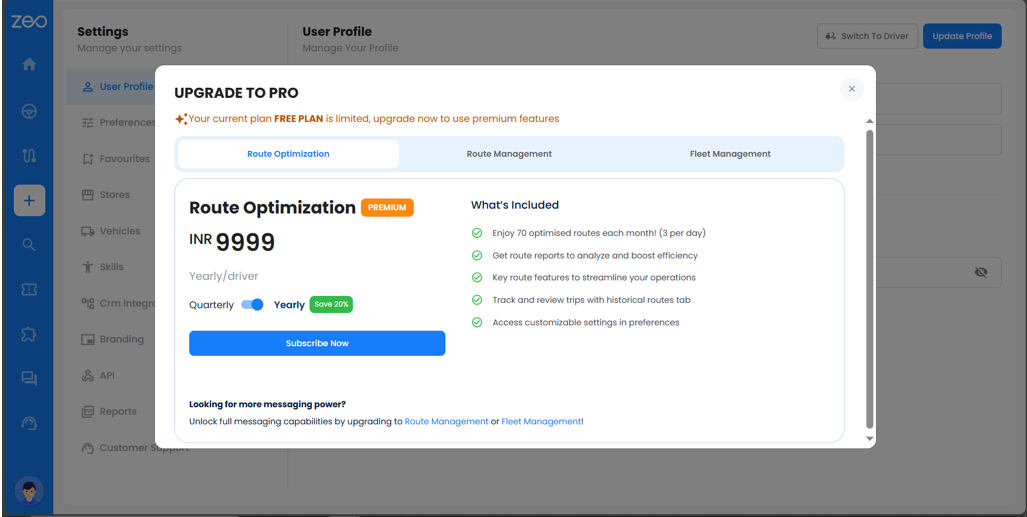
- enter Maksutiedot turvallisesti ja vahvista.
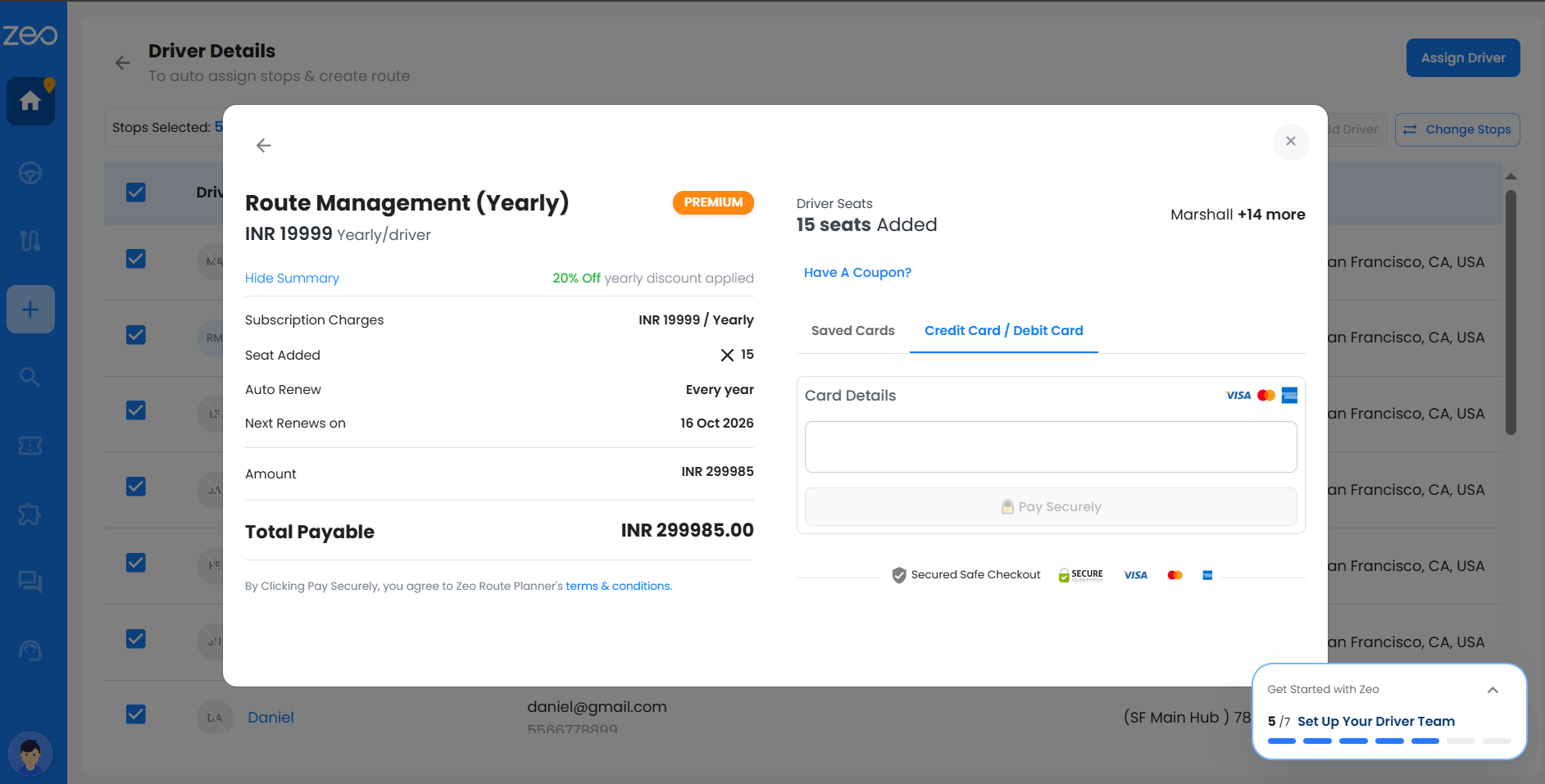
- Määritä kuljettajan istuimet ja jatka reitin suunnittelua keskeytyksettä.
Päivittämällä kokeilujakson aikana voit avata lisäominaisuudet aikaisin.
Mitä minun pitäisi tehdä, kun ilmainen kokeilujaksoni päättyy ja minun on suoritettava maksu?
Jos luot edelleen reittejä ilmaisen kokeilujakson päätyttyä, saat ilmoituksen, kun yrität määrittää kuljettajan pysähdysten lataamisen jälkeen. Zeo kehottaa sinua aktivoimaan istumapaikat ennen jatkamista. Tämä varmistaa, että sopimuksesi pysyy aktiivisena ja voit jatkaa reittien määrittämistä keskeytyksettä.
Vaiheet:
- Valitse kuljettaja(t), joille reitti määritetään Kuljettajan tietosivu.
- Napauta Määritä ohjain oikeassa yläkulmassa. Näyttöön tulee valintaikkuna, jossa sinua pyydetään aktivoimaan tarvittavat paikat.
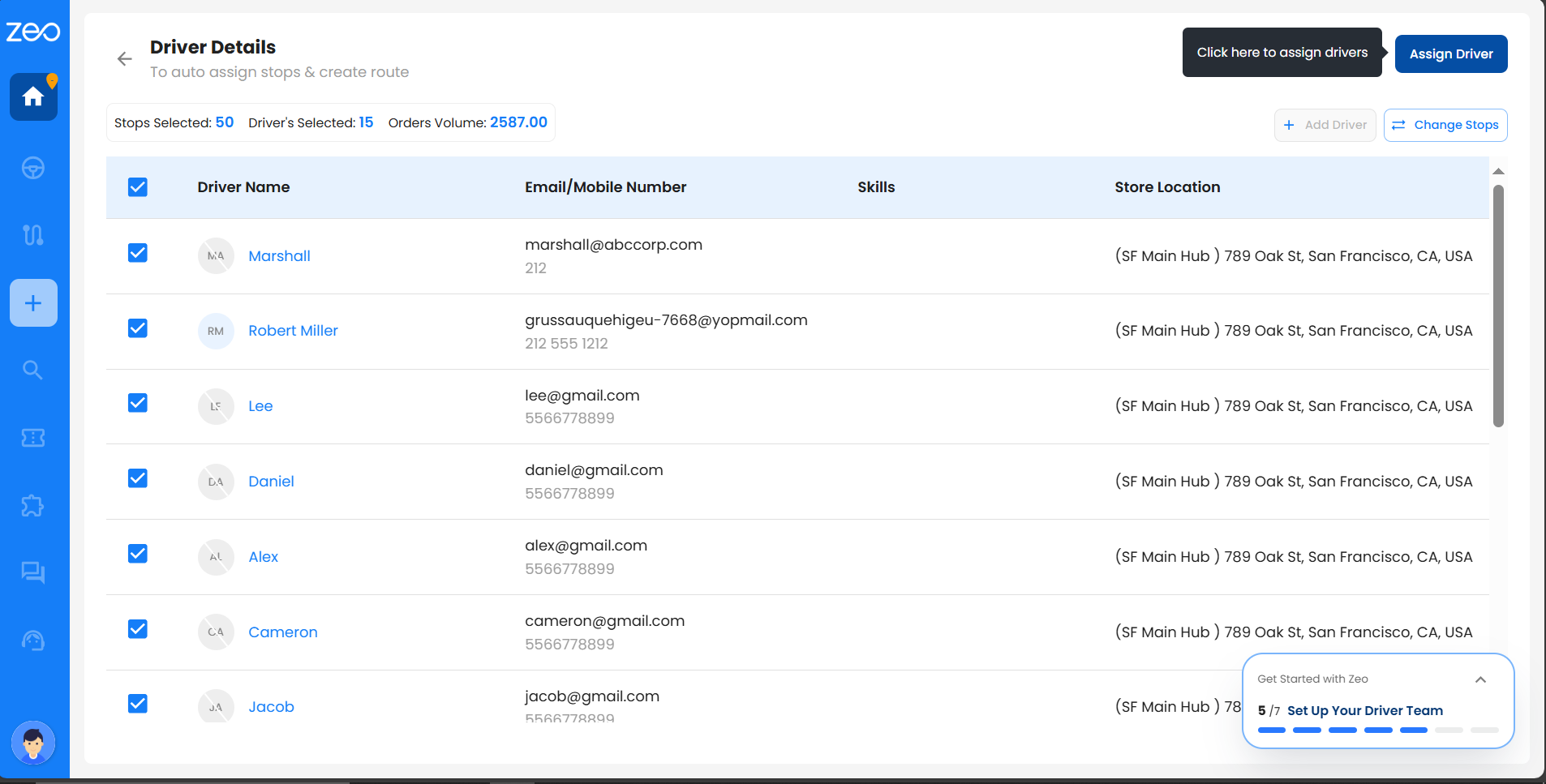
- Napauta Osta paikkoja.
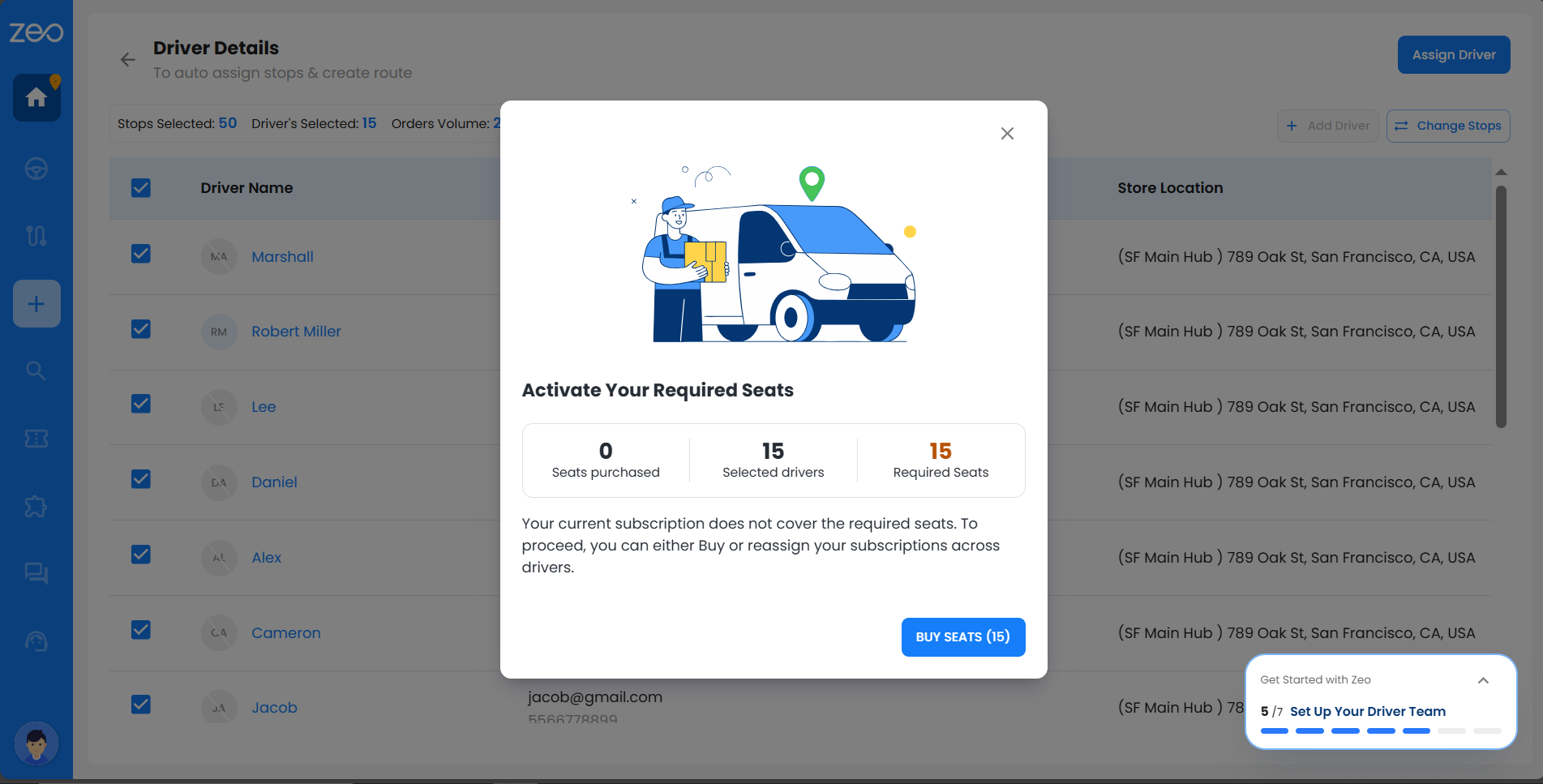
- Anna kortin tiedot maksunäytöllä.
- Odota maksujen käsittelyä.
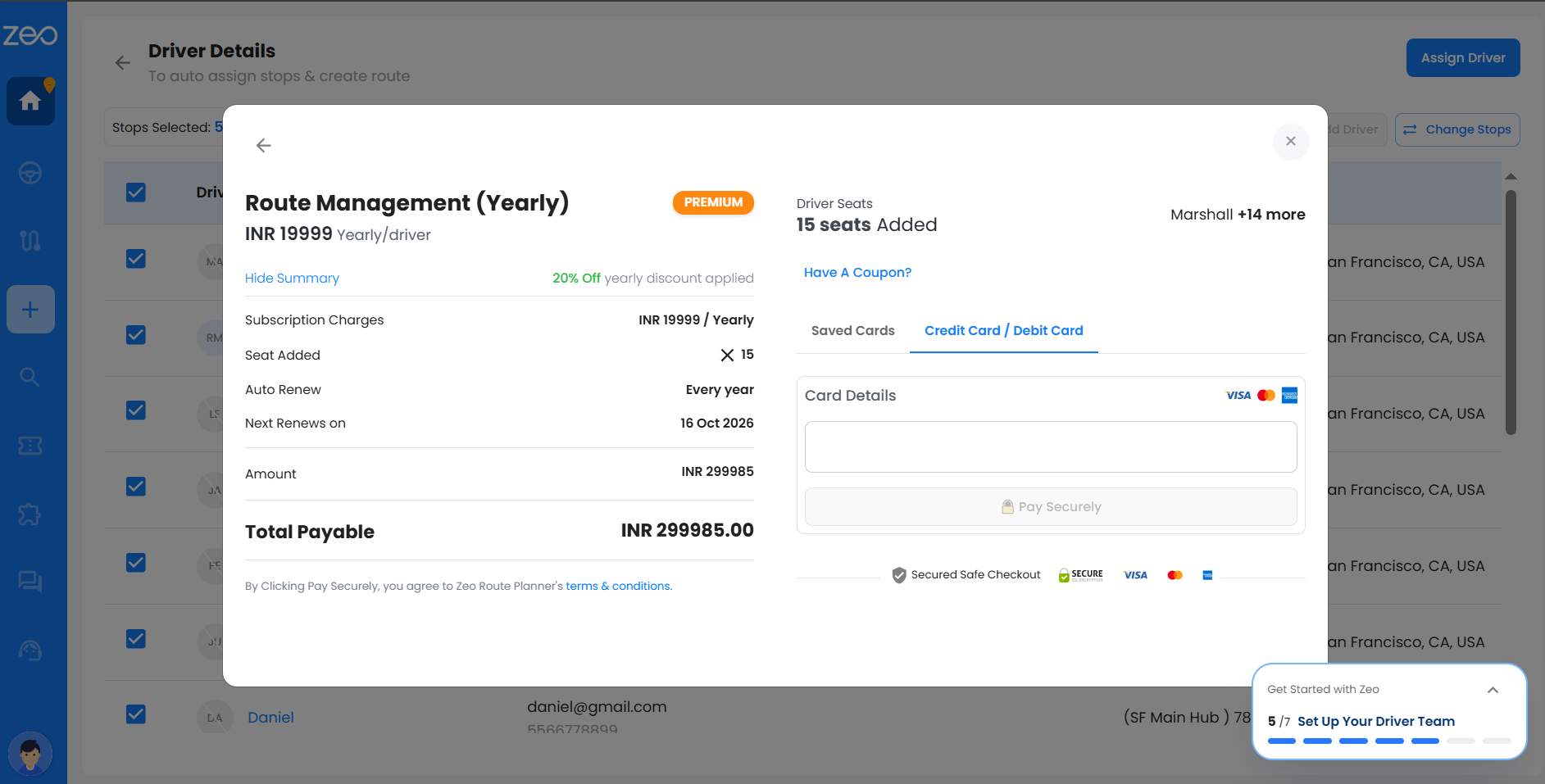
- Palaat takaisin Kuljettajan tietosivu kanssa onnistumisen vahvistus, ja reitit voidaan määrittää välittömästi.
Mikä on Zeon kuljettajakohtainen hinnoittelumalli?
Zeo noudattaa kuljettajakohtaista hinnoittelumallia, mikä tarkoittaa, että sinulta veloitetaan tililläsi olevien aktiivisten kuljettajapaikkojen määrän perusteella. Jokainen paikka vastaa yhtä kuljettajaa, joka voi käyttää alustan reititys- ja toimitusominaisuuksia. Voit myös määrittää tai poistaa paikkoja milloin tahansa käyttämällä yksinkertaista kuljettajien välistä vaihtotoimintoa, mikä antaa sinulle täyden joustavuuden tiimisi hallinnassa.
Jos sinun on lisättävä aktiivisia kuljettajia, voit helposti ostaa lisäpaikkoja. Katso linkki
Miten ostan kuljettajille istuimia?
Varmistamalla, että jokaisella kuljettajalla on aktiivinen istuin, he saavat reittejä, voivat käyttää mobiilisovellusta ja heitä voidaan seurata täysin toiminnan aikana.
Jos olet uusi käyttäjä ilmaisella kokeilujaksolla tai olet juuri suorittanut kokeilujakson, voit ostaa kuljettajan istuimia noudattamalla näitä yksinkertaisia ohjeita:
Vaihe 1: Siirry tehtäväpalkin Tilaukset ja maksu -osioon. Täältä löydät kaikki Zeon tarjoamat tilauspaketit.
Vaihe 2: Valitse haluamasi paketti, valitse laskutusjakso — neljännesvuosittain tai vuosittain — ja napsauta Tilaa.
Vaihe 3: Syötä ostamiesi kuljettajan istuinten lukumäärä.
Vaihe 4: Lisää korttitietosi ja napsauta ”Maksa turvallisesti”.
Vaihe 5: Maksun jälkeen sinut ohjataan ”Määritä istumapaikat kuljettajalle” -valintaikkunaan.
Vaihe 6: Vaihda PÄÄLLE sen kuljettajan vieressä, jolle haluat määrittää istumapaikan.
Vaihe 7: Vahvista napsauttamalla ”Päivitä tilaus” – paikka määritetään välittömästi.
Kun tämä on tehty, kuljettajan istuinpaikkasi, maksutietosi ja tilaussuunnitelmasi päivitetään onnistuneesti.
Voit helposti ostaa lisää kuljettajan paikkoja nykyisen sopimuksesi puitteissa noudattamalla näitä ohjeita:
Vaihe 1: Siirry tehtäväpalkin Sopimukset ja maksu -osioon ja napsauta ”Osta lisää paikkoja”.
Vaihe 2: Anna ostamiesi kuljettajan istuinten määrä.
Vaihe 3: Lisää korttitietosi tai käytä tallennettua korttia ja napsauta sitten ”Maksa turvallisesti”.
Kun maksu on suoritettu, uudet paikat lisätään tilillesi välittömästi.
Mitä tapahtuu, jos yritän käyttää aikataulutettuja reittejä ilman kalustonhallintasopimusta?
Jos yrität luoda aikataulutetun reitin napsauttamalla ”Aseta aikataulu”-painiketta ilman, että olet kalustonhallintasuunnitelmassa, näet päivityskehotteen. Napsauttamalla 'parantaa'-painiketta napsauttamalla näet, mitä kalustonhallintapakettiin sisältyy, ja voit päivittää, jos haluat käyttää aikataulutettuja reittejä ja kaikkia muita premium-ominaisuuksia.
Näin voit helposti päivittää sopimuksesi:
- Voit napsauttaa 'Päivitä nyt' -painiketta, joka näkyy ponnahdusikkunassa 'Aikataulun mukaiset reitit' -valintaikkunassa.
- Päivitä kalustonhallintasuunnitelmaamme -valintaikkunassa voit napsauttaa uudelleen Päivitä nyt -painiketta.
- Kirjoita korttisi tiedot.
- Voit napsauttaa 'Maksa turvallisesti' -painiketta.
- Näet onnistumisviestin ja sinut ohjataan 'Suunnitelmat ja maksut' -valintaikkunaan.
Mitä uusia suunnitelmia Zeo tarjoaa?
Zeo tarjoaa nyt kolme erillistä suunnitelmaa, jotka on räätälöity erilaisiin liiketoiminnan tarpeisiin:
- Reitin optimointi: Ihanteellinen yrityksille, joilla on perusreitin suunnitteluvaatimukset.
- Reitinhallinta: Suunniteltu hallitsemaan kuljettajia ja toimituksia alusta loppuun.
- Kaluston hallinta: Tarjoaa kattavan näkyvyyden, edistyneen analytiikan ja täyden tiimivalvonnan.
Miten reitin optimointi, reittihallinta ja kalustonhallinta eroavat toisistaan?
Jokainen suunnitelma tarjoaa kasvavan pääsyn ja ominaisuudet:
- Reitin optimointi keskittyy yksin reittisuunnitteluun.
- Reitinhallinta lisää kuljettaja- ja varastotoimeksiantoja toimintojesi virtaviivaistamiseksi.
- Kaluston hallinta menee askeleen pidemmälle tarjoamalla täydellisen tiimihallinnan, reaaliaikaisen seurannan ja vankan analytiikan.
Mitkä ovat kunkin suunnitelman hinnat?
Ajantasaisimmat hintatiedot löydät hinnoittelusivultamme.
Mitä tapahtuu kokeilujaksoni päätyttyä?
Kun kokeilujaksosi päättyy, sinun on valittava tilaussuunnitelma jatkaaksesi Zeon käyttöä keskeytyksettä.
Miten vaihdan suunnitelmaa?
Voit helposti päivittää tai alentaa suunnitelmaasi Zeo-hallintapaneelin Suunnitelmat ja maksut -välilehdeltä.
Olen jo maksava käyttäjä – miten uusi hinnoittelu vaikuttaa minuun??
Kyllä, jos sinulla on vanha suunnitelma, voit jatkaa sen käyttöä. Huomaa kuitenkin, että uusia paikkoja ei voida lisätä. Laajentaaksesi tiimiäsi, sinun on ostettava lisää käyttäjiä joko reitinhallinta- tai laivastonhallintasuunnitelmissa.
Kuinka vaihtaa maksutapaa?
1. Siirry kohtaan Suunnitelmat ja maksu ja napsauta Määritä paikat kuljettajalle.
2. Nyt voit tehdä muutoksia tilaukseen ja kuljettajan istuimiin ja syöttää maksun yhteydessä uudet luottokorttitiedot.
3. Kun olet lisännyt , sinulta kysytään, haluatko maksaa tällä luottokortilla tästä eteenpäin vai maksaa vain kerran. Valitse sopiva vaihtoehto.
4. Maksutietosi on nyt päivitetty onnistuneesti.
Voinko seurata tilaukseni käyttöä ja säätää sitä tarpeideni mukaan Fleet-alustalla?
Voit seurata tilaustasi tehokkaasti ja hallita paikkojen jakamista Zeo Route Plannerissa seuraavasti:
- Siirry Suunnitelmat ja maksut -osioon: Kirjaudu Zeo-tilillesi ja siirry suoraan kojelautaan. Täältä löydät Suunnitelmat ja maksut -osion, joka toimii kaikkien tilaustietojesi keskuksena.
- Tarkista tilauksesi: Suunnitelmat ja maksut -alueella näet yleiskatsauksen nykyisestä suunnitelmastasi, mukaan lukien tilauksesi alla olevien paikkojen kokonaismäärä ja yksityiskohtaiset tiedot heidän tehtävästään.
- Tarkista istumapaikkojen varaukset: Tässä osiossa näet myös, mitkä paikat on määrätty kenellekin, mikä selkeyttää resurssien jakautumista tiimisi jäsenten tai kuljettajien kesken.
Vierailemalla hallintapaneelisi Suunnitelmat ja maksut -osiossa voit seurata tilauksesi käyttöä tarkasti ja varmistaa, että se vastaa jatkuvasti käyttövaatimuksiasi. Tämä ominaisuus on suunniteltu antamaan sinulle joustavuutta säätää istuinmäärityksiä tarpeen mukaan, mikä auttaa sinua ylläpitämään optimaalista tehokkuutta reitin suunnittelussa.
Voit tehdä muutoksia tilaukseesi seuraavasti:
- Siirry kohtaan Suunnitelmat ja maksu ja valitse "Päivityssuunnitelma"Näet kaikki Zeon tarjoamat tilaukset. Valitse haluamasi tilaus saatavilla olevista tilauksista. Kun olet valinnut, valitse tilausväliksi neljännesvuosittainen tai vuosittainen. Napsauta Tilaa.
- Valitse kuljettajan paikat ja anna maksutiedot. Kun olet valmis, olet muokannut tilauksia, kuljettajan paikkoja ja maksutapoja onnistuneesti.
Onko voittoa tavoittelemattomille organisaatioille tai suurille käyttäjille tarjolla alennuksia?
Zeo voi tarjota alennuksia voittoa tavoittelemattomille organisaatioille tai suurille käyttäjille erityisistä järjestelyistä ja sopimuksista riippuen. Lisätietoja saat ottamalla yhteyttä asiakastukeen.
Onko Zeo-tilauksilla sitoumuskausi tai peruutusmaksu?
Ei, Zeo-tilauksilla ei ole sitoumusjaksoa tai peruutusmaksua. Voit peruuttaa tilauksesi milloin tahansa ilman lisäkuluja.
Tarjoaako Zeo hyvitystä käyttämättömistä tilauskausista?
Zeo ei yleensä tarjoa hyvitystä käyttämättömistä tilauskausista. Voit kuitenkin peruuttaa tilauksesi milloin tahansa, ja sinulla on pääsy Zeoon nykyisen laskutusjaksosi loppuun asti.
Kuinka saan räätälöidyn tarjouksen yritykseni erityistarpeisiin?
Saadaksesi räätälöidyn tarjouksen, joka on räätälöity yrityksesi tarpeisiin, voit ottaa yhteyttä Zeon myyntitiimiin suoraan heidän verkkosivustonsa tai alustansa kautta. He työskentelevät kanssasi ymmärtääkseen vaatimuksesi ja antaakseen henkilökohtaisen tarjouksen.
Miten Zeon hinnoittelu verrattuna muihin markkinoiden reittisuunnitteluratkaisuihin?
Zeo Route Planner erottuu markkinoilla selkeällä ja läpinäkyvällä paikkaperusteisella hinnoittelurakenteella. Tämä lähestymistapa varmistaa, että maksat vain todella tarvitsemastasi kuljettajien tai istuinten määrästä, mikä tekee siitä joustavan ja kustannustehokkaan vaihtoehdon kaikenkokoisille yrityksille. Olitpa yksittäisen kuljettajan tai kaluston johtaja, Zeo tarjoaa räätälöityjä suunnitelmia, jotka vastaavat suoraan erityisvaatimuksiasi.
Verrattuna muihin reittisuunnitteluratkaisuihin Zeo korostaa hinnoittelussaan läpinäkyvyyttä, joten voit helposti ymmärtää ja ennakoida kulujasi huolehtimatta piilokuluista tai odottamattomista kuluista. Tämä suoraviivainen hinnoittelumalli on osa sitoutumistamme tarjota arvoa ja yksinkertaisuutta käyttäjillemme.
Jos haluat nähdä, kuinka Zeo vastaa muihin markkinoiden vaihtoehtoihin, suosittelemme tutustumaan yksityiskohtaiseen ominaisuuksien, hintojen ja asiakkaiden arvioiden vertailuun. Saat lisätietoa ja löytääksesi tarpeisiisi parhaiten sopivan suunnitelman vierailemalla kattavalla vertailusivullamme - https://zeorouteplanner.com/fleet-comparison/
Valitsemalla Zeon valitset reitinsuunnitteluratkaisun, joka arvostaa selkeyttä ja käyttäjätyytyväisyyttä ja varmistaa, että sinulla on kaikki tarvitsemasi työkalut toimitustoimintojesi tehokkaaseen optimointiin.
Mitä tiedoilleni ja reiteilleni tapahtuu, jos päätän peruuttaa Zeo-tilaukseni?
Jos päätät peruuttaa Zeo Route Planner -tilauksesi, on tärkeää ymmärtää, kuinka tämä päätös vaikuttaa tietoihisi ja reitteihisi. Tässä on mitä voit odottaa:
- Pääsy peruutuksen jälkeen: Aluksi saatat menettää pääsyn joihinkin Zeon premium-ominaisuuksiin tai -toimintoihin, jotka olivat saatavilla tilaussopimuksessasi. Tämä sisältää muun muassa kehittyneitä reittisuunnittelu- ja optimointityökaluja.
- Tietojen ja reitin säilyttäminen: Peruutuksesta huolimatta Zeo säilyttää tietosi ja reitit ennalta määrätyn ajan. Tämä säilytyskäytäntö on suunniteltu sinun mukavuuttasi silmällä pitäen, ja se tarjoaa sinulle mahdollisuuden harkita päätöstäsi uudelleen ja aktivoida tilauksesi helposti uudelleen, jos päätät palata.
- Uudelleenaktivointi: Jos päätät palata Zeoon tämän säilytysajan kuluessa, huomaat, että nykyiset tietosi ja reitit ovat helposti saatavilla, joten voit jatkaa siitä, mihin jäit ilman, että sinun tarvitsee aloittaa tyhjästä.
Zeo arvostaa tietojasi ja pyrkii tekemään siirtymisestä mahdollisimman sujuvaa riippumatta siitä, oletko menossa eteenpäin tai päätät liittyä meihin myöhemmin.
Liittyykö Zeo Route Plannerin käyttöön asennusmaksuja tai piilokuluja?
Mitä tulee Zeo Route Plannerin käyttöön, voit odottaa suoraviivaista ja läpinäkyvää hinnoittelumallia. Olemme ylpeitä siitä, että kaikki kustannukset ilmoitetaan etukäteen ilman piilokuluja tai odottamattomia asennuskuluja. Tämä läpinäkyvyys tarkoittaa, että voit suunnitella tilausbudjettisi luottavaisin mielin ja tietää tarkalleen, mitä palvelu sisältää ilman yllätyksiä. Olitpa yksittäinen kuljettaja tai kaluston johtaja, tavoitteemme on tarjota selkeä ja suora pääsy kaikkiin tarvitsemasi reitinsuunnittelutyökaluihin, ja hinnoittelu on helppo ymmärtää ja hallita.
Tarjoaako Zeo suoritustakuita tai SLA-sopimuksia (Service Level Agreements)?
Zeo voi tarjota suoritustakuita tai SLA-sopimuksia tietyille tilaussuunnitelmille tai yritystason sopimuksille. Nämä takuut ja sopimukset on tyypillisesti kuvattu Zeon tarjoamissa palveluehdoissa tai sopimuksissa. Voit tiedustella tiettyjä SLA-sopimuksia Zeon myynti- tai tukitiimiltä.
Ominaisuuden pääsy- ja käyttörajoitukset
Miten voin ilmoittaa kaikille tämän päivän reiteille aikataulutetuille asiakkaille yhdellä napsautuksella?
Voit tehdä tämän käyttämällä lisäosapakettejamme. Noudata alla olevia ohjeita:
- Siirry tehtäväpalkissa kohtaan Lisäosat. Täältä löydät useita paketteja, joita voit ostaa helpottaaksesi päivittäistä reittien hallintaa.
- Tilaa ”Viestin laukaisin kaikille käyttäjille” ja suorita tarvittavat maksut.
- Kun napsautat ”Lähetä toimituspäivitys”, näyttöön tulee valintaikkuna nimeltä ”Vahvistus toimituspäivitykselle”.
- Kun olet napsauttanut OK, saat vahvistusviestin, joka vahvistaa viestisi lähettämisen onnistuneesti.
- Huomaa, että asiakkaille lähetetään hälytykset suoraan Zeon sisäänrakennetun viestijärjestelmän kautta tekstiviestinä. Oletusarvoisesti Zeo täydentää 250 viestiä kuljettajaa kohden kuukausittain. Lisätietoja viestipaketeista on osoitteessa "Mikä on viestipaketti? Miten voin ostaa suuremman viestipaketin?"
- Jos asettamasi automaatio ylittää 250 kuukaudessa, se pysähtyy.
- Jotta voit käynnistää sen uudelleen, sinun on ostettava erikseen samalla sivulla saatavilla olevia viestipaketteja.
- Automaatio on nyt asetettu ja asiakkaille, joilla on pysähdyksiä tämän päivän reitille, ilmoitetaan siitä.
Kuinka lisätä myymälöiden sijainteja karttoihin ja luoda optimoitu reitti?
Voit muuntaa myymälöiden osoitteet nopeasti pysähdyspaikoiksi ja optimoida reittejä vain muutamalla vaiheella.
Vaihe 1: Napsauta käyttäjäkuvaketta vasemmassa alakulmassa ja siirry kohtaan Asetukset.
Vaihe 2: Valitse vasemmasta paneelista Myymälät nähdäksesi kaikki lataamasi myymälät.
Vaihe 3: Valitse lisättävien myymälöiden osoitteet ja napsauta oikeassa yläkulmassa olevaa ”Lisää karttoihin” -painiketta.
Vaihe 4: Näyttöön tulee onnistumisviesti, joka vahvistaa pysähdysten luomisen.
Vaihe 5: Siirry kojelautaan ja valitse ”Pysähdysvälilehti” nähdäksesi lisättyjen myymälöiden osoitteet.
Vaihe 6: Valitse pysäkit ja napsauta ”Automaattinen optimointi”.
Vaihe 7: Vahvista valintasi napsauttamalla oikeassa yläkulmassa olevaa ”Valitse pysäkit” -painiketta.
Vaihe 8: Valitse kuljettaja ja napsauta ”Määritä kuljettaja”.
Vaihe 9: Tarkista reitin tiedot, kuten otsikko, lähtö-/päätepisteet, päivämäärät ja ajat.
Vaihe 10: Luo optimoitu reitti napsauttamalla ”Tallenna ja optimoi” -painiketta.
Vaihe 11: Kun olet valmis, näet kaikki tärkeät tiedot – luodut reitit, määrätyt kuljettajat, lisätyt pysähdykset, kuljetus- ja valmistumisajan sekä kokonaismatkan.
Vaihe 12: Katso reitit tarkemmin napsauttamalla ”Näytä leikkikenttä” -painiketta.
Miten voin viedä tai ladata kauppaluetteloni?
Myymäläluettelon vieminen on nopeaa ja helppoa, jos sinulla on reittienhallinta- tai kalustonhallintasopimus.
Näin voit tehdä sen vaihe vaiheelta:Vaihe 1: Napsauta käyttäjäkuvaketta näytön vasemmassa alakulmassa ja siirry asetuksiin.
Vaihe 2: Valitse vasemmasta paneelista Myymälät nähdäksesi kaikki lataamasi myymälät.
Vaihe 3: Napsauta oikeassa yläkulmassa olevaa ”Vie”-painiketta.
Vaihe 4: Myymäläluettelo ladataan Excel-tiedostona järjestelmääsi.
Miten tuoda pysähdyksiä käyttämällä kuvan latausta?
Pysähdyspaikkoja voi tuoda kahdella tavalla käyttämällä kuvan lataamista.
Näin voit tehdä sen:
Tapa 1 – Lataa kuva pysähdyksillä kojelaudastaVaihe 1: Kirjaudu tilillesi ja siirry hallintapaneeliin.
Vaihe 2: Napsauta oikeassa yläkulmassa olevaa ”Lataa kuva pysähdyksillä” -painiketta.
Vaihe 3: Napsauta avautuvassa valintaikkunassa ”Selaa ladataksesi” ja valitse tiedostoistasi haluamasi .jpeg-, .jpg- tai .png-kuva.
Vaihe 4: Napsauta Avaa ja sitten Jatka kuvan käsittelyä.
Vaihe 5: Käsittelyn jälkeen pysäkki näkyy vasemman paneelin Pysäkit-välilehdellä. Valitse sitten pysäkki(t) ja napsauta Automaattinen optimointi.
Vaihe 6: Vahvista valintasi napsauttamalla oikeassa yläkulmassa olevaa ”Valitse pysäkit” -painiketta.
Vaihe 7: Valitse kuljettaja, jolle haluat määrittää reitin, ja napsauta ”Määritä kuljettaja”.
Vaihe 8: Tarkista reitin tiedot, kuten otsikko, lähtö- ja päätepisteet, päivämäärät ja kellonajat, varmistaaksesi niiden oikeellisuuden.
Vaihe 9: Luo optimoitu reitti napsauttamalla oikeassa yläkulmassa olevaa ”Tallenna ja optimoi” -painiketta.
Vaihe 10: Kun optimointi on valmis, näet kaikki tärkeät tiedot – luodut reitit, määritetyt kuljettajat, lisätyt pysähdykset, kuljetusajan, valmistumisajan ja kuljetun matkan.
Vaihe 11: Napsauta ”Näytä leikkikenttä” nähdäksesi lopullisen reitin yksityiskohtaisesti.
Tapa 2 – Lataa kuva pysähdyksillä Luo reitti -toiminnostaVaihe 1: Kirjaudu tilillesi ja siirry tehtäväpalkissa olevaan ”Luo reitti” -kohtaan. Aloita napsauttamalla ”Luo reitti”.
Vaihe 2: Valitse kuljettaja alasvetovalikosta.
Vaihe 3: Täytä reitin tiedot:
– Reitin nimi – Nimeä reittisi.
– Määritä kuljettaja – Valitse kuljettaja.
– Lähtöpaikka (pakollinen) ja päätepaikka (valinnainen) – Määritä reitin alku- ja loppupiste.
– Aloitus- ja päättymispäivämäärä/-aika – Aseta reitin alkamis- ja (valinnainen) päättymisaika.
Vaihe 4: Napsauta Lisää pysähdyksiä -kohdasta ”Lataa kuva pysähdyksillä”.
Vaihe 5: Napsauta valintaikkunassa ”Selaa ladataksesi” ja valitse .jpeg-, .jpg- tai .png-kuvasi.
Vaihe 6: Napsauta Avaa ja sitten Jatka kuvan käsittelyä.
Vaihe 7: Käsittelyn jälkeen pysähdykset näkyvät automaattisesti.
Vaihe 8: Napsauta oikeassa alakulmassa olevaa ”Tallenna ja optimoi” -painiketta.
Vaihe 9: Reittisi optimoidaan ja luodaan onnistuneesti.
Voinko ladata yhteenvedon mistä tahansa reitistä, olipa se sitten mennyt, käynnissä tai tuleva?
Ehdottomasti! Vaikka reitti olisi valmistunut aiemmin, voit silti ladata sen yhteenvedon. Voit ladata yhteenvedon mistä tahansa reitistä – olipa se sitten menneisyydestä, käynnissä olevasta tai jopa tulevaisuuteen aikataulutetusta reitistä.
Sinun tarvitsee vain noudattaa alla olevia yksinkertaisia ohjeita:
- Napsauta tehtäväpalkin Globaali haku -vaihtoehtoa.
- Suodatinvaihtoehdoista voit valita minkä tahansa vaihtoehdon alasvetovalikosta (pakollinen):
- Asiakkaan nimi – valittu oletuksena
- Pysäytysosoite
- Lasku – Tilausnro.
- Pysähdyksen tunnus / Seurantatunnus – yksilöllinen tunniste, jonka Zeo luo automaattisesti jokaiselle reitin pysähdyksell
- Muistiinpanot – toimitusilmoitukseen kirjoitettu sisältö
- Valitse päivämäärä tai aseta ajanjakso tarpeidesi mukaan.
- Valitse haettava(t) kuljettaja(t).
- Kirjoita tiedot hakukenttään vaiheessa 2 valitsemasi suodattimen perusteella (pakollinen).
- Napsauta Hae, niin kaikki asiaankuuluvat tulokset näkyvät alla.
Näet seuraavat tiedot hakutuloskortissasi:
- Pysähdysosoite
- Reitin päivämäärä, reitin otsikko ja tilausnumero / laskun numero (jos on)
- Asiakastiedot – nimi, puhelinnumero ja sähköpostiosoite
- Tila – huollettu onnistuneesti / vielä aloittamatta / ohitettu / epäonnistunut / kuljettaja reitillä
- Jos pysähdys on merkitty onnistuneeksi, näet tarkan päivämäärän ja kellonajan, jolloin se merkittiin onnistuneeksi.
- Jos pysäkki on merkitty ohitetuksi, näet tarkan päivämäärän ja kellonajan, jolloin se merkittiin ohitetuksi.
- Jos pysähdys on merkitty epäonnistuneeksi, näet syyn sekä tarkan päivämäärän ja kellonajan, jolloin se merkittiin epäonnistuneeksi.
- Jos reitti on käynnissä, näet tilan merkittynä seuraavasti: Kuljettaja reitillä tarkka päivämäärä ja kellonaika ETA:na.
- Jos reitti ei ole vielä alkanut, näet tilana merkinnän Vielä alkuun.
- Pysäytystunnus / Seurantatunnus – yksilöllinen tunniste, jonka Zeo luo automaattisesti jokaiselle pysähdykselle
- kuljettaja – nimi ja sähköpostiosoite
- Todiste toimituksesta – ladattu todiste, kuten tuotekuvat tai asiakkaan allekirjoitus (jos saatavilla)
- Saapumisilmoitus – palveluntarjoajan kirjoittama muistiinpano
- Huolto Huomautus – sovelluksen toimitusvahvistusosioon kirjoitettu merkintä
- Asiakkaan huomautus – kuljettajallesi jaetut erityisohjeet
Oikeassa yläkulmassa on myös vaihtoehtoja Lähetä reaaliaikainen sijainti, Näytä ja Kolme pistettä valikko lisätoimintoja varten.
Huomautus: Jos näet otsikon, jossa ei ole tietoja, se tarkoittaa, että ajoneuvokannan omistaja ei ole lisännyt kyseisiä tietoja, joten se näyttää tyhjältä.
Voit ladata yhteenvedon noudattamalla seuraavia ohjeita:
- Napsauta tuloskorttisi kolmen pisteen valikkoa.
- Napsauta 'Lataa yhteenveto' -vaihtoehtoa.
- PDF-tiedosto ladataan sitten automaattisesti latausosioon.
Näet PDF-tiedostossa seuraavat tiedot:
- Asiakastiedot – nimi, asiakkaan osoite, puhelinnumero, sähköpostiosoite, laskun numero, reitin päivämäärä ja reitin otsikko
- Tila – huollettu onnistuneesti / vielä aloittamatta / ohitettu / epäonnistunut / kuljettaja reitillä
- Jos pysähdys on merkitty onnistuneeksi, näet tarkan päivämäärän ja kellonajan, jolloin se merkittiin onnistuneeksi.
- Jos pysäkki on merkitty ohitetuksi, näet tarkan päivämäärän ja kellonajan, jolloin se merkittiin ohitetuksi.
- Jos pysähdys on merkitty epäonnistuneeksi, näet syyn sekä tarkan päivämäärän ja kellonajan, jolloin se merkittiin epäonnistuneeksi.
- Jos reitti on käynnissä, näet tilan merkittynä seuraavasti: Kuljettaja reitillä tarkka päivämäärä ja kellonaika ETA:na.
- Jos reitti ei ole vielä alkanut, näet tilana merkinnän Vielä alkuun.
- Toimitus – päivämäärä, jolloin toimituksesi tehtiin
- Pysäytystunnus – yksilöllinen tunniste, jonka Zeo luo automaattisesti jokaiselle pysähdykselle
- Pysähdystiedot – näyttää, onko pysähdys normaali vai merkitty korkean prioriteetin pysähdykseksi (ASAP), onko kyseessä nouto vai toimitus, ja odotusajan sijainnissa
- Määrätty kuljettaja – kuljettajan nimi
- Pysäytyshuomautus – palveluntarjoajan viesti asiakkaille
- Huolto Huomautus – sovelluksen toimitusvahvistusosioon kirjoitettu merkintä
- Asiakkaan huomautus – kuljettajallesi jaetut erityisohjeet
- Asiakkaan allekirjoitus – asiakkaan allekirjoitus todisteena
- Todiste toimituksesta – ladatut tuotekuvat todisteeksi (jos saatavilla)
Kaikki PDF-tiedoston tiedot riippuvat asetuksista ja ajoneuvokaluston omistajan ja kuljettajan syöttämistä tiedoista. Vain heidän lisäämänsä tiedot näkyvät sinulle PDF-tiedostossa.
Voinko hakea yli 6 kuukautta vanhoja tietoja?
"Kyllä voit! On olemassa" ei aikarajaa – voit hakea ja käyttää tietojasi mistä tahansa päivämäärästä, olipa se kuukausia tai jopa vuosia vanha, ja voit jopa etsiä meneillään olevia tai tulevia reittejäsi.”
Mikä on globaali hakutoiminto?
Voit käyttää globaalia hakutoimintoa etsiäksesi nopeasti menneitä, nykyisiä tai tulevia pysähdyksiä. Sen sijaan, että tarkistaisit useita reittejä tai kuljettajia manuaalisesti, voit löytää tarvitsemasi osoitteen, tilauksen tilan tai kuljettajatiedot välittömästi.
Tämä on erityisen hyödyllistä, kun yrität seurata lukemattomia tilauksia, jotka kalustosi on täyttänyt, tai kun asiakas kysyy tietyn palvelun tilauksen tilasta. Globaalin haun avulla voit helposti käyttää aiempia tilauksia, noutoja, kuljettajan tietoja tai tiettyjä osoitteita – kaikki yhdessä paikassa.
Voit hakea pysäkkejäsi reiteiltä muutamalla helpolla vaiheella:
- Vaihe 1 – Valitse suodatusvaihtoehdoista yksi vaihtoehto alasvetovalikosta:
- Asiakkaan nimi (oletus)
- Pysäytysosoite
- Lasku/tilausnumero
- Pysähdyksen tunnus / Seurantatunnus – yksilöllinen tunniste, jonka Zeo luo automaattisesti jokaiselle reitin pysähdyksell
- Muistiinpanot – toimitusilmoitukseen kirjoitettu sisältö
- Vaihe 2 – Valitse päivämäärä tai aseta päivämääräväli tarpeen mukaan.
- Vaihe 3 – Valitse haettava(t) kuljettaja(t).
- Vaihe 4 – Kirjoita tiedot hakukenttään vaiheessa 1 valitsemasi suodattimen perusteella (pakollinen).
- Vaihe 5 - Klikkaa Haku, ja asiaankuuluvat tuloksesi näkyvät alla.
Voit käyttää tätä ominaisuutta riippumatta siitä, mikä sopimuksesi on käytössäsi – reittioptimointi, reittien hallinta, kaluston hallinta – tai jopa 7 päivän ilmaisen kokeilujakson aikana.
Kuka voi käyttää Aikataulutetut reitit -ominaisuutta?
Aikataulutettu (toistuva) reitti on premium-ominaisuus, joka on saatavilla Kalustonhallintasuunnitelma (tai 7 päivän ilmaisen kokeilujakson aikana).
Kalustonhallintasuunnitelman avulla saat käyttöösi seuraavat edut:
- CRM-integraatiot
- API- ja webhook-käyttöoikeus
- Premium-lisäosat (kuten automaattiset liipaisimet ja mukautettu reititys)
- Toimitusalueiden hallinta optimoitua kalustotoimintaa varten
- Reitinhallintasuunnitelman kaikki edut
Tärkeää: Jos olet reitin optimoinnissa tai reitin hallintasuunnitelmassa, näet edelleen aikataulutetun reitin ominaisuuden, mutta "Tallenna aikataulu" -painike ei ole käytettävissä. Avataksesi sen sinun on päivitettävä kalustonhallintaohjelmaan.
Tapoja päivittää kalustonhallintasuunnitelmaan:
Menetelmä 1:
- Klikkaa Päivitä nyt -painike näkyy ponnahdusviestinä Aikataulun mukaiset reitit Aikataulu valintaikkuna.
- In Päivitä kalustonhallintasuunnitelmaamme valintaikkunassa, napsauta Päivitä nyt uudelleen.
- Kirjoita korttisi tiedot.
- Napauta Maksa turvallisesti.
- Näet onnistumisviestin ja sinut ohjataan kohtaan Suunnitelmat ja maksut valintaikkuna.
Menetelmä 2:
- Mene Suunnitelmat ja maksut.
- Valitse Kalustonhallintasuunnitelma.
- Valitse Tilaa nyt.
- Kirjoita korttisi tiedot.
- Napauta Maksa turvallisesti.
- Näet onnistumisviestin ja sinut ohjataan kohtaan Suunnitelmat ja maksut valintaikkuna.
Miksi en voi käyttää tiettyä suunnitelmani ominaisuutta?
Ominaisuudet rajataan tilaustason mukaan. Katso hinnoittelusivulta, mitkä ominaisuudet ovat saatavilla sopimuksessasi.
Kuinka monta reittiä voin luoda kuukaudessa?
Luotettavien reittien määrä riippuu suunnitelmastasi:
Reitin optimointi: Jopa 3 reittiä päivässä.
Reitinhallinta ja kalustonhallinta: Rajoittamaton määrä reittejä.
Miksi tiimini ei näe reaaliaikaisia reittipäivityksiä?
Live-seuranta on saatavilla vain Reitinhallinta- ja Fleet Management -suunnitelmissa.
Olen reitin optimointisuunnitelmassa, eikä kuljettajani voi käyttää reittejä mobiilisovelluksella – miksi?
Kuljettajan käyttöoikeus ei sisälly reitin optimointisuunnitelmaan. Ota tämä ominaisuus käyttöön päivittämällä joko Reitinhallintaan tai Fleet Managementiin.
Miksi kuljettajani ei näe määritettyjä reittejä mobiilisovelluksessa?
Kuljettajan sovellusten käyttöoikeus ei sisälly reitin optimointisuunnitelmaan. Saadaksesi käyttöoikeudet, harkitse päivittämistä Reitinhallinta- tai Fleet Management -suunnitelmaan.
Miksi en voi määrittää reittejä tietyille kuljettajille?
Reitinvaraustoiminto on käytettävissä Reitinhallintasuunnitelmasta alkaen.
Miksi en näe kuljettajieni live-seurantaa?
Live-seuranta sisältyy vain reitinhallinta- ja laivastonhallintasuunnitelmiin.
Miksi kuljettajani eivät voi soittaa asiakkaille sovelluksesta?
Puhelutoiminnot ovat yksinomaan Reitinhallinta- ja Fleet Management -tasoilla.
Miksi en voi luoda tai määrittää ajoneuvoja kuljettajilleni?
Mahdollisuus luoda ja osoittaa ajoneuvoja ei ole käytettävissä Reitin optimointisuunnitelmassa.
Miksi en voi lisätä yritykseni brändäystä tai mukautettuja teemoja?
Reitinhallinta: Täysi brändäys ja teemojen räätälöinti.
Kaluston hallinta: Täysi brändäyksen ja teemojen räätälöinti.
Reitin optimointi: Mukautettua brändäystä ja teemoja ei tueta.
Miksi en voi lisätä tai hallita kauppoja hallintapaneelissani?
Myymälänhallintaominaisuudet ovat saatavilla Reitinhallintasuunnitelmasta alkaen.
Miksi en voi ostaa premium-laajennuksia, kuten kapasiteettiperusteista reititystä tai taitoon perustuvaa reititystä?
Nämä lisäominaisuudet ovat käytettävissä vain Reitinhallinta- ja Fleet Management -suunnitelmissa.
Miksi näen päivityspainikkeen ulkoisten integraatioiden webhookissa tai API-sivulla?
Näiden ominaisuuksien käyttö edellyttää kalustonhallintasuunnitelmaa. Sinun on päivitettävä päästäksesi käyttämään webhook- ja API-toimintoja.
Tekninen tuki ja vianetsintä
Mikä on yksilöllinen pysähdystunnus (UUID)?
Se on yksilöivä tunniste, jonka Zeo luo automaattisesti, jotta voit erottaa reitin jokaisen pysähdyksen.
Mitä tapahtuu, jos jätän hakukentän tyhjäksi yleishaussa?
Jos jätät hakukentän tyhjäksi, vaikka olisit valinnut suodattimet, ajurit ja päivämäärän, hakupainiketta tulee silti pysymään vammaiset eikä tuloksia voida hakea ennen kuin kirjoitat tekstin. Mutta jos olet täyttänyt hakukentän ja valinnut vähintään yhden vaihtoehdon suodattimista, ajureista tai päivämäärästä, hakupainike on käytössä.
Mitä tapahtuu, jos syötän virheellisiä tietoja yleishakukenttään?
Jos valitset suodattimen, kuten Laskun numero mutta mene sisään kirjaimet tekstikentässä, järjestelmä näyttää Ei tuloksia ja pyytää sinua syöttämään kelvollisen syötteen.
Jos esimerkiksi valitset suodattimeksi Asiakkaan nimi, kirjoita hakukenttään vain asiakkaan nimi.
Miksi aikataulun mukainen reittini näkyy edelleen reittityypissä "Normaali" eikä "Aikataulun mukainen"?
Kun luot reitin, se näkyy ensin Reittityyppi-kohdassa merkinnällä ”Normaali”. Se muuttuu merkinnällä ”Aikataulun mukainen” vasta, kun reitti toistuu seuraavana päivänä, viikolla tai kuukautena valitsemasi toistumistiheyden perusteella.
Reittityyppi-kohdan alla oleva sana ”Aikataulutettu” näkyy vain, jos reitti on osa tulevaa aikataulutettua sarjaa. Vaikka määrittäisit reitin toistumaan tulevaisuudessa, se näkyy silti ”Normaalina”, kunnes se saavuttaa seuraavan toistumispäivämäärän.
Mihin voin ilmoittaa Zeo Route Plannerin virheestä tai ongelmasta?
Voit ilmoittaa kaikista Zeo Route Plannerin vioista tai ongelmista suoraan tukikanaviemme kautta. Tämä voi sisältää sähköpostin lähettämisen tukitiimillemme tai yhteydenoton sovelluksen sisäisen tukichatin kautta. Tiimimme tutkii ongelman ja pyrkii ratkaisemaan sen mahdollisimman nopeasti.
Miten Zeo käsittelee tietojen varmuuskopiointia ja palautusta?
Zeo käyttää vankkoja tietojen varmuuskopiointi- ja palautusmenettelyjä varmistaakseen tietojesi turvallisuuden ja eheyden. Varmuuskopioimme säännöllisesti palvelimitamme ja tietokantaamme suojataksemme ulkopuolisia sijainteja. Jos tiedot katoavat tai vioittuvat, voimme nopeasti palauttaa tiedot näistä varmuuskopioista minimoidaksemme seisokit ja varmistaaksemme palvelun jatkuvuuden. Käyttäjä ei menetä tietoja, olivatpa ne sitten reittejä, ajureita jne., milloin tahansa vaihtaessaan alustaa sovelluksen suorittamiseksi. Käyttäjät eivät myöskään koe ongelmia sovelluksen käytössä uudessa laitteessa.
Mitä minun pitäisi tehdä, jos reitit eivät optimoidu oikein?
Jos kohtaat ongelmia reitin optimoinnissa, voit suorittaa ongelman vianmäärityksen useilla vaiheilla. Tarkista ensin, että kaikki osoite- ja reittitiedot on syötetty oikein. Varmista, että ajoneuvosi asetukset ja reititysasetukset on määritetty oikein. Varmista, että olet valinnut "Optimoi reitti" "Navigoi lisättynä" sijasta reitin suunnittelun vaihtoehdoista. Jos ongelma jatkuu, ota yhteyttä tukitiimiimme saadaksesi apua. Anna tietoja käyttämistäsi reiteistä ja optimointikriteereistä sekä havaitsemistasi virheilmoituksista tai odottamattomista toimista.
Kuinka voin pyytää uusia ominaisuuksia tai ehdottaa parannuksia Zeoon?
Arvostamme käyttäjiltä saatua palautetta ja kannustamme aktiivisesti ehdottamaan uusia ominaisuuksia ja parannuksia. Voit lähettää ominaisuuspyyntöjä ja ehdotuksia eri kanavien kautta, kuten verkkosivustomme chat-widgetin kautta, lähettää meille sähköpostia osoitteeseen support@zeoauto.in tai keskustella suoraan kanssamme Zeo Route Planner -sovelluksen tai -alustan kautta. Tuotetiimimme tarkistaa kaiken palautteen säännöllisesti ja ottaa sen huomioon suunniteltaessa tulevia päivityksiä ja parannuksia alustaan.
Onko olemassa tunnettuja ongelmia tai huoltoaikatauluja, jotka käyttäjien tulisi tietää?
Zeo päivittää käyttäjiään säännöllisesti tunnetuista ongelmista tai suunnitelluista huolloista sähköposti-ilmoituksilla, ilmoituksilla verkkosivustollaan tai alustan kojelaudassa.
Käyttäjät voivat myös tarkistaa Zeon tilasivulta ja sovelluksen ilmoituksista päivityksiä käynnissä olevista huolloista tai raportoiduista ongelmista.
Mikä on Zeon ohjelmistopäivityksiä ja -päivityksiä koskeva käytäntö?
Zeo julkaisee säännöllisesti ohjelmistopäivityksiä parantaakseen suorituskykyä, lisätäkseen uusia ominaisuuksia ja korjatakseen mahdollisia tietoturva-aukkoja.
Päivitykset julkaistaan yleensä automaattisesti käyttäjille, mikä varmistaa, että he voivat käyttää alustan uusinta versiota ilman lisäponnistuksia. Mobiilisovellusta käyttävien käyttäjien on otettava käyttöön sovelluksen automaattinen päivitysominaisuus laitteessa, jotta sovellus voidaan päivittää automaattisesti ajoissa.
Miten Zeo hallitsee käyttäjien palautetta ja ominaisuuspyyntöjä?
- Zeo pyytää ja kerää aktiivisesti käyttäjien palautetta ja ominaisuuspyyntöjä eri kanavien, kuten sähköpostin, kautta sovelluschatissa ja kyselyissä.
- Tuotekehitystiimi arvioi nämä pyynnöt ja priorisoi ne tekijöiden, kuten käyttäjien kysynnän, toteutettavuuden ja alustan tiekartan strategisen yhdenmukaistamisen perusteella.
Onko yritystileille omia asiakkuuspäälliköitä tai tukiedustajia?
Zeon asiakastukitiimi on käytettävissä ympäri vuorokauden auttaakseen käyttäjiä. Myös autokantatilien osalta asiakaspäälliköt ovat käytettävissä auttamaan käyttäjää mahdollisimman nopeasti.
Miten Zeo priorisoi ja ratkaisee kriittiset ongelmat tai seisokit?
- Zeo noudattaa ennalta määritettyä reagointi- ja ratkaisuprosessia kriittisten ongelmien tai seisokkien priorisoimiseksi ja ratkaisemiseksi nopeasti.
- Ongelman vakavuus määrää vastauksen kiireellisyyden, ja kriittisiin asioihin kiinnitetään välitöntä huomiota ja eskaloidaan tarvittaessa.
- Zeo pitää käyttäjät ajan tasalla kriittisten ongelmien tilasta tuen chatin/sähköpostin kautta ja tarjoaa säännöllisiä päivityksiä, kunnes ongelma on ratkaistu tyydyttävästi.
Zeo-profiilin asetukset
Miten syötän tai muokkaan yritykseni nimeä?
Yrityksesi nimi varmistaa, että asiakkaat tietävät heti, kuka heidän pakettinsa toimittaa.
- Avaa brändäyssivu
- Kirjaudu sisään Zeo Fleet -hallintapaneeliisi.
- Klikkaa profiilikuvakettasi vasemmassa alakulmassa.
- Siirry kohtaan Asetukset → valitse Brändäys.
- Muokkaa yrityksen nimeä
- Etsi Yrityksen nimi -kenttä.
- Kirjoita virallinen yrityksesi nimi täsmälleen sellaisena kuin haluat sen näkyvän.
- Tarkista reaaliaikaisesta esikatselupaneelista oikeinkirjoitus ja isojen kirjainten käyttö.
- Tallenna muutokset
- Ota muutokset käyttöön napsauttamalla Päivitä.
Huomautus: Yrityksen nimi näkyy toimitustietojen vieressä asiakkaan seurantasivulla.
Miten syötän henkilö- ja yritykseni tiedot rekisteröitymisprosessin aikana?
Heti sen jälkeen, kun olet suorittanut tilin rekisteröinti ja vahvistus, Zeo Route Planner opastaa sinut automaattisesti kohteeseen työtilan asetukset näyttö. Tämä vaihe on pakollinen ja varmistaa, että tilisi on määritetty oikein yrityksesi tiedoilla ennen kuin käytät mitään muita ominaisuuksia.
Nämä tiedot kerätään erilliseen ”Työtilan määrittäminen – Vaihe 1: Henkilötiedot” lomake, joka ilmestyy heti rekisteröitymisen jälkeen.
Vaiheet:
- Kun tilisi on vahvistettu, sinut ohjataan osoitteeseen Työtilan asetukset virtaus.
- In Vaihe 1: Henkilötiedot, anna seuraavat tiedot:
- Koko nimi – nimesi tilin omistajana tai ensisijaisena järjestelmänvalvojana.
- Yrityksen nimi – yrityksesi tai organisaatiosi nimi.
- Puhelinnumero – käytetään tilin vahvistamiseen ja ilmoituksiin.
- Valitse Teollisuus avattavasta luettelosta (esim. Logistiikka, Verkkokauppa, Kenttäpalvelu, Terveydenhuolto jne.). Jos toimialasi ei ole luettelossa, valitse "Muut" ja kirjoita se manuaalisesti tekstikenttään.
- Napauta jatkaa jatkaaksesi Vaihe 2: Lähetyskeskuksen (myymälän) asennus, jossa määrität keskittimen sijainnin.
Tärkeää:
- Kun tiedot on tehty, niitä voidaan muokata myöhemmin Tilin asetukset tarvittaessa, paitsi Teollisuus.
Mikä on jaettava linkkikuva ja miten voin ladata sen?
Jaettava linkkikuva toimii visuaalisena brändäyselementtinä, joka näkyy, kun asiakkaat käyttävät kuljettajien jakamaa reaaliaikaista sijainninseurantasivua. Kun kuljettaja jakaa reaaliaikaisen sijaintinsa asiakkaan kanssa tekstiviestitse, ladattu kuva tulee näkyvästi näkyviin seurantaliittymässä, mikä luo asiakkaalle ammattimaisen ja brändätyn kokemuksen.
Lataa jaettava linkkikuva seuraavasti:Vaihe 1: Napsauta käyttäjäkuvaketta näytön vasemmassa alakulmassa ja siirry asetuksiin.
Vaihe 2: Valitse vasemmasta paneelista Brändäys.
Vaihe 3: Lataa kuvasi kohtaan 'Jaettava linkkikuva'.
Vaihe 4: Tallenna napsauttamalla oikeassa yläkulmassa olevaa Päivitä-painiketta. Latauksen onnistumisesta ilmoitetaan viestillä.
Voinko vaihtaa kalusto-omistajan tililtä kuljettajan tilille?
Kyllä, voit helposti vaihtaa kalusto-omistajan tililtäsi yhden kuljettajan tilille. Noudata vain näitä yksinkertaisia ohjeita:
Vaihe 1 – Napsauta käyttäjäkuvaketta näytön vasemmassa alakulmassa.
Vaihe 2 – Siirry asetuksiin ja avaa vasemmasta paneelista Käyttäjäprofiili-osio.
Vaihe 3 – Napsauta oikeassa yläkulmassa olevaa ”Vaihda kuljettajaan” -painiketta.
Kun olet valmis, sinut ohjataan kuljettajatilillesi, jossa voit käyttää kaikkia yhden kuljettajan ominaisuuksia ja aktivoida haluamasi sopimuksen suoraan verkossa.
Kuinka vaihtaa sähköpostitunnus ja salasana?
- Napsauta tehtäväpalkin käyttäjäkuvaketta. siirry asetuksiin.
- Mene asetuksista asiakkaan käyttäjäprofiiliin, napsauta sitä.
- Täällä voit päivittää salasanasi antamalla uuden ja vanhan salasanan.
- Huomaa, että salasanan valinnassa on tiettyjä rajoituksia, jotka on kirjoitettu sivulle, ja noudata niitä.
- Sähköpostitunnuksen vaihtamiseksi sinun tulee ottaa yhteyttä asiakastukeen.
Logon ja nimen tarjoaminen, jotta asiakas näkee palveluntarjoajan logon Zeon sijasta, kun hän seuraa live-sijaintia
Voit ladata logosi ja lisätä yrityksen nimen Zeoon, jotta aina kun asiakas tulee kuljettajan asuinpaikkaan, yrityksesi logo näkyy hänelle kartan vasemmassa yläkulmassa.
Voit tehdä sen noudattamalla alla olevia ohjeita:
- Siirry asetuksiin Käyttäjäkuvakkeesta ja valitse Brändäysvaihtoehto. Nyt näet latauslogon vaihtoehdon.
- Napsauta vaihtoehtoa ja valitse logo järjestelmästäsi. Kun olet ladannut, napsauta Päivitä.
- Vieritä alas ja lisää yrityksen nimi. Kun olet lisännyt, anna tuotemerkkiäsi vastaava väripaletti, oletuksena se on musta.
- Nyt brändilogosi on ladattu ja yrityksen nimi on asetettu ja sitä käytetään, kun asiakas käyttää live-seurantaa.
Integrointi ja yhteensopivuus
Mitä sovellusliittymiä Zeo tarjoaa mukautetuille integroinneille?
Zeo Route Planner tarjoaa kattavan valikoiman mukautettuja integraatioita varten suunniteltuja API-rajapintoja, joiden avulla kuljetusyrittäjät ja pienyritykset voivat luoda, hallita ja optimoida reittejä tehokkaasti samalla kun he voivat seurata toimitusten tilaa ja kuljettajien reaaliaikaista sijaintia.
Tässä on yhteenveto tärkeimmistä sovellusliittymistä, joita Zeo tarjoaa mukautettuja integraatioita varten:
Authentication: API-avaimien avulla varmistetaan suojattu pääsy sovellusliittymään. Käyttäjät voivat rekisteröidä ja hallita API-avaimiaan Zeon alustan kautta.
Kaupan omistajan sovellusliittymät:
- Luo pysäkkejä: Mahdollistaa useiden pysähdysten lisäämisen yksityiskohtaisilla tiedoilla, kuten osoitteella, muistiinpanoilla ja pysäkin kestolla.
- Hanki kaikki ajurit: Hakee luettelon kaikista myymälän omistajan tiliin liittyvistä ohjaimista.
- Luo ohjain: Mahdollistaa kuljettajaprofiilien luomisen, mukaan lukien tiedot, kuten sähköpostiosoite, osoite ja puhelinnumero.
- Päivitä ohjain: Mahdollistaa kuljettajatietojen päivittämisen.
- Poista ohjain: Mahdollistaa ajurin poistamisen järjestelmästä.
- Luo reitti: Helpottaa reittien luomista tietyillä aloitus- ja päätepisteillä, mukaan lukien pysäkin tiedot.
- Hae reittitiedot: Hakee yksityiskohtaista tietoa tietystä reitistä.
- Hanki reittioptimoitua tietoa: Tarjoaa optimoidut reittitiedot, mukaan lukien optimoidut järjestys- ja pysähdystiedot.
- Poista reitti: Mahdollistaa tietyn reitin poistamisen.
- Hanki kaikki kuljettajan reitit: Hakee luettelon kaikista tietylle kuljettajalle määritetyistä reiteistä.
- Hanki kaikki kaupan omistajan reitit: Hakee kaikki kaupan omistajan luomat reitit päivämäärän perusteella suodatusvaihtoehdoilla.
- Hanki liikkeen omistajan luoma reitti kuljettajalle: Mahdollistaa liikkeen omistajien hakea tietylle kuljettajalle jo luodun reitin antamalla parametreja, kuten lähtö- ja loppuosoitteet, kuljettajan sähköpostiosoitteen ja pysäytystiedoston tiedot.
Noutotoimitukset:
Nouto- ja toimituspalvelu on Zeon reititystyönkulku, joka on suunniteltu yrityksille, joiden on käsiteltävä sekä nouto- että jättöpysäkkejä samalla reitillä. Sitä käytetään yleisesti esimerkiksi verkkokaupassa, logistiikassa, jätehuollossa, pesuloissa, kuriiripalveluissa ja vuokrauspalautuksissa – joissa kuljettajat noutavat esineitä yhdestä paikasta ja toimittavat ne toiseen saman matkan aikana.
Nouto- ja toimitustoimintojen hallintaan tarkoitetut mukautetut API-rajapinnat sisältävät:
- Luo reitti: Luo reitin noutotoimituksille.
- Päivitä reitti: Päivittää reitin pysähdykset noutotoimituksia varten.
- Hae reittitiedot: Hakee toimitusreittitiedot noutoja varten.
- Poista nouto- ja toimitusreitti: Poistaa nouto- ja toimitusreitin.
- Hanki reittioptimoitua tietoa: Hakee optimoidut reittitiedot.
WebHooks: Zeo tukee webhookien käyttöä ilmoittamaan käyttäjille tietyistä tapahtumista, mikä mahdollistaa reaaliaikaiset päivitykset ja integroinnin muihin järjestelmiin.
virheet: Yksityiskohtainen dokumentaatio mahdollisista virhetyypeistä API-vuorovaikutusten aikana auttaa kehittäjiä vianmäärityksessä tehokkaasti.
Nämä API-rajapinnat tarjoavat joustavuutta syvälliseen räätälöintiin ja integrointiin olemassa olevien järjestelmien kanssa, mikä parantaa toiminnan tehokkuutta ja reaaliaikaista päätöksentekoa kalustonhallinnassa ja toimituspalveluissa.
Lisätietoja, mukaan lukien parametrimääritykset ja käyttöesimerkit, käyttäjät voivat tutustua Zeon viralliseen API-dokumentaatioon, joka on saatavilla alustalla.
Mitä karttapalveluita Zeo tukee navigoinnin integroinnissa, ja voinko vaihtaa niiden välillä?
Zeo tukee integrointia seuraavien karttapalveluiden kanssa:
- Google Maps
- Apple Maps
- TomTom Go
- Baidu kartat
- Nyt sitä mennään
- Waze
- Sygic-kartat
- Sygic-kuorma-auto
- Yandex kartat
- Muita suosittuja työkaluja
Voit vaihtaa näiden palveluntarjoajien välillä milloin tahansa noudattamalla seuraavia ohjeita:
- Avaa Zeo-mobiilisovellus ja siirry kohtaan Oma profiili.
- Napauta Asetukset.
- Valitse Navigointiasetukset.
- Napauta ”Navigointi sisään” -vaihtoehtoa.
- Valitse haluamasi karttapalvelu kohdassa Navigointi sisään.
- Ota muutokset käyttöön napsauttamalla ”Tallenna muutokset”.
Voidaanko Zeoa käyttää muiden navigointisovellusten, kuten Google Mapsin tai Wazen, kanssa?
Kyllä, Zeo Route Planneria voidaan käyttää rinnakkain muiden navigointisovellusten, kuten Google Mapsin, Wazen ja useiden muiden, kanssa. Kun reitit on optimoitu Zeossa, käyttäjillä on mahdollisuus navigoida määränpäähänsä haluamallaan navigointisovelluksella. Zeo tarjoaa joustavuutta valita useista kartta- ja navigointipalveluntarjoajista, kuten Google Maps, Waze, Her Maps, Mapbox, Baidu, Apple Maps ja Yandex-kartat. Tämä ominaisuus varmistaa, että kuljettajat voivat hyödyntää Zeon reittioptimointiominaisuuksia samalla, kun he käyttävät reaaliaikaisia päivityksiä, tuttua käyttöliittymää ja suosikkinavigointisovelluksensa tarjoamia lisänavigointiominaisuuksia.
Kuinka Zeo varmistaa saumattoman synkronoinnin mobiilisovelluksen ja verkkoalustan välillä?
Saumaton synkronointi Zeon mobiilisovelluksen ja verkkoalustan välillä edellyttää pilvipohjaista arkkitehtuuria, joka päivittää tietoja jatkuvasti kaikissa käyttöliittymissä. Tämä tarkoittaa, että kaikki sovelluksessa tai verkkoalustalla tehdyt muutokset näkyvät välittömästi kaikissa laitteissa, mikä varmistaa, että kuljettajat, kalustopäälliköt ja muut sidosryhmät pääsevät käsiksi uusimpiin tietoihin. Synkronoinnin ylläpitämiseen käytetään tekniikoita, kuten reaaliaikaista datan suoratoistoa ja säännöllistä kyselyä, jota tukee vankka taustainfrastruktuuri, joka on suunniteltu käsittelemään suuria määriä datapäivityksiä tehokkaasti. Tämän ansiosta Zeo voi saavuttaa kuljettajiensa reaaliaikaisen live-sijainnin, helpottaa sovelluskeskusteluja ja seurata kuljettajan toimintoja (reitti, sijainti jne.).
Käyttökokemus ja saavutettavuus
Voivatko asiakkaat lisätä toimitusohjeet reaaliaikaiselle seurantasivulle?
Kyllä. Asiakkaat voivat jättää toimitusluettelon suoraan seurantaliittymän kautta.
- Kun asiakas avaa reaaliaikaisen seurantalinkin, muokattava Toimitusohjeet kenttä tulee näkyviin.
- Asiakas kirjoittaa viestinsä (esim. ”Poistu turvaportin läheltä”).
- Ohje näkyy automaattisesti kuljettajan sovelluksessa kyseiselle pysäkille.
- Kuljettajat saavat ilmoituksen laitteidensa Zeo Route Planner -sovellukseen ja voivat toimia sen mukaisesti.
Huomautus: Viestintä on yksisuuntaista – asiakkaat eivät voi keskustella kuljettajien kanssa, vaan voivat ainoastaan antaa kirjallisia ohjeita.
Voinko rekisteröityä ja suorittaa perehdytyksen muulla kielellä kuin englanniksi?
Kyllä, voit! Zeo Route Planner antaa sinun vaihtaa käyttöliittymän kieltä heti alusta alkaen, mikä helpottaa rekisteröitymisprosessia, jos englanti ei ole ensisijainen kielesi. Tämä varmistaa, että voit suorittaa rekisteröitymisen mukavasti kielellä, jota ymmärrät parhaiten.
Vaiheet:
- Siirry Kirjaudu sisään / Rekisteröidy sivu klikkaamisen jälkeen Aloita ilmaiseksi.
- Etsi maapallokuvake näytön oikeassa yläkulmassa.
- Napsauta maapallokuvaketta nähdäksesi luettelon käytettävissä olevista kielistä.
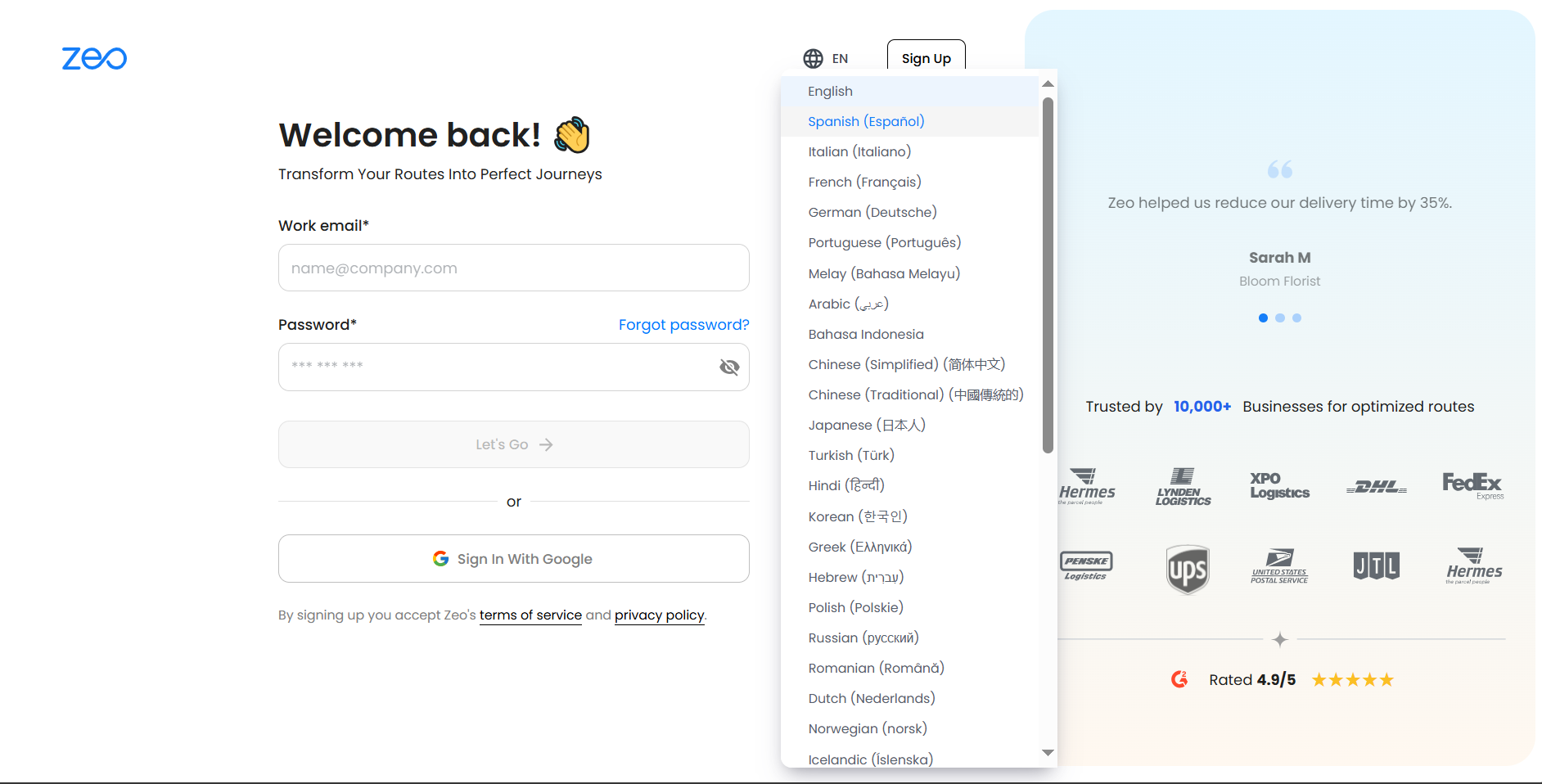
- Valitse haluamasi kieli alasvetovalikosta.
- Sivu päivittyy välittömästi, ja voit jatkaa rekisteröitymisprosessia valitsemallasi kielellä.
Mitä tapahtuu, kun kuljettajani saa ensimmäisen reittinsä alukseen noustuaan?
Heti kun reitti on määritetty, kuljettajille ilmoitetaan välittömästiTämä varmistaa reaaliaikaisen koordinoinnin suunnittelu- ja toimitustiimiesi välillä ilman viiveitä.
Vaiheet:
- Kuljettaja saa sovelluksen sisäinen ilmoitus.
- Tapping Tarkista se nyt avaa määritetyn reitin ja napsauta sitten Aloita matkani.
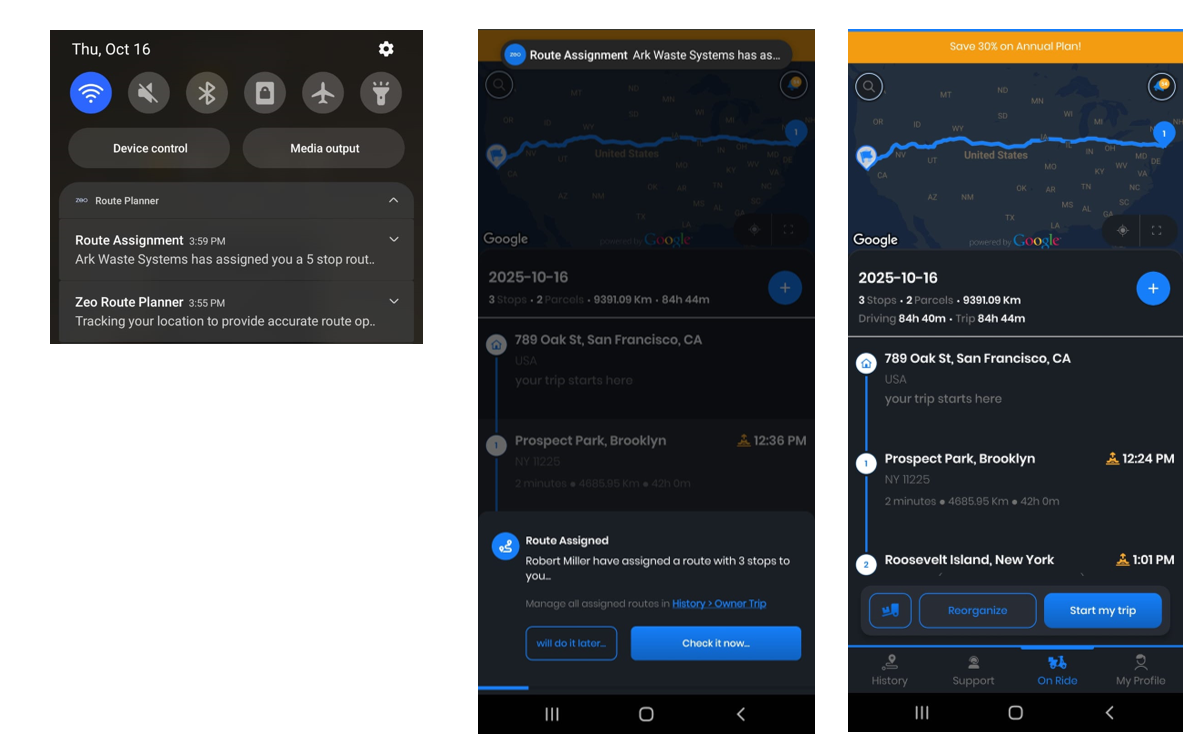
- Jos ilmoitus jää lukematta, siihen voi palata myöhemmin kohdasta ilmoitukset or Historia Tab.
- Kuljettaja napauttaa Jatka matkaa aloittaaksesi navigoinnin.
- Jokainen pysähdys voidaan merkitä Menestys, Epäonnistuminentai Ohitettu.
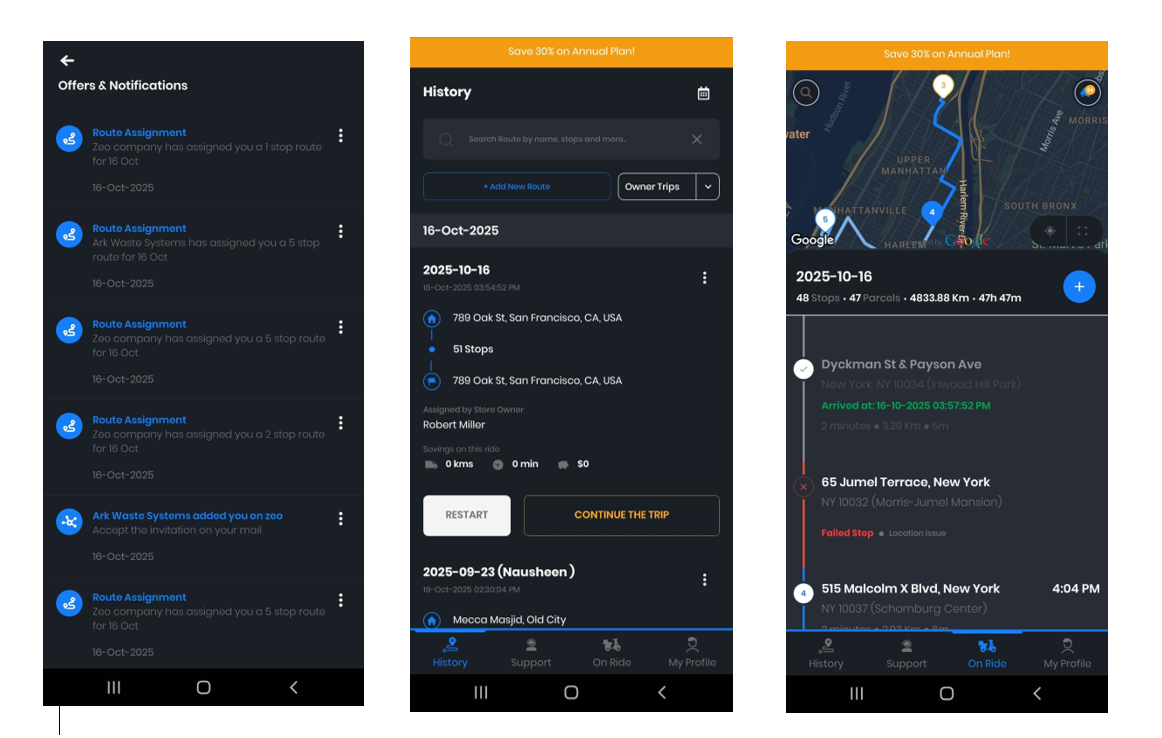
- Kaikki päivitykset näkyvät välittömästi Kaluston kojelauta.
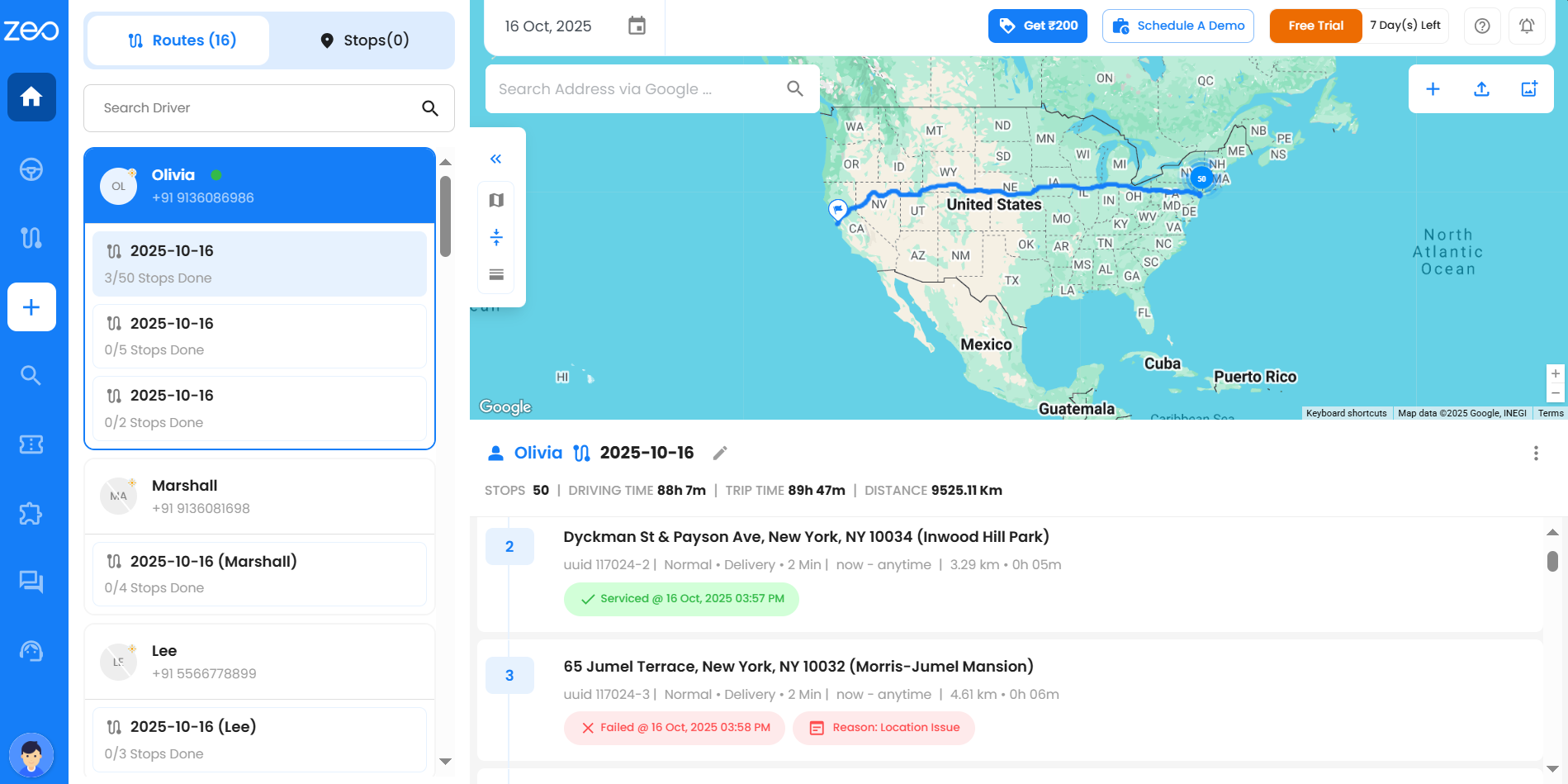
Mitä kuljettajan tietoja voin nähdä pikanäkymässä?
Kuljettajan pikanäkymä kojelaudassa näyttää:
1. Reaaliaikaiset tilan ilmaisimet (vihreä online-tilassa, harmaa passiivisessa tilassa),
2. Määrätyt reitit,
3. Nykyinen sijainti,
4. Akun ja nopeuden tila ja
5. Toimituksen edistyminen kullakin pysäkillä.
Voit nopeasti arvioida jokaisen kuljettajan tilan ja suorituskyvyn.
Miten vaihdan eri kojelaudan katselutilojen välillä?
Kojelaudan Reitit-välilehti tarjoaa kolme erilaista katselutilaa – karttanäkymän, taulukkonäkymän ja jaetun näkymän – joiden välillä voit helposti vaihtaa näyttöasetusten avulla kattavan reittien hallintakokemuksen saamiseksi.
1. Karttanäkymä: Näyttää kaikkien reittien, kuljettajien ja reaaliaikaisen sijainnin seurannan maantieteellisen visualisoinnin interaktiivisella karttaliittymällä.
2. Taulukkonäkymä: Näyttää reitit, kuljettajatiedot ja toimitukset sekä seuraa niiden tilaa reaaliajassa kullakin pysäkillä.
3. Jaettu näkymä: Yhdistää sekä karttavisualisoinnin että yksityiskohtaiset reitit yhteen käyttöliittymään, mikä mahdollistaa samanaikaisen maantieteellisen ja analyyttisen seurannan.
Miten kuljettajat voivat ohittaa pysähdyksiä reitillään?
Kun sinun täytyy ohittaa pysähdys reitilläsi, kuljettajat voivat helposti merkitä pysähdykset ohitetuiksi mobiilisovelluksen kautta, jos kohtaat ongelmia, kuten asiakkaiden poissaoloa, kulkuvaikeuksia tai aikarajoituksia. Näin voit ohittaa pysähdyksiä reitilläsi:
1. Avaa Zeo Route Planner -mobiilisovelluksesi ja siirry ”Matkalla”-sivulle, jossa aktiivinen reittisi näkyy.
2. Etsi pysäkki, jonka haluat ohittaa nykyisestä reittijärjestyksestäsi, ja napsauta ”Ohita pysäkki”.
3. Jatka jäljellä olevien reittipysähdysten kanssa, kun taas ohitettua pysähdystä seurataan jatkotoimia varten.
4. Palaa täydentämään ohitettuja pysähdyksiä myöhemmin päivällä tai aikatauluta ne uudelleen tuleville reiteille tarpeen mukaan.
Miten voin hallita sitä, täytyykö ohitetut pysähdykset suorittaa loppuun vai optimoida uudelleen ennen reitin viimeistelyä?
Kun pysähdys ohitetaan, se merkitään automaattisesti järjestelmässä, jotta se ei jää huomaamatta. Pakollisen pysähdyksen suorittaminen -asetuksella voit valita, vaaditaanko näiden ohitettujen pysähdysten suorittamista ennen reitin viimeistelyä.
Jos verkkosivustolla kohdassa Asetukset >> Asetukset on ON-asennossa:
– Kaikki ohitetut pysähdykset on suoritettava loppuun tai optimoitava uudelleen, ennen kuin reitti voidaan lopettaa.
– Näin varmistetaan, ettei mikään toimitus tai vierailu jää hoitamatta.
– Voit optimoida reitin uudelleen ja ottaa huomioon ohitetut pysähdykset.
Jos verkkosivustolla kohdassa Asetukset >> Asetukset on POIS-asennossa:
– Voit suorittaa reitin loppuun käyttämättä ohitettuja pysähdyksiä.
– Järjestelmä kirjaa ne ohitetuiksi tulevaa seurantaa tai manuaalista käsittelyä varten.
Tämän joustavuuden ansiosta voit päättää, käynnistävätkö ohitetut pysähdykset uudelleenoptimoinnin vai käsitelläänkö ne myöhemmin operatiivisten tarpeidesi perusteella.
Miten näen kaikki luomani reitit?
Toimitusten pitäminen järjestyksessä ja ajallaan on olennaista sujuvan toiminnan ja asiakastyytyväisyyden kannalta. Kun napsautat tehtäväpalkin Reitit-kuvaketta, reittisivu avautuu oikealle puolelle ja sisältää kaksi päävälilehteä: Reitit-välilehti ja Aikataulut-välilehti.
Reitit-välilehti:
Reitit-välilehti näyttää kaikki luomasi reitit (jatkuvat, menneet tai tulevat). Niitä voi suodattaa päivämäärän/päivämäärien tai kuljettajien perusteella ja niitä voi myös hakea reitin otsikon perusteella.
Reitit-välilehdellä näkyvä taulukko sisältää seuraavat sarakkeet:
- Reitin otsikko: Reittisi otsikko auttaa sinua tunnistamaan sen helposti myöhemmin. Oletusarvoisesti reitin otsikko on jo täytetty puolestasi, mutta voit muuttaa sitä milloin tahansa, jos haluat käyttää eri nimeä.
- Luontipäivämäärä: Se näyttää, milloin reitti on todellisuudessa luotu.
- Reitin päivämäärä: Se näyttää tarkan päivämäärän, jolloin reittisi alkaa.
- Kuljettaja, joka on nimetty: Valitun kuljettajan nimi tulee näkyviin.
- Lähtö- ja loppupiste: Tämä näyttää tarkalleen, mistä reitti alkaa ja mihin se päättyy.
- Tehdyt pysähdykset: Tämä näyttää, kuinka monta pysähdystä on tehty kyseisen reitin kokonaispysähdysten määrästä, mikä auttaa sinua seuraamaan edistymistä helposti.
- Reitin tyyppi: Se kertoo, onko reitti normaali reitti vai osa aikataulun mukaista (toistuvaa) reittiä.
- Toiminnot: Tämän sarakkeen alla on kolme pistettä. Kun napsautat niitä, näkyviin tulee valikko, jossa on erilaisia vaihtoehtoja, kuten Muokkaa, Poista, Lataa, Kopioi reitti ja Aseta aikataulu, joiden avulla voit hallita reittejäsi helposti.
Mitä näen, kun napsautan tuloskortin Näytä-painiketta tehtyäni haun globaalilla haulla?
Kun napsautat Näytä -painiketta hakutuloskortissa, sinut ohjataan kojelautaan, jossa koko reitti näkyy kartalla. Sieltä näet kaikki reitin pysäkit yksityiskohtaisesti.
Mitä tietoja näen hakutuloksissa?
Kun haet tiettyä pysäkkiä, tuloskortissa näkyvät seuraavat tiedot:
- Pysähdysosoite
- Reitin tiedot – päivämäärä, otsikko ja tilaus-/laskunumero (jos saatavilla)
- Asiakastiedot – nimi, puhelinnumero ja sähköpostiosoite
- Tila – näyttää, onko reittisi huollettu onnistuneesti, onko se vielä aloittamatta, onko se ohitettu, epäonnistunut vai onko se parhaillaan käynnissä (Kuljettaja reitillä).
- Jos merkitty Menestys, näet tarkan päivämäärän ja kellonajan, jolloin se valmistui.
- Jos merkitty Ohitettu, näet tarkan päivämäärän ja kellonajan, jolloin se ohitettiin.
- Jos merkitty Epäonnistui, näet syyn sekä tarkan päivämäärän ja kellonajan.
- Jos reitti on käynnissä, tila näkyy Kuljettaja reitillä ETA-tietojen kanssa.
- Jos ei ole aloitettu, tila näkyy Vielä alkuun.
- Pysäytystunnus / Seurantatunnus – Zeon automaattisesti luoma yksilöllinen tunniste
- Kuljettajan tiedot – kuljettajan nimi ja sähköpostiosoite
- Todiste toimituksesta – ladatut kuvat tai asiakkaiden allekirjoitukset (jos saatavilla)
- Saapumisilmoitus – palveluntarjoajan kirjoittama muistiinpano
- Huolto Huomautus – sovelluksen toimitusvahvistusosioon kirjoitettu merkintä
- Asiakkaan huomautus – kuljettajalle annetut ohjeet
Lisäksi jokaisen tuloskortin oikeassa yläkulmassa on vaihtoehtoja, joilla voit Lähetä reaaliaikainen sijainti, NäytäTämä Kolme pistettä valikko lisää toimintoja varten.
Huomautus: Jos otsikko näkyy ilman tietoja, se tarkoittaa, että ajoneuvokannan omistaja ei ole lisännyt kyseisiä tietoja, joten se näkyy tyhjänä.
Mitä eroa on Reitit-välilehdellä ja Aikataulut-välilehdellä?
Toimitusten pitäminen järjestyksessä ja ajallaan on olennaista sujuvan toiminnan ja asiakastyytyväisyyden kannalta. Kun napsautat tehtäväpalkin Reitit-kuvaketta, reittisivu avautuu oikealle puolelle ja sisältää kaksi päävälilehteä: Reitit-välilehti ja Aikataulut-välilehti.
- Reitit-välilehti:
Reitit-välilehti näyttää kaikki luomasi reitit. Reitit-välilehdellä näkyvä taulukko sisältää seuraavat sarakkeet:
- Reitin otsikko: Reittisi otsikko auttaa sinua tunnistamaan sen helposti myöhemmin. Oletusarvoisesti reitin otsikko on jo täytetty puolestasi, mutta voit muuttaa sitä milloin tahansa, jos haluat käyttää eri nimeä.
- Luontipäivämäärä: Se näyttää, milloin reitti on todellisuudessa luotu.
- Reitin päivämäärä: Se näyttää tarkan päivämäärän, jolloin reittisi alkaa.
- Kuljettaja, joka on nimetty: Valitun kuljettajan nimi tulee näkyviin.
- Lähtö- ja loppupiste: Tämä näyttää tarkalleen, mistä reitti alkaa ja mihin se päättyy.
- Tehdyt pysähdykset: Tämä näyttää, kuinka monta pysähdystä on tehty kyseisen reitin kokonaispysähdysten määrästä, mikä auttaa sinua seuraamaan edistymistä helposti.
- Reitin tyyppi: Se kertoo, onko reitti normaali reitti vai osa aikataulun mukaista (toistuvaa) reittiä.
- Toiminnot: Tämän sarakkeen alla on kolme pistettä. Kun napsautat niitä, näkyviin tulee valikko, jossa on erilaisia vaihtoehtoja, kuten Muokkaa, Poista, Lataa, Kopioi reitti ja Aseta aikataulu, joiden avulla voit hallita reittejäsi helposti.
- Aikataulut-välilehti:
Aikataulut-välilehti näyttää vain ne pääreitit tai aikataulutetut reitit, jotka olet aikatauluttanut. Aikataulut-välilehdellä näkyvä taulukko sisältää seuraavat sarakkeet:
- Aikataulun nimi: Aikataulunimesi auttaa sinua tunnistamaan sen helposti myöhemmin. Oletusarvoisesti aikataulun nimi on jo täytetty samalla tavalla kuin reitin nimi. Voit kuitenkin muuttaa sitä, jos haluat käyttää eri nimeä.
- Lähtö- ja päättymispaikka: Tämä näyttää tarkalleen, mistä reitti alkaa ja mihin se päättyy. Se on sama kuin reitin lähtö- ja loppupiste.
- Pysähdysten lukumäärä: Tämä näyttää kyseisen reitin aikataulun mukaiset pysähdysten kokonaismäärän.
- Luotu Date: Se näyttää, milloin aikataulun mukainen reittiaikataulu on itse asiassa luotu.
- Taajuus: Tämä näyttää valitsemasi tiheyden (päivittäin / viikoittain / kuukausittain).
- Aloitus- ja päättymisaika: Tämä on sama kuin reitin alkamis- ja päättymisaika.
- Viimeinen juoksu: Tarkoittaa yksinkertaisesti viimeisintä kertaa, jolloin järjestelmäsi suoritti kyseisen reitin.
- Seuraava juoksu: Tämä tarkoittaa päivämäärää, jolloin aikataulusi on tarkoitus toteuttaa uudelleen.
- Toiminnot: Tämän sarakkeen alla on kolme pistettä. Kun napsautat niitä, näkyviin tulee valikko, jossa on erilaisia vaihtoehtoja, kuten Muokkaa aikataulua, Muokkaa reittiä, Poista aikataulu ja Näytä kartalla, joiden avulla voit hallita reittejäsi helposti.
Tämän asetuksen avulla voit helposti tarkastella ja hallita reittiesi kaikkia yksityiskohtia paremman organisoinnin ja tehokkuuden saavuttamiseksi.
Miten Zeo kerää palautetta vammaisilta käyttäjiltä parantaakseen esteettömyysominaisuuksia jatkuvasti?
Zeo kerää palautetta vammaisilta käyttäjiltä tekemällä kyselyjä, järjestämällä kohderyhmiä ja tarjoamalla suoria tapoja kommunikoida. Tämä auttaa Zeoa ymmärtämään tarpeitaan ja parantamaan esteettömyysominaisuuksia vastaavasti.
Mihin toimenpiteisiin Zeo ryhtyy varmistaakseen yhtenäisen käyttökokemuksen eri laitteilla ja alustoilla?
Zeo on omistautunut tarjoamaan yhtenäisen käyttökokemuksen eri laitteilla ja alustoilla. Tämän saavuttamiseksi käytämme responsiivisia suunnittelutekniikoita ja suoritamme perusteellisia testauksia useilla laitteilla. Tämä varmistaa, että sovelluksemme mukautuu sujuvasti erilaisiin näyttökokoihin, resoluutioihin ja käyttöjärjestelmiin. Keskitymme eri alustojen johdonmukaisuuden ylläpitämiseen on keskeistä sitoutumisemme tarjoamiseen saumattoman ja luotettavan kokemuksen tarjoamiseen kaikille käyttäjille laitteen tai alustan valinnasta riippumatta.
Palaute ja yhteisön sitoutuminen
Miten lähetän automaatiolasennusidean?
Ideasi muokkaavat tuotetta – ja voivat voittaa palkintoja. Lähetä automaatiolasosaidea noudattamalla seuraavia ohjeita:
- Napsauta tehtäväpalkissa Lisäosat-kohtaa.
- Vieritä sivun alaosaan ja valitse Suosittele lisäosia.
- Näkyviin tulee chatbot, jossa voit ehdottaa ideaasi ja saada mahdollisuuden voittaa lisäosan ilmaisen kuukauden, jos se kehitetään.
Onko Zeolla beta-ohjelma, jonka avulla käyttäjät voivat testata uusia ominaisuuksia ja antaa niistä palautetta ennen yleistä julkaisua?
Zeo harkitsee tarjoavansa käyttäjille mahdollisuuksia osallistua tulevien ominaisuuksien beta-testaukseen tai pilottiohjelmiin. Tämä aloite antaa käyttäjillemme mahdollisuuden kokea uusia toimintoja ennen virallista julkaisua ja antaa arvokasta palautetta näiden ominaisuuksien parantamiseksi. Käyttäjät, jotka ovat kiinnostuneita osallistumaan tähän prosessiin, saavat pian tietoja rekisteröitymisestä sovelluksemme, verkkosivustomme kautta tai ottamalla yhteyttä asiakastukitiimiimme.
Kuinka Zeo tunnustaa ja palkitsee käyttäjiä, jotka osallistuvat merkittävästi yhteisön tai tuotteen parantamiseen?
Zeo tunnustaa ja palkitsee käyttäjiä, jotka osallistuvat merkittävästi yhteisön tai tuotteen parantamiseen. Käyttäjiä palkitaan ilmaisilla kuponkeilla, erityisillä alennuskoodeilla jne
Onko olemassa virallista foorumia tai sosiaalisen median ryhmää, jossa Zeon käyttäjät voivat jakaa kokemuksiaan, haasteita ja ratkaisuja?
Käyttäjät voivat jakaa palautetta IOS:stä, Androidista, G2:sta ja Capterrasta. Zeo ylläpitää myös virallista youtube-yhteisöä, jossa käyttäjät voivat jakaa kokemuksia, haasteita ja ratkaisuja. Nämä alustat toimivat arvokkaina keskuksena yhteisön osallistumiselle, tiedon jakamiselle ja suoralle kommunikaatiolle Zeon tiimin jäsenten kanssa.
Mitä mekanismeja Zeolla on käytössään priorisoidakseen käyttäjien palautetta ja ominaisuuspyyntöjä?
Zeolla on käytössä mekanismeja käyttäjien palautteen ja ominaisuuspyyntöjen priorisoimiseksi. Tämä edellyttää käyttäjien pyyntöjen tiheyden ja vakavuuden arviointia, niiden yhdenmukaisuuden Zeon tuotesuunnitelman ja vision kanssa sekä mahdollisten vaikutusten huomioon ottamista käyttökokemukseen ja suorituskykyyn.
Ylläpitääkö Zeo julkista etenemissuunnitelmaa tai ominaisuuspyyntötaulua, jossa käyttäjät voivat seurata tulevaa kehitystä ja ehdottaa parannuksia?
Zeo ottaa asiakkaiden palautteen lämpimästi tervetulleeksi, ja jos tietyn ominaisuuden käyttöönotto on tarpeen ja Zeon asiakkaiden hyödyksi, Zeon tiimi ottaa sen käyttöön mahdollisimman pian.
Palaute ja asiakastuki
Mitä minun pitäisi tehdä, jos kohtaan virheen lisättäessä pysäytysvirheen syitä?
Jos kohtaat virheen, varmista, että mukautettu syy ei ylitä 35 merkkiä ja että et ole ylittänyt 20 syyn rajaa. Jos ongelma jatkuu, ota yhteyttä Zeon tukeen.
Kuinka ottaa yhteyttä tukitiimiin?
- Kirjaudu sisään kojelautaan, siirry kohtaan jutella kanssamme -vaihtoehto, napsauta sitä ja sitten näet ponnahdusvalikon, johon voit kirjoittaa viestisi
- Kirjoita kyselysi, niin asiakastukitiimi ottaa sinuun yhteyttä yleensä 30 minuutin kuluessa.
Mitä minun pitäisi tehdä, jos kohtaan reititysvirheen tai häiriön kaluston alustassa?
Jos kohtaat reititysvirheen tai häiriön alustassa, voit ilmoittaa ongelmasta suoraan tukitiimillemme. Meillä on erityinen tukijärjestelmä tällaisten ongelmien ratkaisemiseksi nopeasti. Anna yksityiskohtaisia tietoja kohtaamastasi virheestä tai häiriöstä, mukaan lukien mahdolliset virheilmoitukset, kuvakaappaukset, jos mahdollista, ja vaiheet, jotka johtavat ongelmaan. Voit ilmoittaa ongelmasta Tuki-sivulla asetusten alla, otat myös yhteyttä Zeon toimihenkilöihin samalla sivulla olevan sähköpostitunnuksen ja whatsapp-numeron kautta.
Kuinka käyttäjät voivat lähettää palautetta tai ehdotuksia suoraan Zeo Route Planner -laivastoalustalla?
Palautteen tai ehdotusten lähettäminen suoraan Zeo Route Planner -laivastoalustalla on helppoa ja yksinkertaista. Näin käyttäjät voivat tehdä sen:1. Sovelluksen sisäinen palauteominaisuus: Zeo tarjoaa sovelluksessaan tai alustassaan erillisen palauteominaisuuden, jonka avulla käyttäjät voivat lähettää kommentteja, ehdotuksia tai huolenaiheita suoraan kojelaudasta tai asetusvalikosta. Käyttäjät käyttävät tätä ominaisuutta yleensä siirtymällä kohtaan Asetukset alustan sisällä, josta he löytävät vaihtoehdon, kuten Tuki. Täällä käyttäjät voivat antaa ehdotuksiaan.
2. Ota yhteyttä tukeen: Käyttäjät voivat myös ottaa suoraan yhteyttä Zeon asiakastukitiimiin jakaakseen palautetta. Zeo tarjoaa yleensä yhteystietoja, kuten sähköpostiosoitteita ja puhelinnumeroita, jotta käyttäjät voivat ottaa yhteyttä tukiedustajiin. Käyttäjät voivat antaa palautetta sähköpostitse tai puhelimitse.
Koulutus ja opetus
Mitä verkkokoulutusmoduuleja tai webinaareja Zeo tarjoaa auttaakseen uusia käyttäjiä aloittamaan alustan käytön?
Zeo varmistaa, että jokaiselle uudelle käyttäjälle annetaan pääsy moniin resursseihin, jotta käyttäjä (kaluston johtaja/kuljettaja) ymmärtää alustan helposti. Tämä sisältää:
- Youtube-kanava: Zeolla on oma youtube-kanava, jossa videoita alustan ominaisuuksista ja toiminnoista julkaistaan säännöllisesti.
- Blogit: Zeo julkaisee ajoissa blogeja erilaisista sen alustan ympärillä pyörivistä aiheista. Nämä blogit ovat piilotettuja helmiä käyttäjille, jotka ovat erittäin uteliaita kaikista Zeoon toteutetuista uusista ominaisuuksista ja haluavat hyödyntää sitä.
Onko saatavilla opetusmateriaaleja tai oppaita Zeon integroimiseksi muihin liiketoimintajärjestelmiin?
Kyllä, Zeo tarjoaa ohjemateriaaleja ja oppaita reittisuunnittelu- ja kalustonhallintaalustaan integroimiseksi muihin liiketoimintajärjestelmiin. Näitä resursseja ovat yleensä:
- API-dokumentaatio: Yksityiskohtaiset oppaat ja viitemateriaalit kehittäjille, jotka kattavat Zeon API:n käytön integrointiin muihin järjestelmiin, kuten logistiikka-, CRM- ja verkkokauppaalustoihin. Nämä ovat saatavilla asetusten API-sivulla.
- Video-opetusohjelmat: Lyhyet, opetusvideot, jotka esittelevät integraatioprosessia, korostavat tärkeimpiä vaiheita ja parhaita käytäntöjä, ovat saatavilla Zeon Youtube-kanavalla.
- Asiakastuki ja palaute: Pääsy asiakastukeen, joka tarjoaa suoraa apua integraatioissa, sekä asiakaspalautteen, jossa käyttäjät voivat jakaa neuvoja ja ratkaisuja.
Nämä materiaalit on suunniteltu auttamaan yrityksiä integroimaan Zeo saumattomasti olemassa oleviin järjestelmiinsä, parantamaan toiminnan tehokkuutta ja hyödyntämään reitin optimointivalmiuksia kaikissa toiminnoissaan.
Kuinka käyttäjät voivat päästä jatkuvaan tukeen tai kertauskursseihin pysyäkseen uusien ominaisuuksien ja päivitysten ajan tasalla?
Zeo tukee käyttäjiä jatkuvilla päivityksillä ja oppimismahdollisuuksilla seuraavilla tavoilla:
- Verkkoblogit: Zeo ylläpitää ajan tasalla olevia artikkeleita, oppaita ja usein kysyttyjä kysymyksiä, joita asiakkaat voivat tutkia ja parantaa käyttöä.
- Omat tukikanavat: Suora yhteys asiakastukeen sähköpostitse, puhelimitse tai chatin kautta.
- Youtube-kanava: Zeolla on oma youtube-kanava, jossa se julkaisee videoita, jotka vastaavat sen uusimpia ominaisuuksia ja toimintoja. Käyttäjät voivat tutkia niitä tuodakseen työhönsä uusia ominaisuuksia.
Nämä resurssit varmistavat, että käyttäjät ovat hyvin perillä ja voivat käyttää tehokkaasti Zeon kehittyviä toimintoja.
Mitä vaihtoehtoja käyttäjille on tarjolla yleisten ongelmien tai haasteiden vianmääritykseen itsenäisesti?
Zeo tarjoaa käyttäjille erilaisia itseapuvaihtoehtoja yleisten ongelmien vianmääritykseen itsenäisesti. Seuraavien resurssien avulla käyttäjät voivat löytää ratkaisuja yleisiin ongelmiin nopeasti ja tehokkaasti:
- Zeon UKK-sivu: Täällä käyttäjä pääsee käsiksi kattavaan joukkoon kyselyitä ja artikkeleita, jotka kattavat yleisiä ongelmia, käyttövinkkejä ja parhaita käytäntöjä. Voit vierailla Zeon UKK-sivulla napsauttamalla tätä: Zeon UKK.
- Youtuben opetusvideot: ZeoAuton youtube-kanavalla on kokoelma ohjevideoita, joissa esitellään tärkeimmät ominaisuudet ja opastetaan käyttäjiä yleisten tehtävien ja ratkaisujen läpi.
- Blogit: Käyttäjät voivat lukea Zeon oivaltavia blogiviestejä, jotka sisältävät päivityksiä, vinkkejä ja parhaita käytäntöjä käyttökokemuksen parantamiseksi.
- API-dokumentaatio: Zeo auto -verkkosivustolla on yksityiskohtaisia tietoja kehittäjille Zeon API:n integroinnista ja käytöstä, mukaan lukien esimerkkejä ja vianetsintävinkkejä. Voit tarkastella sitä valitsemalla Asetukset->API->Lisätietoja.
Onko olemassa käyttäjäyhteisöjä tai keskustelufoorumeita, joissa käyttäjät voivat pyytää neuvoja ja jakaa parhaita käytäntöjä?
Käyttäjät voivat lähettää kokemuksensa tai pyytää neuvoja suoraan Zeo Route Planner -sovelluksessa tai alustassa auttaakseen Zeoa parantamaan toimintojaan. Tapoja tehdä se on mainittu alla:
- Sovelluksen sisäinen palauteominaisuus: Zeo tarjoaa sovelluksessaan tai alustassaan erillisen palauteominaisuuden, jonka avulla käyttäjät voivat lähettää kommentteja, ehdotuksia tai huolenaiheita suoraan kojelaudasta tai asetusvalikosta. Käyttäjät käyttävät tätä ominaisuutta yleensä siirtymällä sovelluksen "Asetukset"-osioon, josta he löytävät vaihtoehdon, kuten "Tuki". Täällä käyttäjät voivat antaa ehdotuksiaan.
- Ota yhteyttä tukeen: Käyttäjät voivat myös ottaa suoraan yhteyttä Zeon asiakastukitiimiin jakaakseen palautetta. Zeo tarjoaa yleensä yhteystietoja, kuten sähköpostiosoitteita ja puhelinnumeroita, jotta käyttäjät voivat ottaa yhteyttä tukiedustajiin. Käyttäjät voivat antaa palautetta sähköpostitse tai puhelimitse.
Kuinka Zeo varmistaa, että koulutusmateriaalit ja -resurssit ovat ajan tasalla uusimpien alustan ominaisuuksien ja päivitysten kanssa?
Zeo julkaisee säännöllisesti ohjelmistopäivityksiä parantaakseen suorituskykyä, lisätäkseen uusia ominaisuuksia ja korjatakseen tietoturva-aukkoja pitäen koulutusmateriaalit, resurssit ja ominaisuudet ajan tasalla. Jokainen päivitys varmistaa, että käyttäjillä on pääsy alustan uusimpaan versioon ilman lisäponnistuksia.
Tulevat kehitykset
Miten Zeo kerää ja priorisoi käyttäjäyhteisöltään uusia ominaisuuksia tai parannuksia koskevia pyyntöjä?
Zeo kerää ja priorisoi käyttäjien pyyntöjä palautekanavien, kuten sovelluksen sisäisen tuen, sovellusarvostelujen ja asiakastuen, kautta. Pyynnöt analysoidaan, luokitellaan ja priorisoidaan sellaisten kriteerien perusteella, kuten käyttäjävaikutus, kysyntä, strateginen sopivuus ja toteutettavuus. Tämä prosessi sisältää monialaisia tiimejä, joihin kuuluu suunnittelun, tuotehallinnan, suunnittelun, asiakastuen ja markkinoinnin jäseniä. Priorisoidut tuotteet sisällytetään tuotesuunnitelmaan ja välitetään takaisin yhteisölle.
Mitkä ovat tulevat teknologiatrendit, joita Zeo tutkii parantaakseen reitin suunnittelua ja optimointia?
Zeo tutkii trendejä, kuten tekoäly (AI) ja koneoppiminen (ML), dynaamista optimointia ja reittien mukauttamista varten. Näillä innovaatioilla pyritään parantamaan reitin tehokkuutta, käyttökokemusta ja skaalautuvuutta sen suunnittelussa ja optimoinnissa.
Kuinka usein Zeo julkaisee päivityksiä, ja miten varmistetaan, että nämä päivitykset ovat saumattomia käyttäjille?
Zeo toimittaa viikoittain tai kuukausittain päivityksiä, jotka mukautuvat käyttäjien tarpeisiin, uusien ominaisuuksien kehittämiseen tai virheenkorjauksiin. Saumaton päivitysprosessimme sisältää tiukan testauksen, asteittaisen käyttöönoton, käyttäjäviestinnän ja palauteanalyysin, mikä varmistaa sujuvan siirtymisen ja säilyttää käyttökokemuksen.
Onko Zeolla tuoteinnovaatiotiimi, joka on sitoutunut tutkimaan ja kehittämään uusia toimintoja?
Kyllä, Zeolla on tuotetiimi, joka on omistautunut uusien toimintojen tutkimiseen ja kehittämiseen. Tämä tiimi keskittyy uusien trendien tunnistamiseen, uusien teknologioiden tutkimiseen ja sellaisten ominaisuuksien luomiseen, jotka voivat parantaa käyttökokemusta, parantaa tehokkuutta ja avata uusia markkinoita. Heidän työnsä on ratkaisevan tärkeää sen varmistamiseksi, että Zeo pysyy reitin optimointitekniikan eturintamassa ja vastaa edelleen käyttäjiensä muuttuviin tarpeisiin.
Miten Zeo tasapainottaa käyttäjien uusien ominaisuuksien pyyntöjä alustan vakauden ja käytettävyyden ylläpitämisen kanssa?
Zeo tasapainottaa käyttäjien uusien ominaisuuksien pyynnöt alustan vakauden kanssa priorisoimalla arvon ja toteutettavuuden perusteella, suorittamalla laajoja laadunvarmistustestejä, käyttämällä skaalautuvaa arkkitehtuuria kasvun tukemiseen, keräämällä jatkuvaa käyttäjien palautetta ja ottamalla käyttöön ominaisuuslippuja asteittaista käyttöönottoa varten. Tämä lähestymistapa varmistaa innovaation suorituskyvystä tai käytettävyydestä tinkimättä.
Onko teoksissa kumppanuuksia tai yhteistyömuotoja, jotka voivat vaikuttaa Zeon tulevaan suuntaan?
Zeo laajentaa integraatiokykyään asiakkuudenhallintajärjestelmillä, verkkoautomaatiotyökaluilla (kuten Zapierilla) ja asiakkaiden käyttämillä sähköisen kaupankäynnin alustoilla prosessien virtaviivaistamiseksi ja manuaalisen työn vähentämiseksi. Tällaisten kumppanuuksien tarkoituksena on parantaa tuotetarjontaa, laajentaa markkinoiden ulottuvuutta ja ajaa innovaatioita vastaamaan muuttuviin käyttäjien tarpeisiin ja alan trendeihin.
Mihin toimiin Zeo ryhtyy varmistaakseen, että tuleva kehitys vastaa käyttäjien tarpeita ja alan trendejä?
Zeo varmistaa, että tuleva kehitys vastaa käyttäjien tarpeita ja alan trendejä keräämällä aktiivisesti käyttäjien palautetta, tekemällä markkinatutkimusta, muodostamalla strategisia yhteistyösuhteita, hyödyntämällä monialaisia tiimejä ottamalla mukaan suunnittelun, tuotehallinnan, suunnittelun, asiakastuen ja markkinoinnin jäseniä sekä päivittämällä säännöllisesti. sen tuotesuunnitelma. Tämä lähestymistapa auttaa Zeoa vastaamaan käyttäjien vaatimuksiin ja alan muutoksiin, mikä varmistaa jatkuvan innovaation ja merkityksen.