

با ویژگی پیام‌رسانی مستقیم Zeo، ارتباطات مشتری را متحول کنید

Zeo Route Planner 1, Zeo Route Planner
زمان خواندن: 2 دقیقه

به روز شده در: مارس 20، 2023

معرفی:

در دنیای تجاری پرشتاب امروزی، ارتباط موثر با مشتریان بیش از هر زمان دیگری اهمیت دارد. با آخرین افزوده Zeo Route Planner، ویژگی پیام‌رسانی مستقیم، کسب‌وکارها اکنون می‌توانند با مشتریان خود به شیوه‌ای سریع، راحت و کارآمد ارتباط برقرار کنند. این ویژگی فرآیند ارتباط را ساده می کند و کسب و کارها را آسان تر می کند تا مشتریان خود را مطلع و به روز نگه دارند.

چگونه کار می کند:

  1. راهنمای گام به گام نحوه استفاده از ویژگی پیام رسانی مستقیم:
  2. لطفاً مطمئن شوید که جزئیات مشتری برای توقف های شما اضافه شده است - برای دانستن نحوه انجام این کار به این وبلاگ مراجعه کنید.
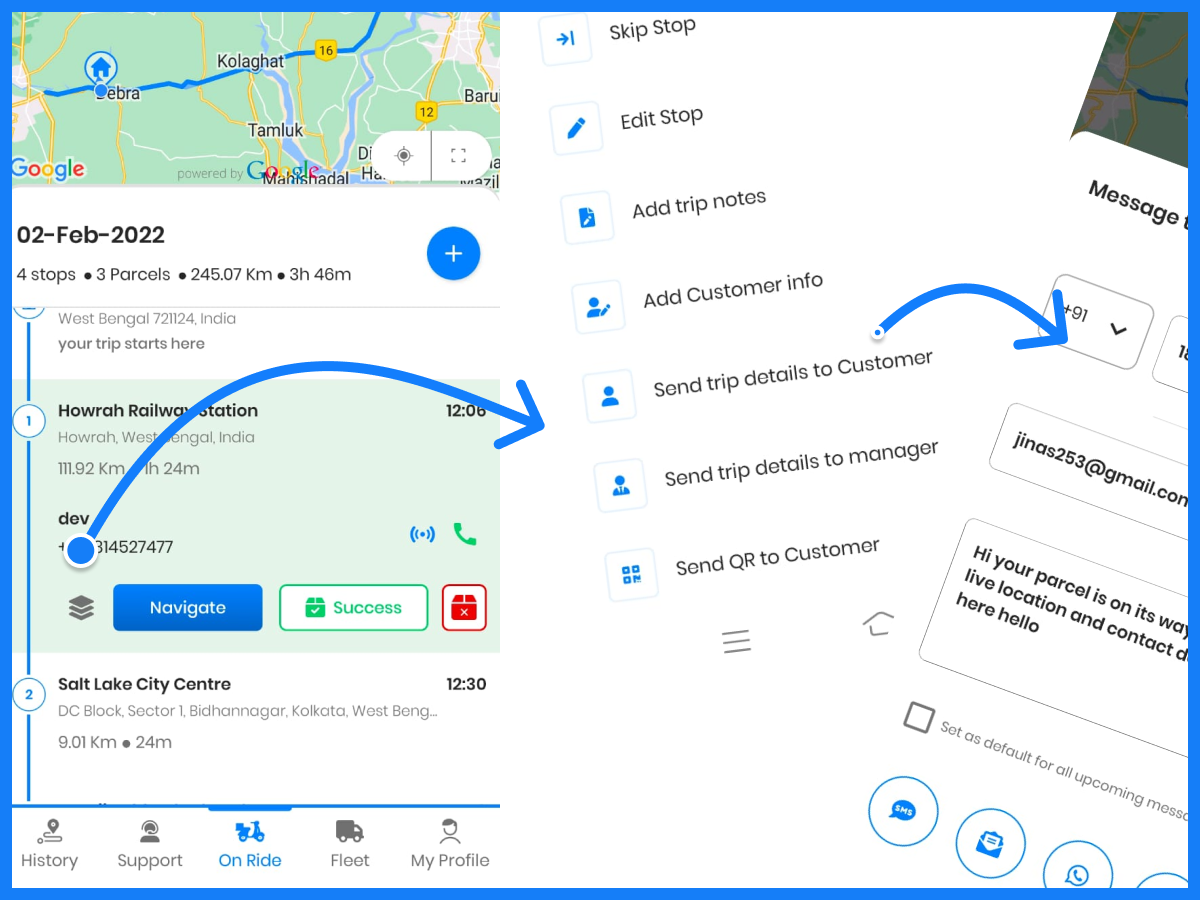
  3. در برنامه zeo خود به بخش سواری بروید و روی نماد استکر ضربه بزنید تا مشتری به کسی که می‌خواهید پیام ارسال کند، توقف کند.
    با ویژگی پیام‌رسانی مستقیم Zeo، Zeo Route Planner، ارتباطات مشتری را متحول کنید
  4. روی ارسال جزئیات سفر به مشتری کلیک کنید.با ویژگی پیام‌رسانی مستقیم Zeo، Zeo Route Planner، ارتباطات مشتری را متحول کنید
  5. یک کادر گفتگو با جزئیات مشتری در حال حاضر ظاهر می شود. اگر هنوز جزئیات مشتری را اضافه نکرده اید، می توانید آنها را در اینجا نیز وارد کنید.
  6. پیام را می توان به طور پیش فرض برای همه کاربران تنظیم کرد و براساس نیاز شما قابل تغییر است.
  7. می توانید پیام خود را در ایمیل، واتساپ، پیام رسانی یا هر پلتفرم دیگری که ترجیح می دهید به اشتراک بگذارید.با ویژگی پیام‌رسانی مستقیم Zeo، Zeo Route Planner، ارتباطات مشتری را متحول کنید
  8. برای مشتریان خود پیام ارسال کنید، مکان زنده را با آنها به اشتراک بگذارید و اطمینان حاصل کنید که تحویل به موقع با Zeo انجام می شود. یک را انتخاب کنید امتحان رایگان امروز و برنامه ریزی مسیرهای خود را بهتر آغاز کنید.

با ویژگی پیام‌رسانی مستقیم Zeo، Zeo Route Planner، ارتباطات مشتری را متحول کنید
افزایش صرفه جویی در مصرف سوخت

تحویل و تحویل بدون دردسر!

مسیرها را با الگوریتم ما بهینه کنید، زمان سفر و هزینه ها را به طور موثر کاهش می دهد.

شروع به کار رایگان کنید
با ویژگی پیام‌رسانی مستقیم Zeo، Zeo Route Planner، ارتباطات مشتری را متحول کنید

به این پست امتیاز دهید:

؟؟؟؟ 0😐 0؟؟؟؟ 0❤️ 0
در این مقاله
افزایش صرفه جویی در مصرف سوخت

تحویل و تحویل بدون دردسر!

مسیرها را با الگوریتم ما بهینه کنید، زمان سفر و هزینه ها را به طور موثر کاهش می دهد.

شروع به کار رایگان کنید
به روزنامه ما بپیوندید

آخرین به روز رسانی ها، مقالات تخصصی، راهنماها و موارد دیگر را در صندوق ورودی خود دریافت کنید!

    با عضویت، با دریافت ایمیل از Zeo و ما موافقت می کنید سیاست حفظ حریم خصوصی.

    پرسشنامه زئو

    غالبا
    خواسته
    سوالات

    بیشتر بدانید

    چگونه می توانم توقف را با تایپ و جستجو اضافه کنم؟ وب

    این مراحل را برای افزودن توقف با تایپ و جستجو دنبال کنید:

    • رفتن به صفحه زمین بازی. یک کادر جستجو در بالا سمت چپ پیدا خواهید کرد.
    • توقف مورد نظر خود را تایپ کنید و در حین تایپ نتایج جستجو نشان داده می شود.
    • یکی از نتایج جستجو را برای افزودن توقف به لیست توقف های تعیین نشده انتخاب کنید.

    چگونه استاپ ها را به صورت انبوه از یک فایل اکسل وارد کنم؟ وب

    این مراحل را برای اضافه کردن توقف به صورت انبوه با استفاده از یک فایل اکسل دنبال کنید:

    • رفتن به صفحه زمین بازی.
    • در گوشه سمت راست بالا نماد واردات را خواهید دید. روی آن نماد فشار دهید و یک مدال باز می شود.
    • اگر از قبل فایل اکسل دارید، دکمه‌ی «آپلود از طریق فایل مسطح متوقف می‌شود» را فشار دهید تا پنجره‌ی جدیدی باز شود.
    • اگر فایلی از قبل ندارید، می‌توانید یک فایل نمونه را دانلود کنید و تمام اطلاعات خود را بر اساس آن وارد کنید، سپس آن را آپلود کنید.
    • در پنجره جدید، فایل خود را آپلود کنید و هدرها را مطابقت دهید و نگاشت ها را تأیید کنید.
    • داده های تایید شده خود را مرور کنید و توقف را اضافه کنید.

    چگونه استاپ ها را از یک تصویر وارد کنم؟ موبایل

    این مراحل را دنبال کنید تا با آپلود یک تصویر، ایستگاه‌ها را به صورت انبوه اضافه کنید:

    • رفتن به برنامه Zeo Route Planner و صفحه On Ride را باز کنید.
    • نوار پایین دارای 3 نماد در سمت چپ است. روی نماد تصویر فشار دهید.
    • اگر از قبل تصویر دارید، آن را از گالری انتخاب کنید یا اگر تصویر ندارید، از آن عکس بگیرید.
    • برش را برای تصویر انتخابی تنظیم کنید و برش را فشار دهید.
    • Zeo به طور خودکار آدرس های تصویر را شناسایی می کند. انجام شد را فشار دهید و سپس برای ایجاد مسیر ذخیره و بهینه سازی کنید.

    چگونه با استفاده از طول و عرض جغرافیایی توقف اضافه کنم؟ موبایل

    اگر طول و عرض جغرافیایی آدرس را دارید، این مراحل را برای اضافه کردن توقف دنبال کنید:

    • رفتن به برنامه Zeo Route Planner و صفحه On Ride را باز کنید.
    • خواهید دید آیکون. روی آن نماد فشار دهید و مسیر جدید را فشار دهید.
    • اگر از قبل فایل اکسل دارید، دکمه‌ی «آپلود از طریق فایل مسطح متوقف می‌شود» را فشار دهید تا پنجره‌ی جدیدی باز شود.
    • در پایین نوار جستجو، گزینه "by lat long" را انتخاب کنید و سپس طول و عرض جغرافیایی را در نوار جستجو وارد کنید.
    • نتایجی را در جستجو خواهید دید، یکی از آنها را انتخاب کنید.
    • گزینه‌های اضافی را بر اساس نیاز خود انتخاب کنید و روی «افزودن ایستگاه‌ها تمام شد» کلیک کنید.

    چگونه با استفاده از کد QR توقف اضافه کنم؟ موبایل

    برای افزودن توقف با استفاده از کد QR این مراحل را دنبال کنید:

    • رفتن به برنامه Zeo Route Planner و صفحه On Ride را باز کنید.
    • خواهید دید آیکون. روی آن نماد فشار دهید و مسیر جدید را فشار دهید.
    • نوار پایین دارای 3 نماد در سمت چپ است. روی نماد کد QR فشار دهید.
    • این یک اسکنر کد QR را باز می کند. می توانید کد QR معمولی و همچنین کد QR فدرال اکسپرس را اسکن کنید و به طور خودکار آدرس را شناسایی می کند.
    • توقف به مسیر را با هر گزینه اضافی اضافه کنید.

    چگونه یک استاپ را حذف کنم؟ موبایل

    برای حذف یک استاپ مراحل زیر را دنبال کنید:

    • رفتن به برنامه Zeo Route Planner و صفحه On Ride را باز کنید.
    • خواهید دید آیکون. روی آن نماد فشار دهید و مسیر جدید را فشار دهید.
    • با استفاده از هر یک از روش ها چند توقف اضافه کنید و روی ذخیره و بهینه سازی کلیک کنید.
    • از لیست توقف‌هایی که دارید، روی هر توقفی که می‌خواهید حذف کنید، به مدت طولانی فشار دهید.
    • پنجره ای باز می شود که از شما می خواهد ایستگاه هایی را که می خواهید حذف کنید انتخاب کنید. بر روی دکمه Remove کلیک کنید تا توقف از مسیر شما حذف شود.









