


هر روز تحویل کالا مجموعهای از چالشها را به همراه دارد: دهها مسیر، صدها ایستگاه و مشتریانی که همیشه انتظار پاسخهای فوری دارند.
یک تماس تلفنی که میپرسید، «بستهی من کجاست؟» ممکن است منجر به این شود که توزیعکنندگان مسیرها را زیر و رو کنند یا حتی فقط برای پیدا کردن یک جزئیات، رانندگان را پینگ کنند. این را در 20 تماس در یک صبح ضرب کنید، و شما ساعتها وقت مفید را از دست دادهاید.
این دقیقاً همان خلائی است که ویژگی جدید جستجوی جهانی در Zeo Route Planner پر میکند. نیازی نیست در داشبوردها اسکرول کنید یا چندین تب را باز کنید. در عوض، میتوانید به سادگی نام مشتری، شماره فاکتور، آدرس یا شناسه پیگیری را تایپ کنید و ایستگاه مناسب فوراً ظاهر میشود.
به عنوان مدیر عملیات ناوگان، میتوانید از پاسخهای سریعتر به مشتریان و کنترل بهتر مطمئن باشید. برای رانندگان، این ویژگی باعث صرفهجویی در زمان و دردسرهای توقف تحویل برای پاسخ به سوالات اپراتور یا ارسال مجدد مدرک خدمات میشود. عبارت جستجو میتواند نتایجی را نمایش دهد که به راحتی برای مدیران ارسال قابل مشاهده هستند و به رانندگان اجازه میدهد تا با حواسپرتی کمتر، بر انجام سریعتر وظایف تمرکز کنند.
به عنوان یک کسب و کار، شما یک منبع واحد برای اطلاعات درست و صحیح دارید که در آن هر رکورد تحویل، از مهرهای زمانی و یادداشتها گرفته تا جزئیات مشتری، تنها با یک جستجو قابل دسترسی است.
دسترسی به ویژگی جستجوی سراسری
وقتی وارد حساب کاربری Zeo خود میشوید، درست زیر گزینه «ایجاد مسیر» (همان گزینهای که آیکون «+» دارد) یک علامت 🔍︎ خواهید دید.
نماد ذره بین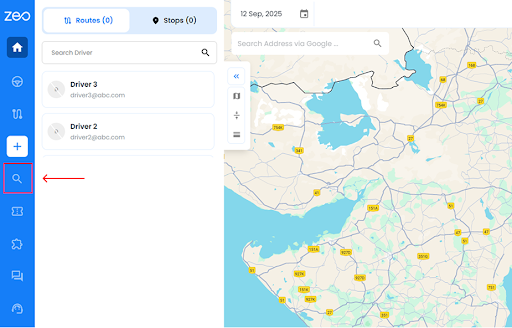
روی آن کلیک کنید، و به ' دسترسی پیدا خواهید کرد.جستجوی جهانی' ویژگی.
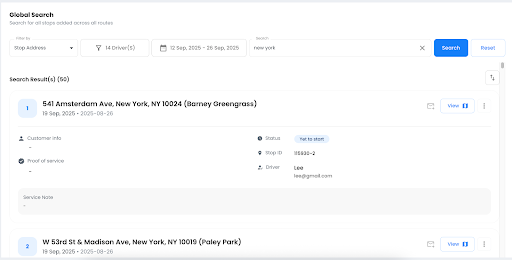
جستجوی سراسری پارامترهای زیر را دارد:
- فیلتر بر اساس
- درایور
- مدت زمان (یا محدوده تاریخ)
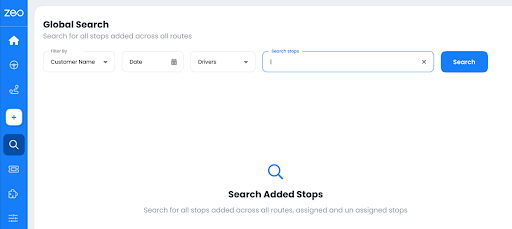
بیایید هر پارامتر را بررسی کنیم.
-
محدود شده توسط
اولین پارامتر برای اعمال جستجوی سراسری، استفاده از گزینه فیلتر بر اساس است. میتوانید فیلتر را بر اساس موارد زیر انتخاب کنید:
- نام مشتری
- آدرس توقف
- شماره فاکتور.
- شناسه را متوقف کنید
- یادداشت
-
درایور
پس از انتخاب فیلتر اصلی، میتوانید با جستجوی تحویلها بر اساس رانندگان، جستجوی خود را محدودتر کنید.
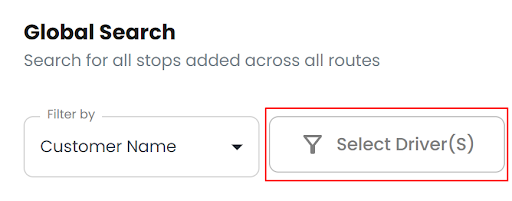
برای انتخاب درایورها، روی گزینه «انتخاب درایور(ها)» کلیک کنید. میتوانید از بین یک یا چند درایور، یا حتی برای مشاهده اطلاعات کامل، «انتخاب همه» را انتخاب کنید.
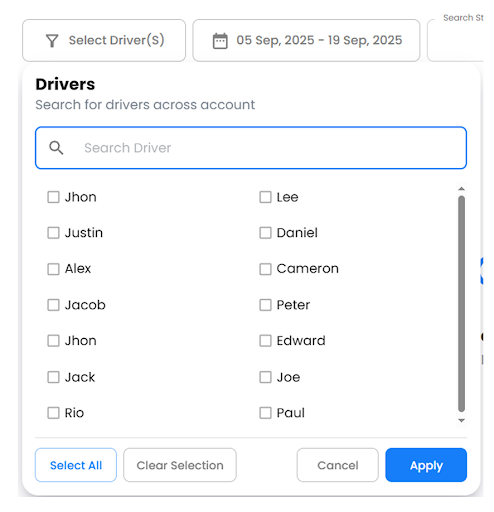
این زمانی مفید است که:
- شما میخواهید تمام ایستگاههای اختصاص داده شده به یک راننده خاص را بررسی کنید.
- شما در حال حسابرسی حجم کار و عملکرد تحویل، به صورت جداگانه هستید.
-
مدت زمان (یا محدوده تاریخ)
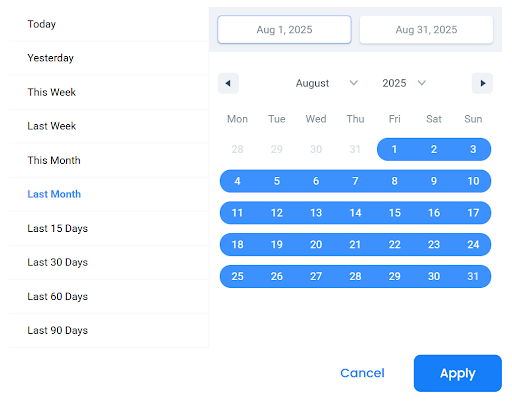
لازم نیست برای جزئیات، برنامههای گذشته یا تحویلهای آینده را به صورت دستی بررسی کنید. در عوض، میتوانید در هر جدول زمانی جستجو کنید.
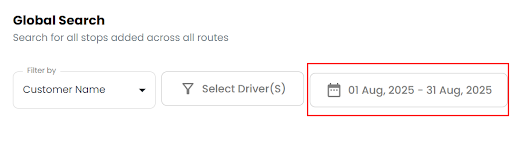
با کلیک بر روی 'تاریخ' امکان انتخاب یک مدت زمان خاص

افزایش صرفه جویی در مصرف سوخت
تحویل و تحویل بدون دردسر!
مسیرها را با الگوریتم ما بهینه کنید، زمان سفر و هزینه ها را به طور موثر کاهش می دهد.
شروع به کار رایگان کنید
این تقویم انعطافپذیر به شما امکان میدهد روزهای تکی، دورههای زمانی متغیر (مانند ۱۵ یا ۳۰ روز گذشته) یا محدودههای تاریخ سفارشی را انتخاب کنید تا بتوانید:
- برای اطلاع از آخرین اخبار مشتریان، تحویلهای دیروز را پیگیری کنید
- توقفهای ماه گذشته را برای صدور صورتحساب یا حسابرسی بررسی کنید.
- با بررسی مسیرهای آینده که قبلاً تعیین شدهاند، برنامهریزی کنید
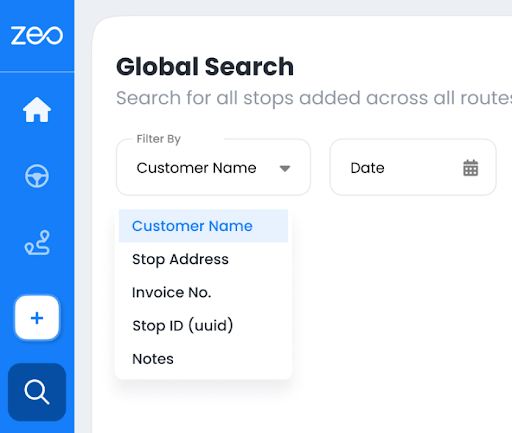
هر فیلتر به دادههای عملیاتی واقعی گره خورده است، بنابراین میتوانید در هر مسیری در حساب خود جستجو کنید و در عرض چند ثانیه به نتایج برسید.
الف نام مشتری:
برای تأیید سریع وضعیت یا بهروزرسانی آنها با ETA های دقیق، ایستگاهها را بر اساس نام گیرنده جستجو کنید.
ب. آدرس ایستگاه:
نام خیابان یا مکان مورد نظر را وارد کنید تا فوراً تمام تحویلها و دریافتهای مرتبط نمایش داده شوند. این قابلیت برای زمانی که مشتریان فقط آدرس تحویل خود را به خاطر میآورند، ایدهآل است.
ج) شماره فاکتور:
با جستجوی شناسه یا شماره فاکتور، ایستگاهها را مستقیماً به سیستمهای پشتیبان خود متصل کنید.
د. شناسه ایستگاه:
این مورد زمانی مفید است که مدیران ناوگان بخواهند با استفاده از شناسههای توقف از پایگاه داده موجود خود، عملکرد راننده یا وضعیت تحویل را بررسی کنند.
ه. یادداشتها:
اگر راننده یادداشتهای خیلی خاصی مثل «فوری» یا «مشتری در دسترس نیست» وارد کرده باشد، میتوانید با چنین معیارهایی، تحویلها را جستجو کنید.
توجه داشته باشید: ورودیهای نوار جستجو با نوع فیلتری که انتخاب میکنید، همبستگی دارند. بنابراین، اگر فیلتر را روی «نام مشتری» تنظیم کردهاید، باید فقط نام مشتری را در نوار جستجو وارد کنید.

اگر آدرس یا شماره فاکتور را با فیلتر «نام مشتری» وارد کنید، سیستم پیام هشدار «مورد مطابقی یافت نشد» را در پایین نشان میدهد.
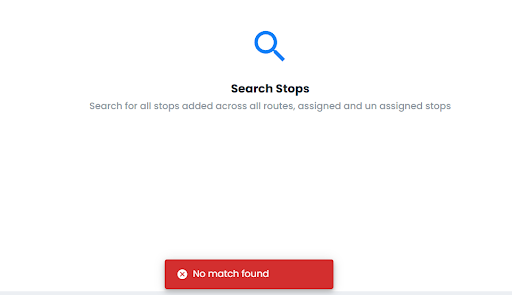
علاوه بر این، میتوانید با انتخاب درایورها و مشخص کردن محدودههای زمانی، نتایج را دقیقتر کنید.
این یعنی میتوانید جستجو را به مقصد درست، در بازه زمانی درست و با راننده مناسب محدود کنید.
نحوه نمایش نتایج جستجو
پس از فشردن دکمه جستجو، نتایج مطابق با تمام پارامترهایی که تنظیم کردهاید، نمایش داده میشوند.
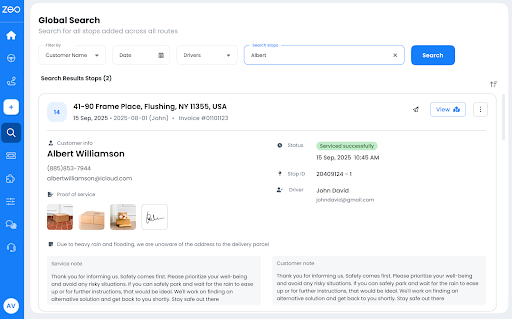
نتیجه نمایش داده خواهد شد:
- آدرس توقف با جزئیات کامل مکان
- اطلاعات مشتریمانند نام، تلفن و ایمیل، تا در صورت نیاز بتوانید به سرعت با آنها تماس بگیرید.
- جزئیات سفارش مانند شماره فاکتور، شناسه توقف و وضعیت (هنوز شروع نشده، راننده در مسیر، تکمیل شده، رد شده و ناموفق)
- راننده که برای آن مشتری خاص اختصاص داده شده است
- اثبات خدمات از نظر عکس، امضا یا یادداشتهای اضافی که از برنامه راننده آپلود شدهاند
- یادداشت تحویل که توسط صاحب فروشگاه هنگام ایجاد مسیر اضافه میشود تا دستورالعملهای خاصی را با راننده به اشتراک بگذارد.
- یادداشت خدمات که توسط راننده هنگام اضافه کردن جزئیات اثبات خدمات (در صورت وجود) اضافه میشود
- یادداشت مشتری پیامی است که مشتری میتواند از طریق لینک بهروزرسانی موقعیت مکانی زنده برای راننده ارسال کند. این قابلیت به ویژه برای به اشتراک گذاشتن دستورالعملهای خاص تحویل مفید است.
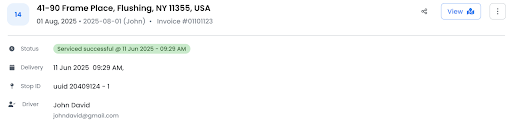
توجه داشته باشید: فقط اطلاعات وارد شده در طول تحویل نمایش داده میشود. برای مثال، اگر هیچ یادداشت، امضای مشتری یا تصویری وجود نداشته باشد، جستجو ممکن است خالی نشان داده شود، همانطور که در زیر مشاهده میکنید.
گزینههای پیشرفته در یک نتیجه جستجوی تکی
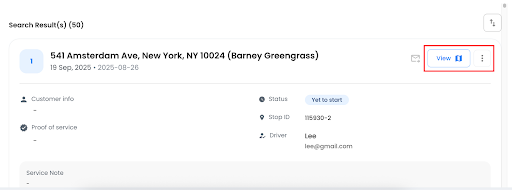
وقتی یک جستجوی سراسری اجرا میکنید، در گوشه بالا سمت راست هر نتیجه میتوانید دو چیز را ببینید.
- مشاهده
- گزینههای پیشرفته با کلیک روی سه نقطه (⋮) قابل دسترسی هستند.
چشم انداز: مسیر را در زمین بازی باز میکند
با کلیک بر روی «مشاهده»، مسیر کامل در بخش زمین بازی Zeo فوراً باز میشود.
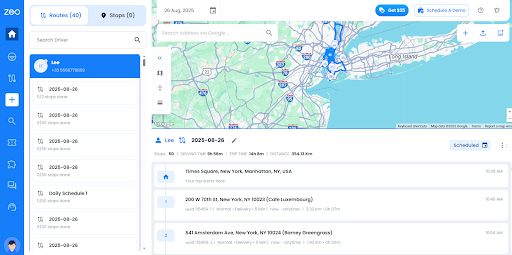
در اینجا، توزیعکنندگان میتوانند ایستگاه را در متن تحویل واقعی آن مشاهده کنند که جزئیات مربوط به وظایف رانندگان، پیشرفت مسیر و نحوه ارتباط آن با بقیه برنامه روز را ارائه میدهد.
نیازی به جابجایی بین تبها یا ردیابی دستی محل قرارگیری نقطه توقف در تصویر بزرگتر نیست.
گزینههای پیشرفته: ویرایش، توقف و خلاصه دانلود
در کنار دکمهی «مشاهده»، منوی سهنقطهای (⋮) گزینههای پیشرفته را برای هر ایستگاه باز میکند.
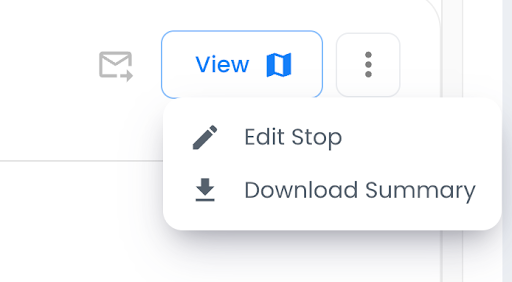
شما میتوانید از این گزینه برای کنترل مستقیمتر بر جزئیات سطح توقف و گزارشدهی استفاده کنید.
الف. ویرایش جزئیات ایستگاه
گزینه ویرایش توقف فقط زمانی در دسترس است که وضعیت تحویل «هنوز شروع نشده» یا «راننده در مسیر» باشد. برای سایر وضعیتها، این گزینه در دسترس نیست. از آن برای تغییر جزئیات توقف استفاده کنید. میتوانید تاریخ توقف خاص، یادداشت تحویل، زمان شروع و پایان مسیر، شماره فاکتور و اطلاعات مشتری: نام، ایمیل و شماره تلفن همراه را تنظیم کنید.
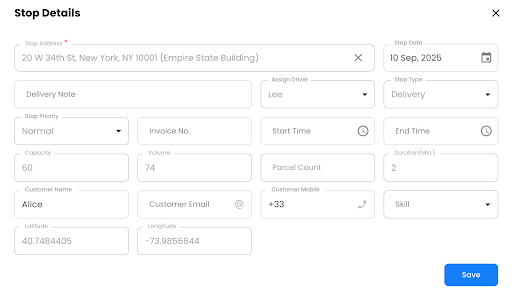
ب. خلاصه دانلود
خلاصه کامل توقف را در قالب PDF صادر کنید. برای هر 5 وضعیت تحویل موجود است.
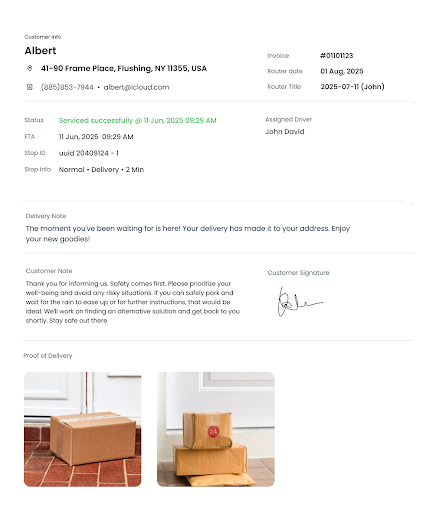
این بخشی از سوابق تحویل شما میشود، و باعث میشود ممیزیها و حل مشکلات مشتری سریعتر انجام شود.
ارسال موقعیت مکانی زنده
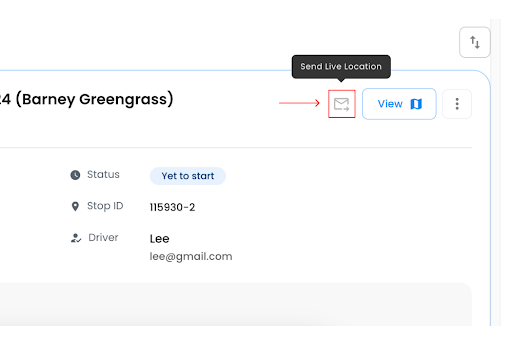
این امکان را برای شما فراهم میکند که مستقیماً به شماره موبایل مشتری پیامک ارسال کنید:
«سلام، بسته شما در راه است. میتوانید مکان فعلی را اینجا بررسی کنید: [لینک پیگیری بسته]»
این کار باعث ایجاد اعتماد مشتری میشود و اضطراب ناشی از عدم امکان پیگیری وضعیت سفارش خود را در لحظه از بین میبرد.
نتیجه
جستجوی سراسری در Zeo Route Planner تمام ایستگاهها، وضعیت سفارشها و جزئیات راننده را زیر یک سقف ارائه میدهد.
ممکن است لازم نباشد توزیعکنندگان مسیرها یا صفحات گسترده را به طور مداوم بررسی کنند. در عوض، گزینه جستجوی سراسری تضمین میکند که هر آنچه نیاز دارند، اکنون با یک جستجو در دسترس است.
ویرایشهای سطح توقف، فایلهای PDF قابل اشتراکگذاری و گزینههای جستجو برای کمک به صرفهجویی در زمان در ردیابی سفارش وجود دارد.
اگر از قبل از Zeo استفاده میکنید، همین امروز اولین جستجوی خود را انجام دهید. خواهید دید که وقتی همه چیز در یک جا به هم متصل است، پاسخها چقدر سریع ظاهر میشوند.
هنوز به Zeo وصل نشدید؟ با دوره آزمایشی رایگان ۷ روزه ما شروع کنید برای مدیریت کارآمد عملیات ناوگان خود و پیگیری تحویلهایتان.

آیا شما صاحب ناوگان هستید؟
آیا می خواهید رانندگان و تحویل های خود را به راحتی مدیریت کنید؟
با Zeo Routes Planner تجارت خود را بدون زحمت رشد دهید - مسیرها را بهینه کنید و چندین راننده را به راحتی مدیریت کنید.

افزایش صرفه جویی در مصرف سوخت
صرفه جویی 200 دلاری در سوخت، ماهانه!
مسیرها را با الگوریتم ما بهینه کنید، زمان سفر و هزینه ها را به طور موثر کاهش می دهد.
شروع به کار رایگان کنید











