



Actualizado en: 8 de Abril, 2025
Una planificación rápida, eficaz y eficiente de las rutas de entrega es fundamental para unas operaciones logísticas fluidas. Por lo tanto, se prevé que el mercado de entregas de última milla crezca a una tasa de crecimiento anual compuesta (TCAC) del 8.8 % hasta 2030. $132.71 millones de dólares en 2022.
Además, la entrega de última milla representa 53% de los costes totales de envíoPor lo tanto, la optimización de rutas sigue siendo esencial para reducir gastos y mejorar la eficiencia.
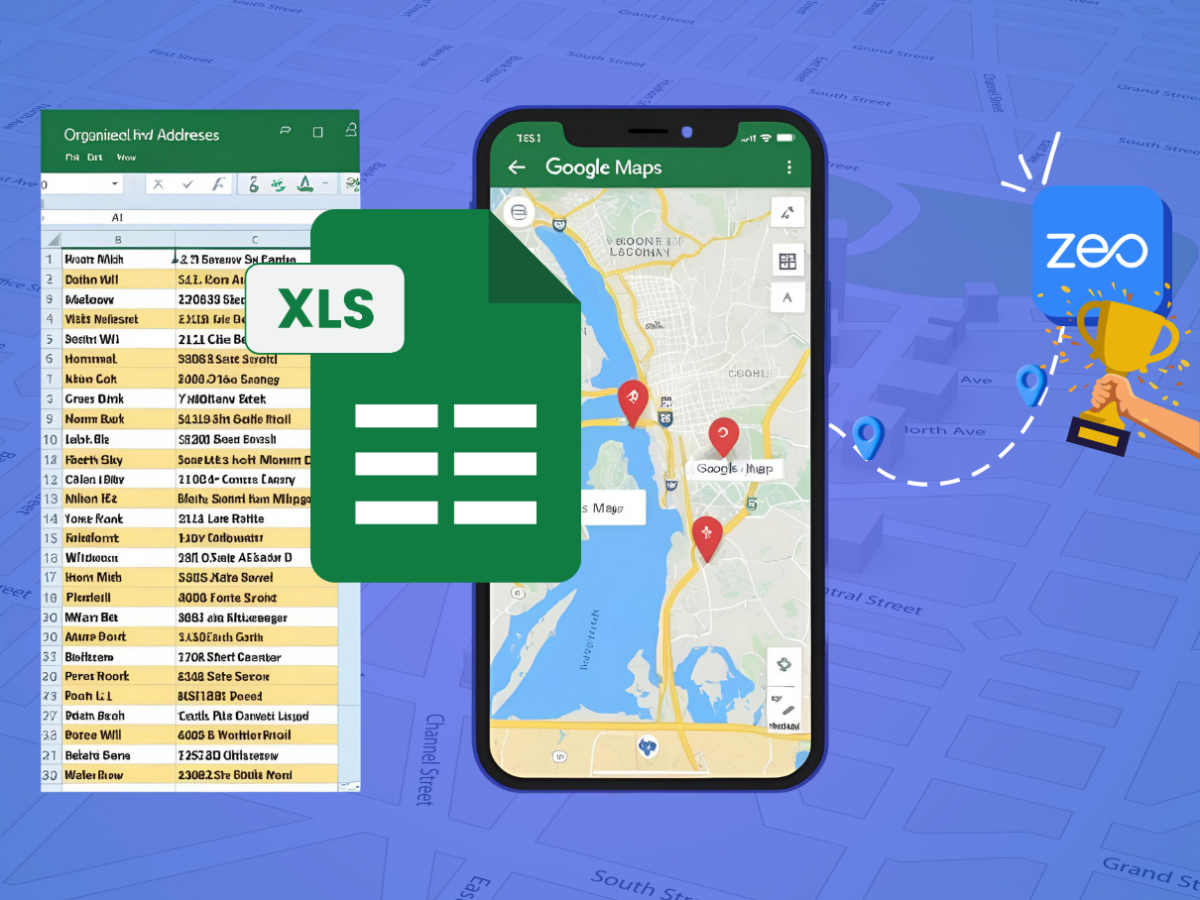
Excel ofrece simplicidad y rentabilidad en la planificación de rutas. Una configuración adecuada en Excel ayuda a priorizar las paradas del grupo de entrega de forma eficiente e incluso se integra con... Google Maps para navegación.
Analicemos cómo planificar una ruta de entrega utilizando Excel, junto con una plantilla gratuita para ayudarlo a comenzar.
Planificación de rutas de entrega con hojas de cálculo
Microsoft Excel quizá no sea la primera herramienta que se te ocurra al planificar rutas de reparto. Sin embargo, equipos pequeños con acceso limitado a la tecnología pueden optar por esta opción.
De hecho, es un proceso manual propenso a errores. Aun así, si se siguen los métodos correctos, se puede lograr el objetivo.
Exploremos cómo funciona todo.
Planificación de rutas de entrega con hojas de cálculo
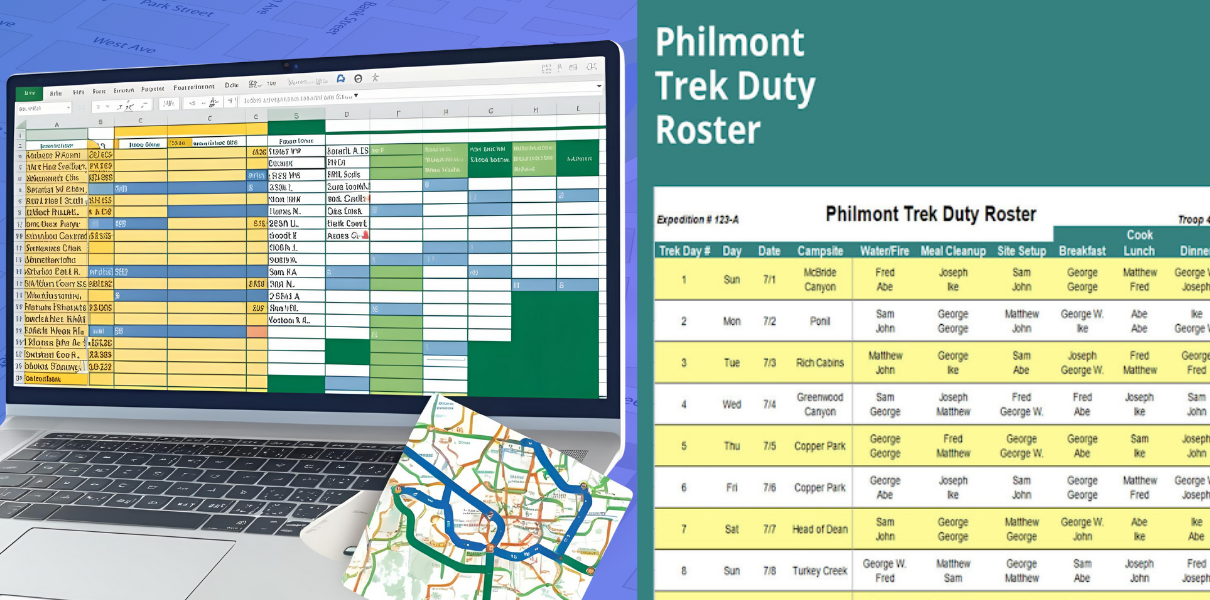
Las empresas utilizan hojas de cálculo para diversos fines. La función principal de la ruta de entrega es listar los pedidos, las direcciones y los detalles del horario en columnas ordenadas.
Las fórmulas, combinadas con las funciones integradas de Microsoft Excel, pueden ayudar a identificar viajes urgentes y direcciones cercanas. Es una versión básica de un software de optimización de rutas, pero sin duda resulta útil para quienes desean...
Solución rápida.
¿Cómo hacer esto en Excel?
Con Excel en el centro de la planificación de su ruta de entrega, hay varios pasos que debe seguir.
Estos son los siguientes:
- Organización de datos: Organice sus pedidos, direcciones e ID de pedido en filas y columnas claras. Además, agregue campos adicionales como fechas límite de entrega e instrucciones especiales.
- Ordenar y filtrar: Las funciones de clasificación de Excel permiten agrupar entregas por ubicación o franjas horarias para reducir las conjeturas al planificar múltiples entregas.
- Estimación de distancia: Si bien Excel no viene con calculadoras de distancia integradas, puede utilizar la entrada de datos simples o fórmulas para rastrear distancias si las tiene.
- Priorización de franjas horarias: Algunos pedidos deben entregarse antes de una hora específica. Crea una columna de "prioridad" y marca estos pedidos para programarlos primero.
- Codificación de colores y formato condicional: Use colores para resaltar pedidos urgentes o tareas retrasadas. Esto ofrece una visión general de lo que requiere atención.
Los pasos anteriores pueden brindar mayor estructura a sus tareas diarias. Es un poco manual en comparación con el software moderno de optimización de rutas, pero es una excelente manera de garantizar que todos en su equipo estén en sintonía.
Usar Excel con el planificador de rutas de Google Maps
Combinar Excel con Google Maps puede brindarle a su equipo aún más claridad. Considere Excel como su almacén de datos y Google Maps como su herramienta de visualización de rutas.
Juntos, suponen un gran impacto a la hora de planificar rutas de entrega.
Ejemplo:
Si tienes 10 direcciones en el centro de Londres, anótalas en Excel, expórtalas a Google Maps y reordena las opciones para ver diferentes rutas. Una vez que hayas terminado tu plan, actualiza tu archivo de Excel. Este método tradicional es muy práctico para planificar rutas de reparto a pequeña escala.
Aquí tienes una forma sencilla de hacerlo:

aumentar el ahorro de combustible
¡Ahorre $200 en combustible mensualmente!
Optimice rutas con nuestro algoritmo, reduciendo tiempos y costos de viaje de manera eficiente.
Empieza gratis
Prepare sus datos en Excel:
Enumere las direcciones de entrega en una columna. Agregue columnas para los ID de los pedidos, los nombres de los destinatarios y las notas especiales.
- Lista de direcciones: Cree una columna dedicada a las direcciones de entrega. Asegúrese de que cada dirección esté completa y tenga el formato correcto.
- Detalles adicionales: Para proporcionar información completa, incluya columnas para los ID de pedidos, nombres de clientes y cualquier nota de entrega especial.
Generar un enlace para compartir:
Copia tu columna de direcciones y prepárala para Google Maps. Si tienes muchas direcciones, considera complementos especiales (como el "Complemento de Excel de Google Maps" o scripts) que conviertan tu lista a un formato compatible con mapas (CSV o texto sin formato).
- Utilice una herramienta en línea: Utilice herramientas como Geo por lotes para convertir sus datos de Excel en un mapa.
- Subir datos: Copie y pegue sus datos de Excel en la herramienta para generar un mapa con todos sus puntos de entrega.
- Crear enlace: Una vez generado el mapa, crea un enlace para compartir al que tu equipo pueda acceder.
Comparte con tu equipo:
A continuación, debe permitir que los socios de entrega de última milla utilicen esta información. Por lo tanto, hay un par de pasos a seguir.
- Distribuir enlace: Comparta el enlace generado con su equipo de entrega, permitiéndoles acceder a las rutas planificadas en sus dispositivos.
- Actualizaciones en tiempo real: Cualquier cambio realizado en la herramienta se puede reflejar en tiempo real, manteniendo a todos informados de las actualizaciones.
Plantilla de Excel descargable
Hay un libro de Microsoft Excel disponible para descargar. Incluye campos personalizables para direcciones, prioridad, tiempo estimado de entrega, notas del pedido y más.
Descargue la plantilla de Excel de planificación de ruta de entrega.
Uso de software de optimización de rutas para crear mejores rutas
Si bien Excel combinado con Google Maps es un buen punto de partida, a veces se necesita mayor potencia. Ahí es donde entra en juego un software especializado en optimización de rutas.
Herramientas como Zeo Route Planner recopilan datos de ubicación de múltiples paradas y calculan la ruta más corta o rápida al instante. Esto puede ser un salvavidas cuando tienes que gestionar decenas o incluso cientos de entregas.
Zeo Route Planner, por ejemplo, es compatible con dispositivos móviles, lo que permite a los conductores ver rutas en tiempo real, gestionar paquetes e incluso obtener análisis del rendimiento de las rutas. Estas funciones facilitan la ampliación, ayudando a tu equipo a reducir los viajes innecesarios y a concentrarse en las tareas clave.
Esa es la gran diferencia en comparación con la organización manual de rutas en Excel: menos conjeturas, más conocimiento en tiempo real y clientes más satisfechos.
Esto es lo que este sistema hace por usted:
- Secuenciación instantánea: Carga un montón de direcciones y el software crea un orden de ruta inteligente.
- Manejo de grupo: En caso de tener varios conductores, la aplicación divide las entregas y sugiere rutas separadas.
- Seguimiento y análisis: Algunas plataformas incluyen datos sobre tiempos de viaje, plazos incumplidos y seguimiento de costos.
- Colaboración sencilla: Como la mayoría de estas herramientas funcionan con aplicaciones móviles, los conductores reciben actualizaciones inmediatas sobre los cambios.
Conclusión
Excel es un excelente punto de partida para la planificación de rutas de reparto, especialmente para equipos que buscan una forma gratuita y estructurada de gestionar las entregas. Permite organizar direcciones y agrupar paradas, e incluso integrarse con Google Maps para visualizar rutas. Sin embargo, a medida que las operaciones escalan, Excel se vuelve lento y carece de automatización.
Para las empresas que gestionan entregas de gran volumen, cambiar a un software de optimización de rutas como Zeo Route Planner supone una revolución. A diferencia de las hojas de cálculo, Zeo Route Planner optimiza automáticamente las rutas y distribuye las paradas de forma eficiente, todo en segundos. El seguimiento en tiempo real, el acceso móvil y la compatibilidad con varios conductores eliminan las complicaciones manuales y ayudan a las empresas a reducir costes, a la vez que mejoran la velocidad de entrega.
¿Está listo para ir más allá de la planificación manual de rutas en Excel?
Agendar demo
para que Zeo Route Planner disponga de una solución más inteligente, rápida y escalable que agilice sus entregas.

¿Es usted propietario de una flota?
¿Quiere gestionar sus conductores y entregas fácilmente?
Haga crecer su negocio sin esfuerzo con Zeo Routes Planner: optimice las rutas y administre múltiples conductores con facilidad.

aumentar el ahorro de combustible
¡Entregas y recogidas sin problemas!
Optimice rutas con nuestro algoritmo, reduciendo tiempos y costos de viaje de manera eficiente.
Empieza gratis





















