



Actualizado en: Enero 14, 2026
Tiempo de leer: 4 minutos
Zeo te permite agregar paradas fácilmente.
Dispone de una amplia gama de opciones para importar direcciones a la aplicación. Agregar paradas mediante la carga de un archivo de Excel es una de las formas de hacerlo. Con esto, se pueden agregar varias direcciones a la vez sin necesidad de escribirlas en el cuadro de búsqueda. Esto es especialmente beneficioso para empresas que gestionan múltiples rutas de entrega, llamadas de servicio o programas de inspección. Ya sea que gestione una operación de servicio de piscina, gestión carreras de entrega de autopartes, o coordinar horarios de inspección de viviendasLa función de importación de Excel agiliza significativamente el proceso de planificación de rutas.
La función de importación de Excel en Zeo Route Planner está diseñada para gestionar eficazmente diversos escenarios empresariales. Las empresas de servicios de campo suelen tener que planificar decenas o incluso cientos de paradas a diario, y la introducción manual de cada dirección sería una tarea tediosa y propensa a errores. Al cargar un archivo de Excel, puede importar de una sola vez la información completa del cliente, incluyendo direcciones, datos de contacto, notas de servicio y franjas horarias.
Beneficios de usar la importación de Excel para la planificación de rutas
La función de importación de Excel ofrece varias ventajas sobre los métodos de entrada manual. En primer lugar, reduce drásticamente el tiempo dedicado a la entrada de datos, lo que le permite centrarse en la optimización de rutas y la atención al cliente. En segundo lugar, minimiza los errores humanos que suelen ocurrir al introducir direcciones manualmente. En tercer lugar, facilita la integración con bases de datos de clientes y sistemas CRM existentes.
Muchas empresas mantienen la información de sus clientes en hojas de cálculo o exportan datos de otros sistemas. La función de importación de Excel soluciona este problema a la perfección, permitiéndole aprovechar los datos existentes sin duplicar el trabajo. Esto es especialmente valioso para empresas estacionales o con carteras de clientes fluctuantes.
Preparación de su archivo de Excel para la importación
Antes de importar sus paradas, es fundamental formatear correctamente su archivo de Excel. El archivo debe contener toda la información necesaria en columnas claramente etiquetadas. Los datos esenciales incluyen nombres de clientes, direcciones completas (incluyendo ciudad, estado y código postal), números de teléfono y cualquier instrucción especial de entrega o servicio.
Considere incluir campos adicionales que puedan mejorar la planificación de sus rutas, como franjas horarias preferidas, estimaciones de la duración del servicio, niveles de prioridad o clasificaciones por tipo de cliente. Esta información adicional ayuda a los algoritmos de optimización de Zeo a crear rutas más eficientes y prácticas.
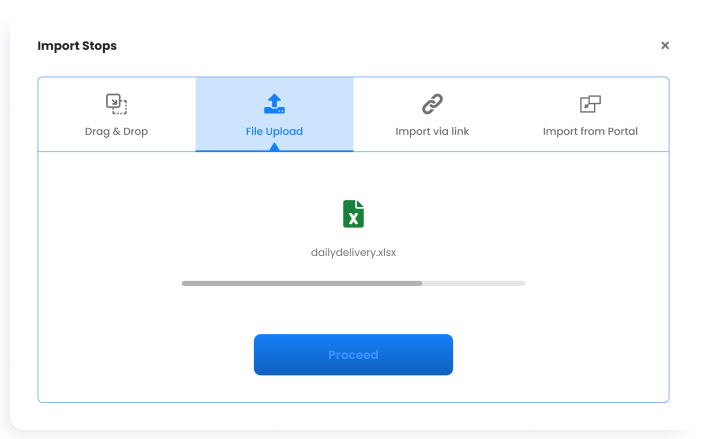
Siga estos sencillos pasos para agregar stop cargando un archivo excel que contenga toda la información de las direcciones
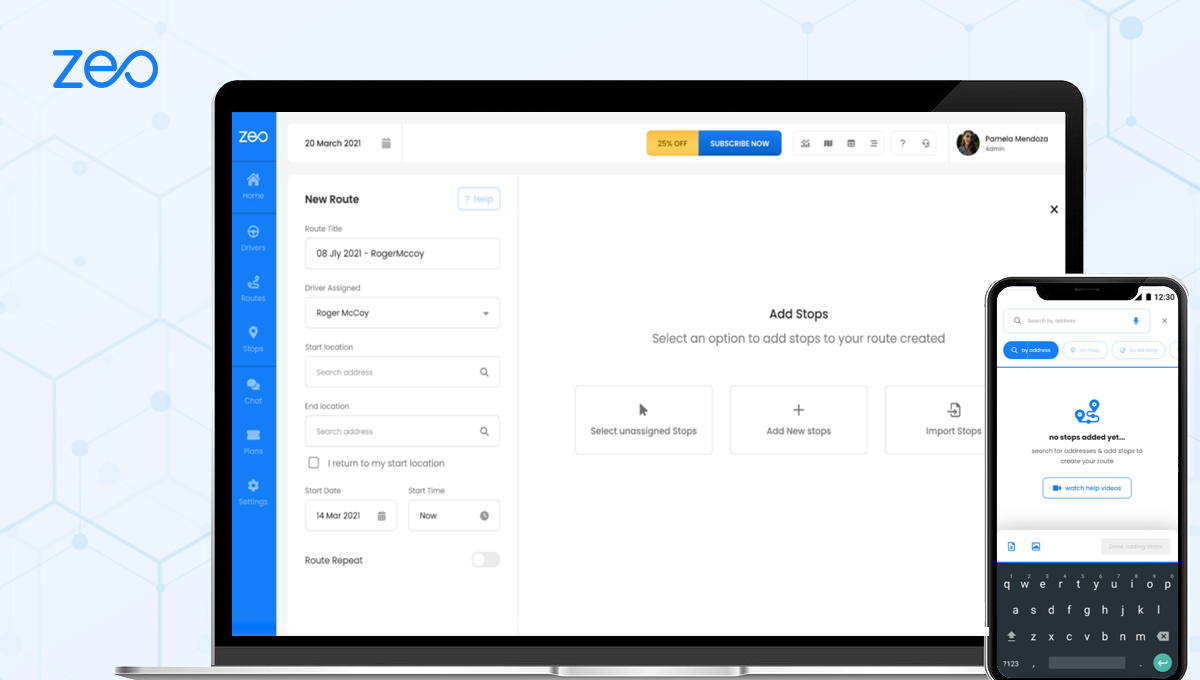
- Abra la aplicación Zeo Route Planner en su teléfono y vaya a la pestaña "Historial"
- Presione “+ Agregar nueva ruta”
- Haga clic en el icono “3 puntos” (…) en la esquina superior derecha.
- Seleccione "Descargar informe de muestra" y haga clic en abrir.
- Complete todas las columnas con los detalles necesarios y guárdelas.
- Haga clic en “Importar paradas” y presione “Explorar archivos en su teléfono para cargar” y seleccione el archivo Excel o pegue la URL de la hoja de cálculo.
- Haga clic en "Cargar"
- Toque las columnas para modificarlas si es necesario.
- Haga clic en "Continuar"
- Seleccione la ubicación de inicio y finalización
- Haga clic en "Guardar y optimizar"
Consejos para una importación exitosa de Excel
Para garantizar un proceso de importación sin problemas, siga estas prácticas recomendadas. Primero, utilice siempre el informe de ejemplo como plantilla para mantener el formato de columna correcto. Segundo, verifique la exactitud de la dirección antes de cargarla, ya que las direcciones incorrectas pueden afectar la optimización de la ruta. Tercero, incluya la mayor cantidad de información relevante posible en su archivo de Excel para aprovechar al máximo las funciones de planificación de Zeo.
Al preparar archivos grandes con cientos de paradas, considere dividirlos en partes manejables u organizarlos por regiones geográficas. Este enfoque puede mejorar el rendimiento de la carga y la gestión de rutas, especialmente para empresas que operan en múltiples áreas de servicio.

aumentar el ahorro de combustible
¡Ahorre 2 horas en entregas todos los días!
Optimice rutas con nuestro algoritmo, reduciendo tiempos y costos de viaje de manera eficiente.
Empieza gratis
Casos de uso comunes para la importación de Excel
La función de importación de Excel es compatible con diversos tipos y escenarios empresariales. Los servicios de entrega la utilizan para cargar listas de pedidos diarios, las empresas de servicios de campo importan órdenes de trabajo y programas de mantenimiento, y los equipos de ventas cargan listas de prospectos para la planificación territorial. La flexibilidad del formato Excel se adapta a diferentes estructuras de datos y requisitos empresariales.
Muchos usuarios consideran esta función especialmente útil al integrar Zeo con otros sistemas empresariales. Por ejemplo, exportar datos de clientes desde un sistema CRM e importarlos a Zeo crea un flujo de trabajo fluido desde la gestión de clientes hasta la ejecución de rutas.
Solución de problemas de importación de Excel
Si tiene problemas durante el proceso de importación, comience por verificar el formato y la estructura del archivo. Asegúrese de que todas las columnas obligatorias estén presentes y correctamente etiquetadas. Compruebe si hay caracteres especiales o formato que puedan interferir con el proceso de carga. Si las direcciones no se reconocen correctamente, verifique que incluyan información completa, como ciudad, estado y código postal.
Recuerde que el paso de asignación de columnas le permite ajustar las asignaciones de campos si su archivo de Excel no coincide exactamente con el formato esperado. Revise y confirme la asignación antes de continuar con la importación.
Preguntas frecuentes
¿Qué formatos de archivos puedo cargar para importar paradas en Zeo Route Planner?
Zeo Route Planner acepta archivos Excel (formatos .xlsx y .xls) para la importación de paradas. También puede pegar las URL de las hojas de cálculo si sus datos están almacenados en aplicaciones de hoja de cálculo en la nube. El sistema está diseñado para funcionar con el formato estándar de Excel, lo que facilita la carga de datos desde diversas fuentes.
¿Cuántas paradas puedo importar a la vez usando un archivo Excel?
Si bien no se menciona un límite estricto, se recomienda organizar grandes conjuntos de datos en fragmentos manejables para un rendimiento óptimo. Si tiene cientos de paradas, considere dividirlas en regiones geográficas o rutas diarias para que el proceso de planificación sea más eficiente y las rutas más prácticas de ejecutar.
¿Qué información debo incluir en mi archivo Excel para la mejor optimización de ruta?
Incluya direcciones completas (calle, ciudad, estado, código postal), nombres de los clientes, números de teléfono e instrucciones especiales. Información adicional útil incluye los horarios de servicio, la duración estimada del servicio, los niveles de prioridad y los tipos de clientes. Cuanta más información relevante proporcione, mejor podrá Zeo optimizar sus rutas.
¿Puedo modificar los datos importados después de cargar mi archivo Excel?
Sí, durante el proceso de importación, puede pulsar en las columnas para modificarlas según sea necesario. Una vez finalizada la importación, también puede editar paradas individuales dentro de la ruta. Esta flexibilidad le permite realizar ajustes sin tener que reiniciar todo el proceso de importación.
¿Qué debo hacer si algunas direcciones en mi archivo Excel no se reconocen correctamente?
Primero, asegúrese de que sus direcciones incluyan la información completa (dirección, ciudad, estado, código postal). Revise su archivo de Excel para detectar errores tipográficos o de formato. Si el problema persiste, puede editar las direcciones individualmente durante la asignación de columnas o una vez finalizada la importación. Usar la plantilla de informe de ejemplo le ayudará a garantizar un formato correcto desde el principio.

¿Es usted propietario de una flota?
¿Quiere gestionar sus conductores y entregas fácilmente?
Haga crecer su negocio sin esfuerzo con Zeo Routes Planner: optimice las rutas y administre múltiples conductores con facilidad.

aumentar el ahorro de combustible
¡Ahorre $200 en combustible mensualmente!
Optimice rutas con nuestro algoritmo, reduciendo tiempos y costos de viaje de manera eficiente.
Empieza gratis 




















