



Google Maps es una herramienta versátil de navegación y mapas que encuentra la ruta más rápida. Cuando no tienes una buena conexión a internet, orientarse puede ser complicado, pero Google Maps Offline te puede ayudar. Te permite descargar mapas y usarlos sin conexión a internet.
En esta publicación de blog, analizaremos una guía sencilla paso a paso para utilizar Google Maps sin conexión.
Instrucciones paso a paso para usar Google Maps sin conexión
Cuando viajas a zonas remotas, Google Maps sin conexión es una herramienta esencial. Aquí tienes una guía paso a paso sobre cómo usar Google Maps sin conexión.
#1. Descargar mapas sin conexión
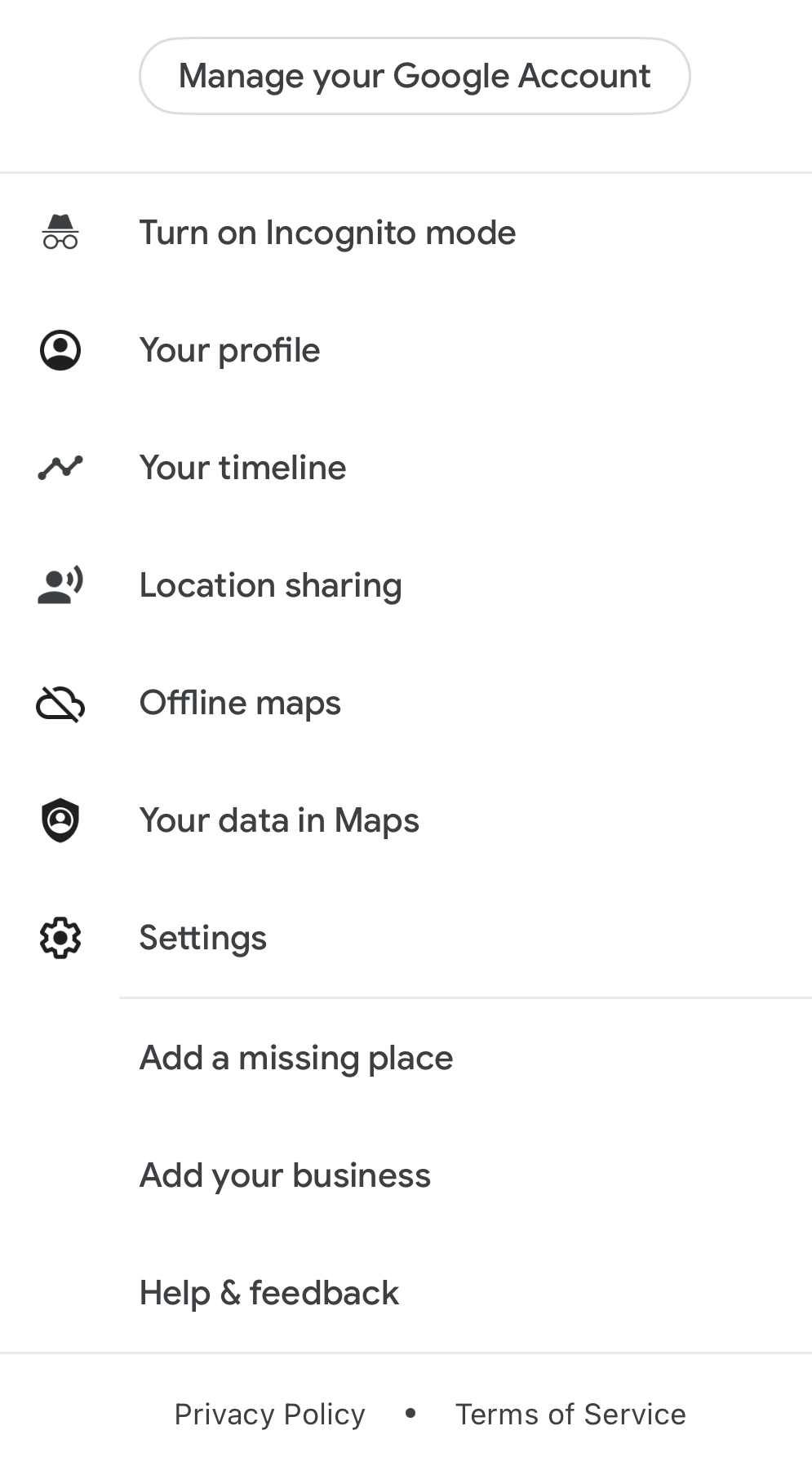
Abre la aplicación Google Maps en tu smartphone. Busca los lugares a los que quieres viajar. Para introducir el nombre de la ciudad o zona que deseas descargar, usa la barra de búsqueda. Accede al menú de mapas sin conexión tocando tu foto de perfil y selecciona «Mapas sin conexión». Selecciona la zona que quieres descargar tocando «Seleccionar mapa» o elige una de las zonas sugeridas, si está disponible. Para guardar el mapa y usarlo sin conexión, toca «Descargar».
#2. Actualizar o eliminar mapas sin conexión
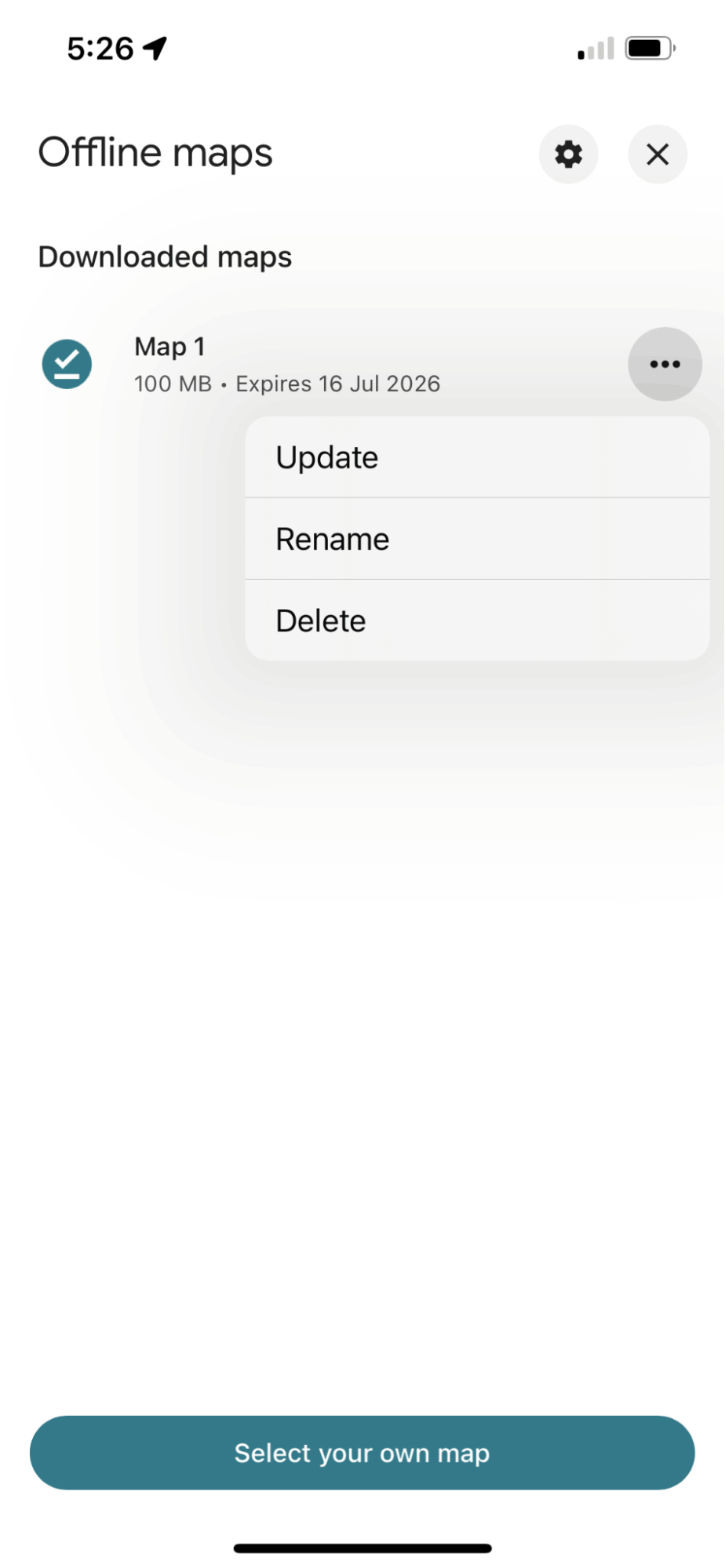
Los mapas sin conexión caducan, sobre todo en 15 días, por lo que es importante actualizarlos. Google Maps te avisará cuando haya una actualización disponible y, si estás conectado a Wi-Fi, intentará actualizarlos automáticamente. También puedes actualizar los mapas manualmente accediendo a «Mapas sin conexión» y pulsando «Actualizar».
Para liberar espacio de almacenamiento, puedes eliminar los datos sin conexión de Google Maps accediendo a tu perfil, luego a Mapas sin conexión, pulsando el icono de menú de tres puntos junto al mapa que deseas eliminar y seleccionando «Eliminar». Confirma la acción seleccionando Sí.

aumentar el ahorro de combustible
¡Ahorre $200 en combustible mensualmente!
Optimice rutas con nuestro algoritmo, reduciendo tiempos y costos de viaje de manera eficiente.
Empieza gratis
#3. Uso de mapas sin conexión
Usar automáticamente
Después de descargar un área o actualizar Google Maps, usa la aplicación. Cuando entres en una zona sin conexión a internet, cambiará automáticamente a los mapas sin conexión que hayas descargado.
Buscar y navegar
Puede buscar ubicaciones y navegar dentro del área descargada ingresando su destino en la barra de búsqueda. Google Maps utilizará los datos sin conexión para proporcionar las direcciones que necesita.
Consejos para usar mapas sin conexión
- Al usar mapas sin conexión, es necesario planificar la descarga de mapas sin conexión de todas las zonas que se desean visitar antes del viaje. Este paso es importante para zonas rurales o remotas con poca conexión a internet.
- Maximice la cobertura descargando áreas superpuestas si viaja a través de regiones que pueden extenderse más allá de la cobertura de un solo mapa.
- Los mapas sin conexión pueden ocupar bastante espacio de almacenamiento. Por lo tanto, optimice periódicamente el almacenamiento para gestionar sus mapas sin conexión actualizando o eliminando los que ya no necesite.
- Utilice Wi-Fi y descargue mapas a través de una conexión Wi-Fi para evitar consumir sus datos móviles.
Leer más: Cómo agregar múltiples destinos y personalizar su ruta usando Google Maps
Desventajas de los mapas sin conexión
- Espacio de almacenamiento: Puede ocupar mucho espacio en tu teléfono, así que es recomendable borrar los mapas sin conexión que ya no necesites una vez que hayas terminado de usarlos. Puedes actualizar, borrar o editar el nombre de tus mapas sin conexión guardados en el menú Mapas sin conexión.
- Ponle nombre a tus mapas: Edita los nombres de tus mapas para evitar confusiones y para seleccionarlos de forma rápida y sencilla cuando estés fuera de casa.
- Actualizar Google Maps: Asegúrate de actualizar tus mapas antes de salir para obtener los datos más recientes de esa zona, ya que la mayoría de los mapas descargados caducan a los 15 días y se eliminan automáticamente, puesto que Google Maps actualiza constantemente sus datos.
- Funciones sin conexión: No todas las funciones de Google Maps estarán disponibles sin conexión y algunas áreas del mundo no están disponibles para descargar sin conexión. Así que asegúrese de planificar, por si acaso.
Conclusión
Google Maps proporciona excelente información de ubicación, direcciones detalladas, actualizaciones de tráfico en tiempo real y tiempos estimados de llegada. También ofrece funciones para mejorar la experiencia de viaje en general.
Si su negocio incluye operaciones de entrega, considere consultar nuestro producto Zeo Route Planner, nuestro planificacion de la ruta Gestión de flotas solución que puede agilizar la entrega de última milla y optimizar las operaciones de entrega.
Programe una demostración gratuita para aprender más sobre nuestras soluciones.

¿Es usted propietario de una flota?
¿Quiere gestionar sus conductores y entregas fácilmente?
Haga crecer su negocio sin esfuerzo con Zeo Routes Planner: optimice las rutas y administre múltiples conductores con facilidad.

aumentar el ahorro de combustible
¡Ahorre 2 horas en entregas todos los días!
Optimice rutas con nuestro algoritmo, reduciendo tiempos y costos de viaje de manera eficiente.
Empieza gratis 




















