



Actualizado en: Enero 13, 2026
Tiempo de leer: <1 minuto
¿Obtener dirección dentro de Zeo?
Sabemos que es complicado optimizar tu ruta en una aplicación y navegar por otra completamente diferente. No hay información en el mapa sobre tu parada y la mayoría de las veces terminas perdiendo bastante tiempo cambiando entre estas dos.
Ya sea que estés administrando rutas de servicio de piscina, manejo entregas de autopartes, o corriendo horarios de inspección de viviendasEl cambio constante entre las aplicaciones de planificación de rutas y navegación interrumpe el flujo de trabajo y consume tiempo valioso. Esta experiencia fragmentada ha sido un gran problema para los profesionales de servicios de campo de todos los sectores.
En zeo, hemos estado trabajando arduamente para encontrar una solución para que nuestros usuarios de iOS hagan que la experiencia sea más fluida y rápida. Después de casi un mes de experimentación,
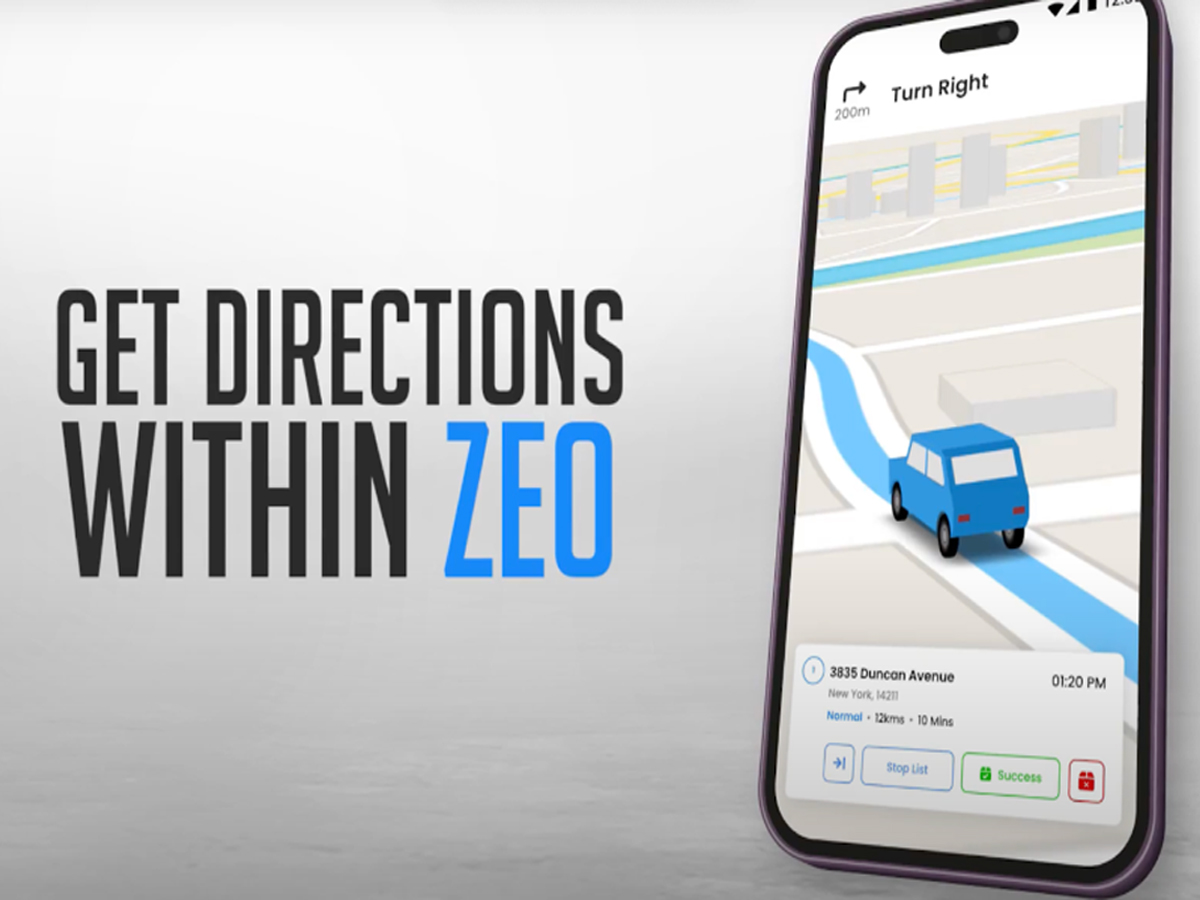
¡Presentamos la navegación en la aplicación!
Ahora obtenga indicaciones para llegar a su destino sin tener que salir de la aplicación Zeo. Agregue sus paradas, cree una ruta y comience a navegar hasta la primera parada. Se abrirá un mapa en pantalla completa junto con todos los detalles de sus paradas, donde obtendrá indicaciones paso a paso y podrá planificar mejor su ruta. Navega fácilmente y realiza cambios en la parada, contacta al cliente o comparte tu ubicación en vivo, todo en una sola pantalla.
Este enfoque integrado elimina la fricción que enfrentan a diario los trabajadores móviles de campo. En lugar de tener que lidiar con múltiples aplicaciones, ahora puede gestionar todo su flujo de trabajo, desde la optimización de rutas hasta la comunicación con los clientes, desde una única interfaz. La navegación dentro de la aplicación mantiene el contexto de sus paradas, la información de los clientes y las prioridades de ruta, a la vez que proporciona indicaciones paso a paso fiables.
La experiencia de navegación en pantalla completa está diseñada específicamente para profesionales de campo que necesitan acceder rápidamente a información crítica mientras conducen. Puede ver las próximas paradas, las horas estimadas de llegada y los detalles del cliente sin perder el contexto de navegación. Este enfoque optimizado ayuda a reducir errores, ahorrar tiempo y mejorar la productividad general durante su jornada laboral.
Beneficios clave de la navegación dentro de la aplicación
El sistema de navegación integrado ofrece varias ventajas respecto al uso de aplicaciones independientes:
Flujo de trabajo continuo: Olvídate de cambiar de aplicación, lo que significa menos distracciones y una experiencia de usuario más fluida. Tus rutas optimizadas permanecen visibles junto con las instrucciones de navegación, lo que te ayuda a estar al tanto de toda tu agenda.
Actualizaciones en tiempo real: Realice ajustes instantáneos a su ruta sin salir de la pantalla de navegación. Si un cliente cancela o reprograma su viaje, puede modificar su ruta sobre la marcha y continuar navegando sin interrupciones.
Servicio al cliente mejorado: Acceda a la información de contacto del cliente, las notas de servicio y los detalles de la ubicación directamente desde la interfaz de navegación. Este acceso inmediato le ayuda a prepararse para cada parada y a gestionar las comunicaciones con los clientes de forma más eficaz.
Compartir ubicación en vivo: Mantén a tus clientes informados sobre tu hora de llegada compartiendo tu ubicación en tiempo real directamente desde la pantalla de navegación. Esta transparencia mejora la satisfacción del cliente y reduce las citas perdidas.
Gestión de paradas: Marque las paradas como completadas, añada notas o actualice la información del servicio sin salir del modo de navegación. Esta captura de datos en tiempo real garantiza un registro preciso y mejora la documentación del servicio.
Cómo empezar en la navegación de la aplicación
Puedes comenzar a navegar fácilmente dentro de zeo (solo para usuarios de Apple por ahora)
Vaya a preferencias-> preferencias de navegación-> navegación en-> habilitar la opción de navegación en la aplicación

aumentar el ahorro de combustible
¡Ahorre $200 en combustible mensualmente!
Optimice rutas con nuestro algoritmo, reduciendo tiempos y costos de viaje de manera eficiente.
Empieza gratis
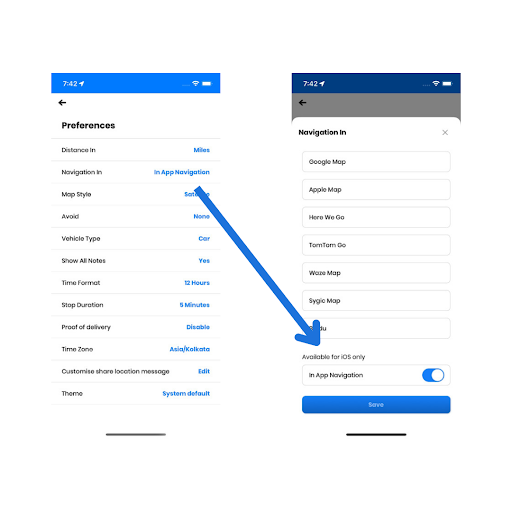
Una vez activada, verás las opciones de navegación al iniciar tu ruta. Simplemente pulsa "Navegar" junto a tu primera parada y se abrirá la interfaz de navegación a pantalla completa. El sistema te guiará automáticamente por cada parada de tu secuencia optimizada, lo que te permitirá completar tu ruta de forma eficiente.
El proceso de configuración es sencillo y solo se realiza una vez. Tras activar la navegación integrada en la aplicación, todas tus futuras rutas tendrán esta función disponible. Siempre puedes volver a usar aplicaciones de navegación externas si lo necesitas, lo que te da flexibilidad para gestionar tus rutas.
Perfecto para profesionales de servicios de campo
Esta función de navegación en la aplicación es especialmente útil para los profesionales de servicio de campo que realizan múltiples paradas a lo largo de la jornada. Ya sea que estén realizando mantenimiento de equipos, entregas o inspecciones, tener todas sus herramientas en un solo lugar mejora significativamente la eficiencia.
La integración se vuelve especialmente potente al combinarse con las funciones de optimización de rutas de Zeo. Sus rutas ya están optimizadas para el menor tiempo y distancia de viaje, y ahora puede navegar por ellas sin dependencias externas. Esta solución integral elimina las interrupciones habituales del flujo de trabajo que pueden añadir horas a su jornada laboral.
Los equipos de campo reportan mejoras significativas en su productividad diaria al usar sistemas de navegación integrados. La reducción en el cambio de aplicaciones, junto con un mejor acceso a la información del cliente y al contexto de la ruta, permite a los equipos completar más paradas al día con menos estrés y confusión.
Preguntas frecuentes
¿Está disponible la navegación dentro de la aplicación para dispositivos Android?
Actualmente, la navegación dentro de la aplicación solo está disponible para usuarios de iOS. Estamos trabajando para incorporar esta función a dispositivos Android próximamente. Los usuarios de Android pueden seguir usando aplicaciones de navegación externas mediante las opciones de integración existentes de Zeo.
¿La navegación en la aplicación funciona sin conexión?
La navegación dentro de la aplicación requiere conexión a internet para obtener indicaciones paso a paso y actualizaciones de tráfico en tiempo real. Sin embargo, la información de la ruta y los detalles de las paradas siguen accesibles incluso con conectividad limitada. Recomendamos asegurar una cobertura de datos adecuada para disfrutar de la mejor experiencia de navegación.
¿Puedo seguir usando mi aplicación de navegación preferida?
¡Por supuesto! La función de navegación dentro de la aplicación es opcional. Puedes activarla o desactivarla en cualquier momento desde las preferencias de navegación. Al desactivarla, Zeo seguirá funcionando con aplicaciones de navegación externas como Apple Maps, Google Maps o Waze, como antes.
¿La navegación dentro de la aplicación agotará la batería de mi teléfono más rápido?
La navegación integrada en la aplicación utiliza recursos similares a los de otras apps de navegación. El consumo de batería es comparable al de usar apps de planificación de rutas y navegación independientes, pero al usar solo una app en lugar de alternar entre varias, el impacto general puede ser menor.
¿Puedo personalizar la interfaz de navegación?
La interfaz de navegación está diseñada para una visibilidad óptima y facilidad de uso al conducir. Aunque actualmente no disponemos de amplias opciones de personalización, la interfaz se ajusta automáticamente a diferentes tamaños y orientaciones de pantalla. Recopilamos constantemente las opiniones de los usuarios para mejorar la experiencia de navegación.
Pruebe la aplicación hoy con una prueba gratuita y díganos lo que piensa. Intentamos constantemente mejorar la experiencia de nuestros usuarios y optimizar mejor sus procesos.

¿Es usted propietario de una flota?
¿Quiere gestionar sus conductores y entregas fácilmente?
Haga crecer su negocio sin esfuerzo con Zeo Routes Planner: optimice las rutas y administre múltiples conductores con facilidad.

aumentar el ahorro de combustible
¡Ahorre 2 horas en entregas todos los días!
Optimice rutas con nuestro algoritmo, reduciendo tiempos y costos de viaje de manera eficiente.
Empieza gratis 




















