



Actualizado en: 14 de Abril, 2026
Gestionar una operación logística compleja a menudo requiere que los gestores de flotas realicen múltiples tareas con diversas operaciones. Hacer malabares con la gestión de pedidos, las actualizaciones de clientes, el despacho, optimización de rutaGestión de conductores, ¡y la lista continúa! Necesitas las herramientas adecuadas para automatizar los procesos de logística y entrega y así garantizar eficiencia, precisión y rendimiento.
Por eso, Zeo Route Planner ofrece integración mediante API y webhooks. Gracias al uso inteligente de la API y la integración de webhooks de Zeo, ya no tendrá que crear flujos de trabajo complejos desde cero ni actualizar la información manualmente.
¿Por qué utilizar la API de Zeo?
La interfaz de programación de aplicaciones (API) crea un puente de comunicación digital entre su sistema y Planificador de rutas Zeo. Las API permiten eliminar el proceso manual de copiar y transferir datos entre dos sistemas. Lo hacen automáticamente, sin intervenciones ni errores.
Cuando se configura una API en el proceso, esta ayuda a su plataforma a enviar instrucciones específicas a Zeo y a recibir la información y las actualizaciones deseadas. Esto hace que todo el proceso de comunicación sea fiable, preciso y fluido.
Con API de Zeo, Puedes habilitar tu sistema para que se comunique con Zeo. Por ejemplo, el sistema enviará información como pedidos de clientes, direcciones de entrega, ubicaciones de paradas y más a Zeo Route Planner sin necesidad de interactuar con la interfaz.
A cambio, Zeo creará y asignará rutas desde tu panel de control. Añadirá o actualizará el progreso de las paradas en tiempo real y sincronizará la información del conductor y del vehículo. Con la API de Zeo, tu sistema puede solicitar actualizaciones instantáneas sobre las rutas y el estado de las entregas.
¿Qué es la integración de webhooks y cómo ayuda?
Un webhook es como un sistema de alertas en tiempo real para tu software. En lugar de preguntarle repetidamente a la aplicación: "¿Ha habido algún cambio?", un webhook permite que la aplicación te notifique en el momento en que ocurre algo importante. Es rápido, automático e ideal para actualizaciones urgentes.
Con Integración de webhooksZeo Route Planner mantiene sus sistemas actualizados en el mismo instante en que algo cambia.
Por ejemplo, consideremos estos dos eventos de webhook:
- Webhook de inicio de ruta: Notifica a su sistema cuando un conductor comienza su ruta.
- Webhook de progreso de parada: Envía actualizaciones a medida que se completa cada parada, para que sepas exactamente en qué estado se encuentra una entrega.
Este tipo de integración mediante webhooks es muy eficaz porque mantiene a los clientes informados, activa tus flujos de trabajo internos, como las actualizaciones de inventario o los correos electrónicos de reseñas, y te ayuda a gestionar una operación de entrega más fluida y rápida, sin cuellos de botella.
Casos de uso comunes para la integración de la API de Zeo y los webhooks
Imagina que tienes un negocio minorista y gestionas más de 100 entregas al día. En lugar de que tu equipo exporte los pedidos de Shopify y los importe manualmente a Zeo Route Planner, podrías usar la API de Zeo para automatizar completamente ese proceso. Los nuevos pedidos aparecen automáticamente, las rutas se crean al instante y los repartidores se asignan en segundos.
Luego, con la integración de Webhooks, puedes mantener sincronizado tu CRM o sistema de notificaciones al cliente. Cada ruta iniciada, cada parada completada, todo se registra y se envía a tu sistema al instante. Los clientes reciben notificaciones y los gerentes se mantienen informados.
Otros casos de uso incluyen:
- Asignación automática de conductores en función de las zonas de reparto.
- Actualización de los paneles de control del almacén a medida que avanzan las entregas.
- Notificar al servicio de atención al cliente sobre los retrasos antes de que lleguen las quejas.
Cómo empezar a usar la API y los webhooks de Zeo
La configuración es bastante sencilla. Sigue estos sencillos pasos para usar el flujo de trabajo de API y Webhooks en Zeo Route Planner:

aumentar el ahorro de combustible
¡Entregas y recogidas sin problemas!
Optimice rutas con nuestro algoritmo, reduciendo tiempos y costos de viaje de manera eficiente.
Empieza gratis
Paso 1: Ir a Panel de control de Zeo (para flotas) y haga clic en configuración.
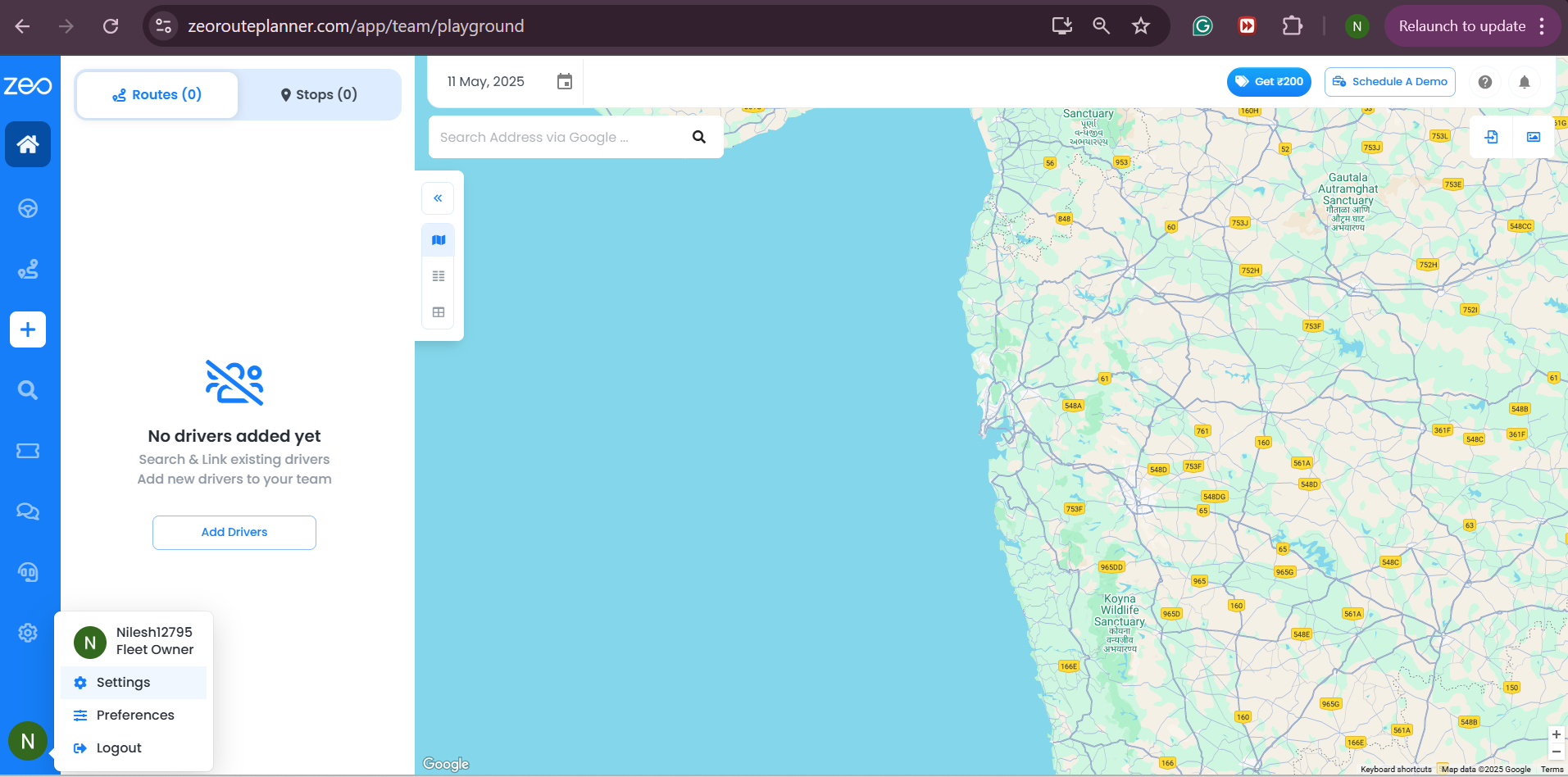
Paso 2: En el panel de opciones, seleccione la opción API.
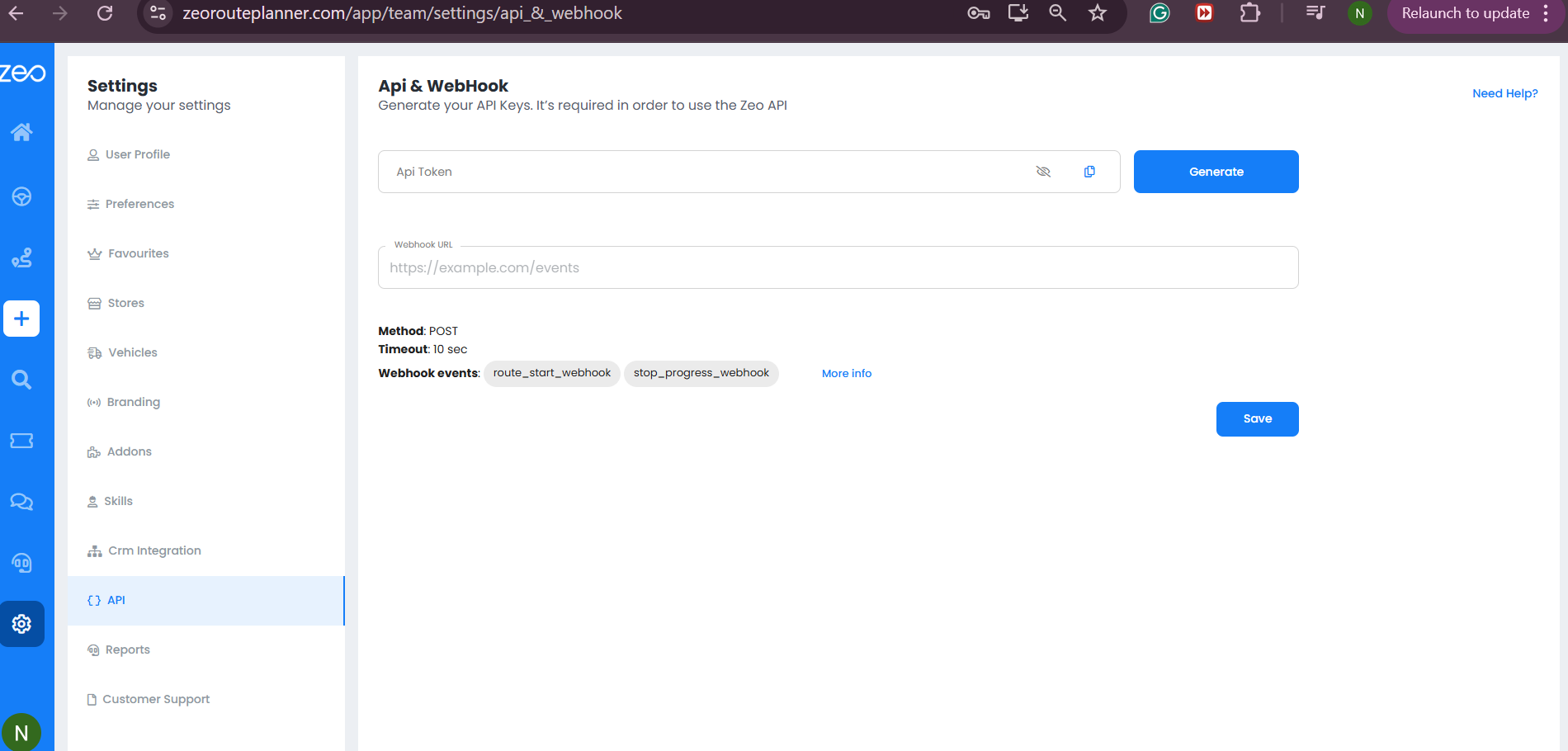
Paso 3: Haga clic en el botón Generar para crear un token de API.
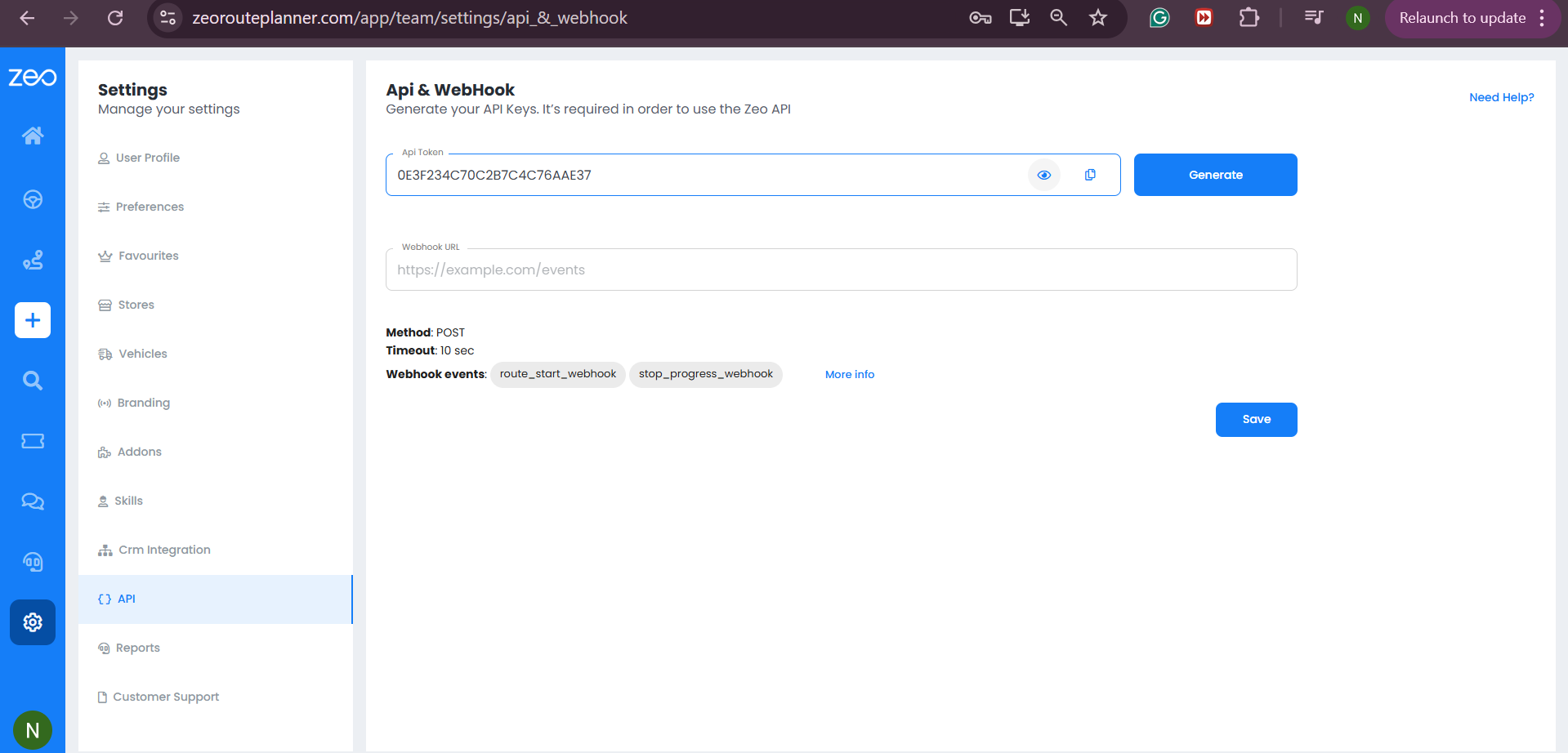
Paso 4: Puede copiar el código del token de la API y usarlo en su plataforma para continuar con el proceso.
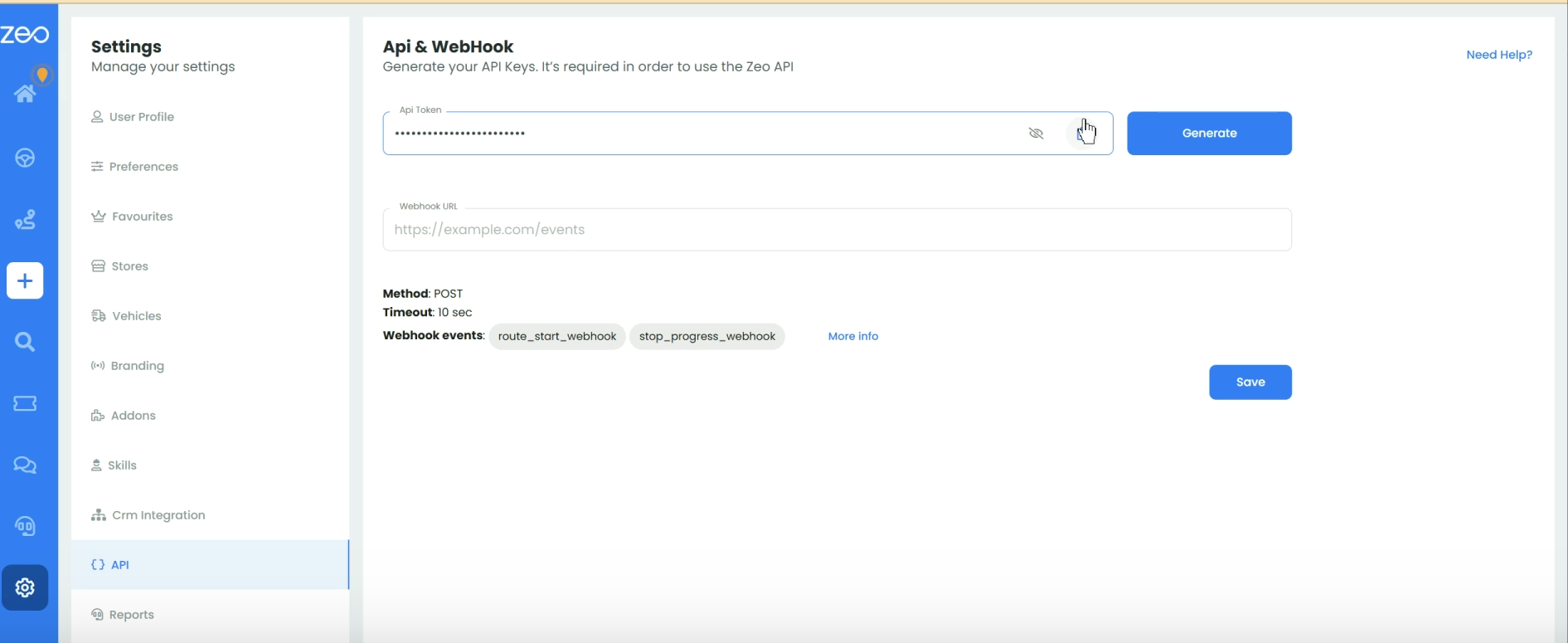
Paso 5: Para la integración de Webhook, introduzca la URL deseada en el cuadro de texto 'URL de Webhook'.
Paso 6: Pulse el botón de guardar.
Conclusión
El éxito en los procesos logísticos y de entrega depende de la eficiencia, la precisión y la fiabilidad de dichos procesos. La necesidad de intervenciones manuales repetitivas perjudicará tanto la eficiencia como la precisión del proceso.
La integración de la API y los webhooks de Zeo son las herramientas inteligentes que necesitas para transformar tus operaciones de logística y entrega. Es rápido, fácil y eficaz. Agenda una demo para comenzar ahora

¿Es usted propietario de una flota?
¿Quiere gestionar sus conductores y entregas fácilmente?
Haga crecer su negocio sin esfuerzo con Zeo Routes Planner: optimice las rutas y administre múltiples conductores con facilidad.
aumentar el ahorro de combustible
¡Ahorre 2 horas en entregas todos los días!
Optimice rutas con nuestro algoritmo, reduciendo tiempos y costos de viaje de manera eficiente.
Empieza gratis





















