




Actualizado en: 2 de junio de 2026
Tiempo de leer: 4 minutos
TL; DR: Google Maps permite guardar rutas de uso frecuente mediante la opción "Guardar" tras introducir el destino. Estas rutas se almacenan en "Viajes guardados" para un acceso rápido. Esta función evita la introducción repetitiva de datos, pero se limita a rutas sencillas de punto a punto. Herramientas profesionales de optimización de rutas como Zeo Route Planner amplían este concepto con optimización de rutas mediante IA y rutas recurrentes programadas, lo que ayuda a los equipos de reparto a ahorrar más de dos horas diarias.
Es difícil encontrar a alguien que no haya usado o oído hablar de Google Maps. Es una de las herramientas de planificación de rutas más utilizadas. Su facilidad de uso y familiaridad la hacen muy popular.
Pero pensemos en la planificación de rutas con Google Maps. ¿Qué pasa si tienes varias rutas que visitas con frecuencia, como tu restaurante favorito o un cliente con entregas diarias o semanales? ¿Te gustaría perder el tiempo introduciendo los detalles de la ruta una y otra vez? ¡La respuesta es obvia!
Entonces, ¿puedes guardar una ruta en Google Maps para evitar esta rutinaria actividad mundana?
Si no quieres introducir los mismos datos de ruta varias veces, esto es para ti. Google Maps te permite guardar una ruta. ¿Cómo, por qué, qué?
¡Vamos a averiguar!
Guía para guardar una ruta en Google Maps
- Abra la aplicación Google Maps e ingrese su ubicación actual junto con el destino.
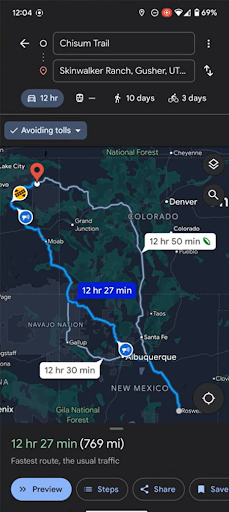
- Elija la ruta preferida entre las opciones presentadas.
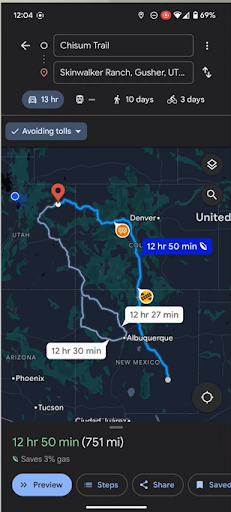
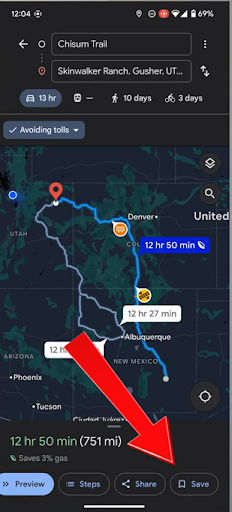
- Haga clic en la opción Guardar en la parte inferior de la pantalla.
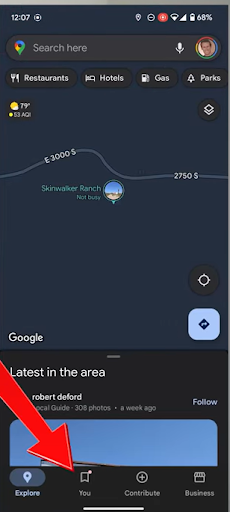
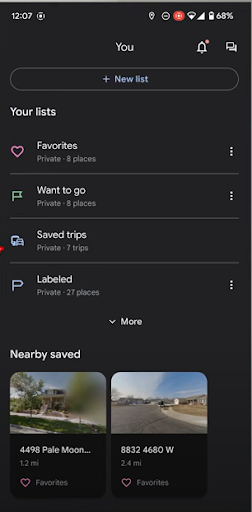
- Para ver las rutas guardadas, vuelve a la pantalla de inicio y haz clic en el botón "Tú" en la parte inferior.
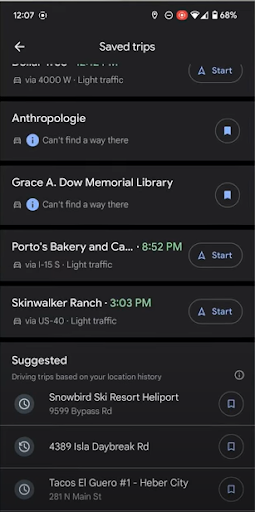
- Haga clic en la opción Viajes guardados.
- Puedes ver la lista de rutas guardadas. Selecciona la que quieras iniciar.
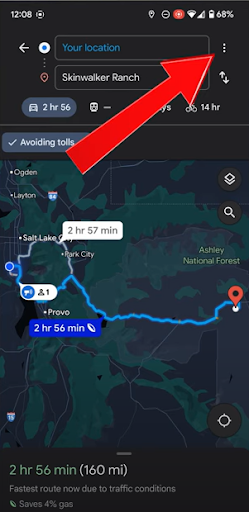
- Otra forma de guardar una ruta es añadirla a la pantalla de inicio de tu dispositivo para acceder rápidamente. Para ello, haz clic en los tres puntos de la esquina superior derecha después de completar los detalles de la parada.
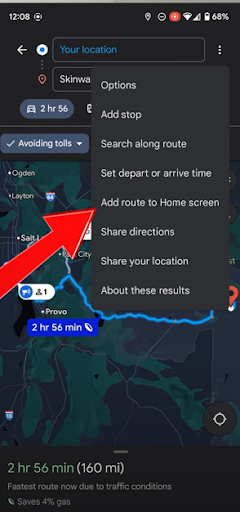
- Toque la opción Agregar ruta a la pantalla de inicio.
- Puedes cerrar la aplicación de Google Maps y volver a la pantalla de inicio, donde verás un nuevo icono que representa la ruta guardada. Simplemente haz clic en él para comenzar tu viaje.
¿Por qué guardar una ruta en Google Maps?
Guardar una ruta en Google Maps es una actividad sencilla que puede aportar consistencia, velocidad y precisión al proceso de planificación de rutas.
Ya sea que estés haciendo recados personales, de viaje o completando entregas de flota, el tiempo siempre es importante. Si dedicas tiempo a introducir los mismos detalles de las paradas a diario, estás comprometiendo tu eficiencia y la planificación de rutas. Por eso, Google Maps te permite guardar las rutas que usas con frecuencia. Eliminar esta repetición hará que la planificación de tus rutas sea eficiente y sencilla.
No desperdicie la capacidad mental ni la frustración que esta función le ahorrará. No querrá que su mente esté constantemente preocupada por las rutas y la logística. Al guardar una ruta en Google Maps, puede simplemente volver a visitarla y...
Empieza tu viaje sin pasos adicionales.
Guardar una ruta en Google Maps aporta eficiencia y previsibilidad a rutas congestionadas, especialmente al gestionar múltiples clientes o puntos de entrega. Además, elimina los errores que pueden ocurrir al introducir manualmente los detalles de las paradas cada vez.
Comprender las limitaciones del ahorro de rutas para las operaciones comerciales
Si bien el guardado de rutas de Google Maps funciona bien para viajes personales sencillos, las empresas se enfrentan a desafíos diferentes. Según la Departamento de Transporte de los Estados UnidosEl sector logístico emplea a más de 5.6 millones de estadounidenses, muchos de los cuales necesitan capacidades de enrutamiento más sofisticadas que el simple guardado de rutas.
Las rutas guardadas en Google Maps son estáticas; no se ajustan a las condiciones cambiantes del tráfico, los plazos de entrega ni las limitaciones de capacidad de los vehículos. Para las empresas que gestionan varias rutas diarias, esta limitación se hace evidente cuando los conductores deben coordinar manualmente decenas de paradas, teniendo en cuenta factores como la disponibilidad de los clientes, los límites de carga de los vehículos y la secuencia óptima.
La optimización profesional de rutas soluciona estas deficiencias calculando automáticamente la secuencia de paradas más eficiente, teniendo en cuenta factores reales como los plazos de entrega y las horas de trabajo de los conductores. Este nivel de optimización resulta esencial para la gestión de flotas, donde cada minuto de eficiencia se traduce en un ahorro de costes cuantificable.

aumentar el ahorro de combustible
¡Entregas y recogidas sin problemas!
Optimice rutas con nuestro algoritmo, reduciendo tiempos y costos de viaje de manera eficiente.
Empieza gratis
Gestión avanzada de rutas para empresas en crecimiento
A medida que las empresas crecen más allá de simples rutas punto a punto, necesitan funciones que Google Maps no proporciona. Investigación de la Bureau of Labor Statistics Esto demuestra que se prevé que las operaciones de reparto crezcan significativamente, lo que hace que la optimización de las rutas sea cada vez más crucial para obtener una ventaja competitiva.
La planificación de rutas moderna implica múltiples variables: habilidades del conductor, especificaciones del vehículo, preferencias del cliente y requisitos de programación dinámica. Las empresas necesitan sistemas que puedan importar direcciones masivamente desde hojas de cálculo, asignar automáticamente rutas a conductores específicos según sus capacidades y proporcionar actualizaciones en tiempo real tanto a gerentes como a clientes.
La diferencia se hace evidente al considerar escenarios de gestión de flotas donde las empresas necesitan coordinar a varios conductores, realizar un seguimiento de las confirmaciones de entrega y mantener análisis detallados para optimizar el rendimiento. Estos requisitos operativos van mucho más allá de lo que permite el simple guardado de rutas.
Conclusión
Google Maps puede resultar una herramienta útil cuando tus necesidades de rutas son simples y directas. Sin embargo, a medida que tus necesidades de rutas evolucionan y se vuelven complejas, limitaciones de Google Maps se hace evidente. Si su empresa de reparto y logística gestiona grandes flotas con múltiples requisitos de entrega, apegarse a Google Maps podría no ser la mejor opción. Para obtener una guía completa sobre soluciones de rutas comerciales, consulte nuestra Guía de aplicaciones de planificación de rutas que compara soluciones para empresas y consumidores..
Zeo te permite guardar, optimizar y asignar rutas con múltiples paradas con solo unos clics. Y cuando tu negocio depende de la eficiencia, la claridad y el ahorro de tiempo en la logística, esa diferencia es fundamental.
Así que sí, Google Maps puede funcionar para necesidades sencillas de planificación de rutas. Pero si tu crecimiento depende de un sistema de rutas fluido, escalable y basado en IA, es hora de... Prueba Zeo Route Planner.
Preguntas frecuentes
¿Cuánto tiempo conserva Google Maps las rutas guardadas?
Google Maps guarda las rutas indefinidamente mientras tu cuenta de Google permanezca activa y no las elimines manualmente. Las rutas guardadas se almacenan en tu cuenta de Google y se sincronizan en todos los dispositivos donde hayas iniciado sesión, lo que te permite acceder a ellas desde cualquier smartphone, tableta o computadora.
¿Puedo compartir mis rutas guardadas de Google Maps con otras personas?
Si bien no es posible compartir directamente las rutas guardadas desde la sección Viajes guardados, sí se pueden compartir enlaces de rutas individuales abriendo la ruta y utilizando la función de compartir. Para la coordinación del equipo, será necesario enviar cada enlace de ruta por separado, lo cual resulta poco práctico para empresas que gestionan varios conductores y asignaciones de rutas diarias.
¿Cuál es la diferencia entre guardar rutas y crear accesos directos?
Al guardar rutas, se almacena el recorrido completo desde el punto A al punto B en la sección Viajes guardados, mientras que al crear accesos directos se añade un icono a la pantalla de inicio para un acceso instantáneo. Los accesos directos son más prácticos para las rutas que se usan con frecuencia, pero ambos métodos se limitan a rutas sencillas de dos puntos sin capacidad de optimización.
¿Funcionan las rutas guardadas sin conexión en Google Maps?
Las rutas guardadas requieren conexión a internet para cargar los datos de tráfico y las instrucciones de navegación más recientes. Si bien puedes descargar mapas sin conexión para áreas específicas, las funciones de cálculo de ruta y navegación paso a paso necesitan conexión a internet para funcionar correctamente.
¿Cómo pueden las empresas gestionar rutas complejas más allá del simple guardado de rutas?
Las herramientas profesionales de optimización de rutas ofrecen funciones que el simple guardado de rutas no puede igualar. Zeo Route Planner ofrece optimización de rutas con IA, asignación automática de paradas a los conductores y seguimiento GPS en tiempo real, lo que ayuda a los equipos de reparto a ahorrar tiempo al gestionar rutas complejas con múltiples paradas. Para las empresas que buscan ir más allá del simple guardado de rutas, explorar soluciones de enrutamiento especializadas se vuelve esencial a medida que aumenta la complejidad operativa.

¿Es usted propietario de una flota?
¿Quiere gestionar sus conductores y entregas fácilmente?
Haga crecer su negocio sin esfuerzo con Zeo Routes Planner: optimice las rutas y administre múltiples conductores con facilidad.
aumentar el ahorro de combustible
¡Entregas y recogidas sin problemas!
Optimice rutas con nuestro algoritmo, reduciendo tiempos y costos de viaje de manera eficiente.
Empieza gratis 




















