

Blog | Zeo Route Planner - Del 4

Bedste ruteplanlægningsapp til virksomheder: Ud over Google Maps

Læsetid: 8 minutterOpdag hvorfor ruteplanlægningsapps til virksomheder overgår Google Maps. Funktioner, investeringsafkast og branchespecifikke løsninger til levering, feltservice og salgsteams.

Bedste ruteplanlægningsapp til virksomheder: Ud over Google Maps

Læsetid: 8 minutterOpdag hvorfor ruteplanlægningsapps til virksomheder overgår Google Maps. Funktioner, investeringsafkast og branchespecifikke løsninger til levering, feltservice og salgsteams.

Top 7 Bringg-konkurrenter: Komplet sammenligningsguide for 2026

Læsetid: 7 minutterUdforsk de bedste Bringg-konkurrenter i 2026. Sammenlign funktioner, priser og ROI. Se hvorfor virksomheder skifter til omkostningseffektive alternativer.

Casestudie om optimering af offentlige ruter: 5 agenturer

Læsetid: 8 minutterCasestudier af ruteoptimering i praksis, der viser besparelser, effektivitetsgevinster og investeringsafkast. Se, hvordan 5 myndigheder transformerede driften og retfærdiggjorde budgetter.

Sådan reducerer du rejsetiden for salg af farmaceutiske produkter med 30-40%

Læsetid: 6 minutterLær dokumenterede strategier til at reducere rejsetiden for salg af farmaceutiske produkter med 30-40 % ved hjælp af ruteoptimering, så dine sælgere kan bruge mere tid på at sælge til læger.

Sådan opretter du ruter med flere stop i Apple Maps på din iPhone?

Læsetid: 4 minutterApple Maps' ruter med flere stop tilbyder en mere effektiv måde at arrangere flere stop på en enkelt rejse, hvilket gør den ideel

Udfordringer med mobil detailing af flådestyring: 7 løsninger

Læsetid: 7 minutterOvervind udfordringer med mobil flådestyring med dokumenterede løsninger til ruteoptimering, teamkoordinering og rentabel skalering af driften.
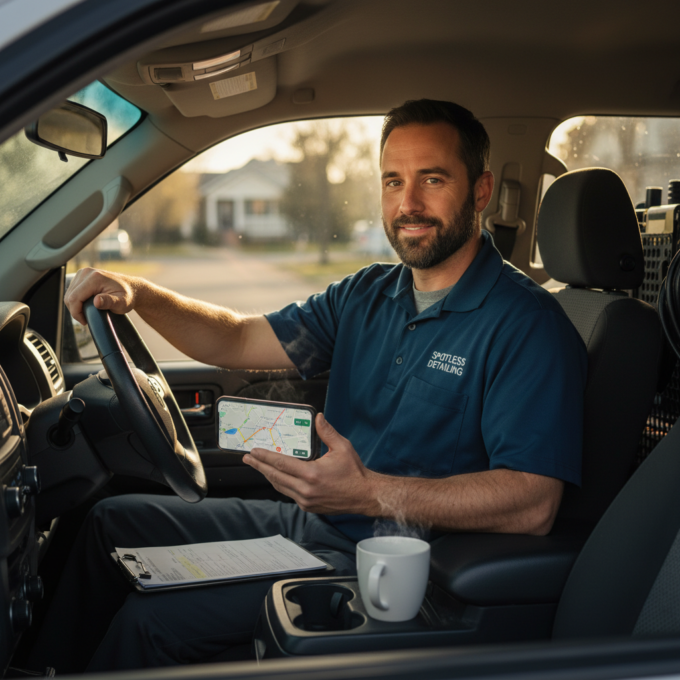
Sådan optimerer du mobile detaileringsruter til udstyr og vejr

Læsetid: 7 minutterLær, hvordan du optimerer mobile detaileringsruter, der tager højde for udstyrslogistik, variationer i servicevarighed og fleksibilitet i vejret for at maksimere den daglige genopladning...

Hvordan opretter man manuelt en rute i Zeo Route Planner?

Læsetid: 5 minutterStyrer du levering til den sidste mil, driver et feltteam eller skalerer du en D2C-logistikworkflow? Så ved du, at det at få

Sådan planlægger du ruter med uploadstop-muligheden i Zeo

Læsetid: 4 minutterDet virker at planlægge ruter ét stop ad gangen, indtil dit team skalerer. I det øjeblik du håndterer snesevis eller hundredvis af
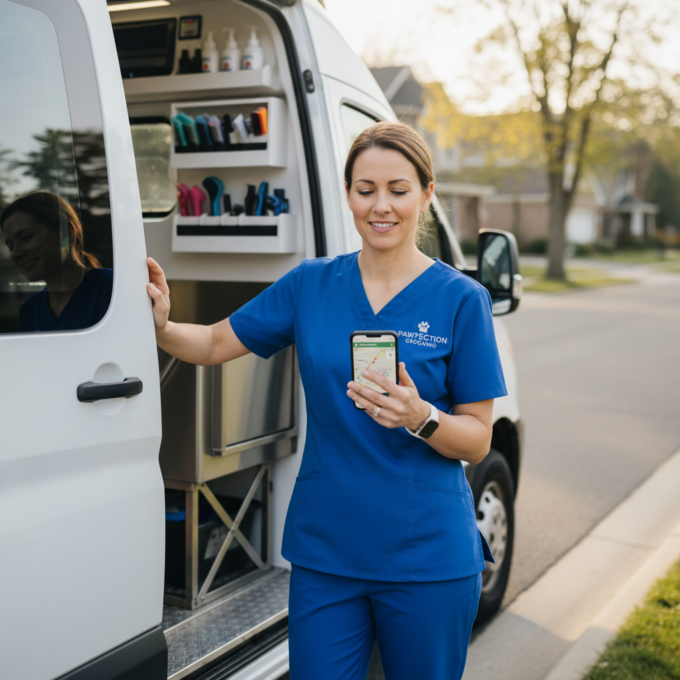
Sådan optimerer du mobile groomingruter i 2026

Læsetid: 6 minutterLær, hvordan du optimerer mobile groomingruter for at reducere rejsetiden med 25-40 % og maksimere daglige aftaler. Fra klyngeopbygning til teknologisk automatisering.

Ruteplanlægger-app: Komplet guide til voksende virksomheder i 2026

Læsetid: 7 minutterTransformér kaotisk ruteplanlægning til automatiseret effektivitet. Sammenlign ruteplanlægningsapps, beregn ROI og implementer optimering for at spare timer dagligt.

Bedste Bringg-konkurrenter 2026: Topalternativer sammenlignet

Læsetid: 9 minutterSammenlign Bringgs største konkurrenter inden for leveringsstyring. Find den rigtige platform til din flådestørrelse, budget og behov for chauffører i 2026.


Zeo spørgeskema

Ofte
Spurgt
Spørgsmål

Vide mere

Hvordan tilføjer jeg stop ved at skrive og søge? Website

Følg disse trin for at tilføje et stop ved at skrive og søge:

  • Gå til Legeplads side. Du finder et søgefelt øverst til venstre.
  • Indtast dit ønskede stop, og det vil vise søgeresultater, mens du skriver.
  • Vælg et af søgeresultaterne for at tilføje stoppet til listen over ikke-tildelte stop.

Hvordan importerer jeg stop i bulk fra en excel-fil? Website

Følg disse trin for at tilføje flere stop i bulk ved hjælp af en excel-fil:

  • Gå til Legeplads side.
  • I øverste højre hjørne vil du se importikonet. Tryk på det ikon, og en modal åbnes.
  • Hvis du allerede har en Excel-fil, skal du trykke på knappen "Upload stop via flad fil", hvorefter et nyt vindue åbner sig.
  • Hvis du ikke har en eksisterende fil, kan du downloade en eksempelfil og indtaste alle dine data i overensstemmelse hermed og derefter uploade den.
  • I det nye vindue skal du uploade din fil og matche overskrifterne og bekræfte tilknytningerne.
  • Gennemgå dine bekræftede data, og tilføj stop.

Hvordan importerer jeg stop fra et billede? Mobil

Følg disse trin for at tilføje flere stop ved at uploade et billede:

  • Gå til Zeo Route Planner App og åbn On Ride-siden.
  • Den nederste bjælke har 3 ikoner til venstre. Tryk på billedikonet.
  • Vælg billedet fra galleriet, hvis du allerede har et, eller tag et billede, hvis du ikke har et eksisterende.
  • Juster beskæringen for det valgte billede, og tryk på beskæring.
  • Zeo vil automatisk registrere adresserne fra billedet. Tryk på udført og gem og optimer derefter for at oprette rute.

Hvordan tilføjer jeg et stop ved at bruge Latitude og Longitude? Mobil

Følg disse trin for at tilføje stop, hvis du har adressens breddegrad og længdegrad:

  • Gå til Zeo Route Planner App og åbn On Ride-siden.
  • Du vil se en ikon. Tryk på det ikon og tryk på Ny rute.
  • Hvis du allerede har en Excel-fil, skal du trykke på knappen "Upload stop via flad fil", hvorefter et nyt vindue åbner sig.
  • Under søgefeltet skal du vælge "efter breddegrad og længdegrad" og derefter indtaste breddegrad og længdegrad i søgefeltet.
  • Du vil se resultater i søgningen, vælg en af ​​dem.
  • Vælg yderligere muligheder efter behov, og klik på "Færdig med tilføjelse af stop".

Hvordan tilføjer jeg stop ved hjælp af QR-kode? Mobil

Følg disse trin for at tilføje stop ved hjælp af QR-kode:

  • Gå til Zeo Route Planner App og åbn On Ride-siden.
  • Du vil se en ikon. Tryk på det ikon og tryk på Ny rute.
  • Den nederste bjælke har 3 ikoner til venstre. Tryk på QR-kodeikonet.
  • Den åbner en QR-kodescanner. Du kan scanne en almindelig QR-kode såvel som en FedEx QR-kode, og den vil automatisk registrere adressen.
  • Tilføj stoppestedet til ruten med eventuelle yderligere muligheder.

Hvordan sletter jeg et stop? Mobil

Følg disse trin for at slette et stop:

  • Gå til Zeo Route Planner App og åbn On Ride-siden.
  • Du vil se en ikon. Tryk på det ikon og tryk på Ny rute.
  • Tilføj nogle stop ved hjælp af en af ​​metoderne, og klik på Gem og optimer.
  • Fra listen over stop, du har, skal du trykke længe på ethvert stop, du vil slette.
  • Det åbner et vindue, der beder dig om at vælge de stop, du vil fjerne. Klik på knappen Fjern, og det vil slette stoppet fra din rute.

nul blogs

Udforsk vores blog for indsigtsfulde artikler, ekspertråd og inspirerende indhold, der holder dig orienteret.

Planlægning af levering af linned til hospitaler: 6 måder at reducere omkostningerne på

Læsetid: 5 minutterLøs udfordringer med planlægningen af ​​levering af linned på hospitaler med ruteoptimering, sporing i realtid og chaufførstyring for at reducere omkostninger og forbedre servicen.

Sådan sporer du lagerbeholdningen af ​​ensartede leveringer: Komplet guide 2026

Læsetid: 7 minutterLær, hvordan du sporer ensartet leveringslagerbeholdning fra lager til kundedør med realtidssynlighed, ansvarlighed og ruteoptimering.

Sådan optimerer du køleleveringsruter i 2026

Læsetid: 6 minutterLær, hvordan du optimerer køleleveringsruter for at reducere omkostningerne med 25 %, samtidig med at du opretholder kølekædens integritet gennem intelligent ruteplanlægningssoftware.

Xlork er en platform til dataimport rettet mod udviklere. Den giver dig mulighed for at integrere CSV-, Excel- og Google Sheets-import i enhver app med AI-drevet kolonnekortlægning og skemavalideringUdforsk gratis udviklingsværktøjer som JSON-til-CSV-konvertere og farvepaletgeneratorer. Slut med at bygge importflows fra bunden – bare indsæt Xlork SDK, tilmeld dig gratisog send rene data på få minutter.