Læsetid: 7 minutter

Opdateret den: Januar 3, 2026

Læsetid: 6 minutter

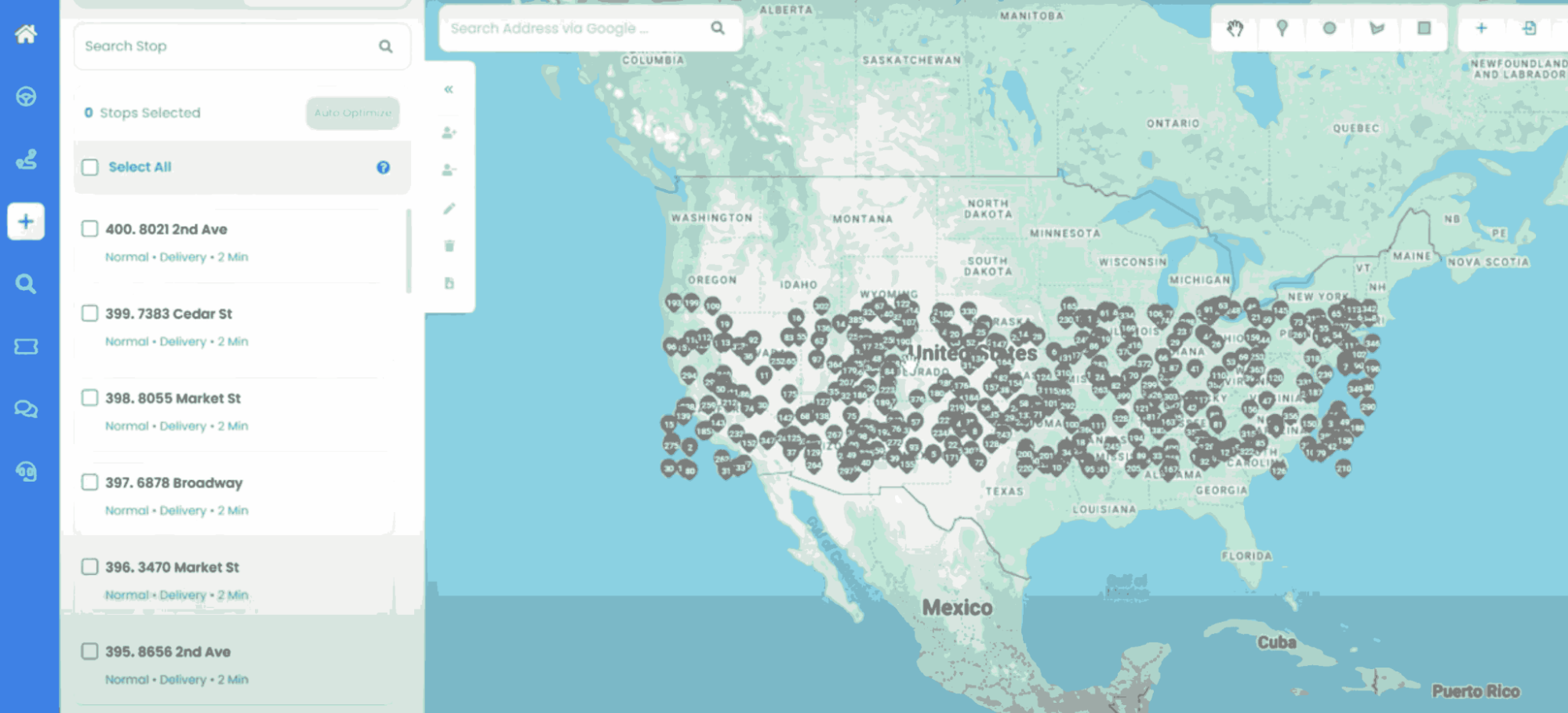
Zeo Route Planner tilbyder forskellige funktioner, der hjælper dig med at vokse din leveringsforretning. Alligevel er der en vigtig funktion, der er nødvendig inden for sidste-mile-levering, hvor du vil tilføje mange leveringsadresser på én gang.

Zeo Route Planner giver dig mulighed for at importere Excel-filer med hundredvis af adresser fra din enheds lokale lagring samt tredjeparts cloudbaserede lagringstjenester. Så nu kan du komfortabelt planlægge din rute uden at være afhængig af stationære computere eller manuelt tilføje adskillige adresser. Vi værdsætter vores kunder, og derfor stræber vi hos Zeo Route konstant efter at finde de funktioner, der hjælper dig med at arbejde i et roligt miljø.

Denne Excel-importfunktion er særligt værdifuld for virksomheder, der håndterer flere leverancer dagligt, såsom servicevirksomheder, leveringstjenester og serviceteknikere. Uanset om du administrerer Ruter til HVAC-tekniker eller koordinering tidsplaner for skadedyrsbekæmpelse, import af dine kundedata fra Excel strømliner hele din ruteplanlægningsproces.

Du kan også importere adresse vha billedoptagelse/OCR og QR / stregkode scan i Zeo Route Planner-appen.

Så lad os se proceduren for import af excel til Zeo Route Planner-appen.

Få hjælp til at importere excel-filer i Zeo Route Planner-appen.

Download eksempel på Excel

Zeo Route Planner giver dig et eksempel på en excel-fil til din reference. For at downloade eksempelfilen skal du klikke på de 3 prikkede "Menu” knap placeret i højre hjørne lige overfor datoafsnittet. Tryk derefter på "Download eksempel på Excel” knappen for at downloade eksempelfilen.

Brug af eksempelskabelonen i Excel sikrer, at dine data formateres korrekt og forhindrer almindelige importfejl. Skabelonen følger branchestandardformatering, der fungerer problemfrit med Zeos importsystem, hvilket sparer dig tid og reducerer sandsynligheden for formateringsproblemer, der kan forsinke din ruteplanlægning.

Sådan importeres Excel i Zeo Route Planner, Zeo Route Planner
Downloader eksempel excel-fil fra Zeo Route Planner-appen

Formatering af din Excel

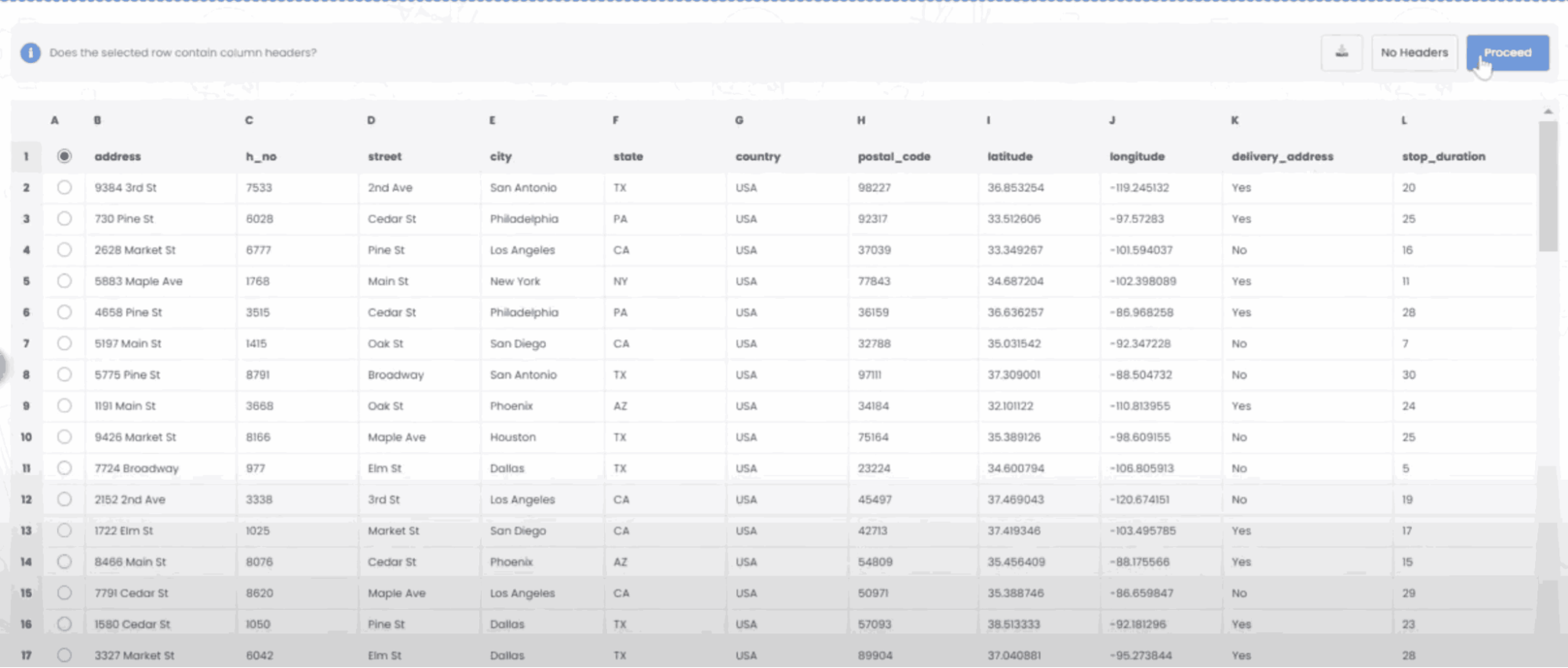
For at planlægge din rute skal du inkludere nogle grundlæggende data, så lad os starte med 4 kolonner, som bl.a. "Navn", "Adresse", "Kontakt", og "Noter."

  • I kolonnen Navn kan du angive enten dit kundenavn eller deres virksomhedsnavn.
  • Adressekolonnen skal indeholde dine kunders fulde adresse, som normalt inkluderer vejnummer, vejnavn, by og postnummer.
  • Kolonnen Kontakt består af telefonnumrene på din kunde.
  • I kolonnen Bemærkninger kan du tilføje særlige leveringsinstruktioner, servicekrav eller andre relevante oplysninger for hvert stop.

Du kan også tilføje længdegrad og breddegrad sammen med start- og sluttidspunkt efter dine behov. Det er især nyttigt at inkludere tidsvinduer for virksomheder, der har brug for at planlægge aftaler eller har specifikke leveringsvinduer. For servicebaserede virksomheder hjælper tilføjelse af estimater for servicevarighed med at skabe mere præcise ruteplaner.

Når du formaterer din Excel-fil, skal du sørge for, at adresserne er komplette og korrekt formateret. Ufuldstændige adresser kan føre til geokodningsfejl, hvilket kan resultere i forkert ruteoptimering. Det anbefales også at bruge ensartet formatering i hele dit regneark for at opretholde dataintegriteten under importprocessen.

Nu er du færdig med excel-delen og kan komme videre med ruteplanlægningen.

Sådan importeres Excel i Zeo Route Planner, Zeo Route Planner
Formatering af eksemplet i Excel-filen

Import af Excel

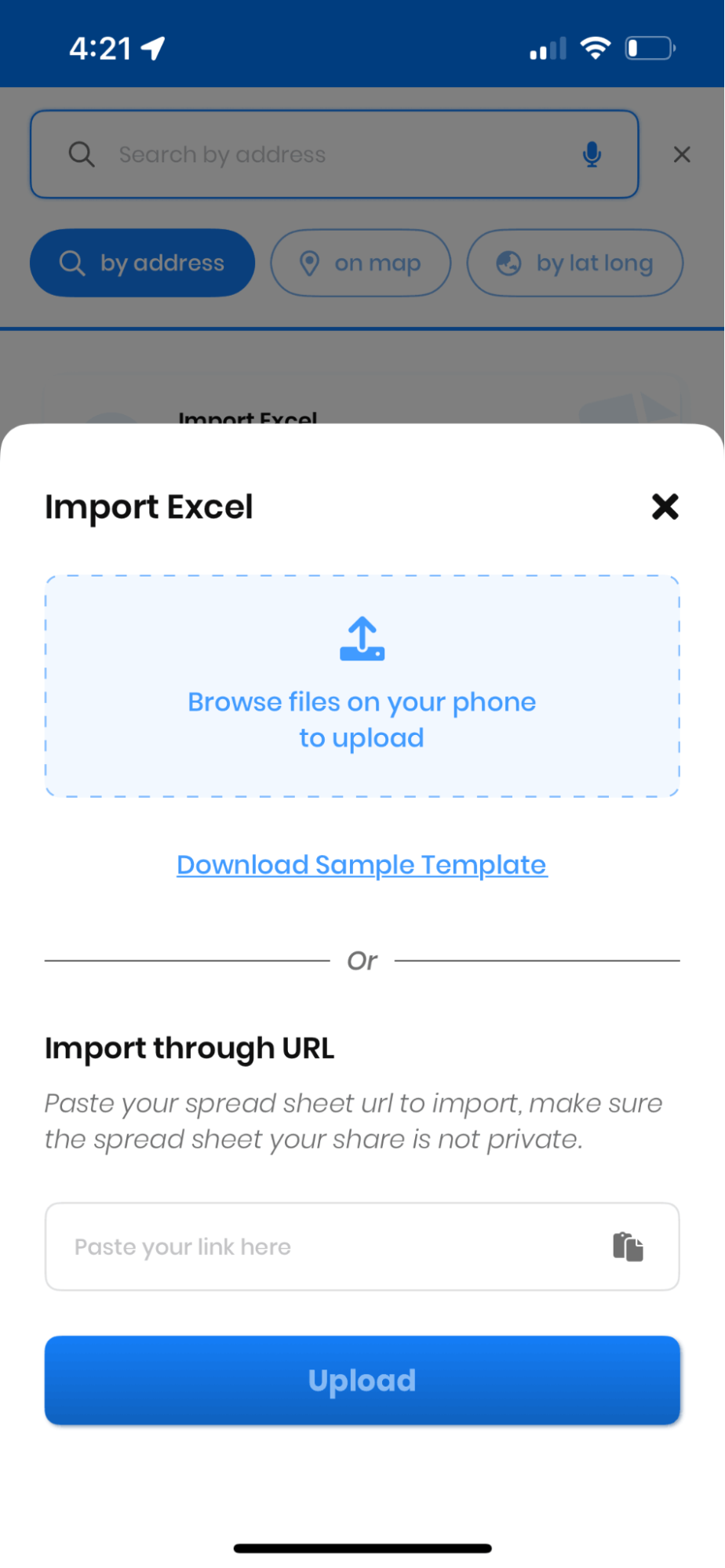
For at uploade en excel med adresser fra dit mobile lager (Android- eller iOS-enheder) eller i henhold til foretrukne skybaserede lagertjenester som google drive, dropbox osv., skal du navigere til “På tur” sektionen og tryk på "Tilføj ny rute" .

Importprocessen er designet til at være brugervenlig og fungerer på tværs af flere platforme. Uanset om du gemmer dine kundedata på Google Drive, Dropbox eller direkte på din enhed, kan Zeo Route Planner problemfrit få adgang til og importere dine Excel-filer. Denne fleksibilitet er især vigtig for virksomheder, der bruger cloudbaserede CRM-systemer eller har brug for at få adgang til rutedata fra flere enheder.

Sådan importeres Excel i Zeo Route Planner, Zeo Route Planner
Tilføjelse af ny rute i Zeo Route Planner-appen

Gå derefter til "Import stopper" fanen, hvorfra du kan importere dit excel.

Sådan importeres Excel i Zeo Route Planner, Zeo Route Planner
Import af stop via excel-fil i Zeo Route Planner-appen

Gå nu gennem det lokale lager for at finde den excel-fil, du vil importere til appen. Derefter skal du vælge den eller de kolonner, du vil tilføje, og derefter klikke på "Importere" knappen for at komme videre.

Funktionen til kolonnevalg giver dig kontrol over, hvilke datafelter der skal importeres, så du kan tilpasse din ruteplanlægning baseret på specifikke forretningsbehov. Denne selektive importfunktion hjælper med at holde dine rutedata rene og relevante og fokuserer kun på de oplysninger, der er nødvendige for dine specifikke leverings- eller servicekrav.

Sådan importeres Excel i Zeo Route Planner, Zeo Route Planner
øge brændstofbesparelser

Spar 2 timer på leveringer, hver dag!

Optimer ruter med vores algoritme, hvilket reducerer rejsetid og omkostninger effektivt.

Kom i gang gratis

Sådan importeres Excel i Zeo Route Planner, Zeo Route Planner

Sådan importeres Excel i Zeo Route Planner, Zeo Route Planner
Tilføjelse af excel-filen i Zeo Route Planner-appen

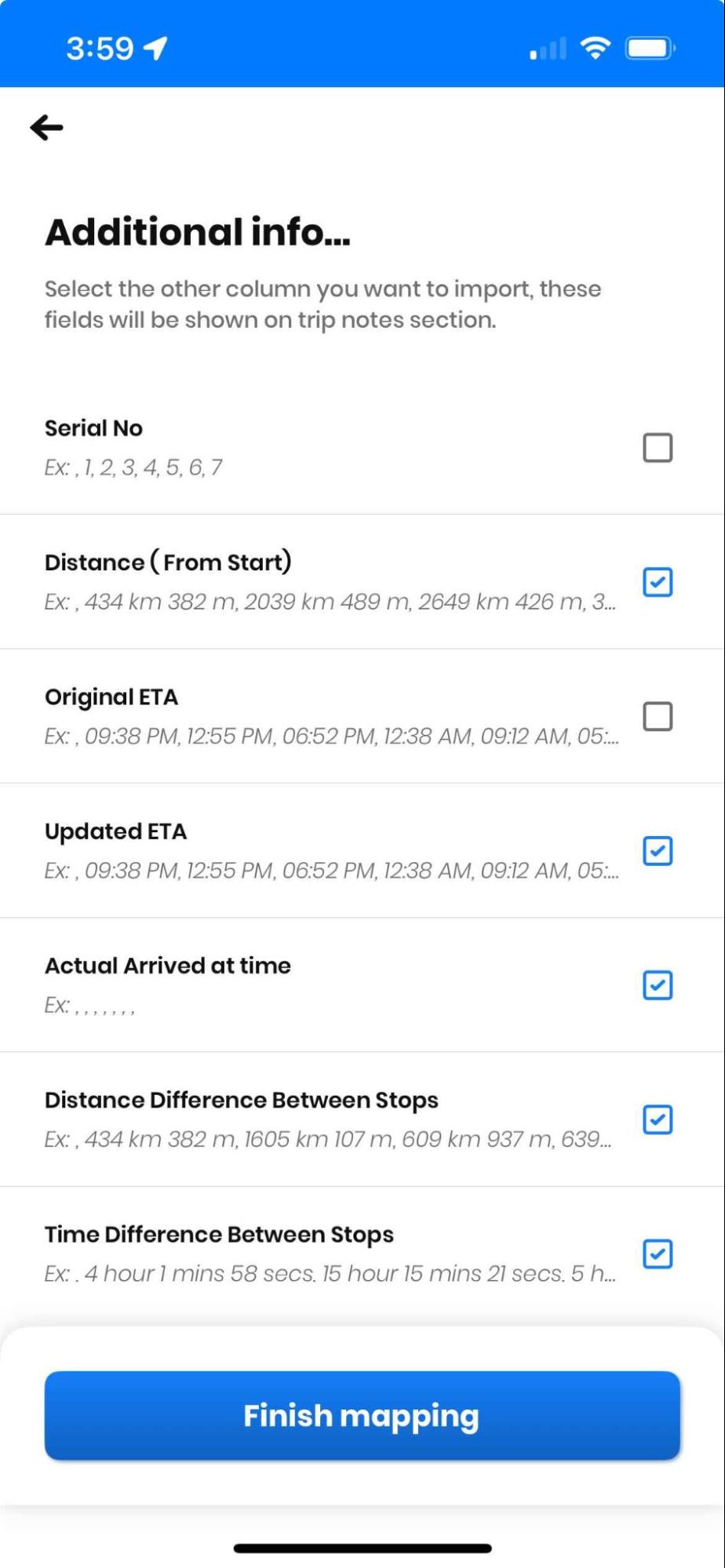
Tilføjelse af yderligere felt

Du kan også vælge det ekstra felt, du vil importere. Når du har valgt det ekstra felt, skal du trykke på "Importere" knappen for at afslutte processen.

Yderligere felter kan omfatte prioritetsniveauer, servicetyper, krav til specielt udstyr eller kundepræferencer. Disse ekstra datapunkter forbedrer ruteoptimeringen ved at give algoritmen flere oplysninger, så den kan træffe bedre rutebeslutninger. Hvis du f.eks. inkluderer estimater for servicevarighed, kan systemet tage højde for varierende aftalelængder, når optimale ruter beregnes.

Sådan importeres Excel i Zeo Route Planner, Zeo Route Planner
Tilføjelse af yderligere felt i Zeo Route Planner-appen

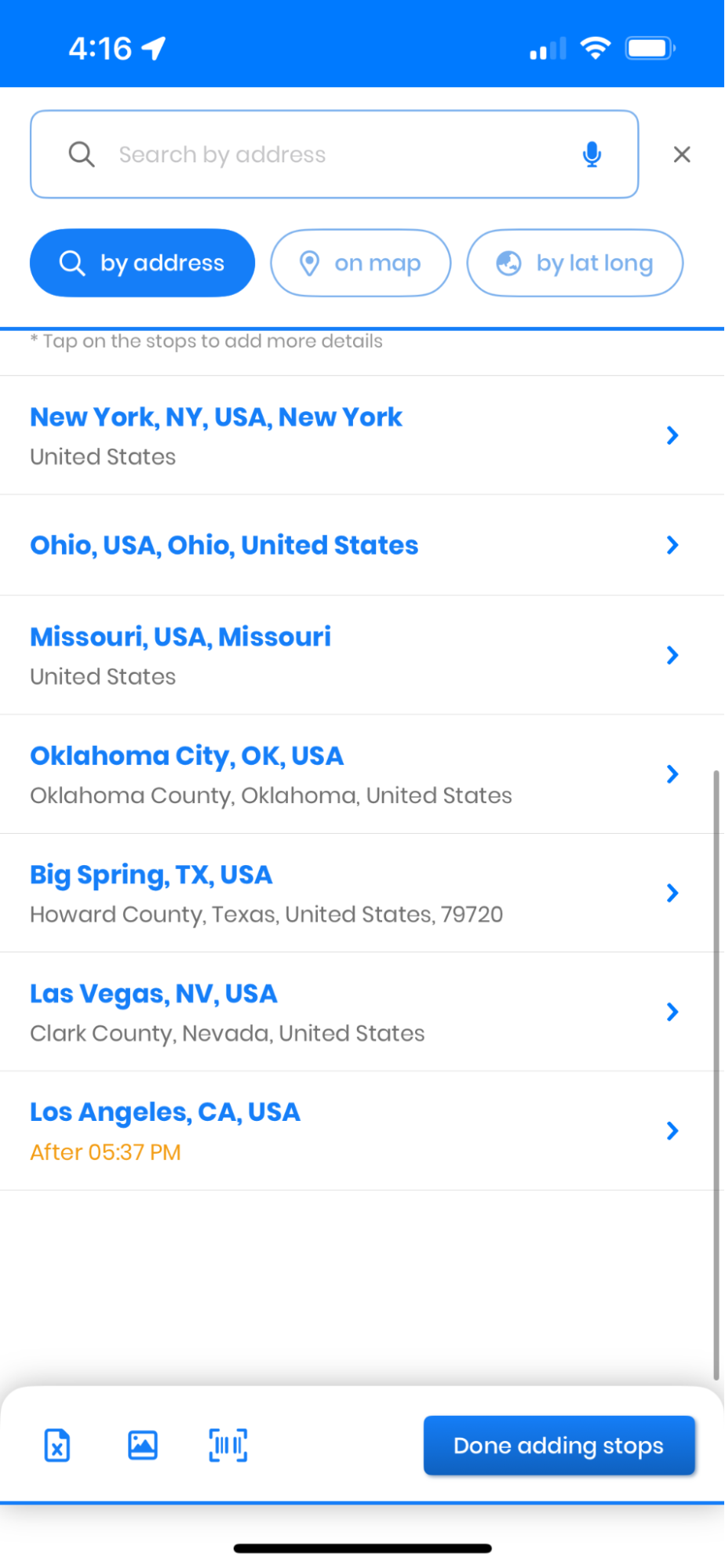
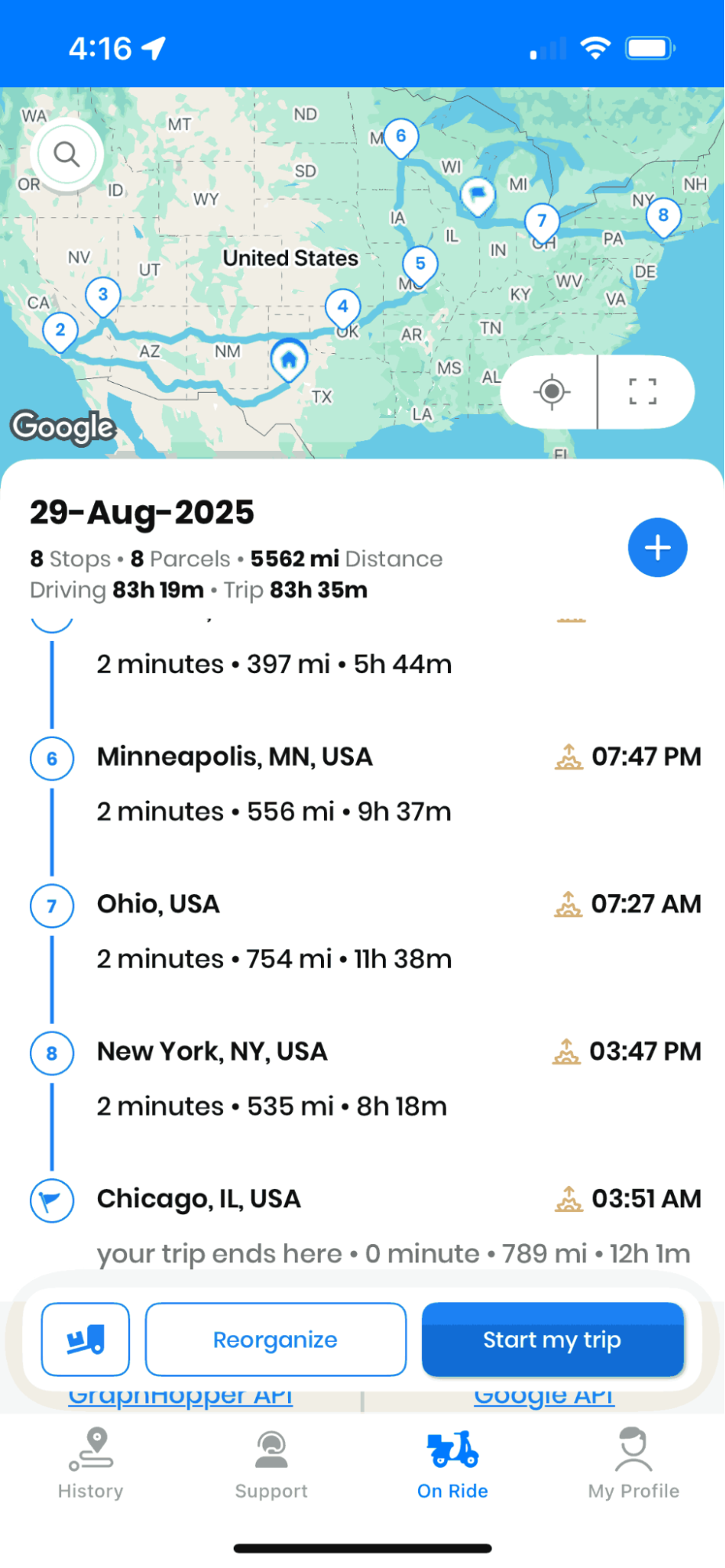
Når excel-arket er uploadet, bliver alle de adresser, du har nævnt i excel, automatisk afkodet og vises på "On-ride" afsnit. Du kan tilføje eller slette stop(erne); Du kan også justere ruten efter din prioritet. Tilføj nu "Startsted" og "Slutplacering" og tryk på "Gem og optimer."

Geokodningsprocessen sker automatisk i baggrunden og konverterer dine adressedata til præcise geografiske koordinater. Dette sikrer nøjagtige ruteberegninger og hjælper med at identificere eventuelle adresseproblemer, før du starter din rute. Du bevarer fuld kontrol over de importerede stop, så du kan foretage manuelle justeringer baseret på faktiske faktorer som trafikmønstre, kundepræferencer eller driftsmæssige begrænsninger.

Sådan importeres Excel i Zeo Route Planner, Zeo Route Planner
Gem og optimering af ruterne i Zeo Route Planner-appen

Når ruten er optimeret, skal du trykke på "Navigation" knappen for at navigere via tredjepartsapplikationer som google maps eller andre efter dine præferencer. Efter at have trykket på knappen Navigation, vil du blive dirigeret til tredjeparts Navigations-appen.

Integrationen med populære navigationsapps som Google Maps sikrer, at du får trafikopdateringer i realtid og trinvise rutevejledninger, mens du følger din optimerede rute. Denne problemfri overgang mellem ruteplanlægning og navigation eliminerer behovet for manuelt at indtaste adresser i separate navigationsapps, hvilket sparer værdifuld tid under dine leverings- eller servicekørsler.

Sådan importeres Excel i Zeo Route Planner, Zeo Route Planner
Start af Navigation i Zeo Route Planner-appen

En pop op-overlejring på din skærm, som du kan flytte tilsvarende på din skærm. Ved at trykke på den pop-up kan du få detaljerne om det stop, du når næste gang, som inkluderer adresse, kundenavn og noter.

Pop-up overlejring

Pop-up'en har også "Færdig", "Springe" og "Opkald" .

  • Når du har nået stoppestedet, skal du klikke på "Færdig" knappen for at detaljere det næste stop.
  • Hvis du vil springe stoppet over og gå til næste stop, skal du klikke på "Springe" .
  • Du kan også ringe til kunden uden at gå tilbage til appen ved blot at klikke på "Opkald" .

Denne pop op-vindue er faktisk lavet for at fremskynde processen og give mere komfort og bekvemmelighed. Overlay-designet sikrer, at du kan få adgang til vigtige stopoplysninger uden at skifte mellem apps, hvilket bevarer fokus på sikker kørsel, samtidig med at du har øjeblikkelig adgang til kundeoplysninger og kontaktoplysninger, når det er nødvendigt.

Sådan importeres Excel i Zeo Route Planner, Zeo Route Planner
Pop-up Overlay i Zeo Route Planner app

Ofte stillede spørgsmål

Hvilke filformater kan jeg importere til Zeo Route Planner?

Zeo Route Planner understøtter Excel-filer (.xlsx og .xls-formater). Appen indeholder også en eksempel-Excel-skabelon, som du kan downloade for at sikre, at dine data er korrekt formateret, før du importerer.

Hvor mange adresser kan jeg importere på én gang ved hjælp af Excel?

Du kan importere hundredvis af adresser på én gang ved hjælp af Excel-importfunktionen. Den nøjagtige grænse afhænger af din enheds hukommelse og behandlingskapacitet, men appen er designet til at håndtere store datasæt effektivt for virksomheder med omfattende leverings- eller serviceruter.

Hvad skal jeg gøre, hvis nogle adresser ikke kan geokodes under import?

Hvis adresser ikke kan geokodes, skal du kontrollere, at de indeholder fuldstændige oplysninger: gadenummer, gadenavn, by og postnummer. Sørg for, at adresserne er formateret ensartet og ikke indeholder specialtegn eller forkortelser, der kan forårsage forvirring. Du kan redigere problematiske adresser direkte i appen efter import.

Kan jeg importere tidsvinduer og tjenestevarigheder fra Excel?

Ja, du kan inkludere starttidspunkter, sluttidspunkter og oplysninger om rutens varighed i din Excel-fil. Disse ekstra felter hjælper med at skabe en mere præcis ruteoptimering ved at tage højde for aftalevinduer og varierende rutetider ved hvert stop.

Er mine importerede Excel-data gemt sikkert i appen?

Ja, dine importerede data gemmes sikkert i appen. Zeo Route Planner følger branchestandardiserede sikkerhedspraksisser for at beskytte dine kundeoplysninger og forretningsdata. Du kan også slette ruter og tilhørende data fra appen, når de ikke længere er nødvendige.

Bedøm dette indlæg:

😡 0???? 0😊 0❤️ 0
I denne artikel
øge brændstofbesparelser

Spar 2 timer på leveringer, hver dag!

Optimer ruter med vores algoritme, hvilket reducerer rejsetid og omkostninger effektivt.

Kom i gang gratis
Tilmeld dig vores nyhedsbrev

Få vores seneste opdateringer, ekspertartikler, guider og meget mere i din indbakke!

    Ved at abonnere accepterer du at modtage e-mails fra Zeo og til vores privatlivspolitik.

    Zeo spørgeskema

    Ofte
    Spurgt
    Spørgsmål

    Vide mere

    Hvordan tilføjer jeg stop ved at skrive og søge? Website

    Følg disse trin for at tilføje et stop ved at skrive og søge:

    • Gå til Legeplads side. Du finder et søgefelt øverst til venstre.
    • Indtast dit ønskede stop, og det vil vise søgeresultater, mens du skriver.
    • Vælg et af søgeresultaterne for at tilføje stoppet til listen over ikke-tildelte stop.

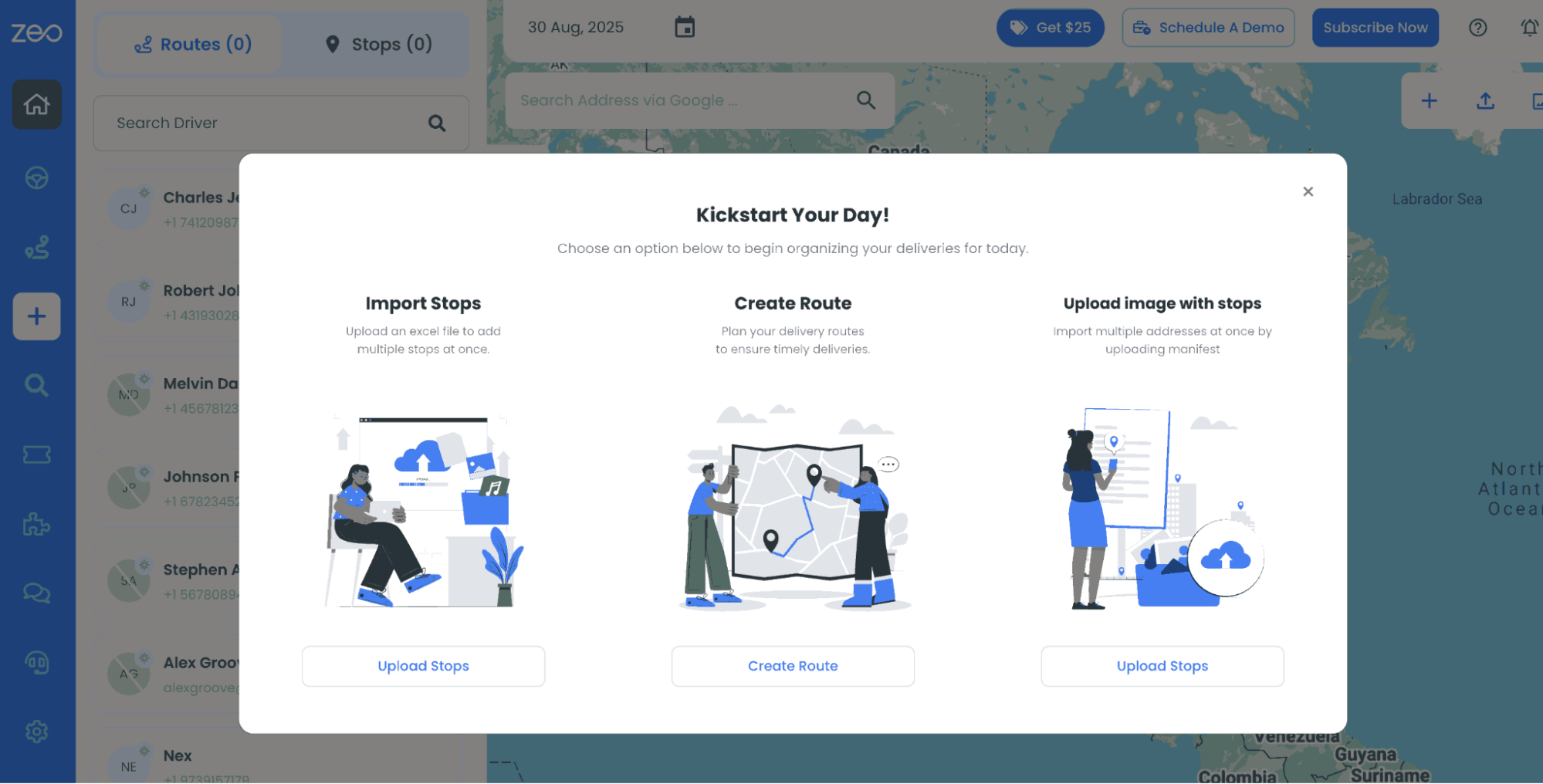
    Hvordan importerer jeg stop i bulk fra en excel-fil? Website

    Følg disse trin for at tilføje flere stop i bulk ved hjælp af en excel-fil:

    • Gå til Legeplads side.
    • I øverste højre hjørne vil du se importikonet. Tryk på det ikon, og en modal åbnes.
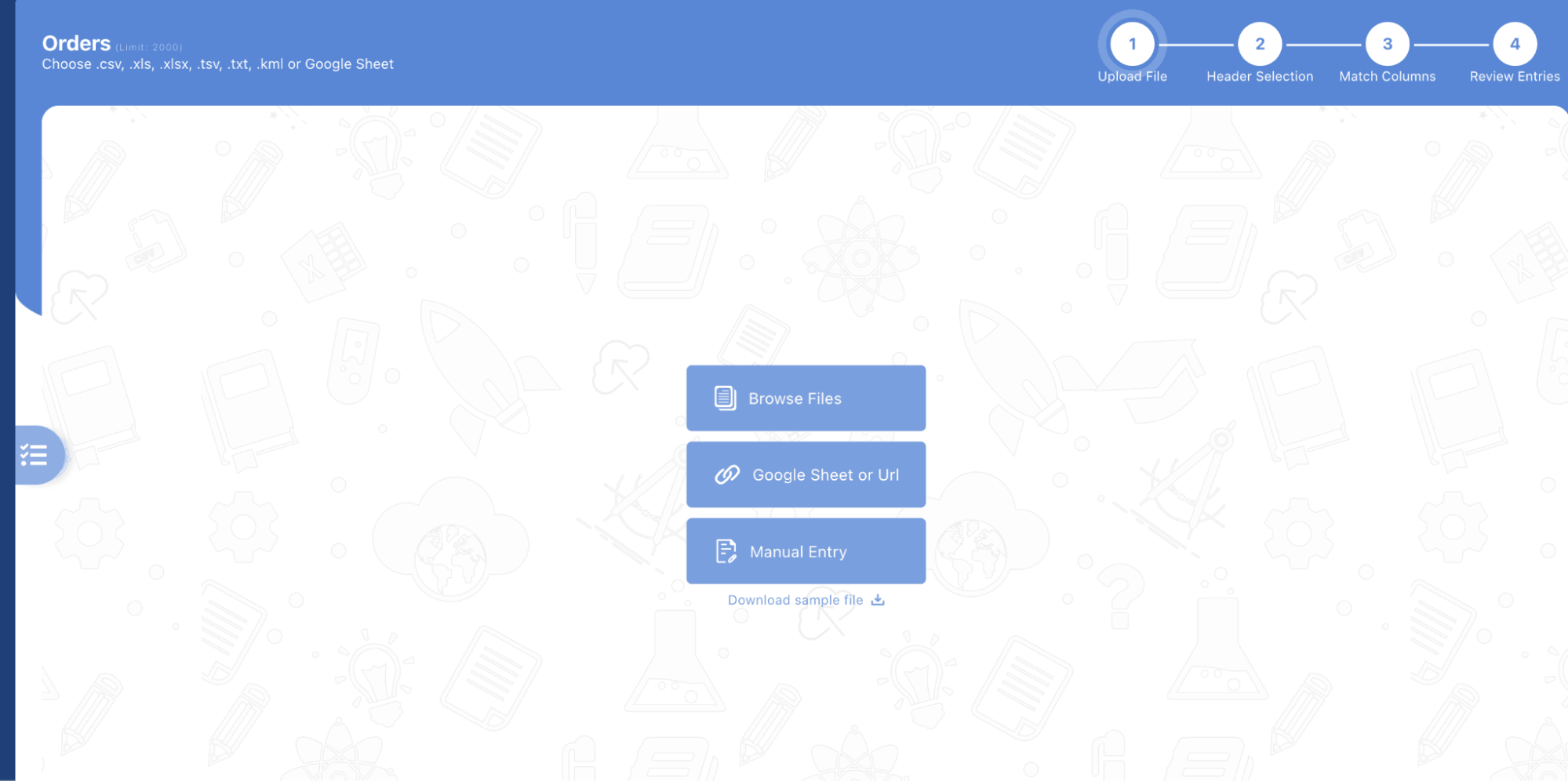
    • Hvis du allerede har en Excel-fil, skal du trykke på knappen "Upload stop via flad fil", hvorefter et nyt vindue åbner sig.
    • Hvis du ikke har en eksisterende fil, kan du downloade en eksempelfil og indtaste alle dine data i overensstemmelse hermed og derefter uploade den.
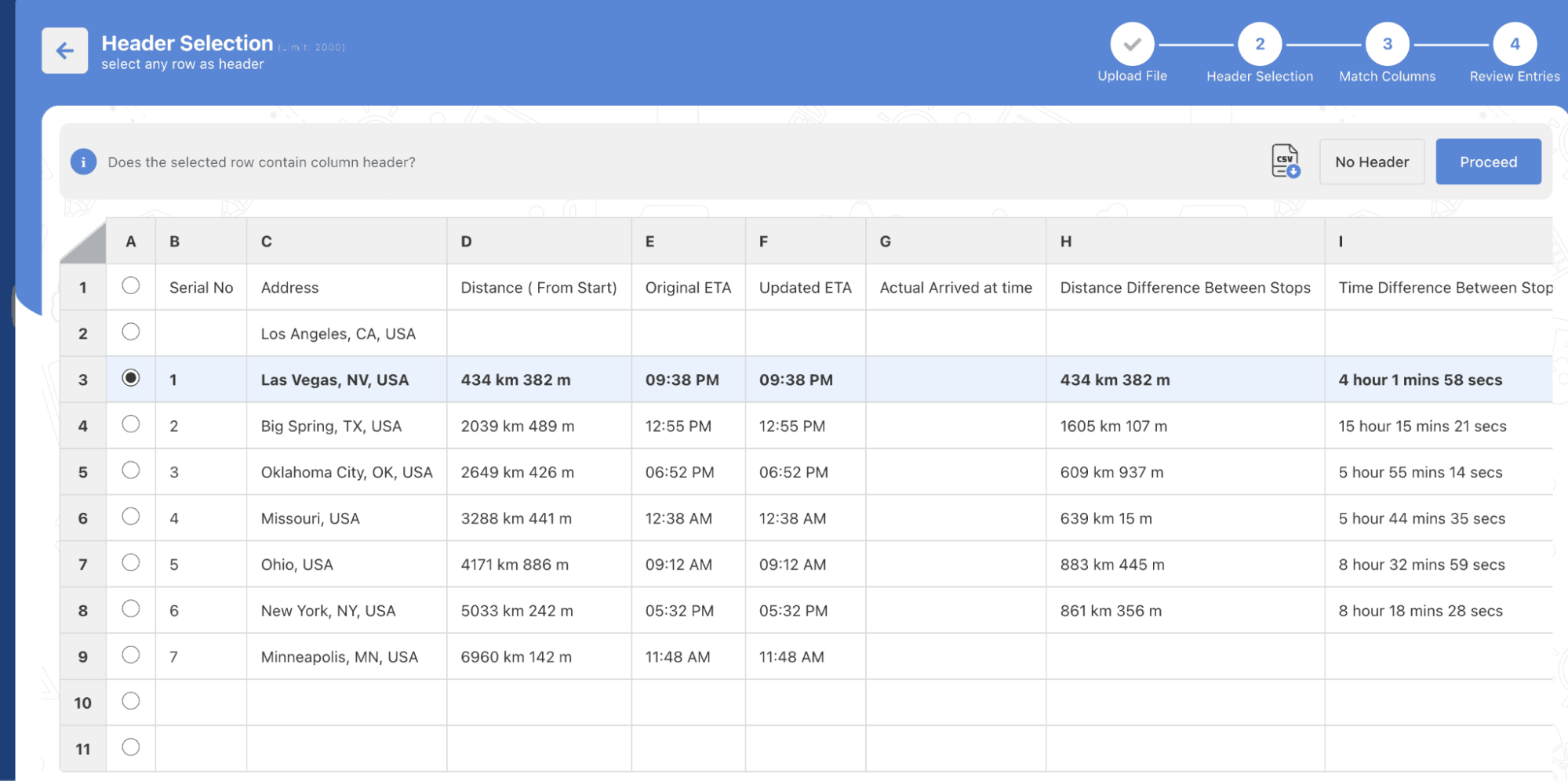
    • I det nye vindue skal du uploade din fil og matche overskrifterne og bekræfte tilknytningerne.
    • Gennemgå dine bekræftede data, og tilføj stop.

    Hvordan importerer jeg stop fra et billede? Mobil

    Følg disse trin for at tilføje flere stop ved at uploade et billede:

    • Gå til Zeo Route Planner App og åbn On Ride-siden.
    • Den nederste bjælke har 3 ikoner til venstre. Tryk på billedikonet.
    • Vælg billedet fra galleriet, hvis du allerede har et, eller tag et billede, hvis du ikke har et eksisterende.
    • Juster beskæringen for det valgte billede, og tryk på beskæring.
    • Zeo vil automatisk registrere adresserne fra billedet. Tryk på udført og gem og optimer derefter for at oprette rute.

    Hvordan tilføjer jeg et stop ved at bruge Latitude og Longitude? Mobil

    Følg disse trin for at tilføje stop, hvis du har adressens breddegrad og længdegrad:

    • Gå til Zeo Route Planner App og åbn On Ride-siden.
    • Du vil se en ikon. Tryk på det ikon og tryk på Ny rute.
    • Hvis du allerede har en Excel-fil, skal du trykke på knappen "Upload stop via flad fil", hvorefter et nyt vindue åbner sig.
    • Under søgefeltet skal du vælge "efter breddegrad og længdegrad" og derefter indtaste breddegrad og længdegrad i søgefeltet.
    • Du vil se resultater i søgningen, vælg en af ​​dem.
    • Vælg yderligere muligheder efter behov, og klik på "Færdig med tilføjelse af stop".

    Hvordan tilføjer jeg stop ved hjælp af QR-kode? Mobil

    Følg disse trin for at tilføje stop ved hjælp af QR-kode:

    • Gå til Zeo Route Planner App og åbn On Ride-siden.
    • Du vil se en ikon. Tryk på det ikon og tryk på Ny rute.
    • Den nederste bjælke har 3 ikoner til venstre. Tryk på QR-kodeikonet.
    • Det åbner en QR-kodescanner. Du kan scanne normal QR-kode såvel som FedEx QR-kode, og den vil automatisk finde adressen.
    • Tilføj stoppestedet til ruten med eventuelle yderligere muligheder.

    Hvordan sletter jeg et stop? Mobil

    Følg disse trin for at slette et stop:

    • Gå til Zeo Route Planner App og åbn On Ride-siden.
    • Du vil se en ikon. Tryk på det ikon og tryk på Ny rute.
    • Tilføj nogle stop ved at bruge en af ​​metoderne og klik på Gem og optimer.
    • Fra listen over stop, du har, skal du trykke længe på ethvert stop, du vil slette.
    • Det åbner et vindue, der beder dig om at vælge de stop, du vil fjerne. Klik på knappen Fjern, og det vil slette stoppet fra din rute.