


Opdateret den: 14. januar 2026
Læsetid: 4 minutter
Zeo giver dig mulighed for nemt at tilføje stop
Zeo giver dig mulighed for nemt at tilføje stop. Du får en lang række muligheder for at importere adresserne til appen. Tilføjelse af stop via indtastning er en af de mest almindelige måder at tilføje stop på. Det her er sådan vi gør det.
Uanset om du administrerer HVAC-serviceopkald, planlægning ruter til rengøring af poolen, eller når du organiserer leverancer for din virksomhed, er muligheden for hurtigt at tilføje stop ved at indtaste adresser fundamental for effektiv ruteplanlægning. Denne enkle metode giver dig fuld kontrol over din ruteoprettelsesproces.
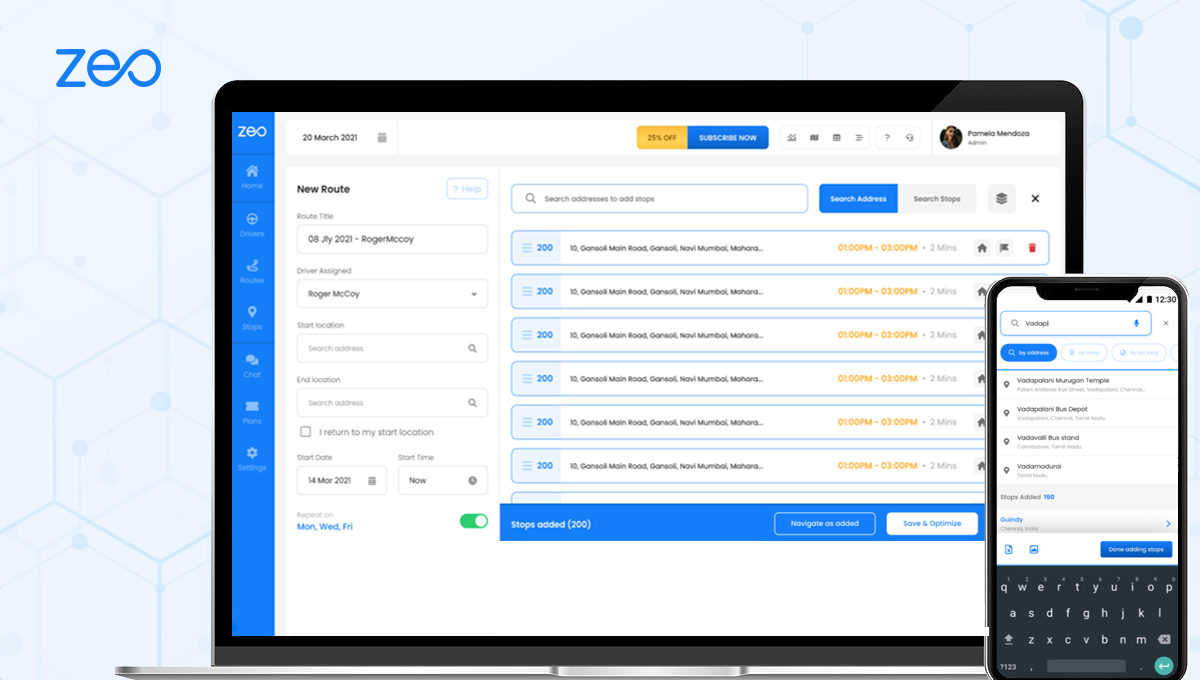
Følg de enkle trin nedenfor for at tilføje stop ved at skrive i søgefeltet:
- Åbn Zeo-ruteplanlægningsappen på din telefon, og gå til fanen "Historie".
- Tryk på "+ Tilføj ny rute"
- Tryk på knappen "Tilføj stop".
- Indtast adressen i søgefeltet
- Vælg adressen i rullemenuen
- Tilføj de ekstra detaljer (bemærkninger, kundeoplysninger osv.)
- Indtast næste stop for at tilføje flere stop
- Klik på Udført
- Indtast din start- og slutplacering
- Tryk på gem og optimer
Tips til præcis adresseindtastning
Når du skriver adresser i Zeos søgefelt, er nøjagtighed afgørende for at sikre, at dine ruter er optimeret korrekt. Her er nogle bedste fremgangsmåder, du kan følge:
Brug komplette adresser: Angiv altid den fulde gadeadresse, by og stat, når det er muligt. Dette hjælper Zeos geokodningssystem med at finde den nøjagtige placering og reducerer risikoen for at vælge den forkerte adresse fra rullemenuen.
Tjek forslagene i rullemenuen: Mens du skriver, viser Zeo foreslåede adresser i en rullemenu. Brug et øjeblik på at gennemgå disse forslag omhyggeligt, og vælg det, der passer præcist til din ønskede destination.
Bekræft placeringsoplysninger: Når du har valgt en adresse, skal du dobbelttjekke, at placeringen vises korrekt på kortforhåndsvisningen. Hvis noget ser forkert ud, kan du altid gå tilbage og indtaste adressen igen.
Tilføjelse af kundeoplysninger og noter
En af de mest værdifulde funktioner, når man tilføjer stop manuelt, er muligheden for at inkludere detaljerede kundeoplysninger og noter. Denne funktionalitet er især nyttig for servicebaserede virksomheder som f.eks. Elektrikere, der ønsker at optimere deres daglige ruter eller leveringschauffører, der har brug for specifikke instruktioner til hvert stop.
I afsnittet med kundeoplysninger kan du tilføje:
- Kundens navn og kontaktoplysninger
- Særlige leveringsinstruktioner
- Servicenotater eller aftaledetaljer
- Krav til pakke eller udstyr
- Foretrukne tidsvinduer for besøg
Disse detaljer bliver uvurderlige, når du er ude på farten, da de giver al den kontekst, du har brug for til hvert stop, uden at du behøver at henvise til separate dokumenter eller systemer.
Fordele ved manuel stopindtastning
Selvom Zeo tilbyder flere måder at importere adresser på (herunder masseuploads og integrationer), tilbyder manuel indtastning af stop flere unikke fordele:
Fuldstændig kontrol: Du har fuld kontrol over hver adresseindtastning, hvilket sikrer nøjagtighed og giver dig mulighed for at tilføje detaljerede noter undervejs.
Verifikation i realtid: Når du tilføjer hvert stop, kan du straks se det på kortet og bekræfte dets placering, før du går videre til det næste.
Fleksibel planlægning: Du kan nemt ændre, omarrangere eller fjerne stop under planlægningsprocessen uden at skulle gå tilbage til eksterne filer eller systemer.

øge brændstofbesparelser
Problemfri levering og afhentning!
Optimer ruter med vores algoritme, hvilket reducerer rejsetid og omkostninger effektivt.
Kom i gang gratis
Perfekt til små ruter: For ruter med færre stop er manuel indtastning ofte hurtigere end at forberede og uploade regneark eller CSV-filer.
Hvornår skal man bruge manuel indtastning vs. andre metoder
Manuel stopindtastning fungerer bedst i visse scenarier. Hvis du planlægger ruter med 5-15 stop og har brug for at inkludere specifikke detaljer for hver lokation, er det ofte den mest effektive metode at indtaste adresser. Denne metode er især populær blandt små virksomhedsejere, uafhængige entreprenører og serviceteams, der værdsætter den praktiske kontrol, den giver.
For større ruter eller tilbagevendende tidsplaner kan du udforske Zeos bulkimportfunktioner eller integrationsmuligheder, især hvis du administrerer komplekse operationer, der ligner dem, der er beskrevet i vores Vejledning til software til forsendelsessystemer.
Ofte stillede spørgsmål
Q: Hvor mange stop kan jeg tilføje ved at indtaste adresser manuelt?
A: Du kan tilføje så mange stop, som du har brug for, ved at indtaste manuelt. Selvom der ikke er nogen specifik grænse, synes de fleste brugere, at manuel indtastning fungerer bedst for ruter med op til 20-25 stop. For større ruter kan du overveje Zeos muligheder for masseimport for at opnå effektivitet.
Q: Hvad skal jeg gøre, hvis den adresse, jeg leder efter, ikke vises i rullemenuen med forslag?
A: Hvis en adresse ikke vises i rullemenuen, kan du prøve at indtaste den i et andet format (f.eks. stave "Gade" i stedet for "St.") eller inkludere mere specifikke oplysninger som postnummer. Du kan også prøve at indtaste gadenummeret og -navnet først og derefter tilføje by og stat.
Q: Kan jeg redigere kundeoplysninger og noter, efter jeg har tilføjet et stop?
A: Ja, du kan redigere stopoplysninger, selv efter du har tilføjet dem til din rute. Du skal blot trykke på stoppet på din ruteliste, og så kan du ændre adressen, kundeoplysningerne, noterne og andre detaljer efter behov.
Q: Vil manuelt indtastede adresser blive gemt til senere brug?
A: Zeo husker adresser, du har brugt før, og kan foreslå dem i fremtidige ruteplanlægningssessioner. Denne funktion hjælper med at fremskynde processen, når du opretter ruter, der inkluderer tilbagevendende kunder eller ofte besøgte steder.
Q: Kan jeg ændre rækkefølgen af stop, efter jeg har tilføjet dem ved at skrive?
A: Absolut! Når du har tilføjet alle dine stop manuelt, optimerer Zeo ruterækkefølgen for dig, når du trykker på "Gem og optimer". Du kan også manuelt ændre rækkefølgen af stop ved at trække og slippe dem i din foretrukne rækkefølge før optimering.

Er du flådeejer?
Vil du nemt administrere dine chauffører og leverancer?
Udvid din virksomhed ubesværet med Zeo Routes Planner – optimer ruter og administrer flere chauffører med lethed.
øge brændstofbesparelser
Spar 2 timer på leveringer, hver dag!
Optimer ruter med vores algoritme, hvilket reducerer rejsetid og omkostninger effektivt.
Kom i gang gratis





















