Læsetid: 8 minutter

En trin-for-trin guide tilRamme 1707478463, Zeo Route Planner Integrer Zeo Route Planner

med HubSpot problemfrit

Tag underskrifter, fotos eller noter til bevis for levering
i appen – Hurtigt. Enkel. Sikker.

Zeo Hubspot, Zeo Route Planner
  • En trin-for-trin guide til
    HubSpot-integration

    Zeo Route Planner er en selvstændig softwareplatform, der synkroniserer data med din HubSpot CRM gennem dens API, så du kan administrere ruter og logistik direkte med HubSpot-data. Følg denne guide for at konfigurere din Zeo Route Planner-konto med HubSpot

    Indstillinger 1, Zeo Route PlannerDu skal bruge HubSpot-administratorrettigheder for at fuldføre denne opsætning.
    Gruppe 1707478538, Zeo Route Planner

Trin til at installere Zeo Route Planner på HubSpot

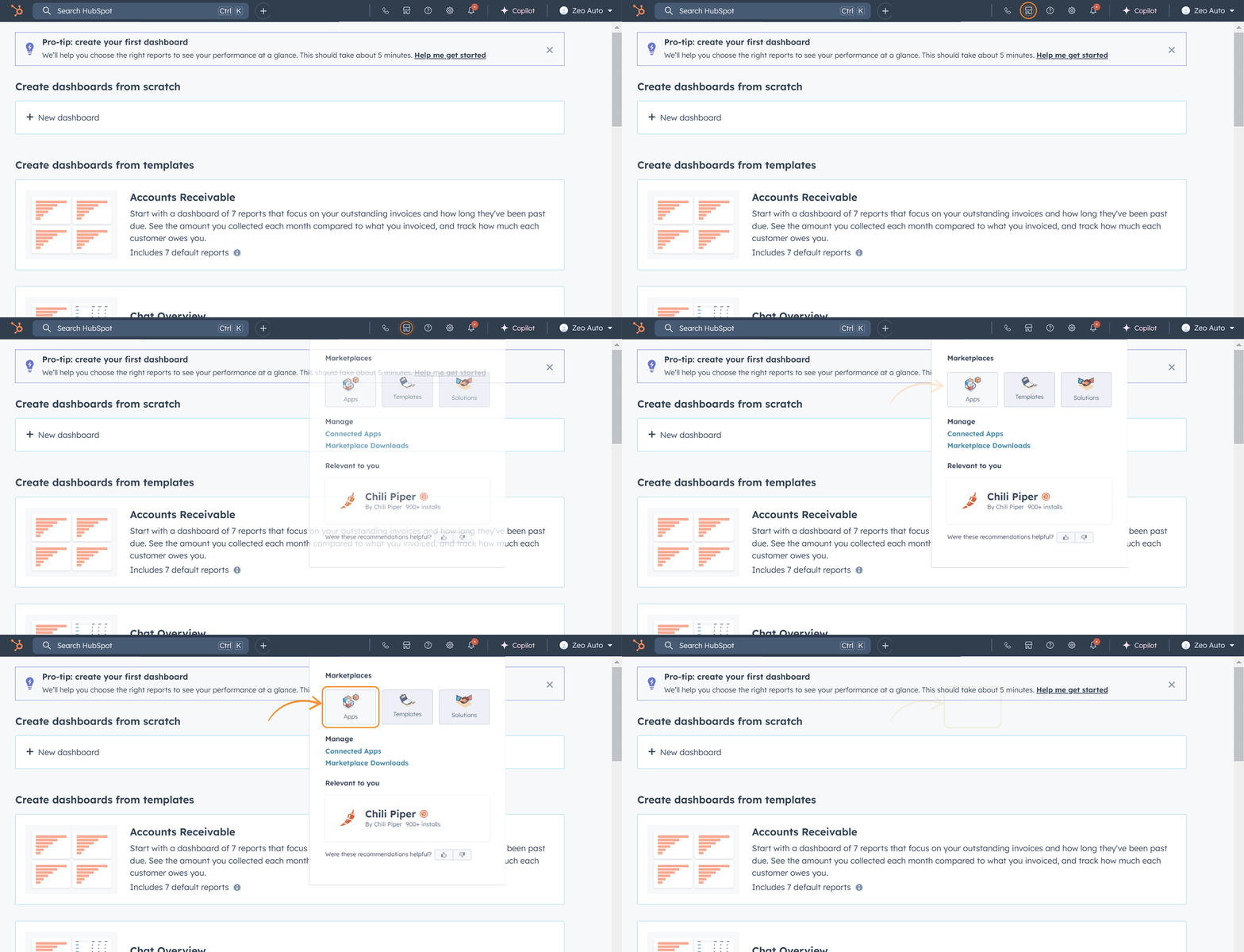
Trin 1 Adgang til HubSpot Marketplace

  • Log ind eller tilmeld dig på HubSpot.
  • Naviger til Marketplace på den øverste proceslinje, og vælg Apps. Dette vil omdirigere dig til HubSpot App Marketplace .


O1%201, Zeo Route Planner

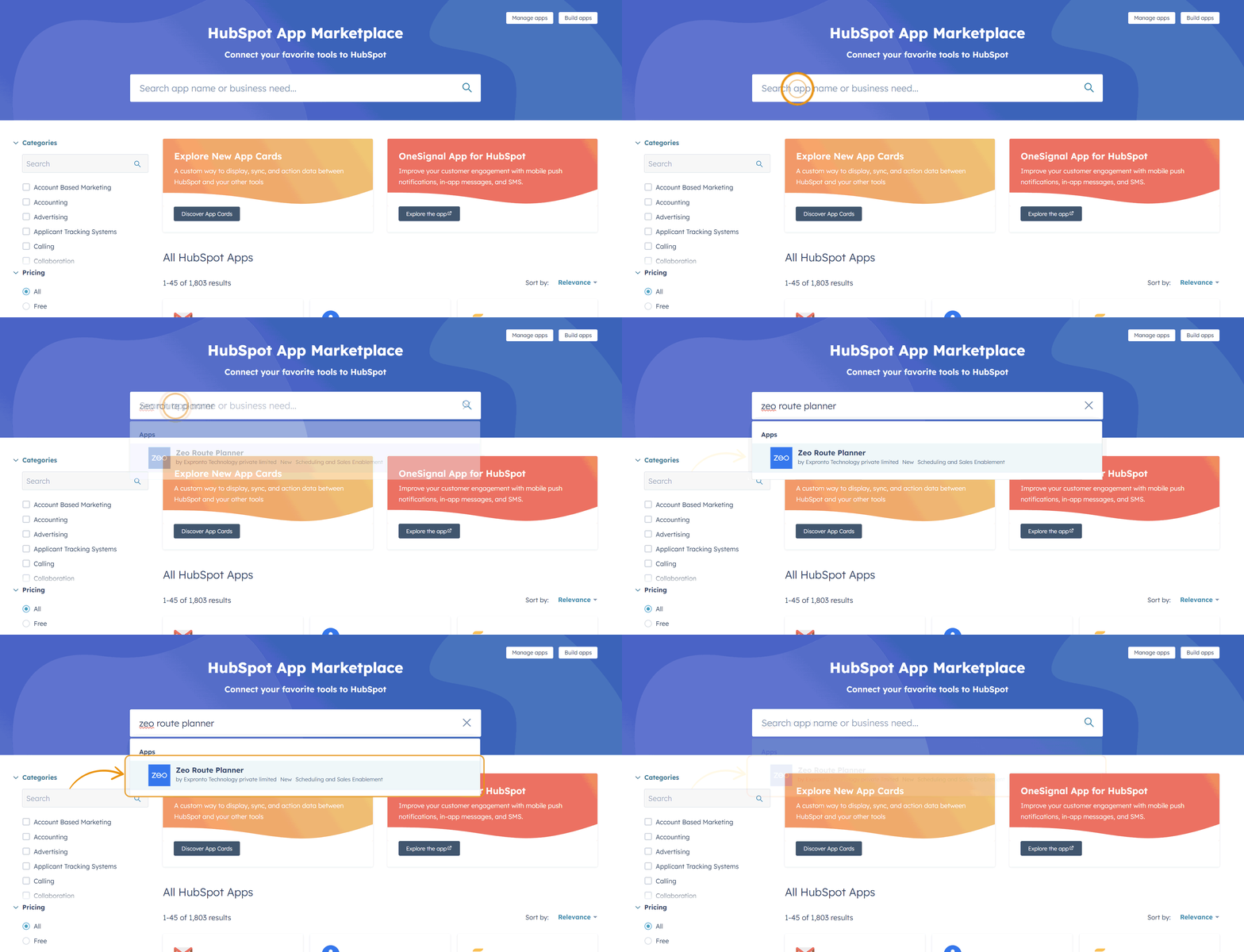
Trin 2 Søg og installer appen

  • Søg efter Zeo ruteplanlægger på markedet.

02 Anim, Zeo-ruteplanlægger

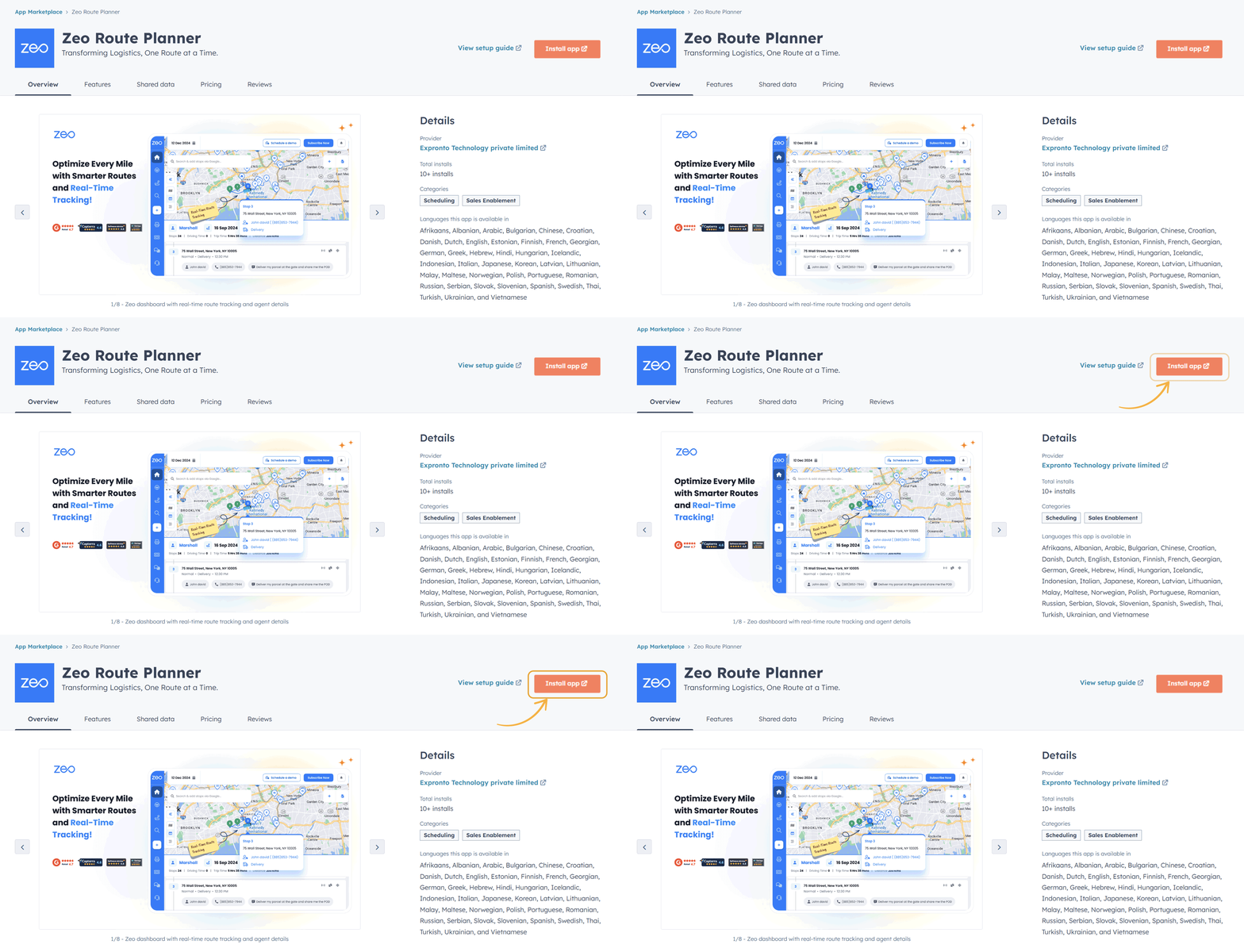
Alternativt, brug https://ecosystem.hubspot.com/marketplace/apps/zeorouteplanner for at få direkte adgang til Zeo Route Planner-appen på markedspladsen.

  • Åbn appdetaljerne, og klik på Installer-knap.


03a Anim, Zeo-ruteplanlægger

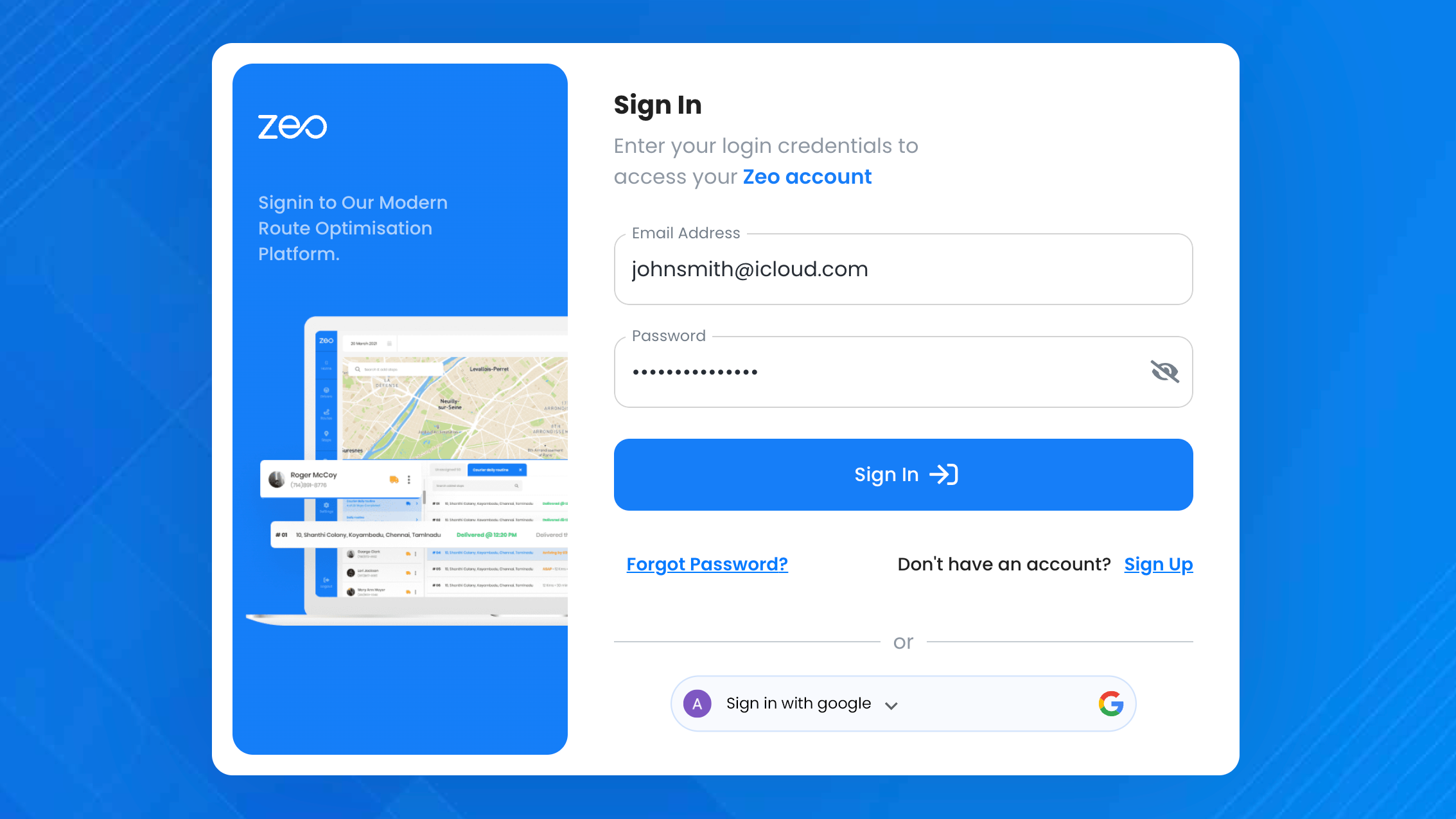
Trin 3 Zeo login side

  • Når du har klikket på installer, bliver du omdirigeret til Zeo login side.


03b Signin, Zeo Route Planner

Forbind din Zeo-konto med HubSpot

Trin 1 Tilmeld dig/log ind

  • For førstegangsbrugere skal du klikke på knappen "Tilmeld" på login-siden og indtaste dit e-mail-id.
  • Fuldfør tilmeldings-/login-processen for at få adgang til Zeo Playground side , hvor du kan se detaljer om ruter, chauffører og mere.


Laptop L 1400x900 28 1 1, Zeo Route Planner

Trin 2 Få adgang til CRM-integrationsindstillinger

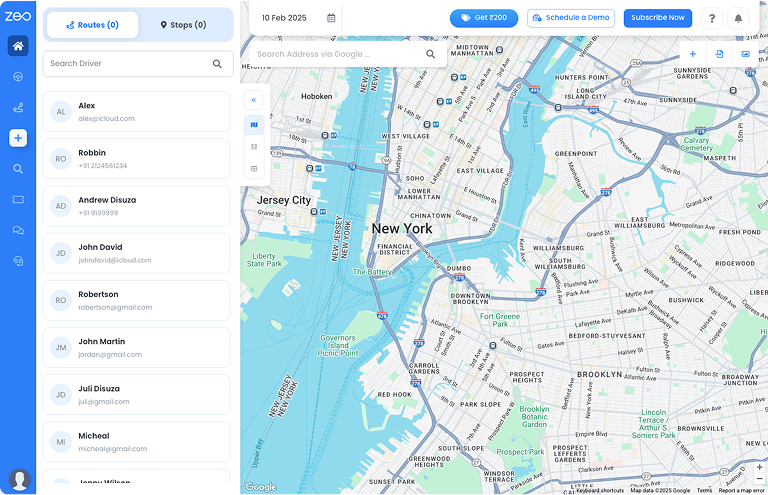
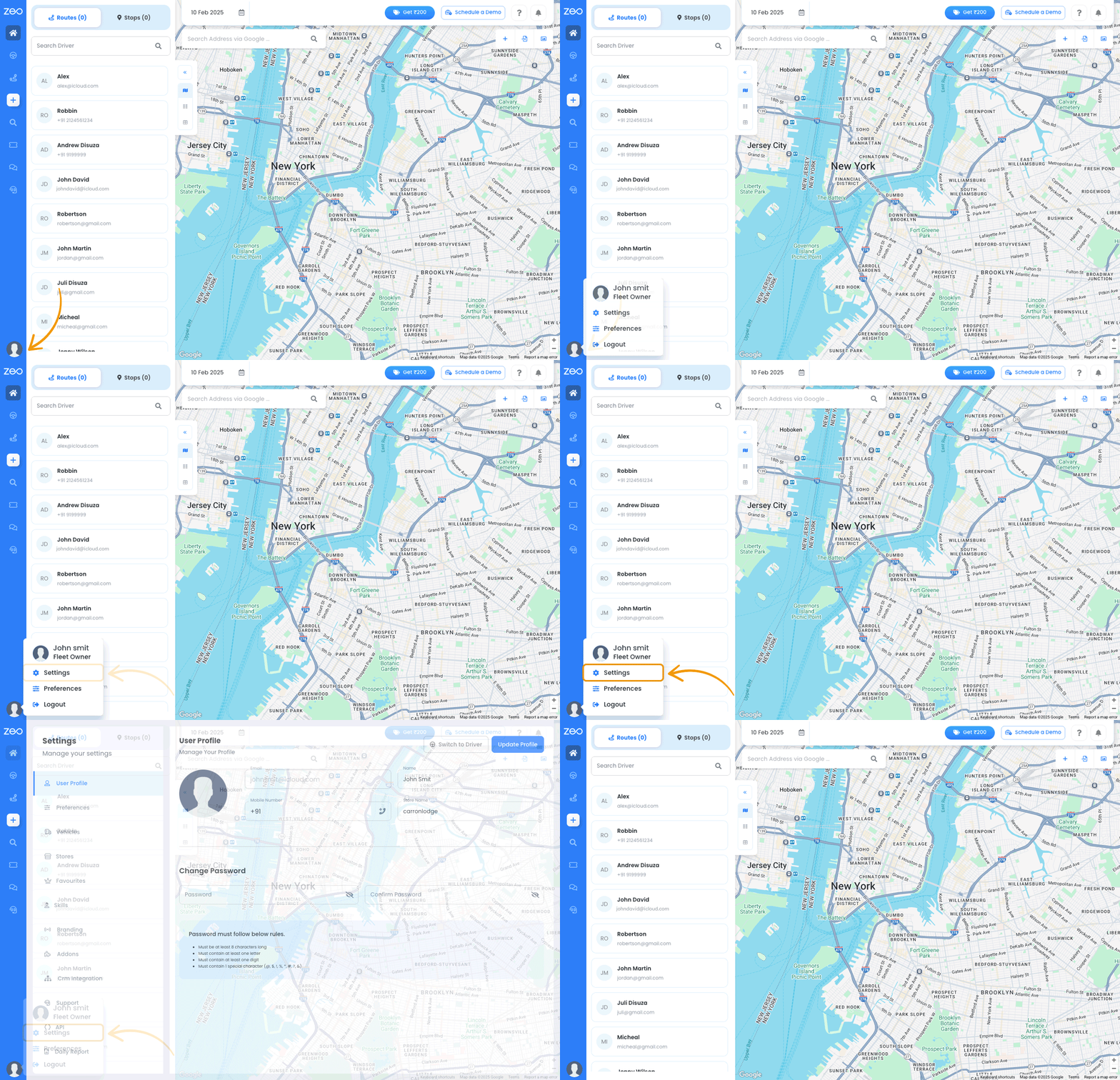
  • Klik på dit profilikon (nederste venstre hjørne) og gå til Indstillinger .


04b Anim, Zeo-ruteplanlægger

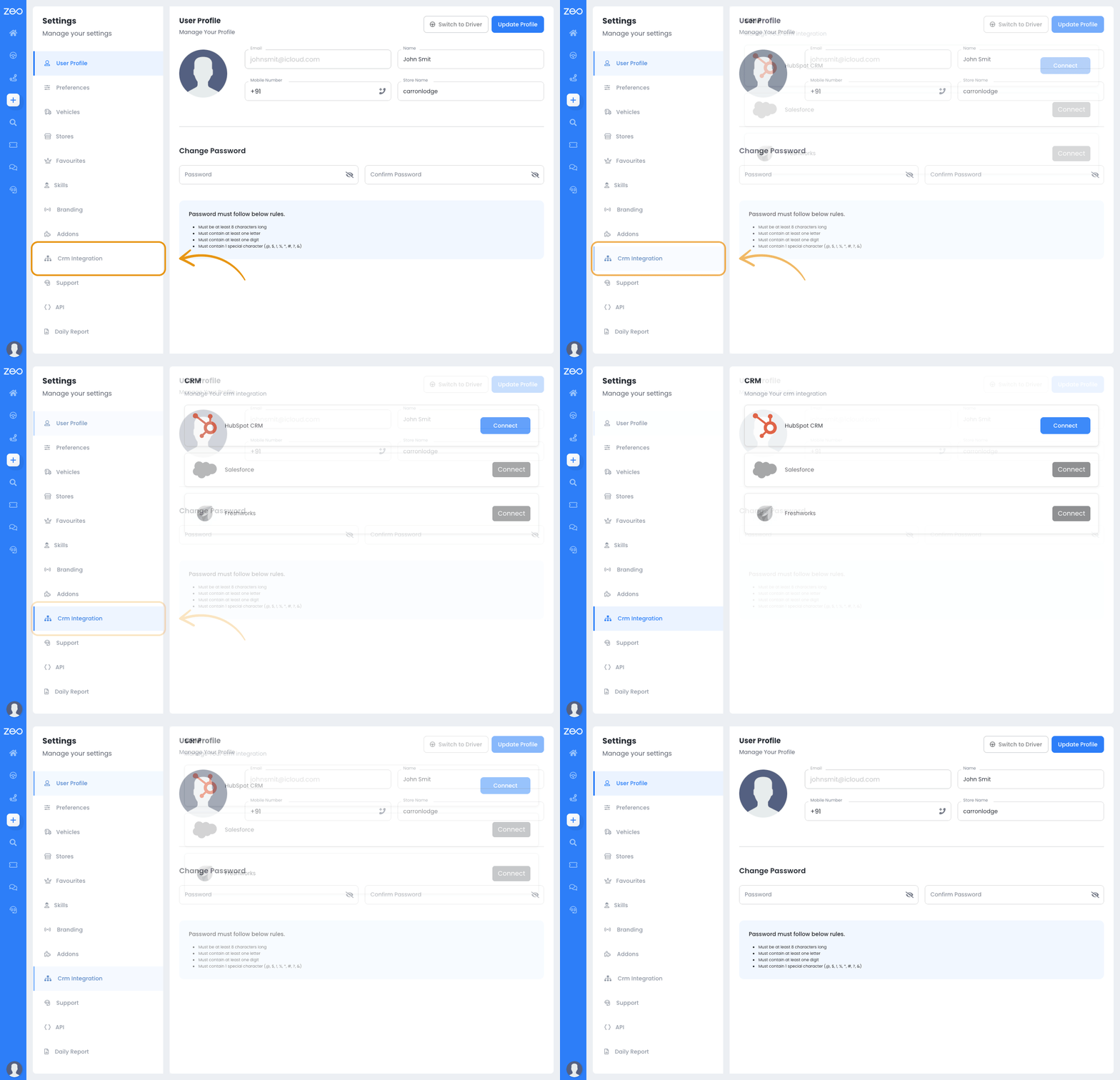
  • Vælg "CRM-integration" fane.
  • Denne side giver dig mulighed for at forbinde Zeo til større platforme, herunder HubSpot.


05a Anim, Zeo-ruteplanlægger

Trin 3 Opret forbindelse til HubSpot CRM

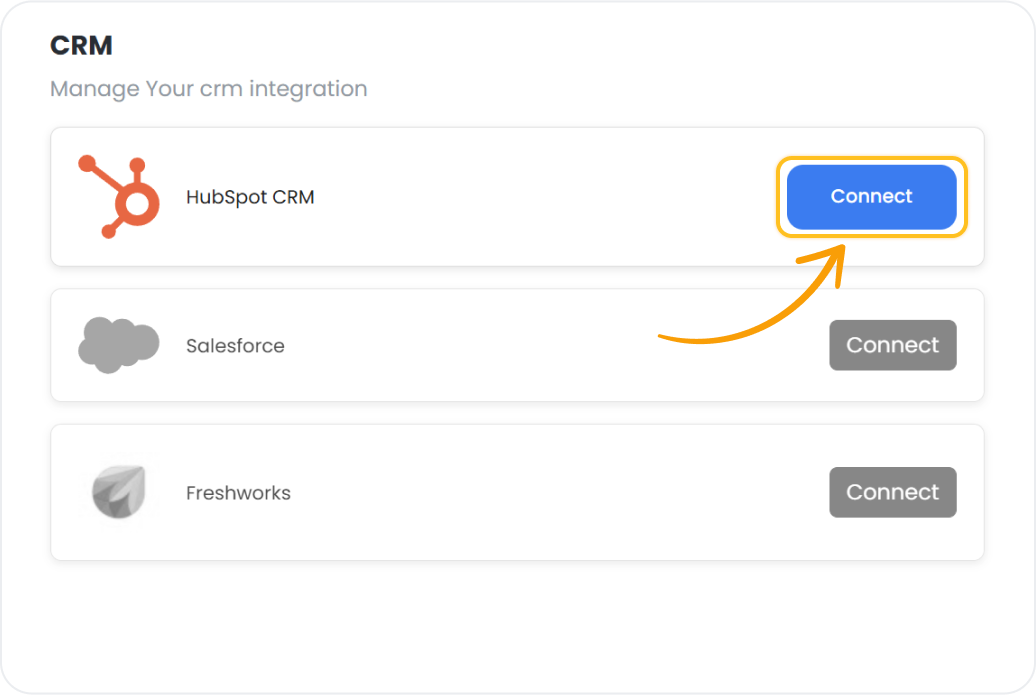
  • Klik på knappen Tilslut for Hub Spot CRM .
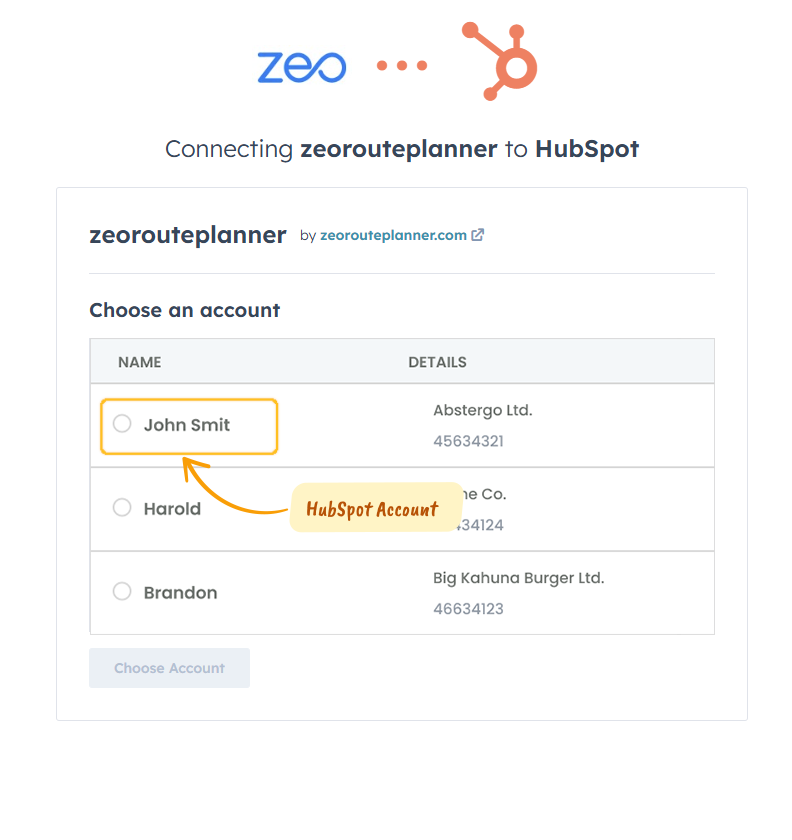
  • Du bliver omdirigeret til HubSpot , hvor du bliver bedt om at vælge din HubSpot-konto .


Ramme 1707478541 1, Zeo Route Planner

Trin 4 Giv tilladelser

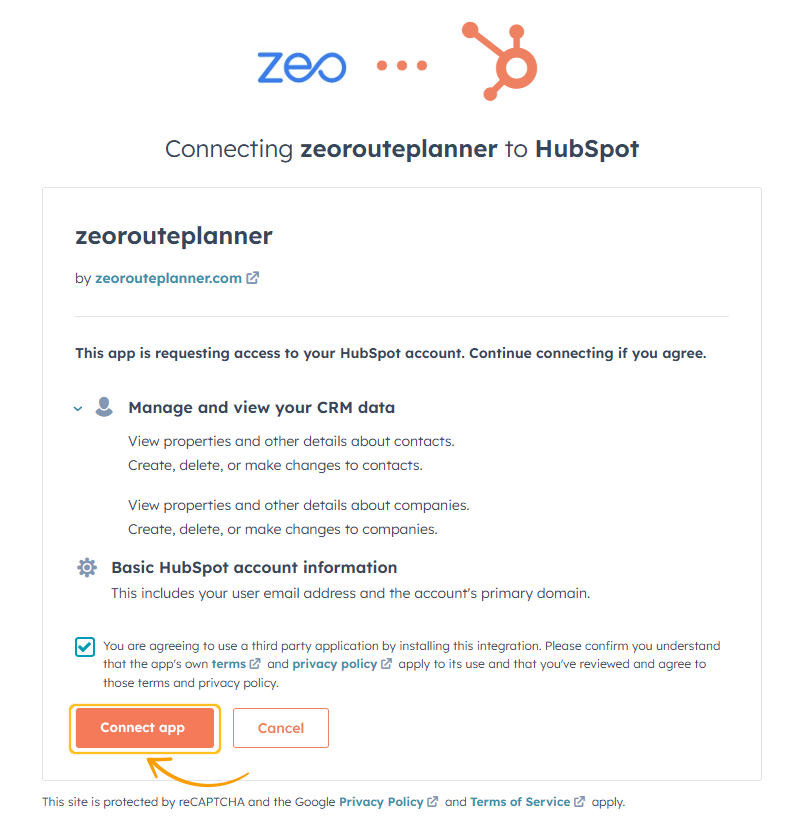
  • Adgangstilladelsesside , vil Zeo anmode om adgang til dine HubSpot-data.


05c Adgangstilladelse 2, Zeo Route Planner

  • Klik Tilslut app at afslutte integrationen.


05d Connect App 1, Zeo Route Planner

Trin 5 Integration fuldført

  • Din Zeo-konto er nu forbundet med succes HubSpot.
  • Du er klar til at oprette din første rute ved hjælp af Zeo-HubSpot integration.


05e Integration komplet, Zeo Route Planner

HubSpot til Zeo: Ubesværet Kontakt & Company Sync

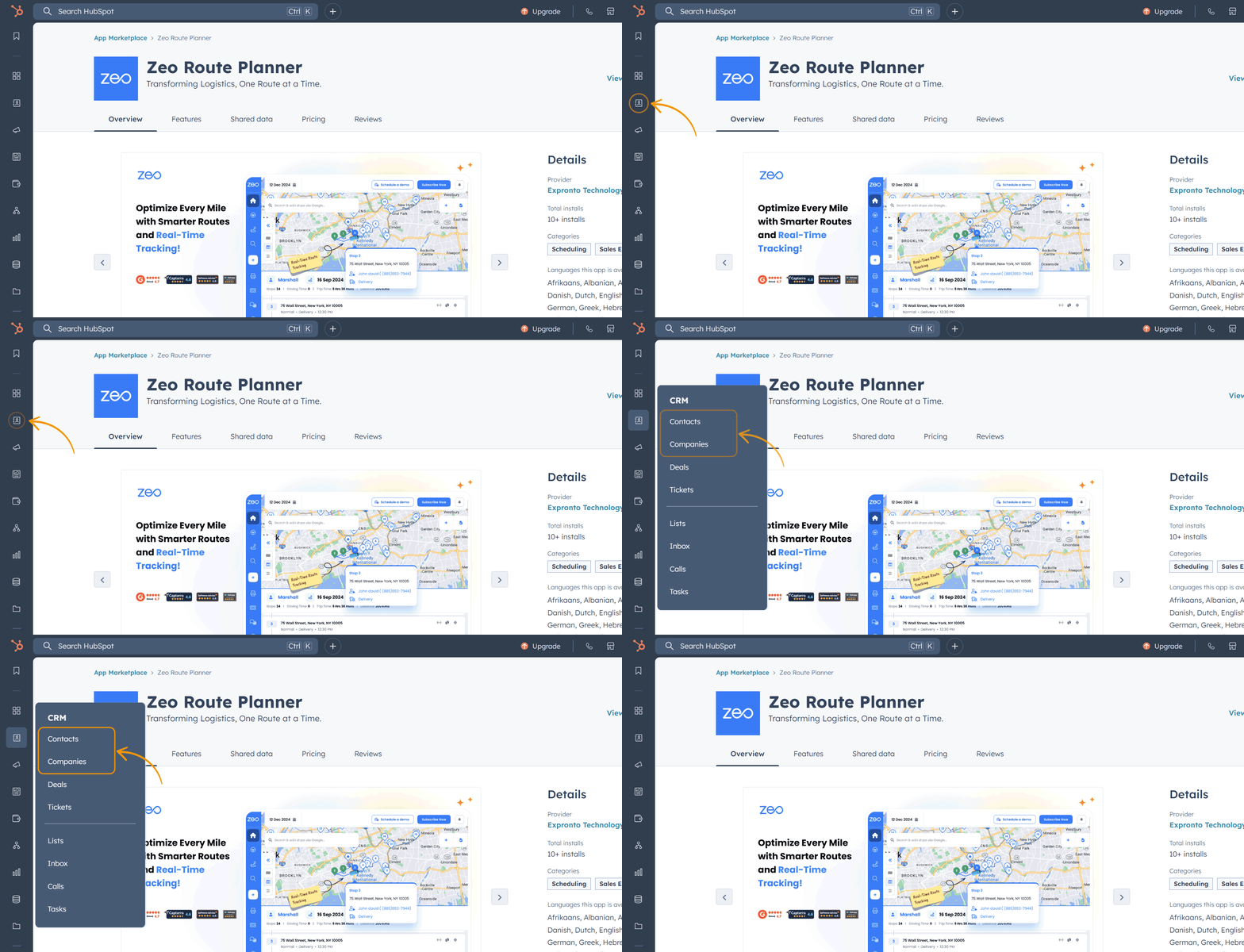
Adgang til CRM

  • Log ind på HubSpot.
  • Naviger til fanen CRM fra venstre proceslinje.
  • Du vil se flere CRM-objekter såsom kontakter og virksomheder.


06 Anim, Zeo-ruteplanlægger

Tilføjelse af kontakter

Mulighed 1: Importer kontakter
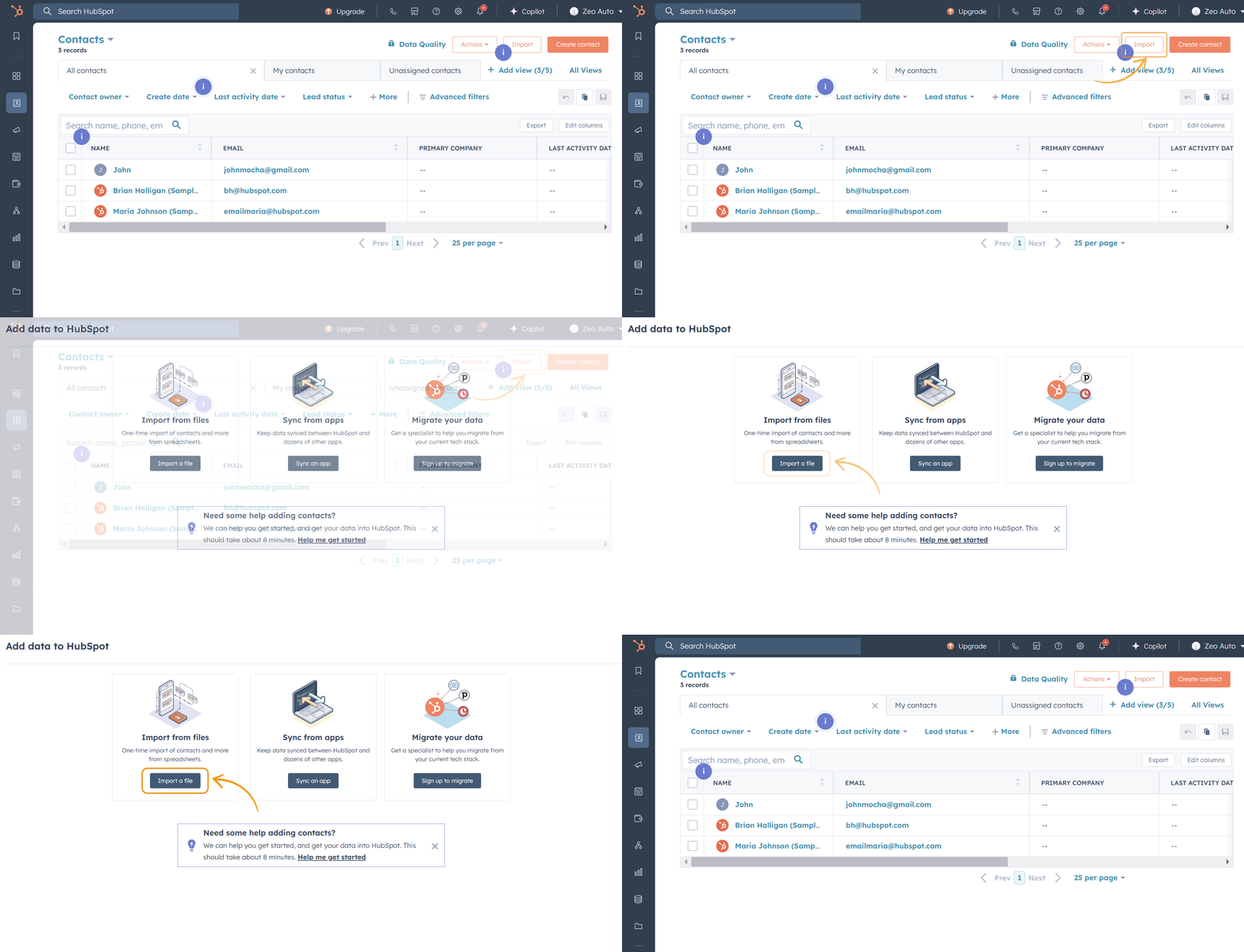
  • Klik på Importer (øverst til højre på siden Kontaktpersoner).
  • Du kan:
    • Importer en kontaktfil (se eksempelimportfilen tilgængelig på samme side for formatvejledning).
    • Importer kontakter fra HubSpot-apps, du bruger.
    • Importer data fra andre CRM-platforme (tilmelding påkrævet).
  • Sørg for, at adressefeltet er inkluderet for alle importerede kontakter.


Adresseimport, Zeo Route Planner

Mulighed 2: Tilføj kontakter manuelt
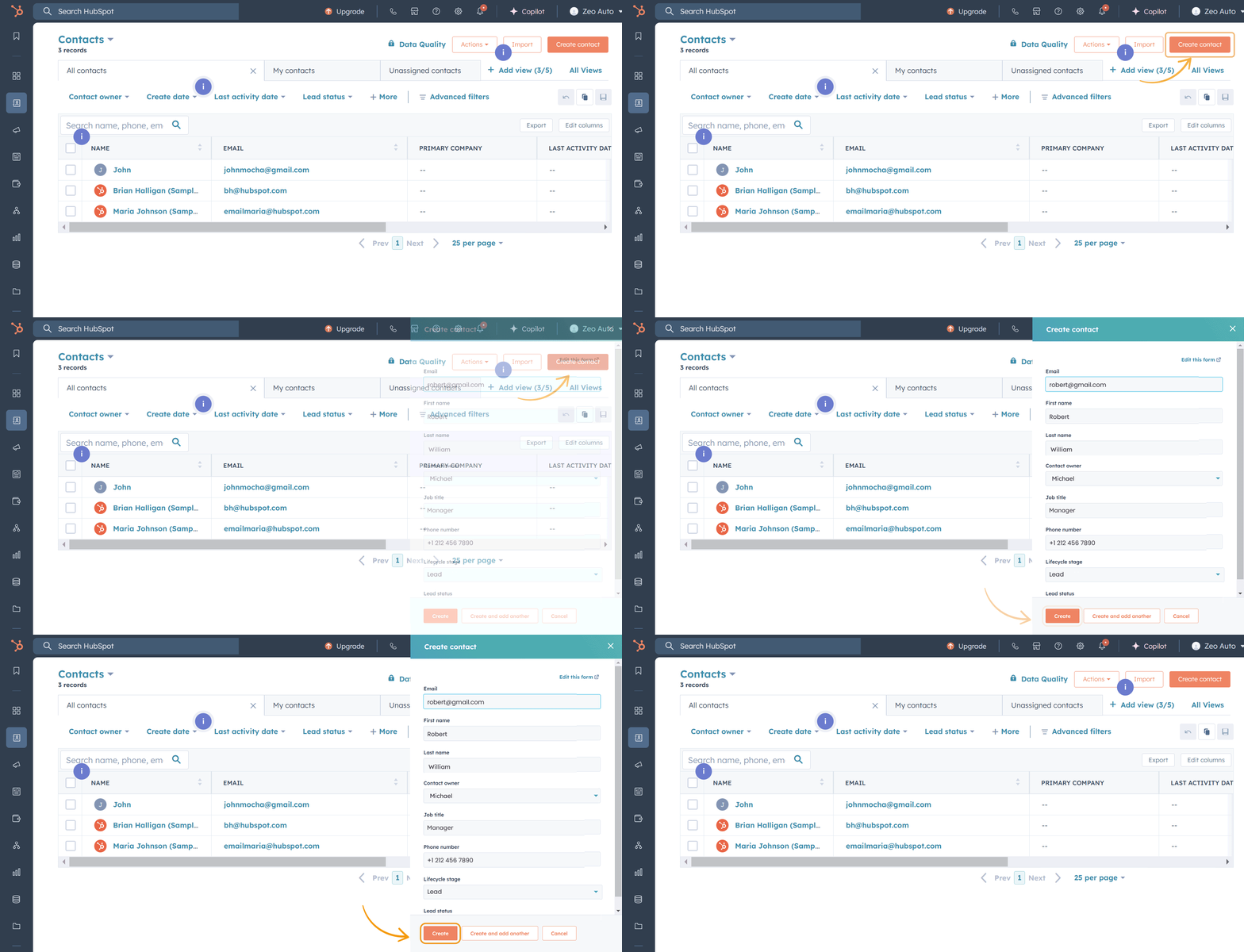
  • Klik på Opret kontakt (øverst til højre).
  • Udfyld de nødvendige oplysninger:
    • E-mail-id, fornavn, efternavn, telefonnummer og jobtitel.
  • Klik på Gem for at tilføje kontakten.


Tilføj kontakt manuelt, Zeo Route Planner

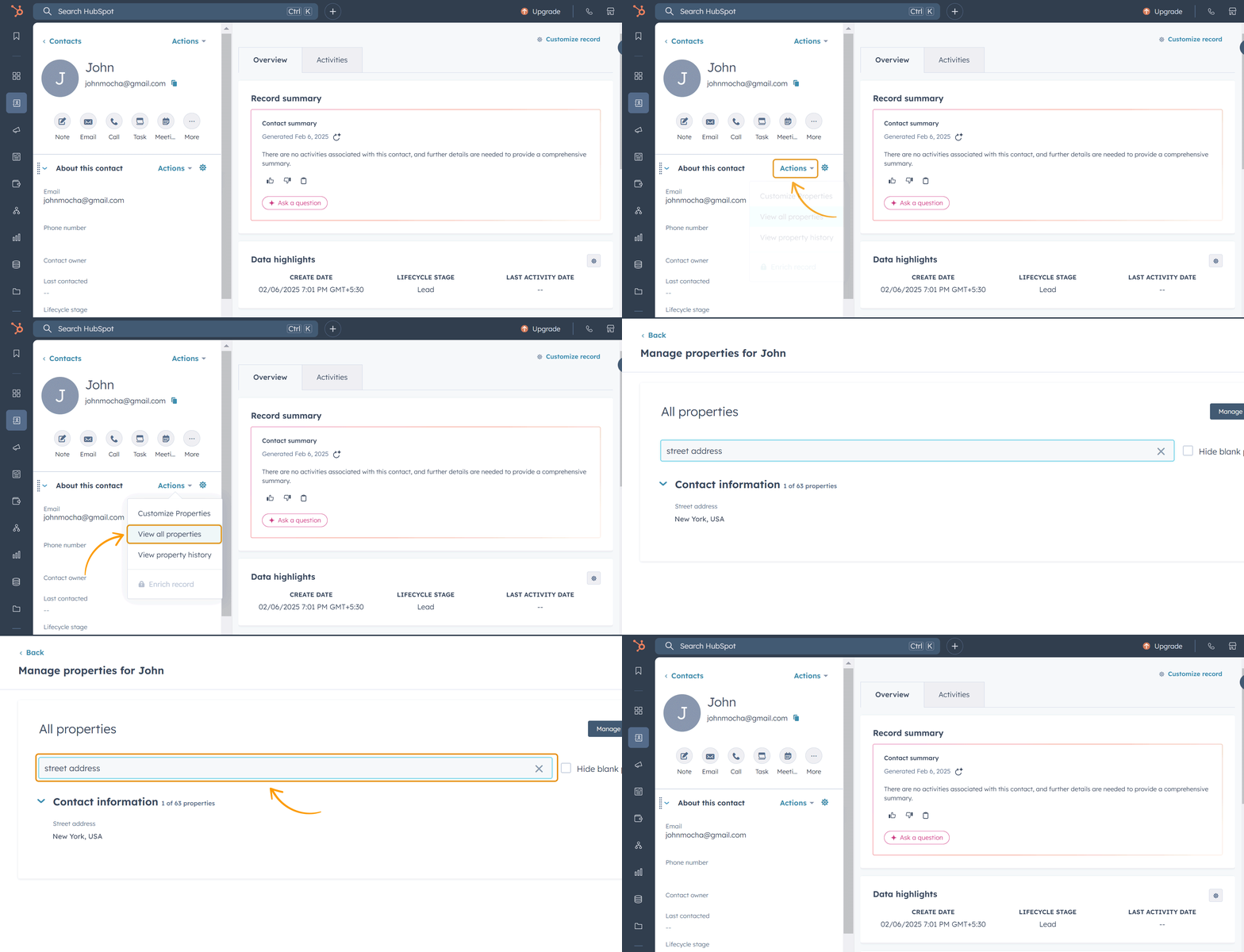
4. Sådan tilføjer du en adresse:

  • Åbn kontakten og klik Handlinger > Vis alle egenskaber.
  • Søg efter Vejadresse ejendom, tilføj adresseog klik på Gem.


Tilføj adresser, Zeo Route Planner

Næste trin for kontakter

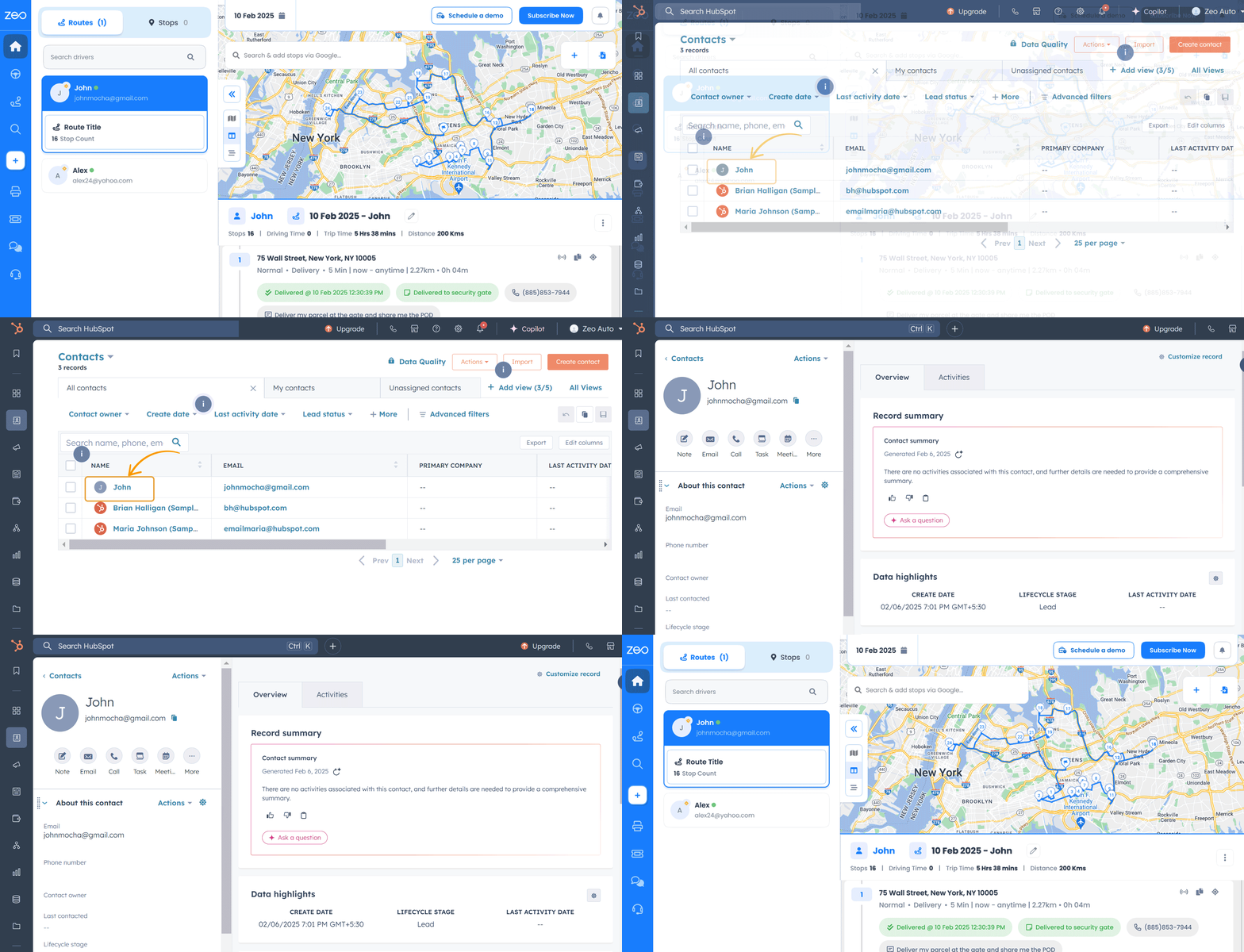
  • Gå til Zeos Dashboard .
  • Sørg for, at dato er sat til den nuværende dato i Zeos kalender.
  • Se alle kontaktadresser i Stop fanen.
  • Vælg nødvendige kontakter og opret en rute.
    • Bemærk: For at oprette en rute skal du tilføje chauffører og butikker. Se Zeos FAQ-side for detaljeret vejledning.


Laptop L 1400x900%2031%201, Zeo Route Planner

Tilføjelse af virksomheder

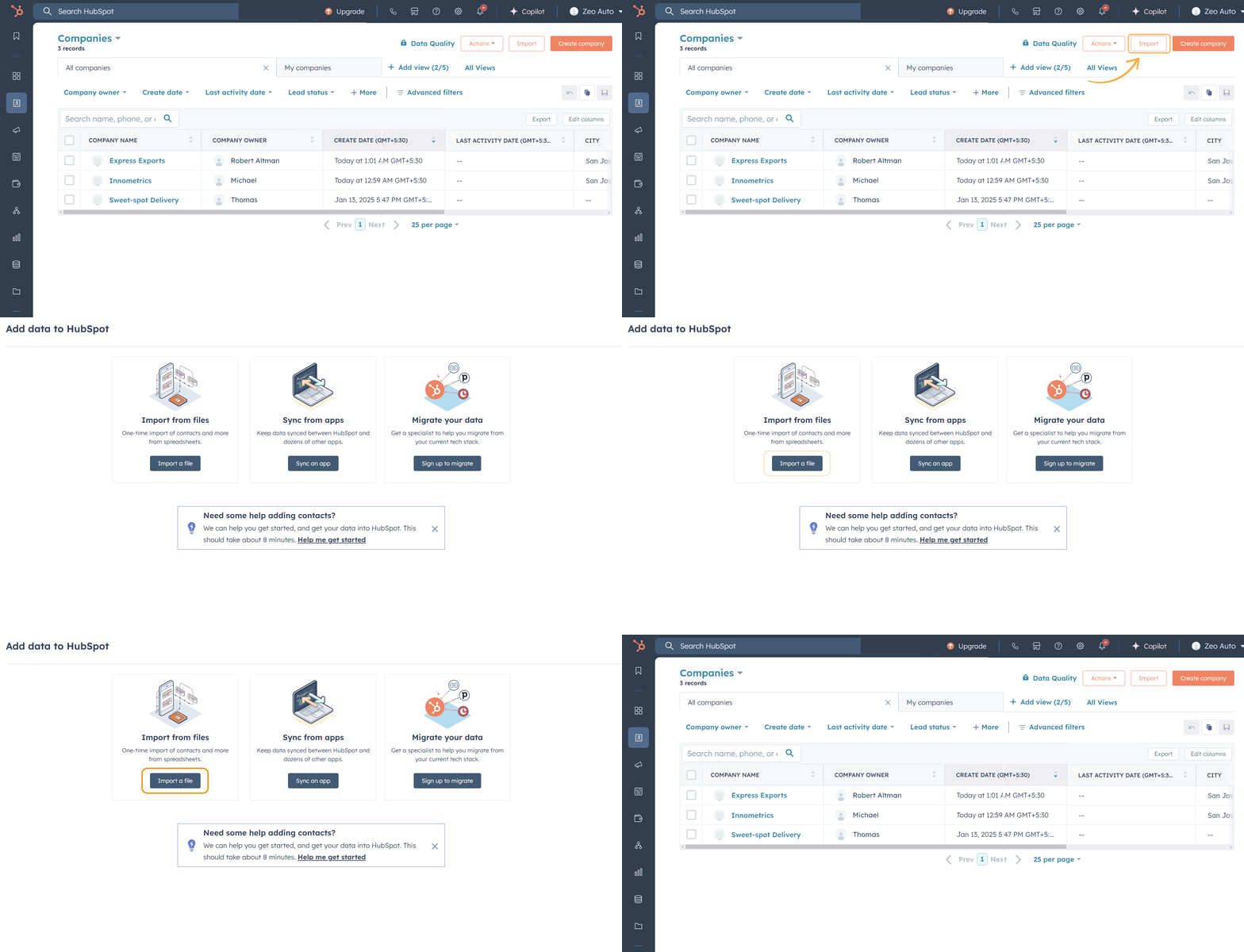
Mulighed 1: Importvirksomheder

  • Klik på Importer (øverst til højre på siden Virksomheder).
  • Du kan:
    • Importer en fil med virksomheder (se eksempelimportfilen tilgængelig på samme side for formatvejledning).
    • Importer virksomheder fra de HubSpot-apps, du bruger.
    • Importer data fra andre CRM-platforme (tilmelding påkrævet).
  • Sørg for, at adressefeltet er inkluderet for alle importerede virksomheder.


Tilføj Compaies, Zeo Route Planner

Mulighed 2: Tilføj virksomheder manuelt
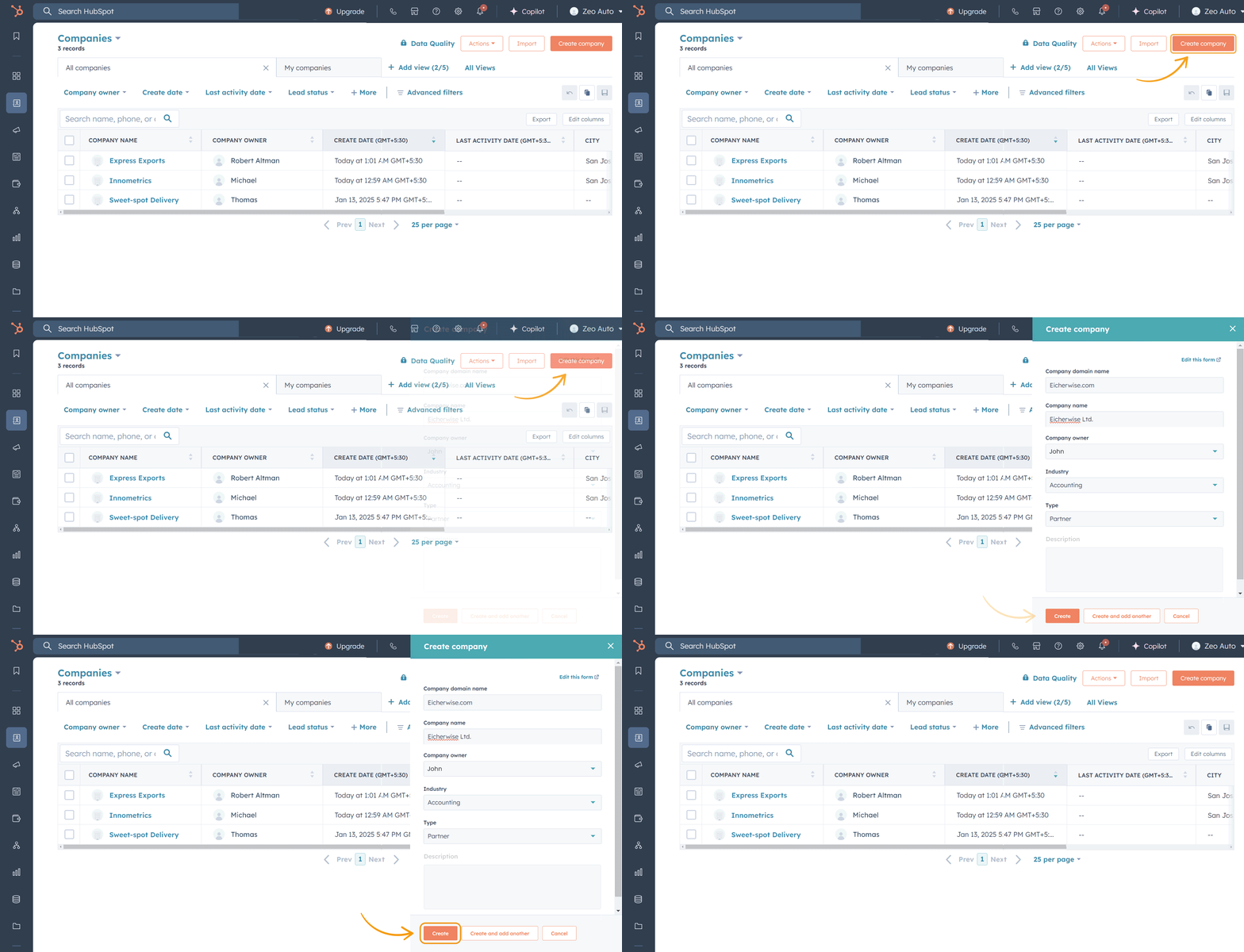
  • Klik på Opret virksomhed (øverst til højre).
  • Udfyld de nødvendige oplysninger:
    • Firmanavn, Domæne, Branche, Type og Beskrivelse.
  • Klik på Gem for at tilføje virksomheden.


Tilføj manuelt virksomheder, Zeo Route Planner

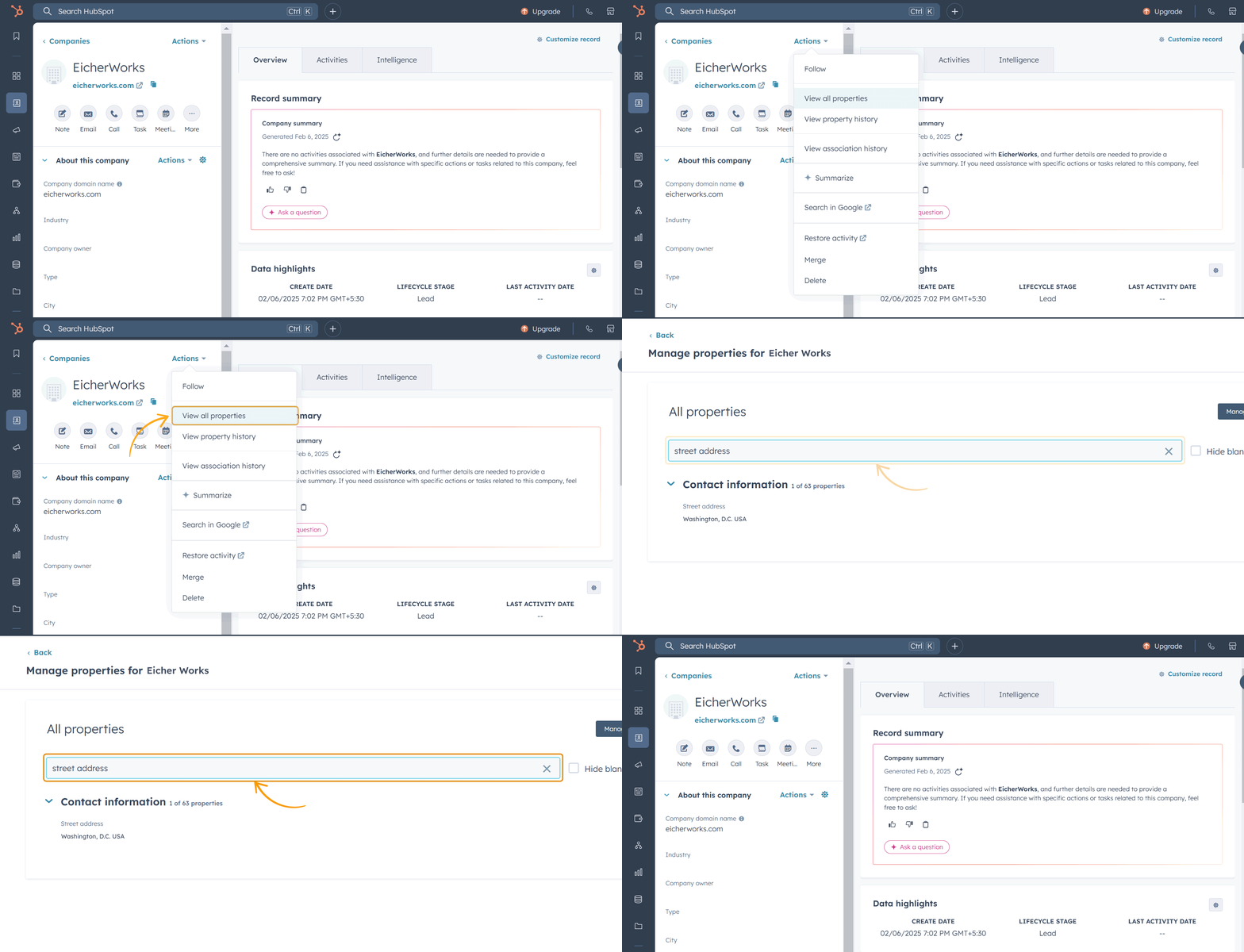
4. Sådan tilføjer du en adresse:

  • Åbn virksomheden og klik Handlinger > Vis alle egenskaber.
  • Søg efter Gadeadresse ejendom, tilføje adressen og klik på Gem.


Tilføj manuelt adresse, Zeo Route Planner

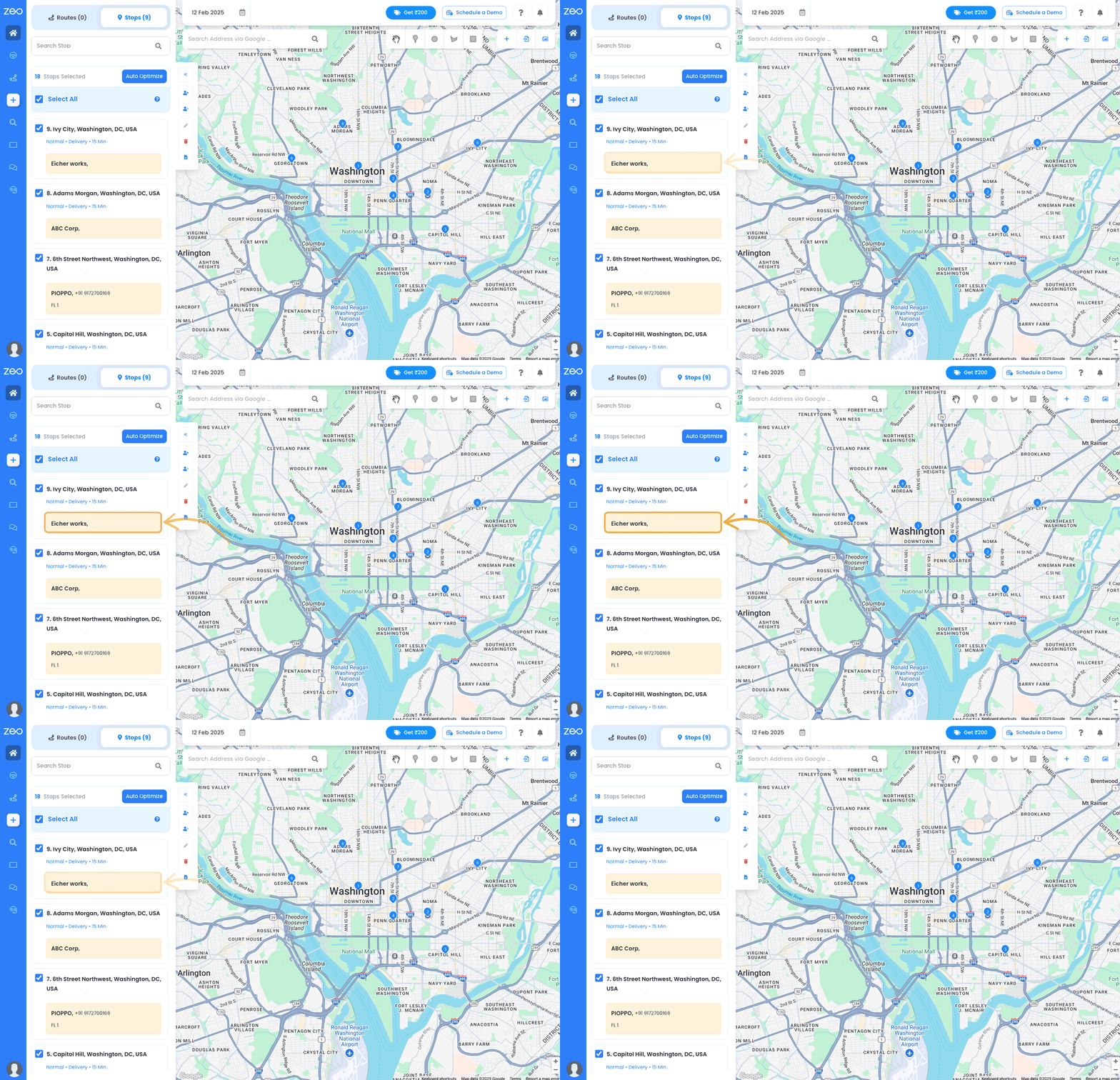
Næste trin for virksomheder

  • Gå til Zeos Dashboard.
  • Sørg for, at dato er indstillet til den nuværende dato i Zeos kalender.
  • Se alle virksomhedsadresser i fanen Stop.
  • Vælg nødvendige virksomheder og lav en rute.
    • Bemærk: For at oprette en rute skal du tilføje chauffører og butikker. Se Zeos FAQ-side for detaljeret vejledning.


Laptop L 1400x900%2031%201%20%281%29, Zeo Route Planner

Hurtige noter
  • Sørg for, at adresser tilføjes til både kontakter og virksomheder under import eller manuel indtastning.
  • For avancerede funktioner som f.eks. tilføjelse af drivere og butikker, tjek Zeo FAQ-siden for trin-for-trin instruktioner.

Automatiserede livscyklusfaseopdateringer i HubSpot med Zeo Route Planner

Opdateringer af livscyklusfase efter ruteafslutning

  • Når en rute er gennemført, vil den Livscyklusstadie af CRM-objekter (kontakter/virksomheder) med succesfulde udfyldte adresser vil blive opdateret.
  • I første omgang kan livscyklusstadiet for en kontaktperson eller virksomhed indstilles til Bly, Mulighedosv. Efter at adressen er markeret som afsluttet, vil livscyklusstadiet blive opdateret til Kunden.


Livscyklusrute, Zeo-ruteplanlægger

Sådan bekræftes opdateringen

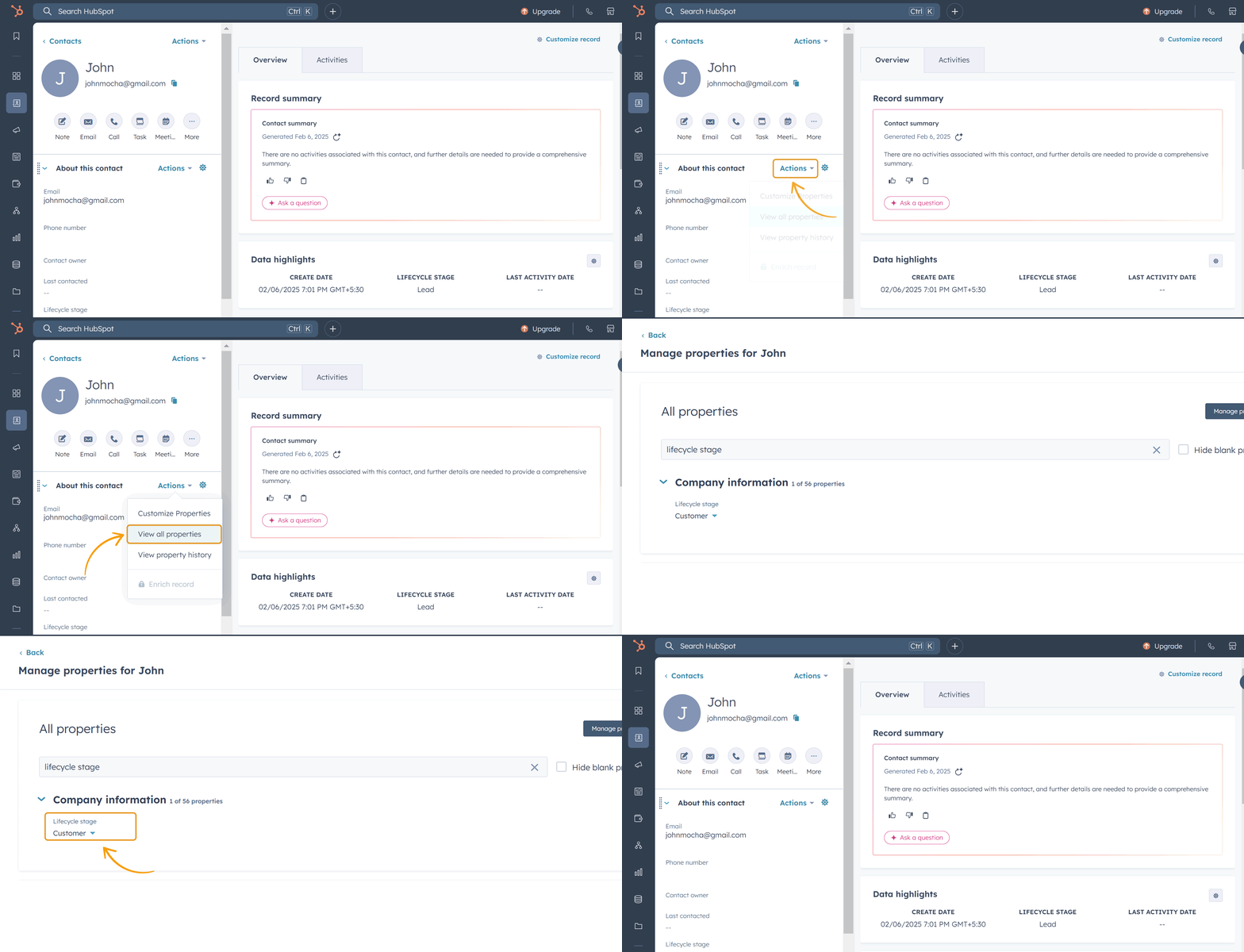
  • Naviger til Kontakt/virksomhedsoplysninger i HubSpot.
  • Klik på handlinger rullemenuen og vælg "Se alle egenskaber".
  • Du bliver ledet til Egenskaber side.
  • Søg efter "Livscyklusfase" for at se den opdaterede værdi, som nu skal vises som Kunden.


Bekræft opdateringer, Zeo Route Planner

FAQ & Walkthrough-video

Hvordan installerer jeg Zeo Route Planner-udvidelsen i HubSpot?

Installer ZeoRoutePlanner-applikationen fra HubSpot Marketplace.

  • Du vil blive omdirigeret til Zeo, hvor du kan tilmeld dig/login med Zeo legitimationsoplysninger.
  • Når du er logget ind, Gå til Indstillinger-> CRM-intergrationer-> HubSpot Connect. Når du klikker på tilslut, vil du blive ført til HubSpot, hvor du vælger din konto.
  • Vælg din HubSpot-konto, når du bliver bedt om det, og du vil blive dirigeret til siden Adgangstilladelse.
  • Dette er siden, hvor Zeo vil bede om adgang til dataene på HubSpot-kontoen. Klik på Connect App.
  • Nu er du tilbage på Zeo CRM-integrationssiden, og din HubSpot-konto er linket til Zeo.

Hvordan kan jeg overføre mine HubSpot CRM-data til Zeo?

Zeo giver dig mulighed for at bruge dine HubSpot CRM-adresser direkte. For at bruge denne funktion skal du sørge for, at din HubSpot-konto er knyttet til Zeo. For at vide mere om dette, se Hvordan kan jeg forbinde min HubSpot-konto med Zeo.

  • Når du har tilføjet gadeadresseegenskaben for dit CRM-objekt i Hubspot, vil deres respektive gadeadresse være direkte tilgængelig på fanen Stop i legepladsen.
  • Du kan vælge disse adresser og oprette en rute ved hjælp af dem.

Hvordan kan jeg opdatere min CRM-fase på HubSpot, når min adresse er dækket gennem Zeo?

Når adressen er markeret som vellykket af driveren på Zeo-mobilappen, vil det tilsvarende CRM-objekts livscyklusfase automatisk blive opdateret til "Kunde.

Hvordan forbinder jeg min Zeo Route Planner-konto til HubSpot?

  • Log ind på din Zeo-konto og gå til Indstillinger.
  • Vælg CRM-integration. Du vil se HubSpot som en mulighed. Klik på Connect.
  • For førstegangsbrugere, se Hvordan installerer jeg Zeo Route Planner-udvidelsen i HubSpot?
  • Når forbindelsen er vellykket, vil du være i stand til at konfigurere forbindelsen og afbryde forbindelsen på siden.

Hvad sker der, hvis jeg afinstallerer Zeo Route Planner fra HubSpot?

Afinstallation af Zeo Route Planner vil ikke påvirke din HubSpot-konto eller data. Følg HubSpots vidensbase for trin til at afinstallere appen.

  • Kendte begrænsninger ved Zeo-HubSpot-forbindelse

    Som standard er det kun standardfelter i HubSpot-objekter, der synkroniseres i realtid. Brugerdefinerede felter synkroniseres hvert 10. minut.

  • Afinstallerer Zeo Route Planner

    For at afinstallere Zeo Route Planner fra HubSpot, se HubSpot Knowledge Base.

    Afinstallation af appen påvirker ikke din HubSpot-konto eller dine data.

    Få mere at vide

  • Få hjælp til din integration

    Zeo Route Planner giver gratis implementeringsservice til brugere med eller uden abonnementer. Book et webopkald med vores ingeniør for assistance via chat 24/7.

    Book nu

Har du stadig brug for hjælp?

For yderligere spørgsmål kan du til enhver tid kontakte vores supportteam.
Kontakt os
Gruppe 1707478361, Zeo Route Planner

Zeo ruteplanlægger
Forenkling af logistik!

Gruppe 1707478363, Zeo Route Planner

Zeo spørgeskema

Ofte
Spurgt
Spørgsmål

Vide mere

Hvordan tilføjer jeg stop ved at skrive og søge? Website

Følg disse trin for at tilføje et stop ved at skrive og søge:

  • Gå til Legeplads side. Du finder et søgefelt øverst til venstre.
  • Indtast dit ønskede stop, og det vil vise søgeresultater, mens du skriver.
  • Vælg et af søgeresultaterne for at tilføje stoppet til listen over ikke-tildelte stop.

Hvordan importerer jeg stop i bulk fra en excel-fil? Website

Følg disse trin for at tilføje flere stop i bulk ved hjælp af en excel-fil:

  • Gå til Legeplads side.
  • I øverste højre hjørne vil du se importikonet. Tryk på det ikon, og en modal åbnes.
  • Hvis du allerede har en Excel-fil, skal du trykke på knappen "Upload stop via flad fil", hvorefter et nyt vindue åbner sig.
  • Hvis du ikke har en eksisterende fil, kan du downloade en eksempelfil og indtaste alle dine data i overensstemmelse hermed og derefter uploade den.
  • I det nye vindue skal du uploade din fil og matche overskrifterne og bekræfte tilknytningerne.
  • Gennemgå dine bekræftede data, og tilføj stop.

Hvordan importerer jeg stop fra et billede? Mobil

Følg disse trin for at tilføje flere stop ved at uploade et billede:

  • Gå til Zeo Route Planner App og åbn On Ride-siden.
  • Den nederste bjælke har 3 ikoner til venstre. Tryk på billedikonet.
  • Vælg billedet fra galleriet, hvis du allerede har et, eller tag et billede, hvis du ikke har et eksisterende.
  • Juster beskæringen for det valgte billede, og tryk på beskæring.
  • Zeo vil automatisk registrere adresserne fra billedet. Tryk på udført og gem og optimer derefter for at oprette rute.

Hvordan tilføjer jeg et stop ved at bruge Latitude og Longitude? Mobil

Følg disse trin for at tilføje stop, hvis du har adressens breddegrad og længdegrad:

  • Gå til Zeo Route Planner App og åbn On Ride-siden.
  • Du vil se en ikon. Tryk på det ikon og tryk på Ny rute.
  • Hvis du allerede har en Excel-fil, skal du trykke på knappen "Upload stop via flad fil", hvorefter et nyt vindue åbner sig.
  • Under søgefeltet skal du vælge "efter breddegrad og længdegrad" og derefter indtaste breddegrad og længdegrad i søgefeltet.
  • Du vil se resultater i søgningen, vælg en af ​​dem.
  • Vælg yderligere muligheder efter behov, og klik på "Færdig med tilføjelse af stop".

Hvordan tilføjer jeg stop ved hjælp af QR-kode? Mobil

Følg disse trin for at tilføje stop ved hjælp af QR-kode:

  • Gå til Zeo Route Planner App og åbn On Ride-siden.
  • Du vil se en ikon. Tryk på det ikon og tryk på Ny rute.
  • Den nederste bjælke har 3 ikoner til venstre. Tryk på QR-kodeikonet.
  • Det åbner en QR-kodescanner. Du kan scanne normal QR-kode såvel som FedEx QR-kode, og den vil automatisk finde adressen.
  • Tilføj stoppestedet til ruten med eventuelle yderligere muligheder.

Hvordan sletter jeg et stop? Mobil

Følg disse trin for at slette et stop:

  • Gå til Zeo Route Planner App og åbn On Ride-siden.
  • Du vil se en ikon. Tryk på det ikon og tryk på Ny rute.
  • Tilføj nogle stop ved at bruge en af ​​metoderne og klik på Gem og optimer.
  • Fra listen over stop, du har, skal du trykke længe på ethvert stop, du vil slette.
  • Det åbner et vindue, der beder dig om at vælge de stop, du vil fjerne. Klik på knappen Fjern, og det vil slette stoppet fra din rute.

nul blogs

Udforsk vores blog for indsigtsfulde artikler, ekspertråd og inspirerende indhold, der holder dig orienteret.

2026 03 29 Sådan reducerer du tilbagekald fra sikkerhedsinstallationer Fremhævet, Zeo Route Planner

Sådan reducerer du tilbagekald fra sikkerhedsinstallationer i 2026

Læsetid: 5 minutterReducer antallet af tilbagekald i forbindelse med sikkerhedsinstallationer med 95 % gennem bedre forudplanlægning, ruteoptimering og kvalitetskontrol. Reducer omkostninger og øg kundetilfredsheden.

2026 03 29 Ruteplanlægger-app Fremhævet, Zeo Ruteplanlægger

Guide til ruteplanlægger-appen 2026: Funktioner, priser og investeringsafkast

Læsetid: 6 minutterKøb af komplet ruteplanlægger-app

2026 03 29 Bringg-konkurrenter fremhævet, Zeo-ruteplanlægger

Bringg-konkurrenter: 7 omkostningseffektive alternativer til 2026

Læsetid: 8 minutterSammenlign de bedste Bringg-konkurrenter med detaljerede priser, funktioner og migreringsvejledninger. Find omkostningseffektive alternativer til leveringsstyring, der passer til dine behov.