Sådan planlægger du ruter med uploadstop-muligheden i Zeo ...

Sådan planlægger du ruter med uploadstop-muligheden i Zeo

Sådan planlægger du ruter med uploadstop-muligheden, Zeo Route Planner
Læsetid: 4 minutter

Det fungerer at planlægge ruter ét stop ad gangen, indtil dit team skalerer. I det øjeblik du håndterer snesevis eller hundredvis af leverancer om dagen, er hastighed vigtig. Manuel dataindtastning forsinker dit ekspeditionsteam og øger risikoen for fejl.

Det er her, du vil drage fordel af Zeos muligheder for at uploade stop. Du kan køre dine leveringslister fra regneark, billeder eller tilbagevendende ruter. Zeo giver dig fleksible måder at tilføje stop på én gang. Du springer det travle arbejde over og går direkte til at optimere ruten.

I denne guide ser du præcis, hvordan du bruger hver uploadmetode, så din næste rute er klar til afsendelse på få minutter, ikke timer.

Upload stop-mulighed i Zeo for at planlægge dine ruter

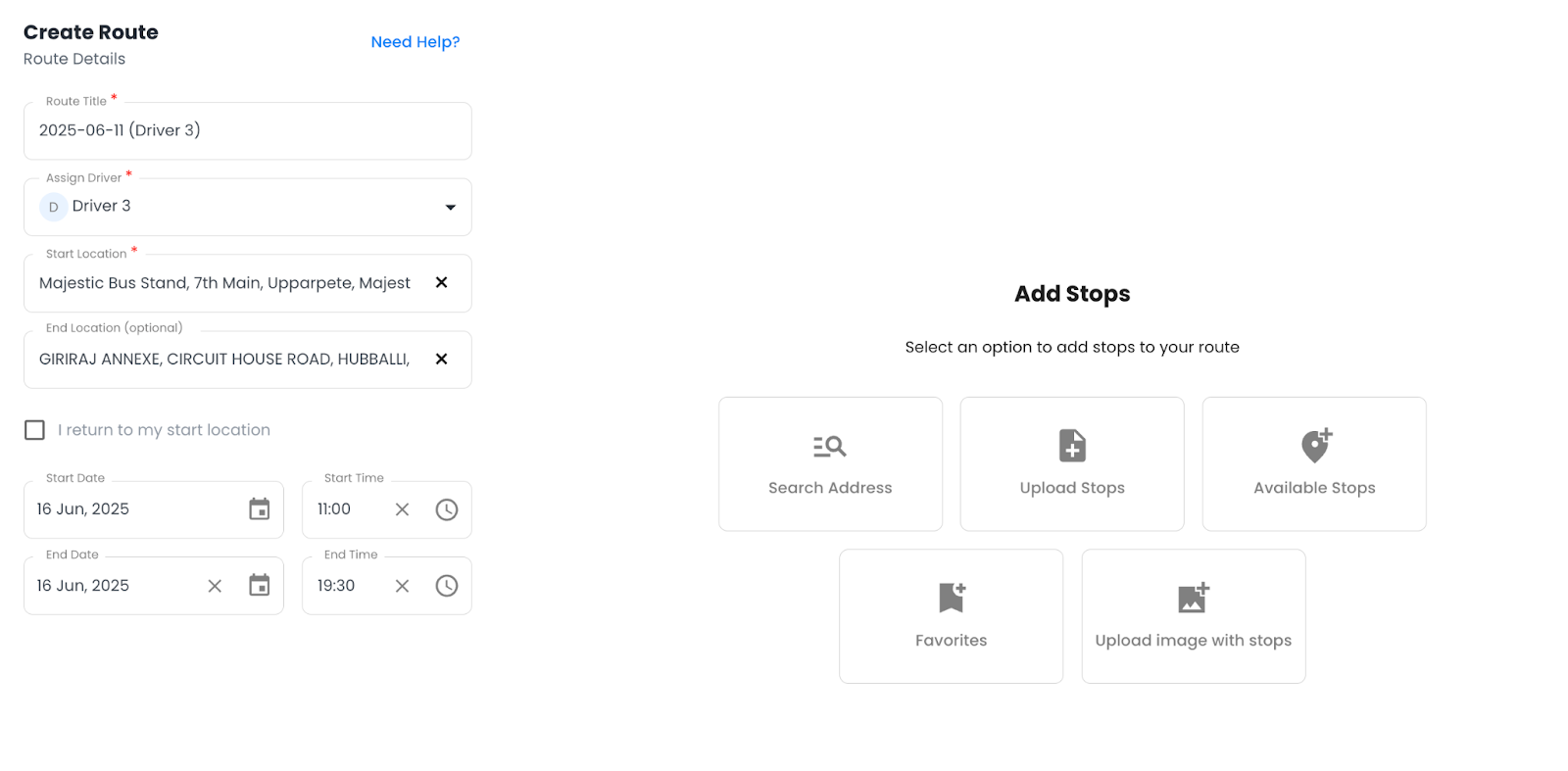
Udover at oprette en rute manuelt ved at indtaste adresser, tilbyder Zeo Route Planner flere muligheder for at uploade stop.
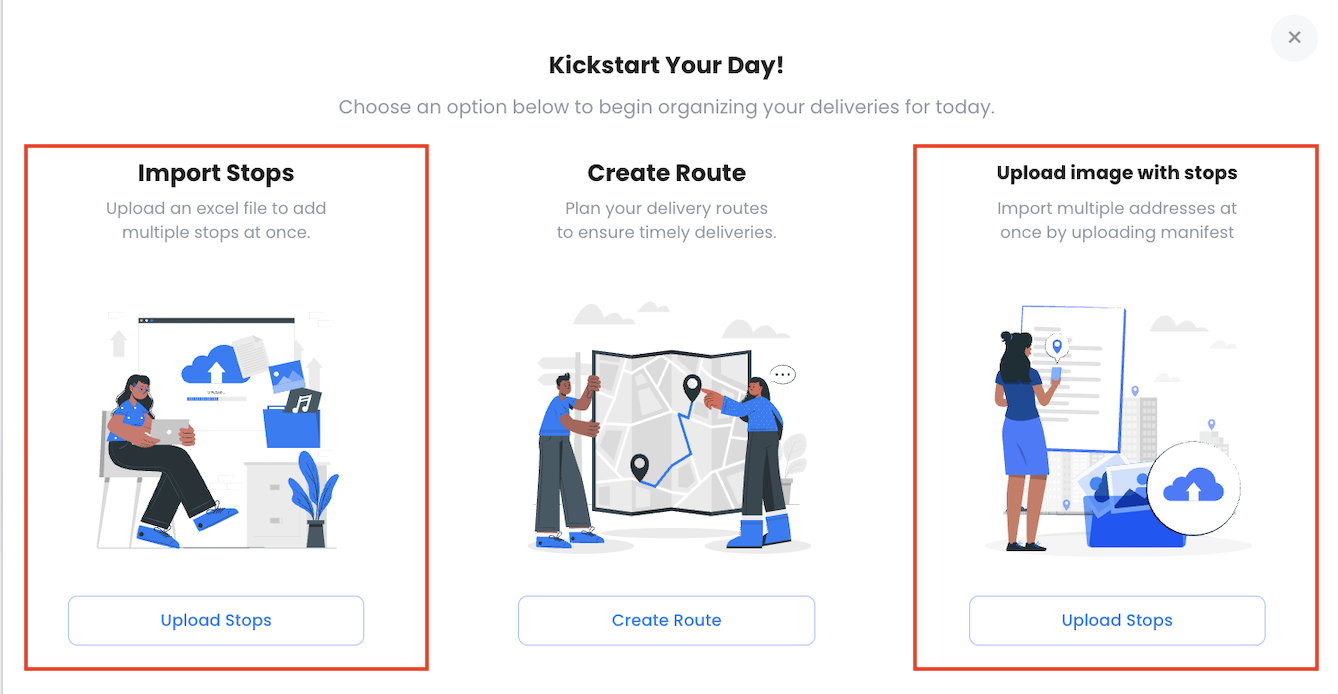
Sådan planlægger du ruter med uploadstop-muligheden i Zeo, Zeo Route Planner

Nedenfor vil vi undersøge disse muligheder

1. Masseupload via Excel

For logistikteams, der arbejder ud fra regneark, gør Zeos Excel-import det nemt at bygge ruter i stor skala.

Her er hvordan det virker:

  • På Zeo Route Planner-appen eller -webstedet,
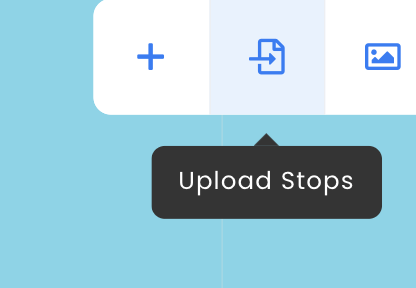
  • Klik på importikonet (øverst til højre).
  • Vælg "Uploadstop".Sådan planlægger du ruter med uploadstop-muligheden i Zeo, Zeo Route Planner

Et nyt vindue åbnes, hvor du bliver bedt om at tilføje filer via flere muligheder som nævnt nedenfor.
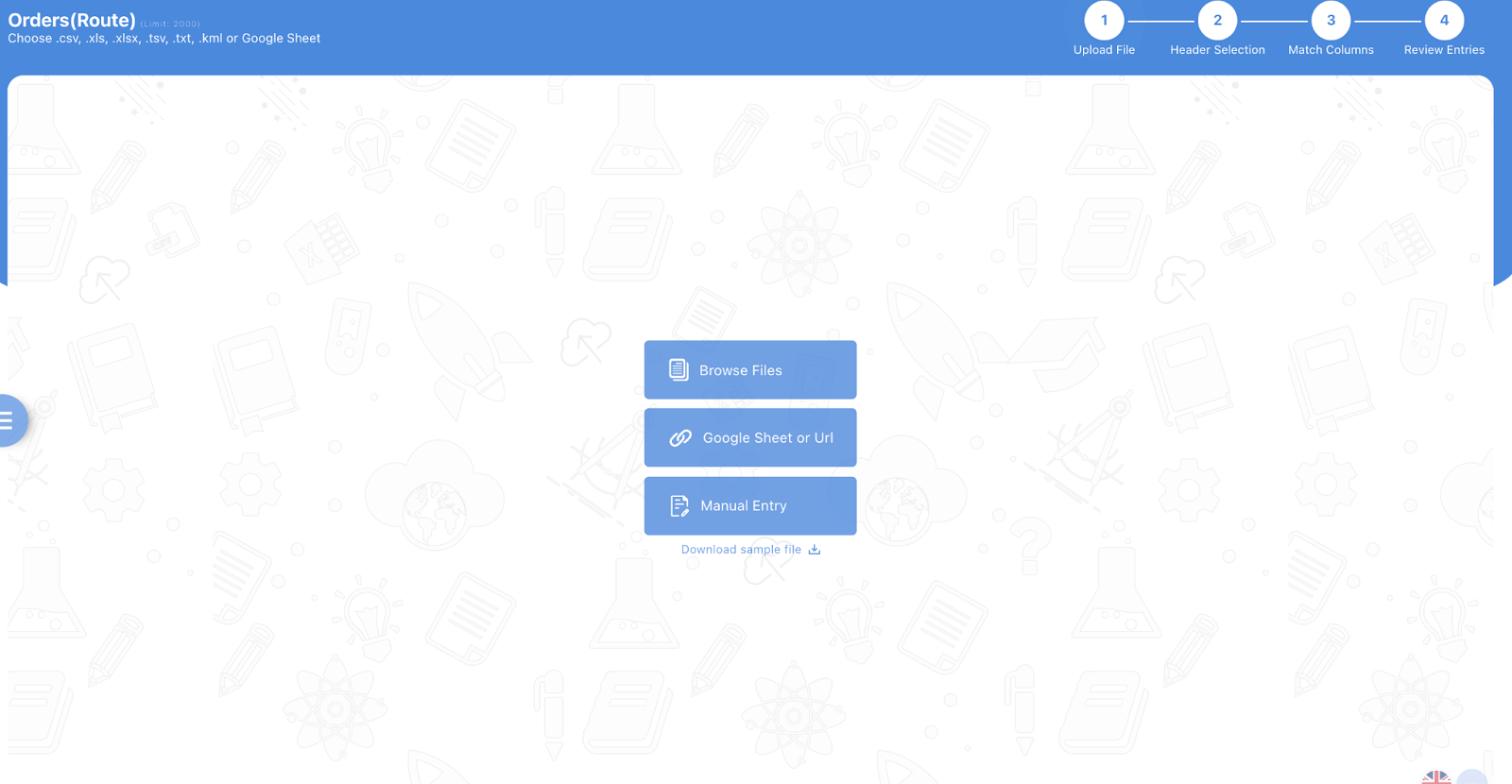
Sådan planlægger du ruter med uploadstop-muligheden i Zeo, Zeo Route Planner

  • Hvis du ikke har en færdig fil, kan du downloade Zeos eksempelskabelon og udfylde dine stopoplysninger.
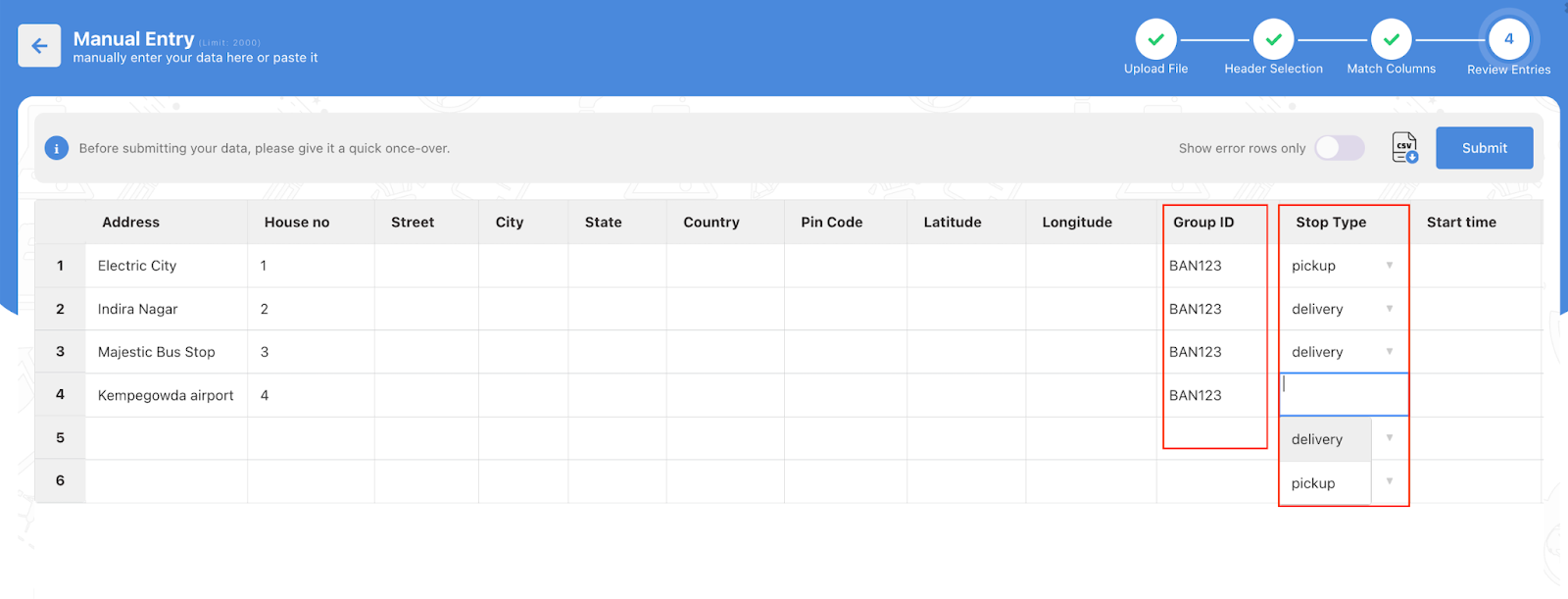
    Sådan planlægger du ruter med uploadstop-muligheden i Zeo, Zeo Route Planner

Klik her for at downloade en eksempelskabelon.

  • Upload filen, og sørg for at overskrifterne matcher (f.eks. adresse, kontaktnavn, tidsintervaller osv.).
  • Gennemgå dine kortdata og bekræft. Dine stop vil blive tilføjet med det samme.

Tip: Hvis nogle kolonner er forkert justeret, beder Zeo dig om at rette dem under kortlægningen, så du ikke mister data eller tilføjer forkerte adresser.

2. Tilføj stop fra et billede

Lad os sige, at du har modtaget en udskrevet leveringsliste eller et WhatsApp-billede af håndskrevne adresser.

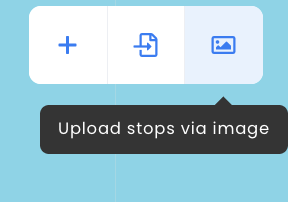
I stedet for at skrive hver enkelt, kan du bare tage et billede og vælge muligheden 'Upload stop via billede'.

Sådan planlægger du ruter med uploadstop-muligheden i Zeo, Zeo Route Planner
øge brændstofbesparelser

Spar 200 USD på brændstof, månedligt!

Optimer ruter med vores algoritme, hvilket reducerer rejsetid og omkostninger effektivt.

Kom i gang gratis

Sådan planlægger du ruter med uploadstop-muligheden i Zeo, Zeo Route Planner

Sådan planlægger du ruter med uploadstop-muligheden i Zeo, Zeo Route Planner

Sådan er det:

  • Åbn Zeo Route Planner-appen
  • Tryk på billedikonet som vist ovenfor
  • Vælg et billede fra dit galleri, eller klik på et med det samme
  • Beskær billedet for at fokusere på adresserne
  • Zeo vil registrere adresserne og konvertere dem til ruteklare stop

✅ Velegnet til:

  • Hold, der modtager trykte leveringslister
  • Ruter i sidste øjeblik bygget ud fra hurtige øjebliksbilleder

3. Brug af favoritter

Du kan også markere ofte brugte stop som favoritter. Det kan være nyttigt for tilbagevendende kunder, tilbagevendende afhentninger eller prioriterede steder.

Sådan bruger du favoritter under oprettelse af ruter:

  • Tryk på +-ikonet for at oprette en ny rute
  • Tildel en chauffør
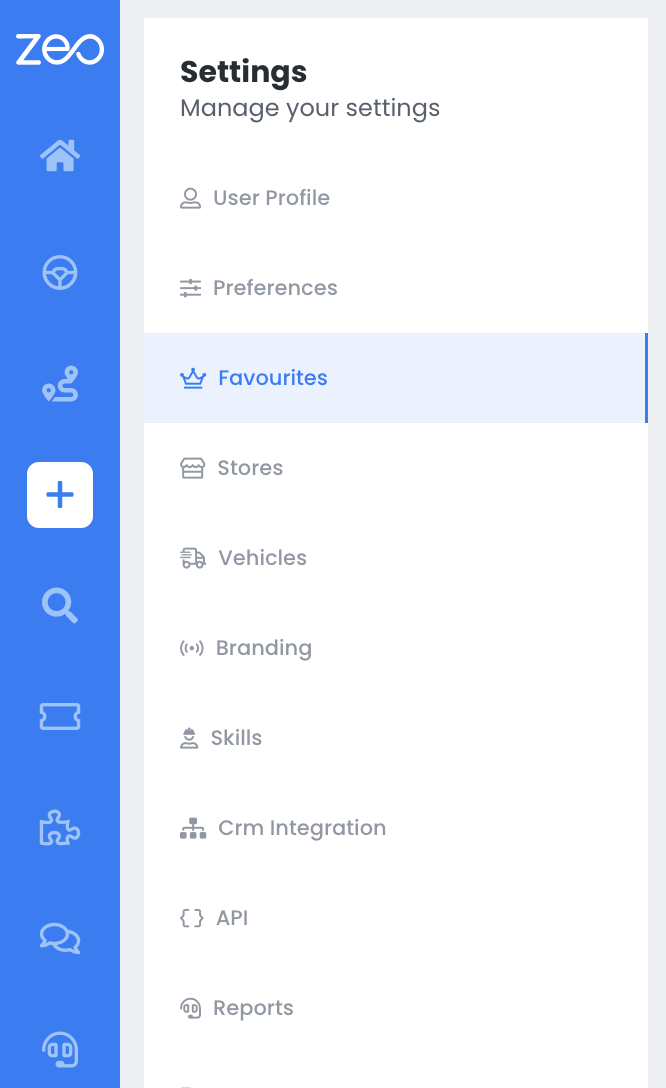
  • Åbn fanen Favoritter
    Sådan planlægger du ruter med uploadstop-muligheden i Zeo, Zeo Route Planner
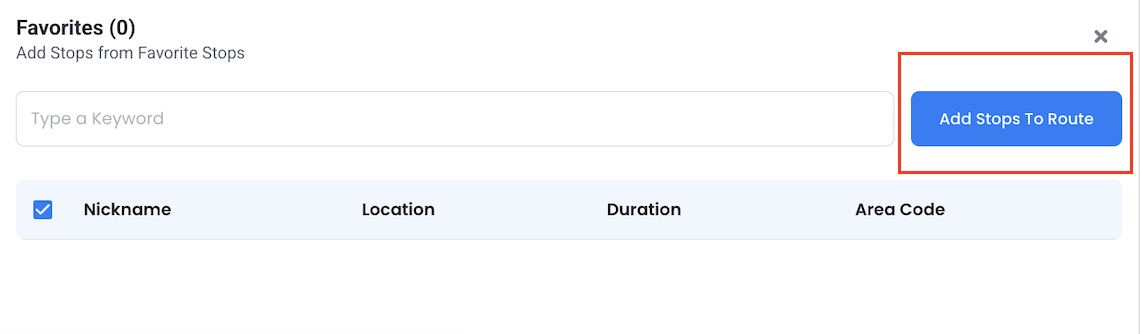
  • Vælg de ønskede stop, og tryk på Tilføj til rute
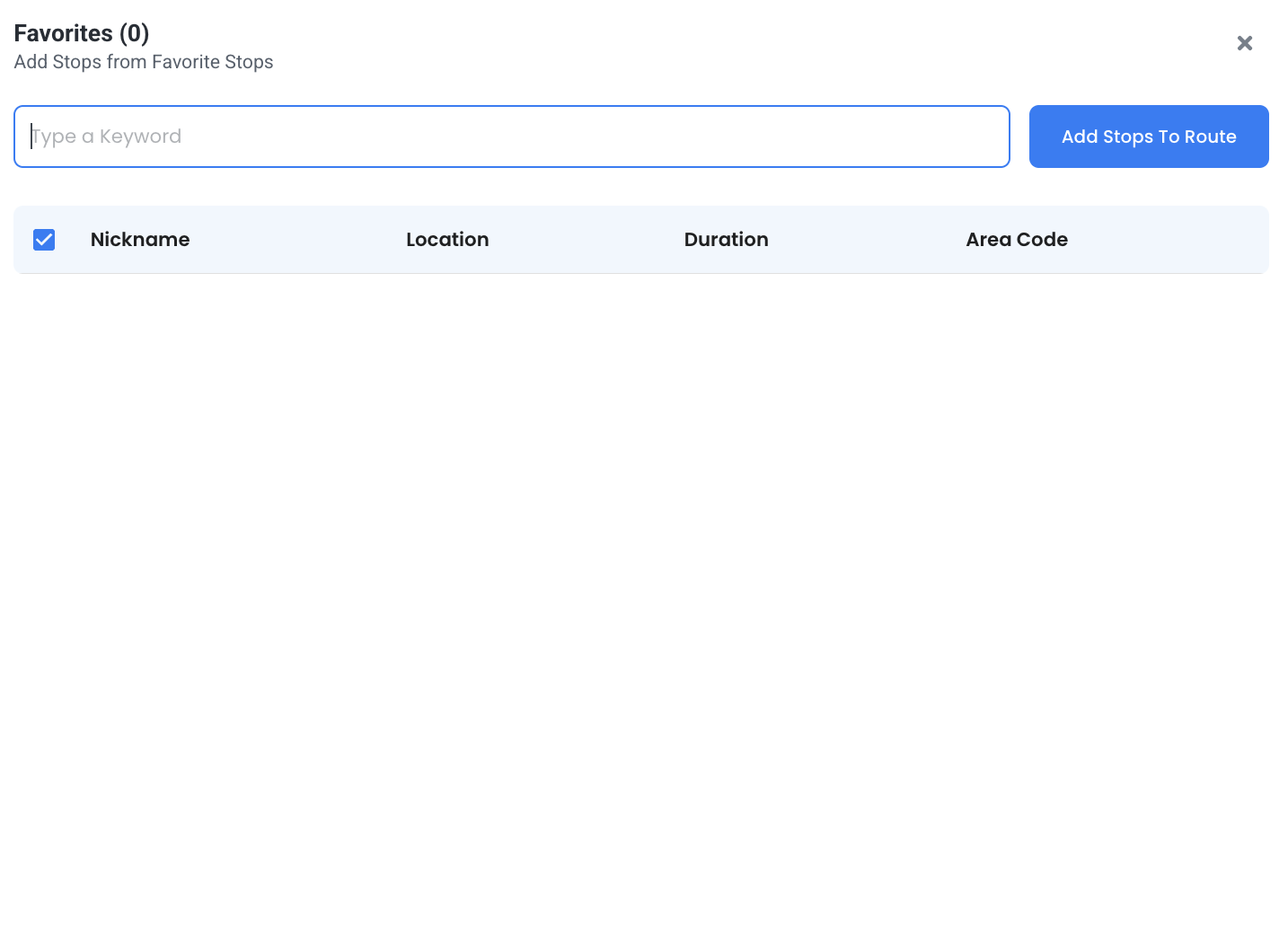
    Sådan planlægger du ruter med uploadstop-muligheden i Zeo, Zeo Route Planner
  • Vælg en startplacering, og klik derefter på Gem og optimer
  • Åbn fanen Favoritter (Indeni, indstillingen Opret en rute)
    Sådan planlægger du ruter med uploadstop-muligheden i Zeo, Zeo Route Planner
  • Du kan begynde at tilføje dine yndlingsstop her
  • Vælg de ønskede stop, og tryk på Tilføj til rute
    Sådan planlægger du ruter med uploadstop-muligheden i Zeo, Zeo Route Planner
  • Vælg en startplacering, og klik derefter på Gem og optimer

✅ Bedst til:

  • Abonnementsbaserede leverancer
  • Regelmæssige leverandør- eller kundebesøg
  • Teams, der håndterer gentagne forsendelsesmønstre

For mere information kan du se denne video for at tilføje stop til favoritter på Zeo Route Planner.

Konklusion

Det er nemt at uploade stop til Zeo, med flere muligheder at vælge imellem til automatisk upload af masseadresser. Det er én måde at køre hele din ruteplanlægningsproces hurtigere. Regneark giver dig fuld kontrol over strukturerede lister. Billeduploads hjælper, når du arbejder med håndskrevne eller sidste-øjebliks-kilder. Favoritter holder dine gentagne ruter overskuelige og effektive.

Til sidst vil du vælge den metode, der hjælper dig med at bruge mindre tid på opsætning og mere på levering.

Og Zeo giver dig den fleksibilitet direkte i dit dashboard.

Klar til at planlægge din næste rute hurtigere?

Book en demo og se forskellen i dit teams arbejdsgang.

Bedøm dette indlæg:

😡 0???? 0😊 0❤️ 0
I denne artikel
øge brændstofbesparelser

Problemfri levering og afhentning!

Optimer ruter med vores algoritme, hvilket reducerer rejsetid og omkostninger effektivt.

Kom i gang gratis

Tilmeld dig vores nyhedsbrev

Få vores seneste opdateringer, ekspertartikler, guider og meget mere i din indbakke!

    Ved at abonnere accepterer du at modtage e-mails fra Zeo og vores privatlivspolitik.

    Zeo spørgeskema

    Ofte
    Spurgt
    Spørgsmål

    Vide mere

    Hvordan tilføjer jeg stop ved at skrive og søge? Website

    Følg disse trin for at tilføje et stop ved at skrive og søge:

    • Gå til Legeplads side. Du finder et søgefelt øverst til venstre.
    • Indtast dit ønskede stop, og det vil vise søgeresultater, mens du skriver.
    • Vælg et af søgeresultaterne for at tilføje stoppet til listen over ikke-tildelte stop.

    Hvordan importerer jeg stop i bulk fra en excel-fil? Website

    Følg disse trin for at tilføje flere stop i bulk ved hjælp af en excel-fil:

    • Gå til Legeplads side.
    • I øverste højre hjørne vil du se importikonet. Tryk på det ikon, og en modal åbnes.
    • Hvis du allerede har en Excel-fil, skal du trykke på knappen "Upload stop via flad fil", hvorefter et nyt vindue åbner sig.
    • Hvis du ikke har en eksisterende fil, kan du downloade en eksempelfil og indtaste alle dine data i overensstemmelse hermed og derefter uploade den.
    • I det nye vindue skal du uploade din fil og matche overskrifterne og bekræfte tilknytningerne.
    • Gennemgå dine bekræftede data, og tilføj stop.

    Hvordan importerer jeg stop fra et billede? Mobil

    Følg disse trin for at tilføje flere stop ved at uploade et billede:

    • Gå til Zeo Route Planner App og åbn On Ride-siden.
    • Den nederste bjælke har 3 ikoner til venstre. Tryk på billedikonet.
    • Vælg billedet fra galleriet, hvis du allerede har et, eller tag et billede, hvis du ikke har et eksisterende.
    • Juster beskæringen for det valgte billede, og tryk på beskæring.
    • Zeo vil automatisk registrere adresserne fra billedet. Tryk på udført og gem og optimer derefter for at oprette rute.

    Hvordan tilføjer jeg et stop ved at bruge Latitude og Longitude? Mobil

    Følg disse trin for at tilføje stop, hvis du har adressens breddegrad og længdegrad:

    • Gå til Zeo Route Planner App og åbn On Ride-siden.
    • Du vil se en ikon. Tryk på det ikon og tryk på Ny rute.
    • Hvis du allerede har en Excel-fil, skal du trykke på knappen "Upload stop via flad fil", hvorefter et nyt vindue åbner sig.
    • Under søgefeltet skal du vælge "efter breddegrad og længdegrad" og derefter indtaste breddegrad og længdegrad i søgefeltet.
    • Du vil se resultater i søgningen, vælg en af ​​dem.
    • Vælg yderligere muligheder efter behov, og klik på "Færdig med tilføjelse af stop".

    Hvordan tilføjer jeg stop ved hjælp af QR-kode? Mobil

    Følg disse trin for at tilføje stop ved hjælp af QR-kode:

    • Gå til Zeo Route Planner App og åbn On Ride-siden.
    • Du vil se en ikon. Tryk på det ikon og tryk på Ny rute.
    • Den nederste bjælke har 3 ikoner til venstre. Tryk på QR-kodeikonet.
    • Den åbner en QR-kodescanner. Du kan scanne en almindelig QR-kode såvel som en FedEx QR-kode, og den vil automatisk registrere adressen.
    • Tilføj stoppestedet til ruten med eventuelle yderligere muligheder.

    Hvordan sletter jeg et stop? Mobil

    Følg disse trin for at slette et stop:

    • Gå til Zeo Route Planner App og åbn On Ride-siden.
    • Du vil se en ikon. Tryk på det ikon og tryk på Ny rute.
    • Tilføj nogle stop ved hjælp af en af ​​metoderne, og klik på Gem og optimer.
    • Fra listen over stop, du har, skal du trykke længe på ethvert stop, du vil slette.
    • Det åbner et vindue, der beder dig om at vælge de stop, du vil fjerne. Klik på knappen Fjern, og det vil slette stoppet fra din rute.

    Xlork er en platform til dataimport, der er rettet mod udviklere. Den giver dig mulighed for at integrere CSV-, Excel- og Google Sheets-import i enhver app med AI-drevet kolonnekortlægning og skemavalidering . Udforsk gratis udviklerværktøjer som JSON-til-CSV-konvertere og farvepaletgeneratorer. Slut med at bygge importflows fra bunden – bare installer Xlork SDK'et , tilmeld dig gratis , og send rene data på få minutter.