




更新日期: 2026 年 5 月 4 日
阅读时间: 4 分钟
TL; DR: Zeo 的里程追踪功能可自动检测驾驶行程,将其分类为商务或私人行程,并通过简单的设置和分类步骤生成可下载的报告。这种自动化追踪功能可帮助驾驶员维护准确的记录,用于税务申报和业务报销。Zeo Route Planner 等路线优化工具也通过里程追踪功能来处理费用和税务记录,从而帮助配送和服务团队每天节省 2 小时以上的行政工作时间。
您的车队经理和客户都要求提供里程证明。您的税表需要行程详情。您知道您上周行驶了 300 多英里,但记录在哪里呢?
如果这让你心跳加速,那么是时候认识你的新朋友了:Zeo Route Planner 里程追踪 特征。
它是您的个人里程助手,自动检测您的驾驶记录,将其归类为商务或个人驾驶,并生成清晰、可下载的报告。无论您是单独驾驶还是车队成员,Zeo Route Planner 都能帮助您随时应对审计、报销,或仅仅是证明您已完成工作。
让我们逐步了解您如何使用它,这样您就不会再忘记辛苦赚来的里程。
为什么准确的里程记录对您的业务至关重要
此 美国国税局2026年标准里程费率 商务司机可以通过记录里程来抵扣税款。但是,如果没有妥善的记录,在税务审计中可能会损失数千美元的合法抵扣额。此外,里程记录还能在报销纠纷中保护您的权益,并通过揭示出行模式来帮助您优化路线规划。
专业司机如果能详细记录里程数,就能更好地进行财务规划,并在报税季减轻压力。关键在于拥有一个自动化系统,它能自动采集数据,而无需增加日常工作量。
如何在 Zeo 上设置里程追踪
入门非常简单。以下是如何在 Zeo Route Planner 中使用里程追踪功能:
- 下载 Zeo Route Planner 移动应用程序的最新版本。
Android用户: Play商店链接
iOS用户: 苹果商店链接 - 登录您的 Zeo 帐户。如果您是新用户,请创建您的帐户。
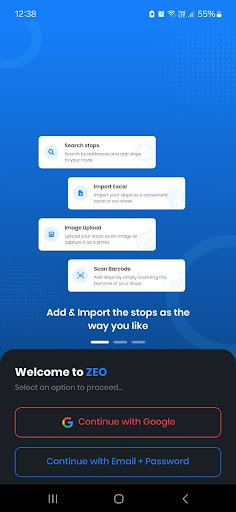
- 转到“我的个人资料”部分。
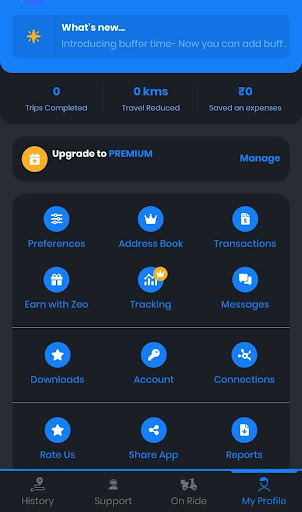
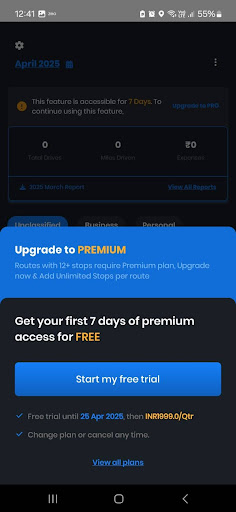
- 点击“跟踪”选项。请注意,此功能仅在付费套餐中可用。前七天免费。之后,您需要升级到高级套餐。
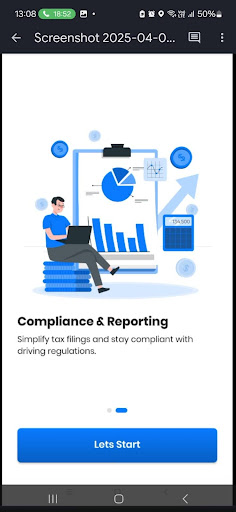
- 点击“开始”。第一个窗口将突出显示里程追踪功能的优势。您可以轻松追踪燃油费用,并通过数据驱动的路线规划提高效率。
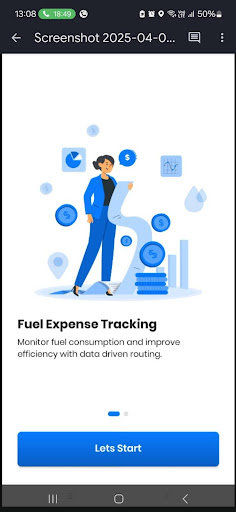
- 第二个窗口将讨论里程追踪功能的合规性和报告优势。点击“开始”,然后点击“下一步”和“继续”进入接下来的两个屏幕。
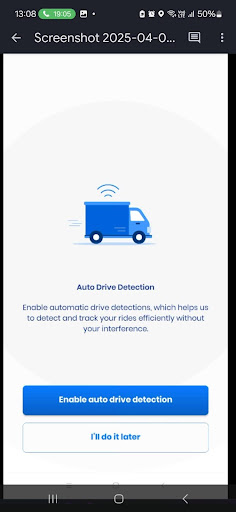
- 选择“启用自动驾驶检测”。这将帮助 Zeo 自动检测并追踪您的骑行,无需任何人工干预。
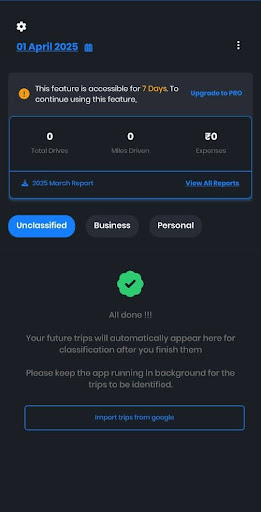
- 里程追踪仪表盘将出现在您的屏幕上,其中包含所有信息和报告。您可以下载报告并查看数据。
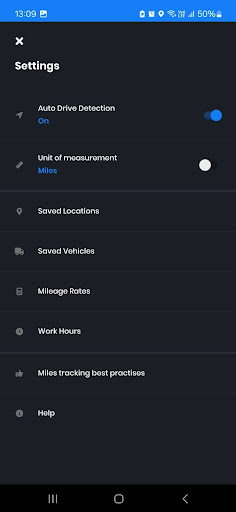
- 您还可以通过单击左上角的设置符号并打开自动驱动器检测来启用自动驱动器检测。
- 您可以通过两种方式将您的行程归类为私人或商务。您只需向左滑动行程卡片即可将其归类为私人行程,向右滑动即可将其归类为商务行程。或者,您也可以点击“主页”和“公文包”图标,分别将行程归类为私人或商务行程。
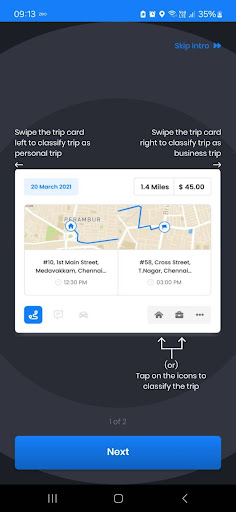
- 仪表板将允许您查看商务和个人行程。如果您尚未对行程进行分类,它将显示在未分类选项卡中。
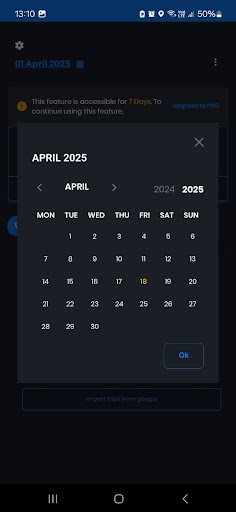
- 您可以从仪表板下载当月的报告。要下载特定时间段的报告,请点击左上角的日历图标。
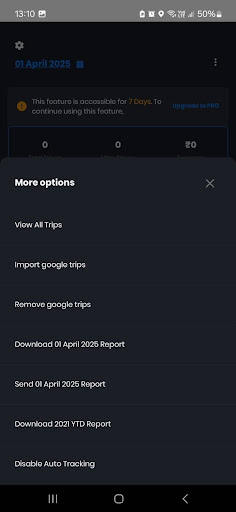
- 要探索里程跟踪功能中的更多选项,请单击右上角的三个点。
使用里程追踪功能的附加步骤
维护商务里程记录的最佳实践
除了设置自动跟踪之外,成功的司机还会遵循一些特定的做法,以最大限度地提高他们的扣款潜力。 国税局出版物463 概述了商务旅行费用的证明文件要求,强调了及时记录保存的必要性。
每周回顾并分类您的行程,而不是等到月底。这个习惯可以避免记忆遗漏,并确保准确区分商务和私人行程。对于包含商务和私人行程的复杂路线,请在行程结束后立即在行程详情中注明商务目的。
定期备份里程数据可以防止设备丢失或出现技术故障。大多数专业的路线规划应用程序都提供云存储和导出功能,以保护您宝贵的税务文件。如果您每天管理多条路线,不妨考虑一下。 综合路线规划解决方案 它将里程跟踪与优化功能相结合。


将里程跟踪与路线规划相结合
精明的驾驶员会将里程跟踪与路线优化相结合,以最大限度地提高效率并获得税收优惠。规划高效的路线,既能最大限度地减少总里程,又能满足所有必要的停靠点,从而降低燃油成本和车辆磨损,同时还能保留详细的记录以便报销。
这种方法对于需要跟踪路线效率和费用的服务型企业来说尤其有效。 手动路线创建工具 允许您规划具体的路径,以平衡业务需求和准确的里程记录。
常見問題解答
出于税务目的,我需要保留哪些里程记录?
美国国税局要求您记录每次商务旅行的日期、目的地、商务目的和总里程。您还必须保存车辆年度总里程记录,以便准确计算商务用途比例。
我应该保留商务里程记录多久?
至少在提交纳税申报表后保留里程记录三年,如果您申报了亏损或未提交所需的申报表,则保留时间更长。电子记录是可以接受的,而且通常比纸质记录更可靠,更适合长期保存。
一天内往返多个工作地点的里程费用可以抵扣吗?
是的,同一天在不同工作地点之间的通勤里程通常可以作为商务里程抵扣。但是,即使您沿途因工作需要停留,您从家到主要工作地点的日常通勤里程也不能抵扣。
实际费用和标准里程费率有什么区别?
标准里程费率是由美国国税局每年设定的固定每英里扣除额,而实际费用则需要记录车辆的所有成本,例如汽油费、维修费和折旧费。您必须在整个纳税年度内选择一种计算方法,并且不能对同一辆车在不同方法之间切换。
路线规划软件如何帮助跟踪里程?
专业的路线规划应用程序可自动采集 GPS 数据并生成详细的里程报告,无需手动记录。集成跟踪功能的工具可帮助驾驶员维护符合美国国税局 (IRS) 规定的记录,同时优化日常路线,实现最高效率。
结论:正确追踪,更智能驾驶
您行驶的每一英里都蕴藏着金钱、证据和潜力。但如果您不进行追踪,您就会错失所有价值。借助 Zeo Route Planner 的里程追踪功能,您可以构建一份不言自明的里程记录。从报税季到支出纠纷,从日常规划到长期绩效评估,您的数据始终准确、便捷,并且易于共享。
所以,别等到月底才开始整理。开启 Zeo 的里程追踪功能,让应用帮您处理繁重的工作,您只需专注于驾驶、配送和收款即可。预约演示,立即开始使用。

您是车队所有者吗?
想要轻松管理您的司机和送货吗?
使用 Zeo Routes Planner 轻松发展您的业务 - 优化路线并轻松管理多名司机。






















