如何离线使用谷歌地图?

Google 离线地图、Zeo 路线规划器
阅读时间: 3 分钟

Google 地图是一款多功能的导航和地图绘制工具,可以帮您找到最快捷的路线。当您没有良好的互联网连接时,导航到各个地方可能会很困难,但离线版 Google 地图可以帮助您。它可以帮助您下​​载地图并在没有互联网连接的情况下使用它们。

在这篇博文中,我们将讨论离线使用 Google 地图的简单分步指南。

  1. 下载离线地图

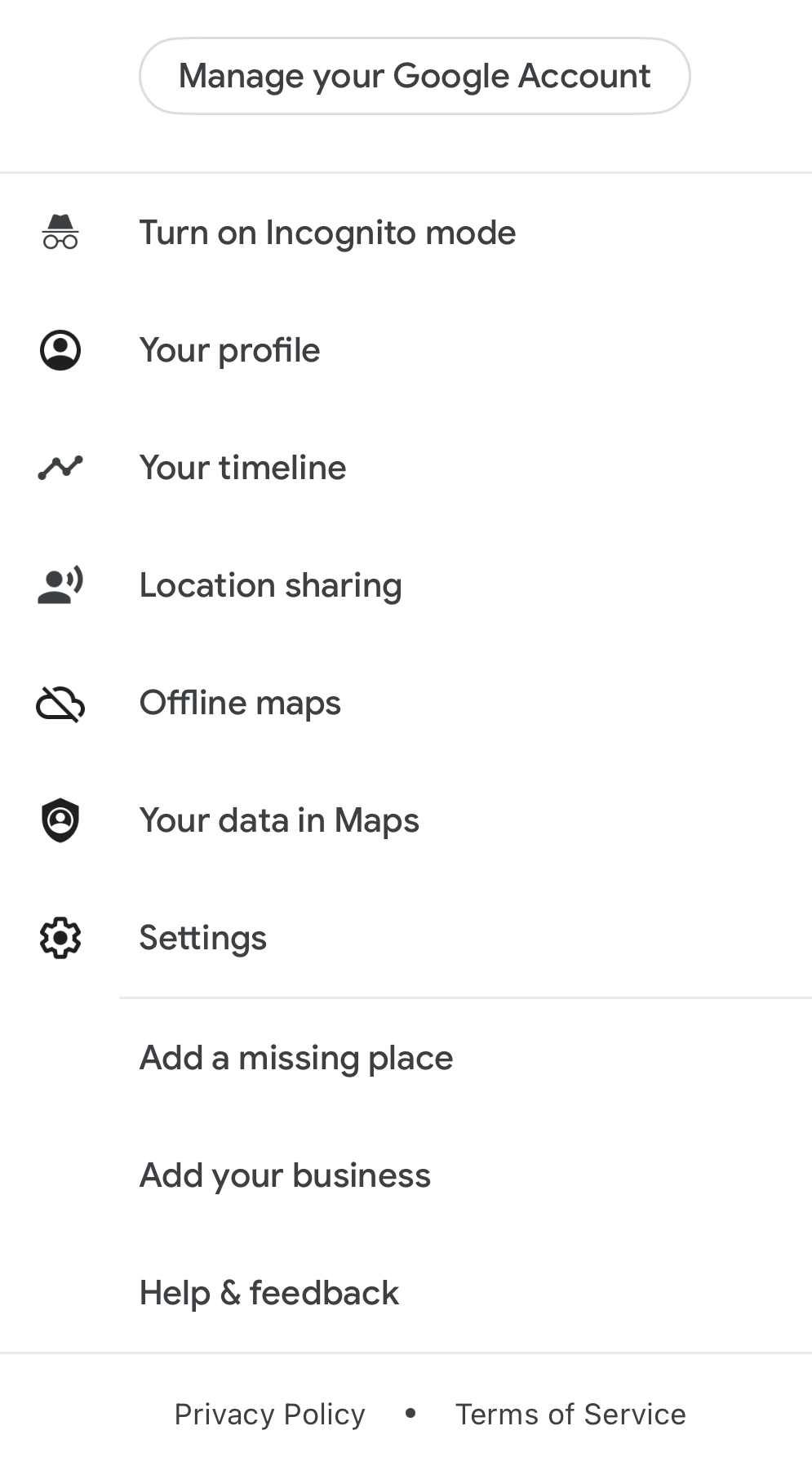
    在智能手机上打开 Google 地图应用。然后搜索您需要前往的地方。使用搜索栏输入要下载的城市或地区名称。点击您的个人资料图片获取离线地图菜单,然后选择“离线地图”。点击“选择要下载的区域选择地图”或从建议区域(如果适用)中进行选择。要保存地图以供离线使用,请点击“下载“。

  2. 更新或删除离线地图

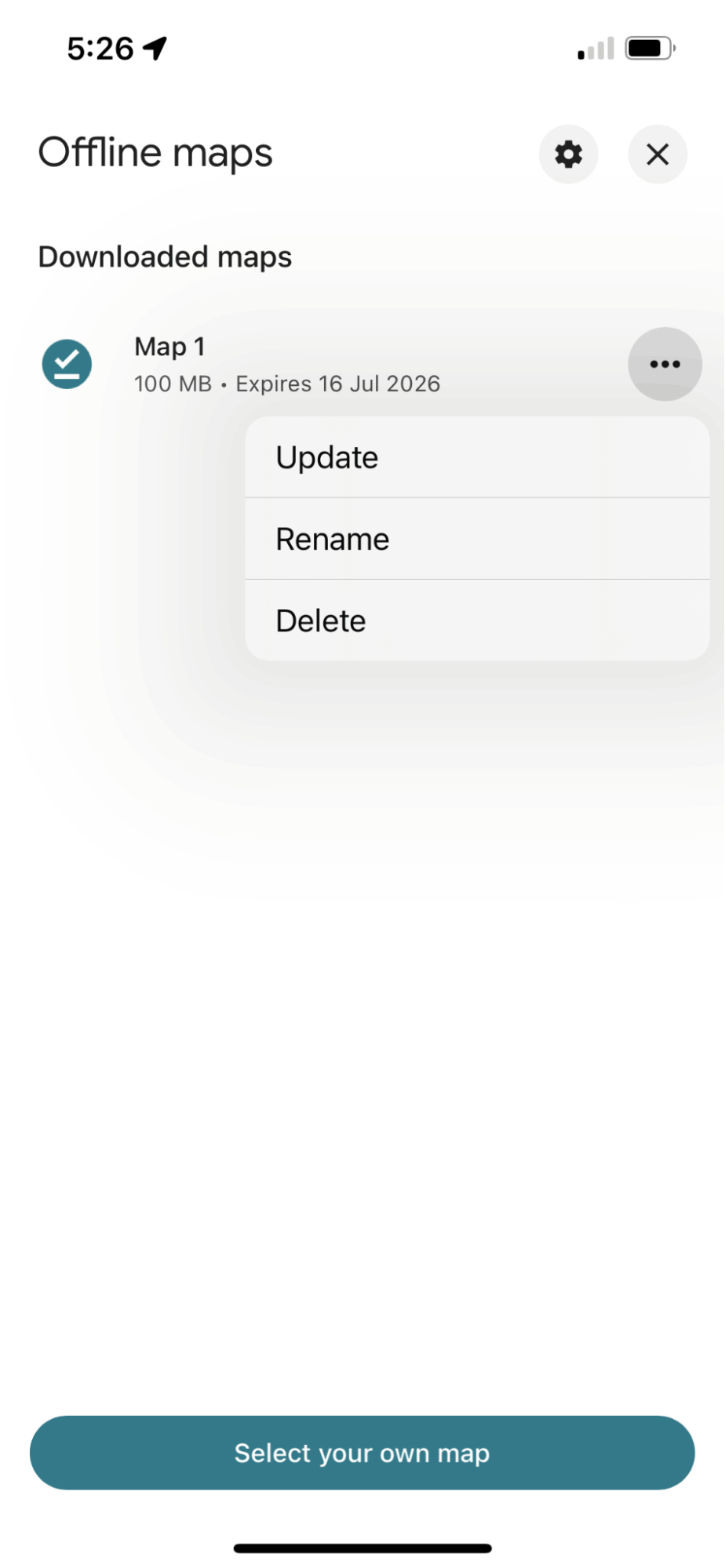
    离线地图会在 15 天内过期,因此更新地图非常重要。Google 地图会在需要更新时通知您,并且 Google 地图可能会在连接到 Wi-Fi 时尝试自动更新。您也可以通过转到“离线地图”并点击“更新”以使您的地图保持最新状态。

    要释放存储空间,您可以删除 Google 地图离线数据,方法是转到个人资料图标离线地图,然后点击要删除的地图旁边的三点菜单图标,然后选择“删除。”选择“是”进行确认。

  3. 使用离线地图

    自动使用

    下载区域或更新 Google 地图后,使用该应用。当您进入没有互联网连接的区域时,它会自动切换到您下载的离线地图。

    搜索和导航
    您可以在搜索栏中输入目的地来搜索位置并在下载的区域内导航。Google 地图将使用离线数据提供您需要的路线。

使用离线地图的提示

  • 使用离线地图时,您需要计划在旅行前下载所有想要访问的区域的离线地图。这一步对于互联网连接较差的农村或偏远地区非常重要。
  • 如果您穿越的区域可能超出单张地图的覆盖范围,请通过下载重叠区域来最大化覆盖范围。
  • 离线地图会占用大量存储空间。因此,请定期优化存储空间,通过更新或删除不再需要的离线地图来管理离线地图。
  • 使用 Wi-Fi 并通过 Wi-Fi 连接下载地图以避免耗尽您的移动数据。

阅读更多: 如何使用 Google 地图添加多个目的地并自定义路线

如何离线使用 Google 地图?Zeo 路线规划器
增加燃料节省

无忧送货和取货!

使用我们的算法优化路线,有效减少旅行时间和成本。

免费入门
如何离线使用 Google 地图?Zeo 路线规划器

离线地图的缺点

  • 存储空间:离线地图会占用手机的大量存储空间,因此,使用完离线地图后,最好将其删除。您可以在离线地图菜单中更新、删除或编辑已保存的离线地图的名称。
  • 命名您的地图:编辑地图名称以避免混淆,并在外出时快速轻松地进行选择。
  • 更新谷歌地图:请确保在出发前更新您的地图以获取该地区的最新数据,因为大多数下载的地图会在 15 天后过期并会自动删除,因为谷歌地图会不断更新其数据。
  • 离线功能: 并非所有 Google 地图功能都可离线使用,而且世界上有些地区无法离线下载。因此请务必做好计划,以防万一。

总结

Google 地图提供出色的位置信息、详细路线、实时交通更新和预计到达时间。它还提供增强整体旅行体验的功能。

如果您的业务涉及配送业务,请考虑查看我们的产品 Zeo Route Planner 路线规划车队的管理 可以简化最后一英里的交付并优化交付操作的解决方案。

安排免费演示 了解更多信息。

评价此帖子:

😡 1😐 1???? 1❤️ 4
在这篇文章中
增加燃料节省

每月节省 200 美元燃料费!

使用我们的算法优化路线,有效减少旅行时间和成本。

免费入门
加入我们的通讯

在您的收件箱中获取我们的最新更新、专家文章、指南等!

    订阅即表示您同意接收来自 Zeo 和我们的电子邮件 私隐政策.

    泽奥问卷

    频繁

    有疑问吗?

    了解更多

    如何通过输入和搜索来添加停靠站? 网上

    按照以下步骤通过输入和搜索来添加停靠点:

    • 在MyCAD中点击 软件更新 游乐场页面。 您会在左上角找到一个搜索框。
    • 输入您想要的站点,它会在您输入时显示搜索结果。
    • 选择搜索结果之一将停靠点添加到未分配的停靠点列表中。

    如何从 Excel 文件批量导入停靠点? 网上

    请按照以下步骤使用 Excel 文件批量添加停靠点:

    • 在MyCAD中点击 软件更新 游乐场页面.
    • 在右上角您将看到导入图标。 按下该图标,将打开一个模式。
    • 如果您已经有 Excel 文件,请按“通过平面文件停止上传”按钮,将打开一个新窗口。
    • 如果您没有现有文件,您可以下载示例文件并相应地输入所有数据,然后上传。
    • 在新窗口中,上传文件并匹配标题并确认映射。
    • 查看您确认的数据并添加停靠点。

    如何从图像导入停靠点? 联络号码

    请按照以下步骤通过上传图像批量添加停靠点:

    • 在MyCAD中点击 软件更新 Zeo Route Planner 应用程序并打开“骑行”页面。
    • 底部栏左侧有 3 个图标。 按图像图标。
    • 如果您已经有图像,请从图库中选择,如果没有,请拍摄一张照片。
    • 调整所选图像的裁剪并按裁剪。
    • Zeo 将自动检测图像中的地址。 按完成,然后保存并优化以创建路线。

    如何使用纬度和经度添加停靠点? 联络号码

    如果您有地址的纬度和经度,请按照以下步骤添加停靠点:

    • 在MyCAD中点击 软件更新 Zeo Route Planner 应用程序并打开“骑行”页面。
    • 您会看到一个 图标。 按该图标并按新路线。
    • 如果您已经有 Excel 文件,请按“通过平面文件停止上传”按钮,将打开一个新窗口。
    • 在搜索栏下方,选择“按纬度经度”选项,然后在搜索栏中输入纬度和经度。
    • 您将在搜索中看到结果,选择其中之一。
    • 根据您的需要选择其他选项,然后点击“完成添加站点”。

    如何使用二维码添加停靠点? 联络号码

    请按照以下步骤添加停止使用二维码:

    • 在MyCAD中点击 软件更新 Zeo Route Planner 应用程序并打开“骑行”页面。
    • 您会看到一个 图标。 按该图标并按新路线。
    • 底部栏左侧有 3 个图标。 按二维码图标。
    • 它将打开 QR 码扫描仪。 您可以扫描普通二维码以及联邦快递二维码,它会自动检测地址。
    • 使用任何其他选项将停靠点添加到路线。

    如何删除停靠站? 联络号码

    请按照以下步骤删除停靠点:

    • 在MyCAD中点击 软件更新 Zeo Route Planner 应用程序并打开“骑行”页面。
    • 您会看到一个 图标。 按该图标并按新路线。
    • 使用任何方法添加一些停靠点并单击“保存并优化”。
    • 从您拥有的停靠点列表中,长按要删除的任何停靠点。
    • 它将打开窗口,要求您选择要删除的停靠点。 单击删除按钮,它将从您的路线中删除停靠点。