



更新日期: 2026年5月18日
公路旅行规划可能令人兴奋,而 Google 地图为您提供实时导航,几乎可以带您前往世界任何地方。它让您的旅程成为无缝且令人满意的体验。为了让您的公路旅行更加顺畅和愉快,Google 地图提供了最佳功能。
在这篇博文中,我们将讨论可以显著改善您的公路旅行的 Google 地图的顶级功能。
规划公路旅行的最佳谷歌地图功能
Google 地图是规划公路旅行的实用工具,主要提供路线优化、实时路况更新、网络信号差地区离线地图等实用功能。
让我们来看看谷歌地图的一些最佳功能。
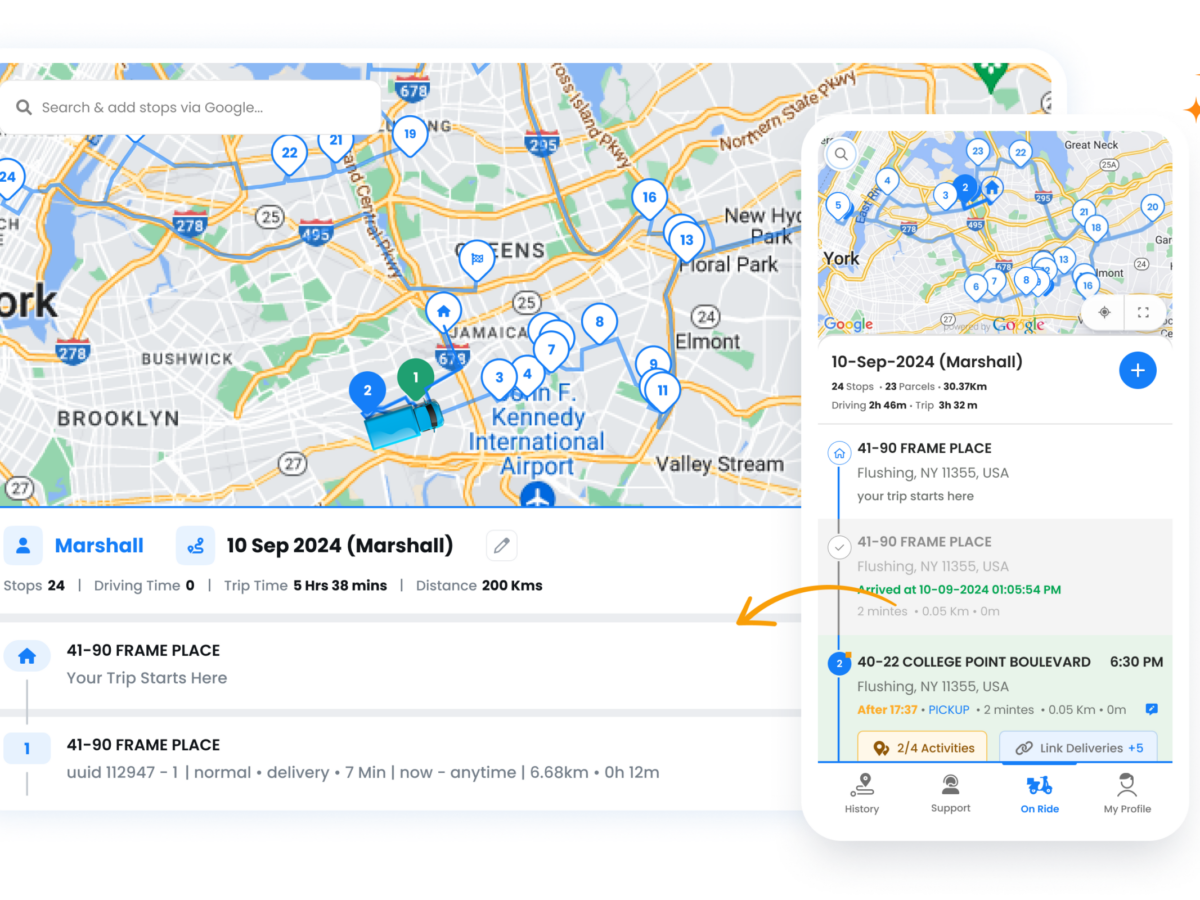
#1. 路线规划和多站停靠
使用 Google 地图进行多站路线规划既简单又高效。Google 地图中的多站功能可让您将多个目的地添加到路线中。为了选择最适合您需求的路线,备选路线提供了不同的选项。
现在我们来看看路线规划和多站停靠的步骤。
- 安装谷歌地图应用,然后点击搜索栏并输入您的出发地点。
- 现在点击“路线”输入您的第一个目的地。
- 点击右上角的三点菜单图标,然后选择“添加站点”,即可添加多个站点。
- 要添加更多停靠点,请输入下一个目的地并重复此过程。
- 现在,点击并按住每个站点旁边的三条水平线拖动,即可重新排列站点。
- 点击起点旁边的选项按钮,选择路线选项。
- 检查您的路线并确保所有站点均正确,然后点击“开始”开始导航。
了解更多:谷歌地图路线导航
#2。实时路况更新
谷歌地图的另一大亮点是实时路况更新,它能提供实时路况信息,帮助用户避开拥堵和延误。该功能可以根据历史数据预测路况,从而选择最佳出发时间。谷歌地图会收集数据,并在地图上实时显示您的位置,包括预计行程时间和当前路况。
#3. 将地图保存到手机
Google Maps 具有保存地图的功能,非常适合旅行。您可以有效地计划和组织您的公路旅行,还可以确保可以轻松到达所有想要参观的地方。
现在我们来看看如何将地图保存到手机上。
- 首先,点击谷歌地图底部的“已保存”标签。
- 创建新列表后,主页上会弹出一个“添加”按钮,您可以使用该按钮查找位置。
- 点击“保存”,然后选择需要添加的列表。
第四点:下载地图以供离线使用
Google 地图具有离线地图功能,这对于公路旅行非常有用,尤其是在互联网连接不稳定或不可用的地区。以下是如何下载离线地图以及如何最大程度地发挥其效用的技巧。
要使用此功能,


- 选择屏幕右上角的个人资料图片。
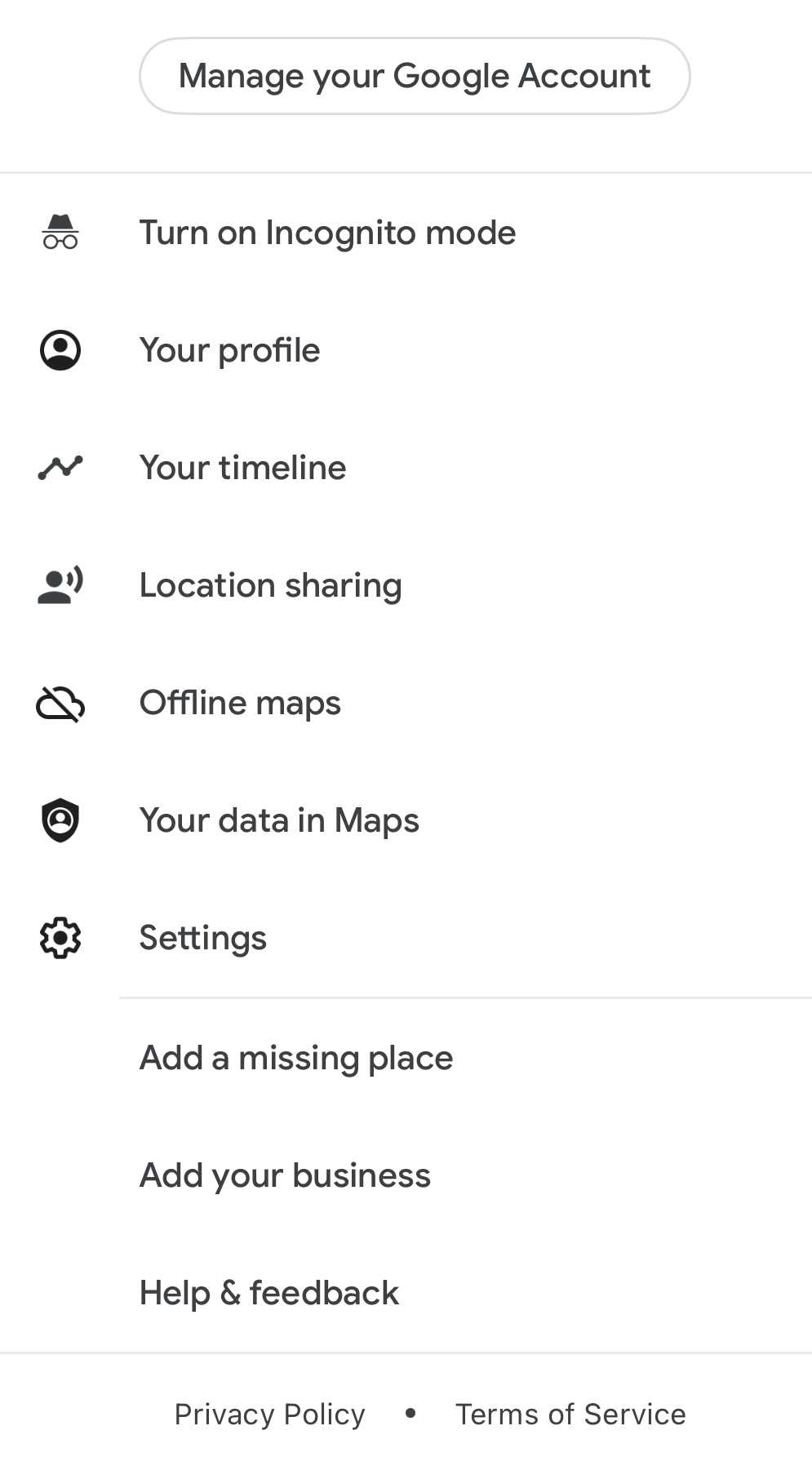
- 然后点击“离线地图”。
- 然后选择“选择您的地图”。
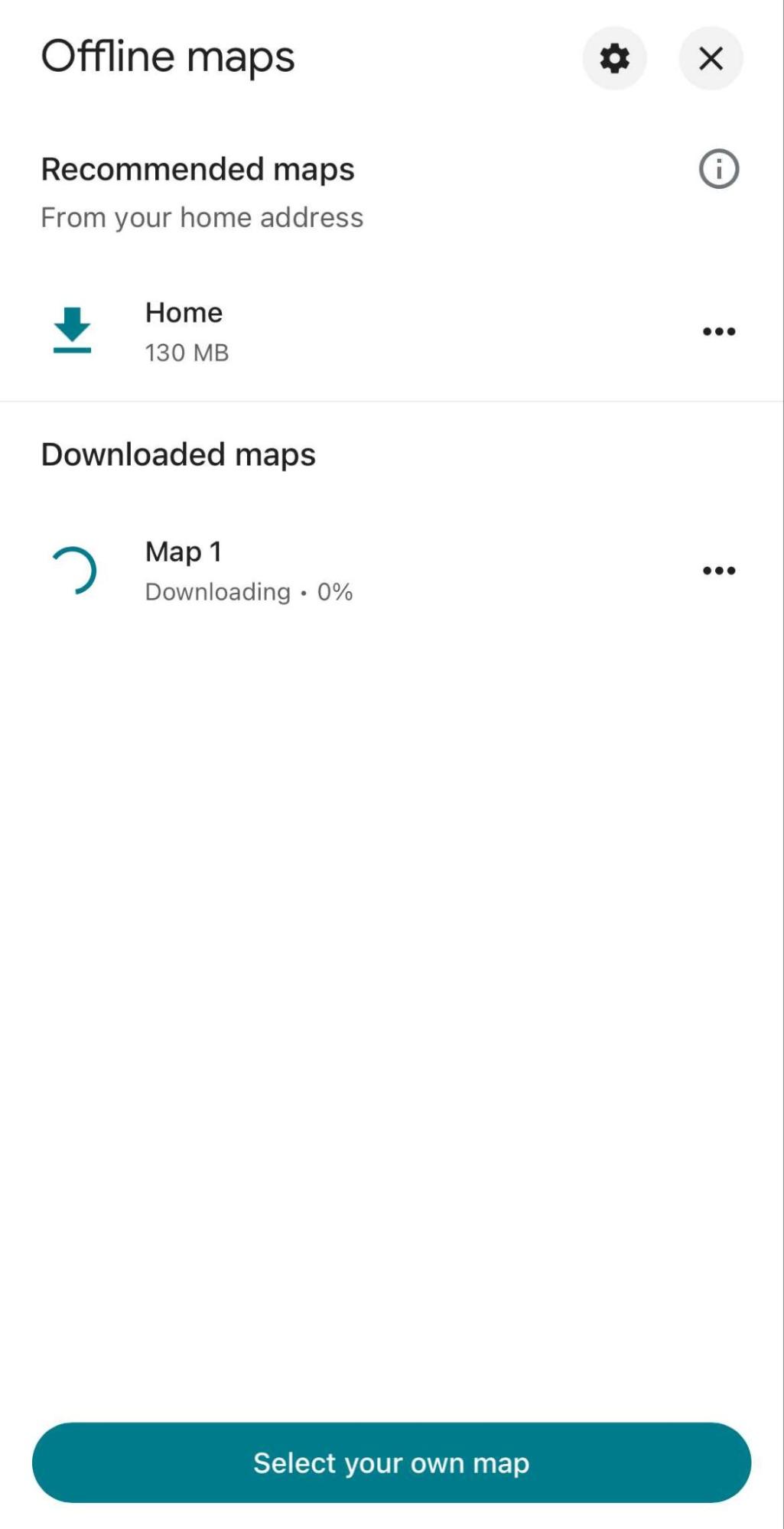
- 放大或缩小地图,选择您希望在离线时访问的区域,然后点击“下载”。
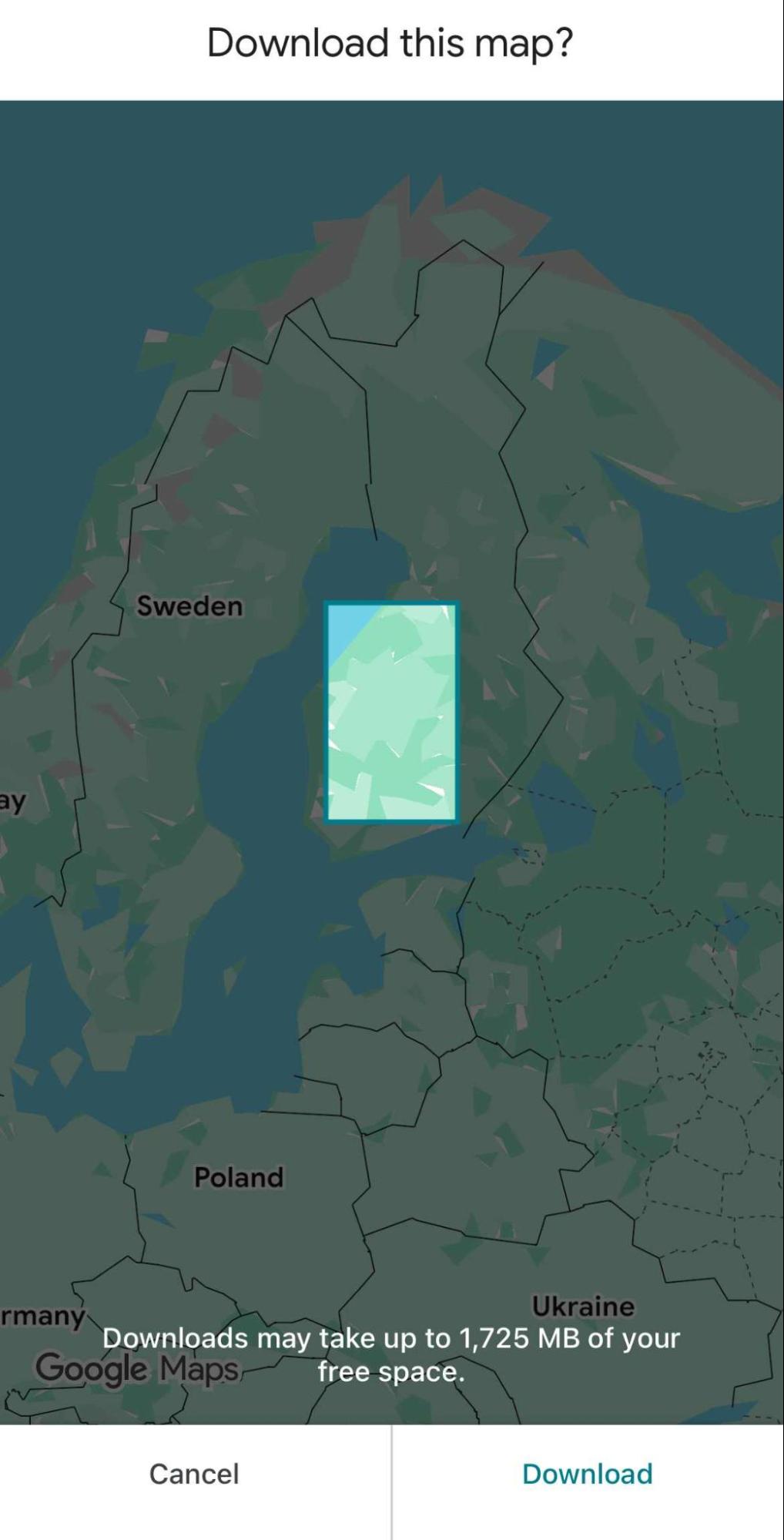
- 现在您可以使用它来导航,无需任何互联网连接。
第五点:找出游览某个地方的最佳时间
使用谷歌地图确定最佳出行时间需要查看多个功能。这些功能会提供热门时段、高峰时段和季节性趋势等信息。在谷歌地图上规划好行程后,你会看到一个显示热门时段的图表。它还会显示该地点在一天中不同时段的繁忙程度。你甚至可以查看当前地点的繁忙程度,从而节省时间,避免排长队。
Google 地图的一些优势
实时路况更新:谷歌地图提供实时路况更新。它会用红色高亮显示路线上的拥堵路段,帮助您更高效地规划路线,避开交通拥堵。
自动重新规划路线:借助自动重新规划路线功能,谷歌地图会主动帮助您保持在正确的路线上。它能提升整体导航体验,并提供有关收费站和道路封闭的最新信息。
多种交通方式:谷歌地图支持多种交通方式,并提供详细的路线指引。导航建议让您轻松选择自己偏好的出行方式。
阅读更多:谷歌地图路线规划应用:7 个原因导致你的旅程无法顺畅无阻
总结
Google 地图具有很大的优势和特点,它可以优化两个以上地址的路线。它为您提供起点和终点之间最有效的路线。
如果您正在寻找包含多个地点的公路旅行的最佳路线,Google 地图可以通过与 Zeo 路线规划器集成来提供帮助。
路线优化可以帮助您找到在距离、时间和成本方面最有效的路线。它还能进一步优化您的路线,确保您以最高效率到达目的地。通过结合这两个平台的功能,您可以简化旅行规划流程,享受更顺畅的旅程。
预约免费演示,了解更多关于使用 Zeo 优化您的公路旅行的 Google 地图信息。

您是车队所有者吗?
想要轻松管理您的司机和送货吗?
使用 Zeo Routes Planner 轻松发展您的业务 - 优化路线并轻松管理多名司机。





















