如何在谷歌地图上规划多站路线 ...

如何在谷歌地图上规划多站路线:完整指南

Google 地图路线导航 2、Zeo 路线规划器
阅读时间: 5 分钟

更新日期: 2025 年 4 月 16 日

当路线规划涉及多个站点时,它可能会成为一场后勤噩梦。我们大多数人都使用谷歌地图来规划路线。无论您是规划送货时间表的车队经理,还是寻找公路旅行或跑腿的个人,谷歌地图都会有所帮助。

它是一种基本且值得信赖的导航工具。但它允许多站路线吗?答案是可以的!

尽管使用 Google 地图进行多站路线规划很简单,但您必须了解最佳使用步骤以及它的一些优点和缺点。

谷歌地图上多站点路线规划的必要性

当您必须规划多站路线时,您不能只关注便利性。首要任务必须是最大限度地提高效率并尽量降低成本。以下是为什么规划多站路线对于任何进行复杂旅程的人来说都是必不可少的:

  1. 避免冗余路线,节省时间
    如果没有结构化的路线规划,您可能会选择低效的路线、在各个地点之间走回头路,或者完全忽略站点。通过适当的多站点路线规划,您可以充分利用每一英里,避免不必要的绕行。

    从业务增长的角度来看,多站路线规划使车队经理能够确保更快的交付,而不会错过任何时间表。

  2. 最大限度地减少燃料消耗和碳足迹
    车辆行驶距离越长,耗油量就越大。在物流行业,需要部署大量车辆进行运营,油耗是最重要的业务支出之一。如果没有妥善规划,油耗很容易侵蚀您的利润。

    路线规划不当会导致不必要的绕行、回溯、增加里程和增加燃料成本。 另一个缺点是它对环境健康产生不利影响。

    通过多站路线规划,车队经理可以避免这两种情况。路线优化有助于减少总行驶距离,并最大限度地减少车队的碳足迹。

  3. 通过及时交付提高客户满意度

    在物流行业中,没有什么比及时准确的交付更能赢得客户信任。正如人们所说,准时是交付过程中客户满意度的关键。

    通过多站路线规划,车队经理可以考虑送货时段以及优先停靠站点的紧迫性。有效规划多站路线可带来一致可靠的服务。

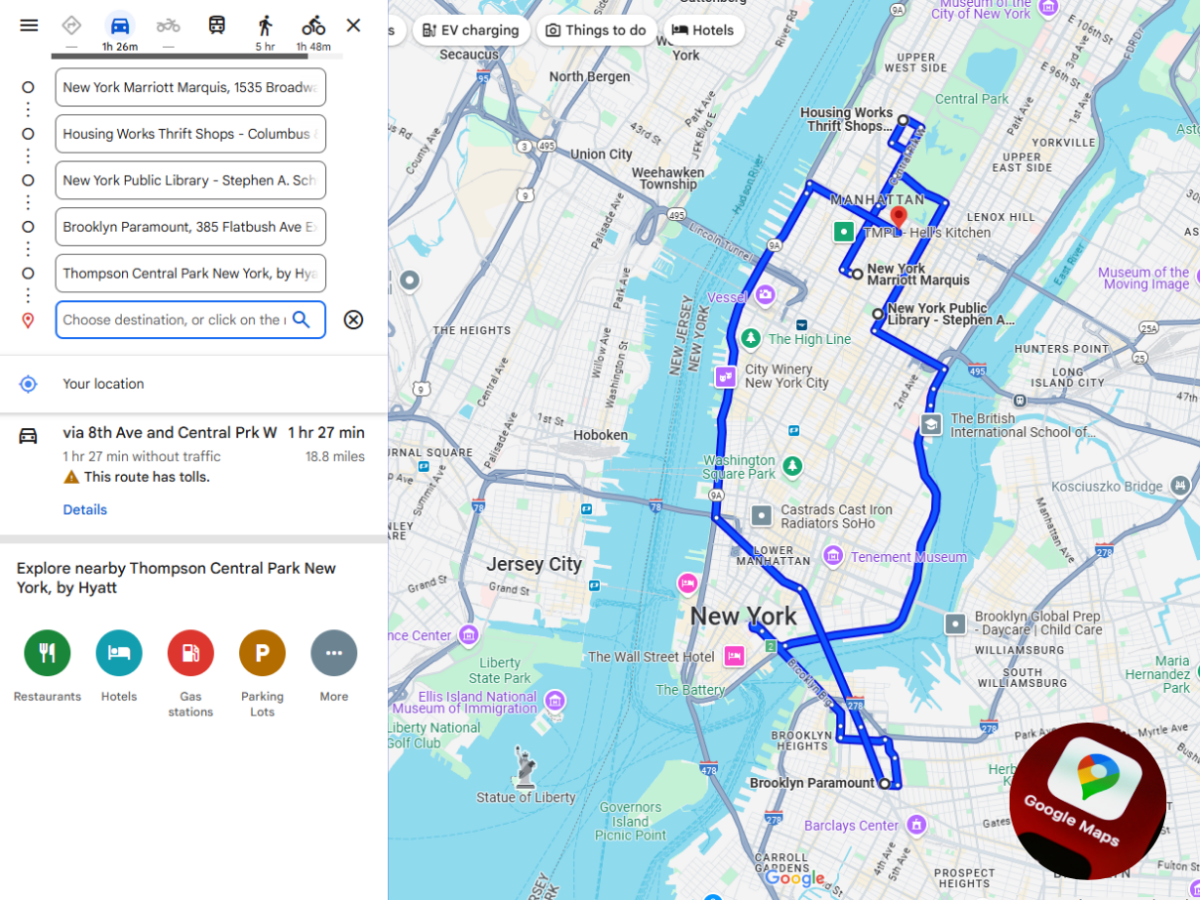
规划包含多个站点的路线:面向 Google 地图用户的分步指南

我们现在了解了规划多站路线的重要性,这些简单的步骤将帮助您在 Google 地图上进行多站路线规划:

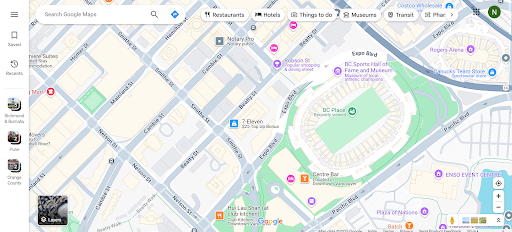
  1. 在您的设备上打开 Google 地图。
    如何在 Google 地图上规划多站路线:完整指南,Zeo Route Planner
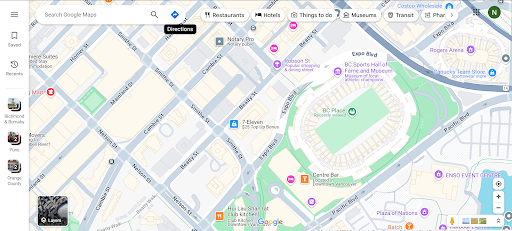
  2. 单击“方向”按钮将打开一个对话框。
    如何在 Google 地图上规划多站路线:完整指南,Zeo Route Planner
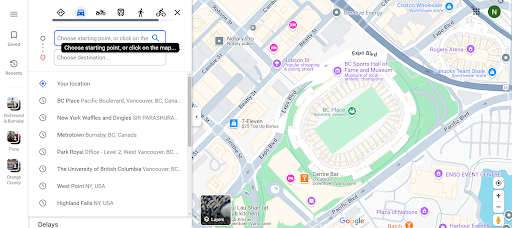
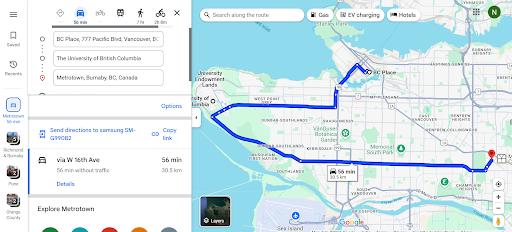
  3. 输入起点。
    如何在 Google 地图上规划多站路线:完整指南,Zeo Route Planner
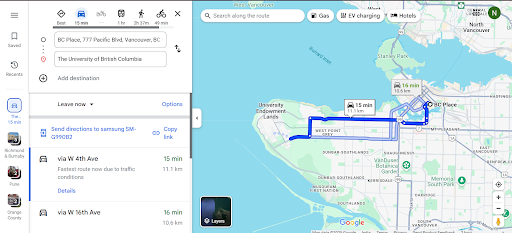
  4. 输入目的地。
    如何在 Google 地图上规划多站路线:完整指南,Zeo Route Planner
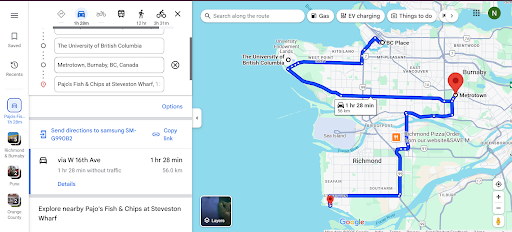
  5. 单击最后一个位置条目下方的“添加目的地”按钮。
    如何在 Google 地图上规划多站路线:完整指南,Zeo Route Planner
  6. 输入下一个目的地。
    如何在 Google 地图上规划多站路线:完整指南,Zeo Route Planner
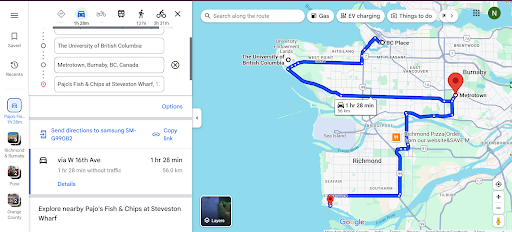
  7. 重复步骤 5 和 6 以在您的路线中添加多个站点。
    如何在 Google 地图上规划多站路线:完整指南,Zeo Route Planner
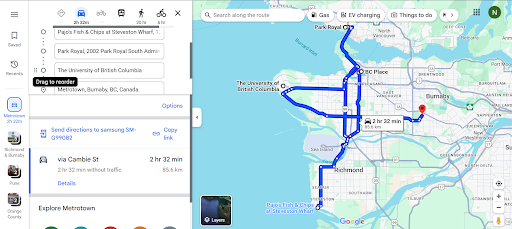
  8. 如果需要,拖动并重新排序目的地。
    如何在 Google 地图上规划多站路线:完整指南,Zeo Route Planner

使用谷歌地图进行多站路线规划的缺点

使用 Google 地图进行多站路线规划的好处是显而易见的,但它在某些方面可能达不到您的期望。在 Google 地图上规划多站路线之前,您必须意识到这些缺点:

  1. 未进行路线优化以提高效率
    虽然 Google 地图允许您安排多站路线,但它并不是理想的路线优化工具。Google 地图无法自动为您优化多站路线,也不会考虑交通拥堵、道路状况和送货时间等因素来提供最有效的路线。

    用户需要根据自己的理解手动安排或重新安排停靠点。这可能会导致绕行和燃料使用效率低下。对于车队经理或送货司机来说,缺乏路线优化会严重影响生产力并增加运营成本。

  2. 停靠站数量有限
    当风险较低且要求不高时,Google 地图是理想的导航工具。如果您的路线包含十多个站点,那么这可能不适合您。

    如何在 Google 地图上规划多站路线:完整指南,Zeo Route Planner
    增加燃料节省

    无忧送货和取货!

    使用我们的算法优化路线,有效减少旅行时间和成本。

    免费入门
    如何在 Google 地图上规划多站路线:完整指南,Zeo Route Planner

    使用 Google 地图进行多站点路线规划时,每条路线仅限十个站点(包括起点)。对于希望处理包含更多送货站点的复杂送货计划的车队经理来说,使用 Google 地图将带来更多挑战,而不是解决方案。

    如果使用 Google 地图停靠超过 10 个站点,则需要创建额外路线。这会使路线规划过程变得复杂,还会导致路线规划效率低下。

  3. 没有绩效分析或报告
    如果您比较 Zeo 和 Google 地图等强大的路线规划器提供的数据洞察和路线分析,您会发现截然不同。Google 地图最多会为您提供旅行路线的历史数据。

    不会对路线效率、运送时间、燃料使用情况、司机表现或错过的运送时间段有任何见解。

    缺乏这些见解将会给车队经理带来障碍,因为他们将无法分析车队表现并找出任何效率低下的问题来改进流程。

  4. 无交货证明功能
    当司机送达货物时,运输并不被视为完成;只有当客户接受货物并且有交付证明可以证明这一点时,运输才被视为完成。

    与路线规划器不同,Google 地图不提供内置的送货证明机制。这可能会迫使企业依赖单独的方法或手动流程来确认送货完成状态,从而导致效率低下和错误。

  5. 驾驶员沟通不畅
    物流业,确保顺利运营通常需要即时更新、重新安排指令或协调紧急情况。

    谷歌地图无法促进车队经理和司机之间的实时沟通,也无法自动向客户提供任何送货更新信息。

    如果车队经理没有及时沟通,司机就会在黑暗中执行送货操作,不知道新的更新或需要更改路线。这可能会导致绕行、路线效率低下和送货延迟。

结语

如果您正在寻找一款基本的导航工具,Google 地图是您的理想选择。但是,如果您的多站路线规划需求扩展到更大的运营规模,您必须探索具有 AI 功能的更好的路线规划器。

Zeo Route Planner 被证明是车队经理的理想选择,他们希望提高运营效率并改善客户体验。Zeo 可帮助您消除 Google 地图的限制,并通过自动路线优化、实时跟踪、交货证明和可操作的见解等功能简化您的车队运营,以实现持续改进。

不要让这些限制阻碍您的车队表现。 与 Zeo 专家安排演示 今天就体验高效的多站路线规划的强大功能。

评价此帖子:

😡 4😐 1???? 1❤️ 34
在这篇文章中
增加燃料节省

每月节省 200 美元燃料费!

使用我们的算法优化路线,有效减少旅行时间和成本。

免费入门
加入我们的通讯

在您的收件箱中获取我们的最新更新、专家文章、指南等!

    订阅即表示您同意接收来自 Zeo 和我们的电子邮件 私隐政策.

    泽奥问卷

    常见

    常见问题

    了解更多

    如何通过输入和搜索来添加停靠站? 网上

    按照以下步骤通过输入和搜索来添加停靠点:

    • 在MyCAD中点击 软件更新 游乐场页面。 您会在左上角找到一个搜索框。
    • 输入您想要的站点,它会在您输入时显示搜索结果。
    • 选择搜索结果之一将停靠点添加到未分配的停靠点列表中。

    如何从 Excel 文件批量导入停靠点? 网上

    请按照以下步骤使用 Excel 文件批量添加停靠点:

    • 在MyCAD中点击 软件更新 游乐场页面.
    • 在右上角您将看到导入图标。 按下该图标,将打开一个模式。
    • 如果您已经有 Excel 文件,请按“通过平面文件停止上传”按钮,将打开一个新窗口。
    • 如果您没有现有文件,您可以下载示例文件并相应地输入所有数据,然后上传。
    • 在新窗口中,上传文件并匹配标题并确认映射。
    • 查看您确认的数据并添加停靠点。

    如何从图像导入停靠点? 电话

    请按照以下步骤通过上传图像批量添加停靠点:

    • 在MyCAD中点击 软件更新 Zeo Route Planner 应用程序并打开“骑行”页面。
    • 底部栏左侧有 3 个图标。 按图像图标。
    • 如果您已经有图像,请从图库中选择,如果没有,请拍摄一张照片。
    • 调整所选图像的裁剪并按裁剪。
    • Zeo 将自动检测图像中的地址。 按完成,然后保存并优化以创建路线。

    如何使用纬度和经度添加停靠点? 电话

    如果您有地址的纬度和经度,请按照以下步骤添加停靠点:

    • 在MyCAD中点击 软件更新 Zeo Route Planner 应用程序并打开“骑行”页面。
    • 您会看到一个 图标。 按该图标并按新路线。
    • 如果您已经有 Excel 文件,请按“通过平面文件停止上传”按钮,将打开一个新窗口。
    • 在搜索栏下方,选择“按纬度经度”选项,然后在搜索栏中输入纬度和经度。
    • 您将在搜索中看到结果,选择其中之一。
    • 根据您的需要选择其他选项,然后点击“完成添加站点”。

    如何使用二维码添加停靠点? 电话

    请按照以下步骤添加停止使用二维码:

    • 在MyCAD中点击 软件更新 Zeo Route Planner 应用程序并打开“骑行”页面。
    • 您会看到一个 图标。 按该图标并按新路线。
    • 底部栏左侧有 3 个图标。 按二维码图标。
    • 它会打开一个二维码扫描器。您可以扫描普通二维码以及联邦快递二维码,它会自动检测地址。
    • 使用任何其他选项将停靠点添加到路线。

    如何删除停靠站? 电话

    请按照以下步骤删除停靠点:

    • 在MyCAD中点击 软件更新 Zeo Route Planner 应用程序并打开“骑行”页面。
    • 您会看到一个 图标。 按该图标并按新路线。
    • 使用任意方法添加一些站点,然后点击“保存并优化”。
    • 从您拥有的停靠点列表中,长按要删除的任何停靠点。
    • 它将打开窗口,要求您选择要删除的停靠点。 单击删除按钮,它将从您的路线中删除停靠点。

    Xlork 是一个以开发者为中心的数据导入平台。它允许您将 CSV、Excel 和 Google Sheets 导入功能嵌入到任何应用程序中,并支持 AI 驱动。 列映射和模式验证探索免费内容 开发者工具 例如 JSON 转 CSV 转换器和调色板生成器。无需再从头开始构建导入流程——只需直接导入即可。 Xlork SDK, 免费注册并在几分钟内交付干净的数据。