



更新日期: 2026 年 5 月 18 日
谷歌地图上绘制圆和半径的全面指南
从物流业务到餐饮服务,高效的路线规划至关重要。
了解服务的确切覆盖范围有助于优化路线、节省时间并降低成本。在 Google 地图上绘制半径是可视化和规划服务区域的有效方法。在可视化地理数据方面,Google 地图的半径工具功能强大,使用户能够轻松理解空间关系和距离。在本篇博文中,我们将深入探讨如何在 Google 地图上绘制半径和圆形。
为什么人们会使用谷歌地图来绘制半径?
在谷歌地图上绘制半径和圆 帮忙 可视化到特定点的距离这有助于评估市场潜力、组织活动、规划服务区域以及估算行程时间等工作。以下是许多不同行业可以从中获益的一些方式:
#1。 后勤
配送计划和高效的路线安排至关重要。 物流业 为了最大限度地降低成本并确保及时交付,物流公司可以利用谷歌地图优化配送路线,并了解其配送中心的覆盖范围。例如,物流公司可以以配送中心为中心,划定一个半径 50 英里的区域,从而确定两小时内可到达的区域,这有助于规划更快捷的路线,确保及时交付,并降低燃油成本。
第二点:现场销售
在现场销售行业,团队经常需要在特定区域内拜访多个潜在客户。
在谷歌地图上绘制半径有助于 销售经理规划并优化团队路线这有助于确保每位代表高效地覆盖其指定区域。
#3。 餐饮服务
餐饮服务行业要想生存下去,确保食物新鲜且准时送达至关重要。餐饮公司通常会在谷歌地图上划定服务区域范围,以此来管理配送时间并优化路线,从而最大限度地提高效率。因此,餐饮公司可以围绕厨房划定一个半径范围,确定理想的配送区域,这有助于确保食物新鲜。
4. 批发分销
批发分销商需要高效管理向各个零售商和企业的配送。在 Google 地图上绘制仓库周围的半径有助于他们了解配送范围并规划路线,从而优化配送时间并降低运输成本。


批发分销商可以在其主仓库周围绘制一个半径为 30 英里的区域,以确定哪些零售商可以在一小时车程内提供服务。地图半径工具有助于规划高效的送货时间表,确保及时送货,并降低整体物流成本。
如何在谷歌地图上绘制半径和圆:分步指南
通过添加多个目的地和 在谷歌地图上绘制半径您可以轻松测量该区域内中心点与附近站点或标记之间的距离。
要在谷歌地图上绘制半径和圆,您可以按照以下步骤操作:
- 在计算机或移动设备上打开 Google 地图。
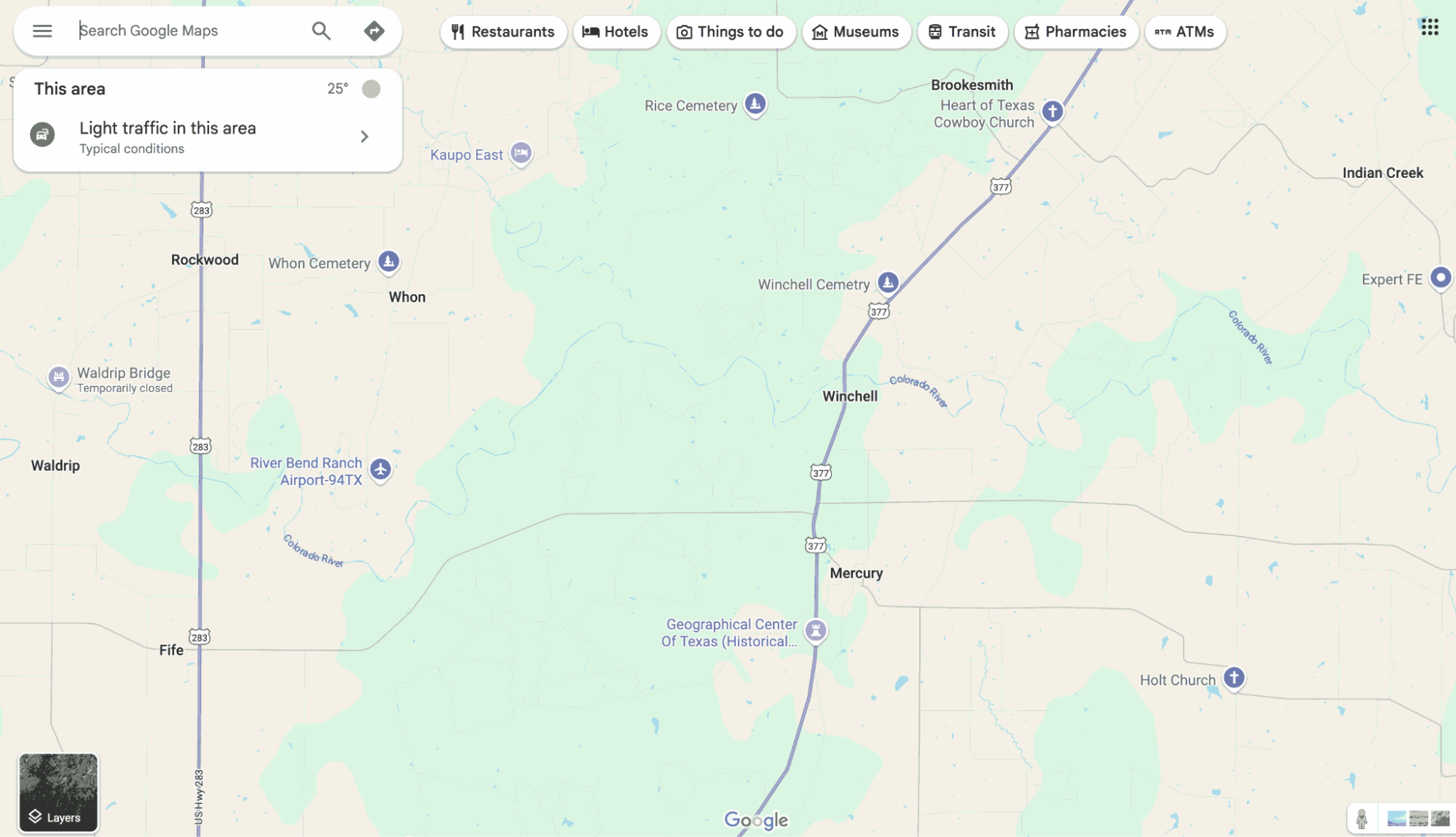
- 搜索要围绕其创建半径的位置。
- 右键单击该位置,然后从菜单中选择“测量距离”。
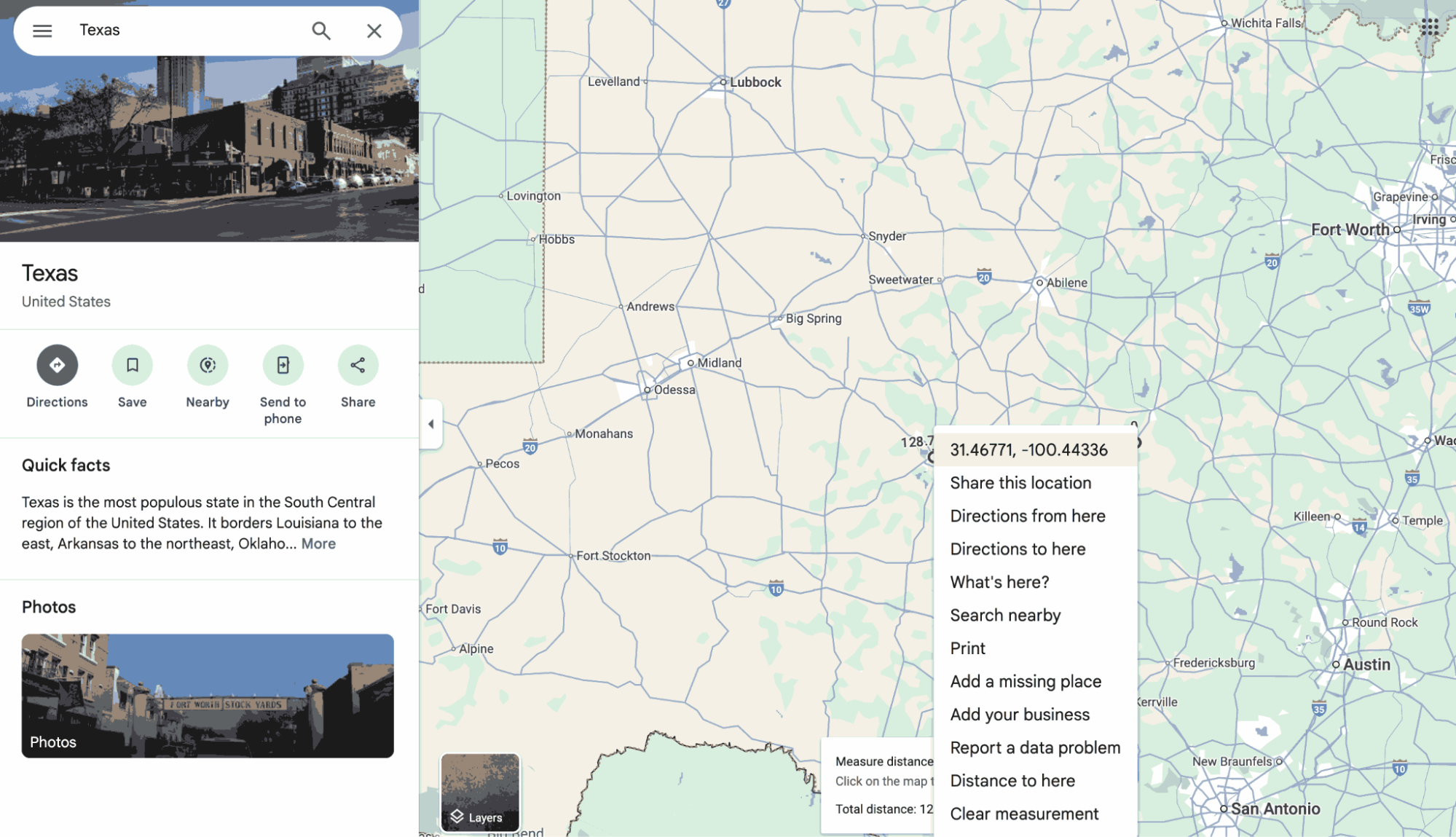
- 单击地图以创建半径的起点。
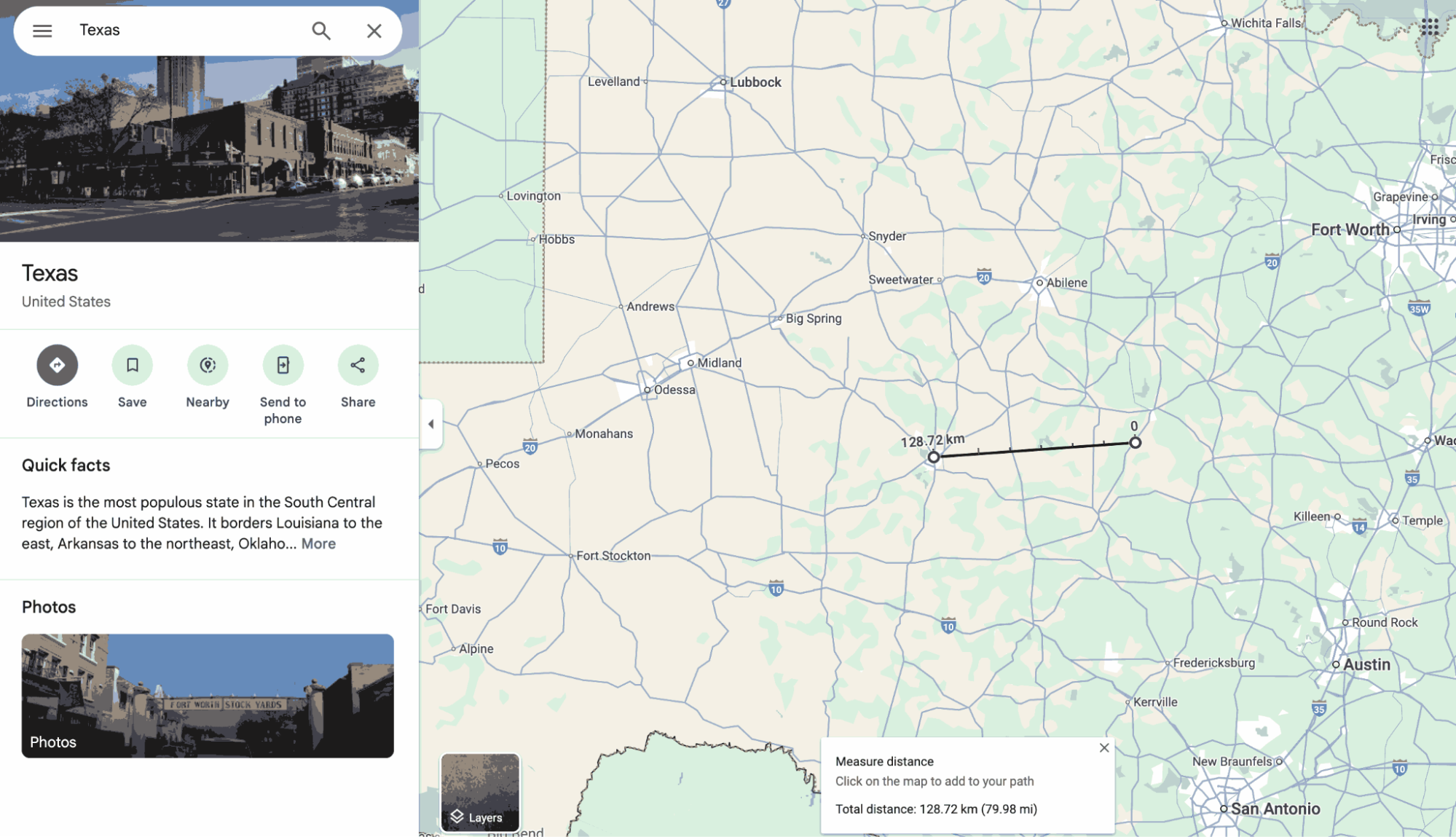
- 右键单击并选择 “测量距离”在地图上右键单击所需位置并选择 “测量距离” 从上下文菜单。
- 你会看到经度和纬度数值。复制并保存它们以备后用。
- 使用像 KML4Earth 这样的可信第三方工具(https://kml4earth.appspot.com/tools.html) 绘制半径圆。
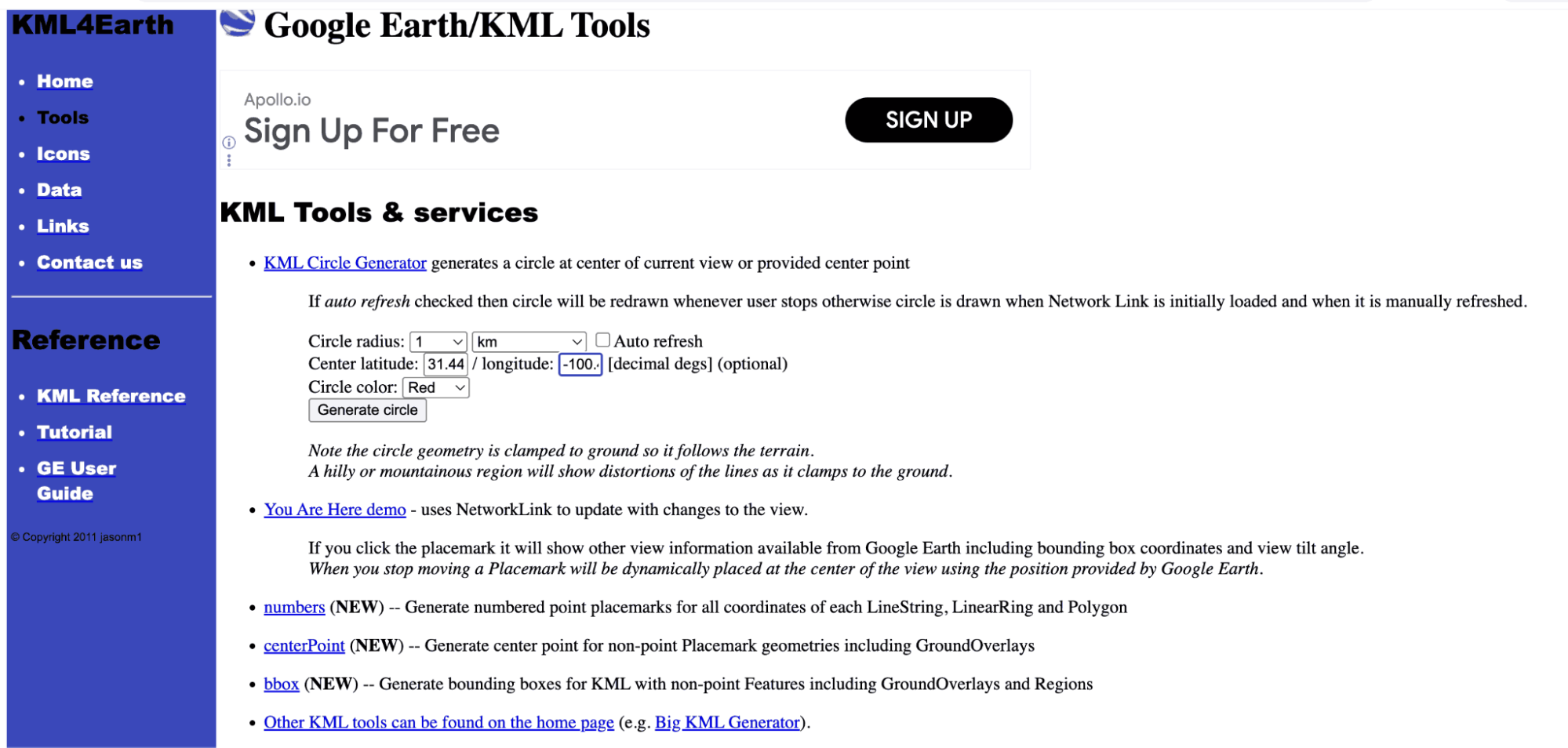
- 现在,输入我们之前保存的坐标。
- 选择你喜欢的颜色。完成后,点击“生成圆。=
- 该工具将根据您提供的详细信息生成一个 KML 文件并将其保存到指定位置。 “下载” 部分。
- 您可以通过在网络浏览器中搜索或点击此链接,在电脑或手机上访问 Google 我的地图:(https://www.google.com/mymaps)
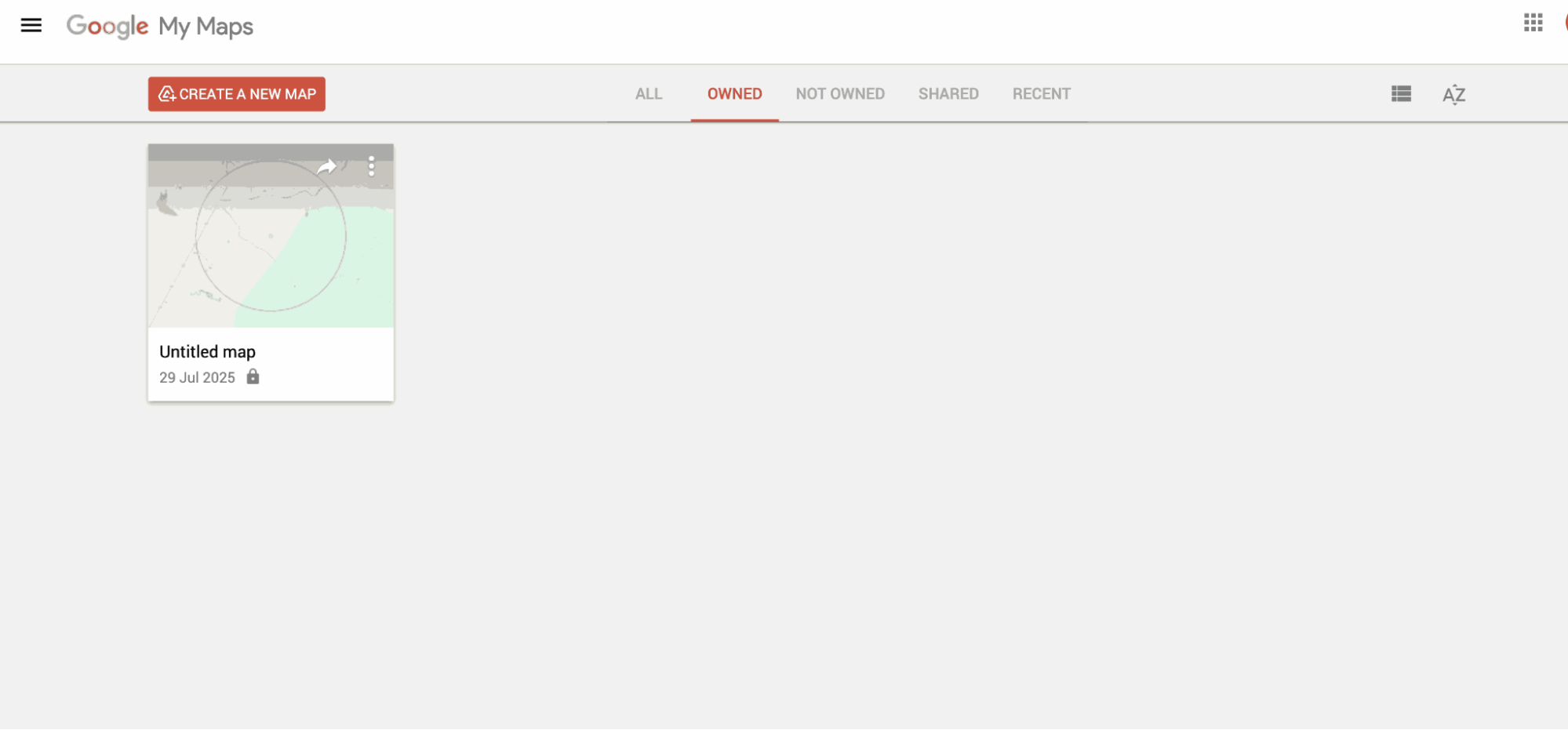
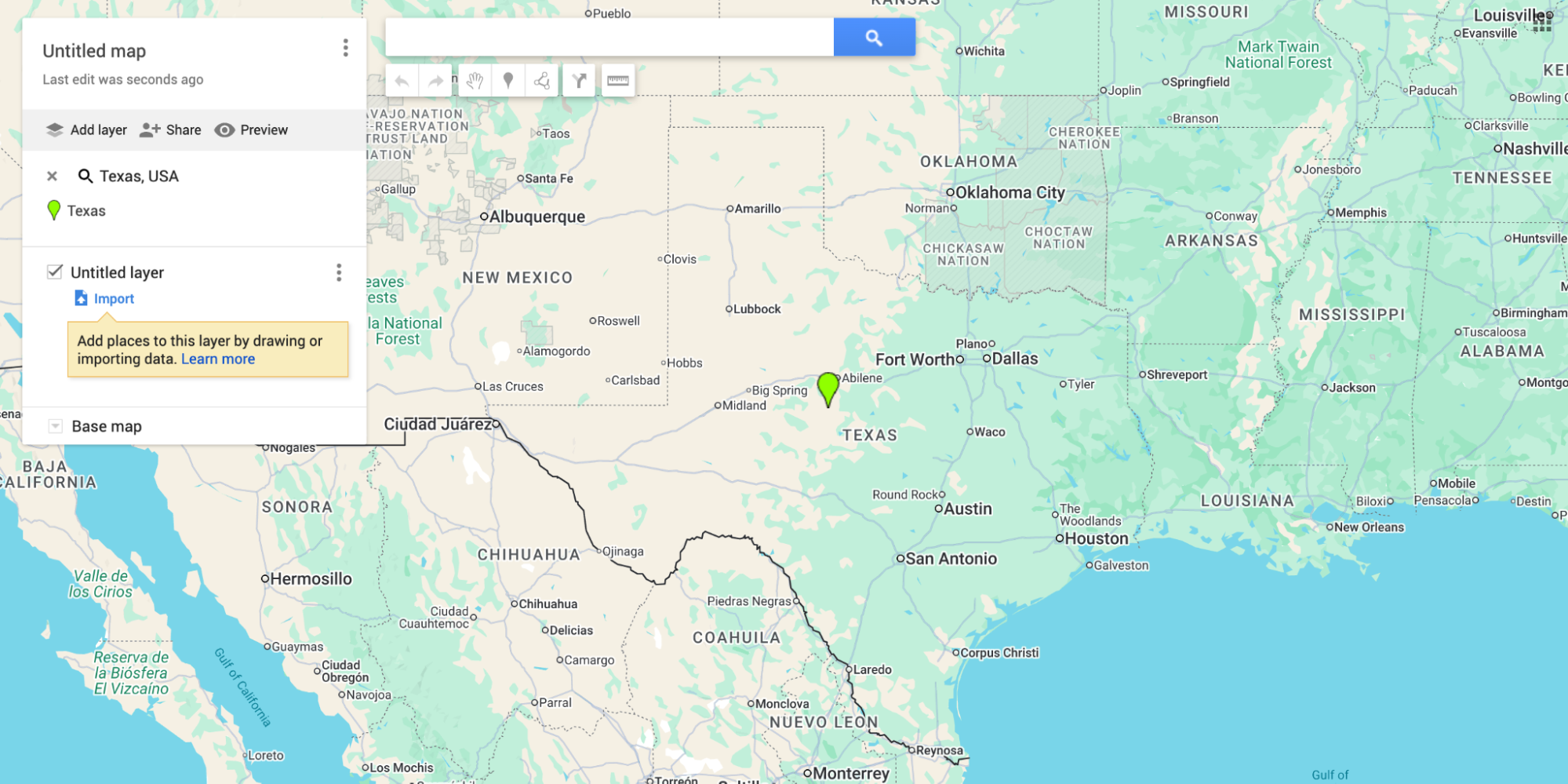
- 现在,点击 “进口” 点击图层名称正下方的按钮,导入您之前下载的 KML 文件。
- 上传文件后,地图会将您带到您添加的坐标位置,并创建一个您选择大小的圆。
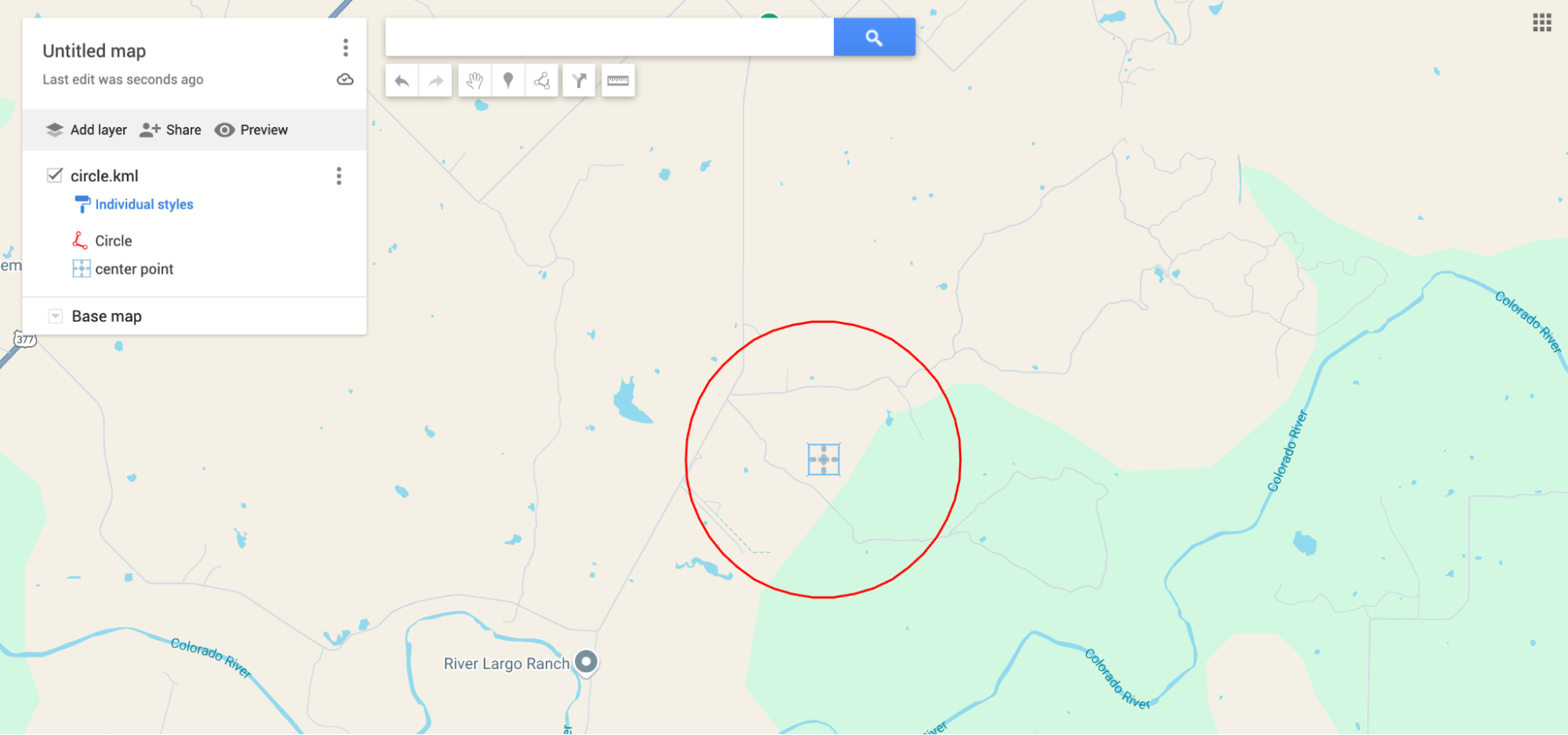
现在你已经在谷歌地图上创建了自定义半径,它非常适合用来组织配送区域、服务区域或活动边界。
结语
在 Google 地图上绘制半径或圆圈是一项实用技能,可以为各种应用提供重要见解,从商业和城市规划到个人使用。Zeo Route Planner 是一款理想的路线规划解决方案,可与 Google 地图无缝集成。您可以增强您的 谷歌地图导航 采用 Zeo 技术,可提高运营效率和客户满意度。
安排免费演示 与我们的专家一起了解 Zeo 如何帮助您利用 Google 地图优化您的路线。

您是车队所有者吗?
想要轻松管理您的司机和送货吗?
使用 Zeo Routes Planner 轻松发展您的业务 - 优化路线并轻松管理多名司机。























