




更新日期: 2026 年 5 月 5 日
阅读时间: 4 分钟
TL; DR: Zeo 的多 SKU 功能可自动将多个发往同一地址的订单合并到一个优化后的配送点,从而避免重复配送和路线混乱。对于公寓楼或办公楼等大型住宅区,这种方法可将配送时间缩短高达 30%。Zeo Route Planner 等路线优化工具通过自动分配配送点和 AI 驱动的路线优化来解决这个问题,帮助配送团队每天节省 2 小时以上。
如果你曾经看着自己的配送路线图,心想“我刚才不是已经送过这家店了吗?”——欢迎加入我们。你没看错。当同一栋楼里的五个不同的顾客同时下单时,你的配送路线图就会变得一团糟。
将多个包裹运送到同一地点但将它们记录为单独的停靠点可能会阻塞您的路线,浪费时间并消耗您的耐心。
这正是我们打造 Zeo 多 SKU 功能的原因。它可以让您自动将同一地址的多个站点分组,让您的路线保持简洁、高效、轻松。
无论您是向高层公寓楼还是有十个不同收件人的办公楼进行配送,此功能都可以消除配送路线优化的混乱。
同地点配送效率低下的成本
多次停靠同一地址造成的不仅仅是些许不便。根据…… 美国交通运输统计局低效的路线规划会导致燃油浪费、司机工时延长和车辆磨损,从而使配送成本增加 20% 至 40%。如果需要多次往返同一地点,这些成本会迅速累积。
还要考虑那些隐性成本:重复运输造成的额外燃油消耗、相同配送量下司机延长的工作时间、不必要的里程导致的车辆维护成本增加,以及因配送延迟而导致的客户满意度下降。对于每天配送量超过 50 件的企业来说,这些低效因素每月可能造成数千美元的运营浪费。
Zeo 为何推出多 SKU 功能
假设您要配送 45 个站点。其中 XNUMX 个站点位于同一公寓大楼、同一个登机口、同一栋楼,甚至可能位于同一楼层。但您的路线规划器却将它们视为 XNUMX 个不同的站点。接下来会发生什么?
- 您多次循环同一个块。
- 您的地图看起来更复杂。
- 您浪费了宝贵的时间和精力。
这就是我们所说的同一地点停靠混乱,在繁忙的送货日,这种情况会迅速加剧。
我们理解司机们在同一个地点来回奔波的苦恼。根本原因是什么?大多数路线规划人员没有意识到,在同一经纬度的多个送货点应该被视为一个地点。
因此,我们在 Zeo Route Planner 中内置了多 SKU 功能。它可以检测经纬度相同的站点,并将它们捆绑在一个图钉下,同时您仍然可以单独配送和跟踪每个订单。
让我们了解它如何让您的生活更轻松。
现代路线规划中智能地址分组的工作原理
智能地址分组超越了简单的地址匹配。先进的系统会分析 GPS 坐标,识别多个订单何时共享相同的经纬度,并自动将它们归入同一个配送点。这项技术能够应对地址格式、公寓号码和套房名称的差异,避免出现可能导致多个配送点的情况。
该流程包括地理编码验证、重复位置检测和智能聚类算法。如果实施得当,企业通常可以减少 25% 至 35% 的总路线时间,并显著提高司机的工作效率。这种方法尤其适用于服务于人口密集城区、公寓楼和办公楼等场所的公司,因为在这些场所,多个客户经常共享同一物理位置。


分步指南:使用 Zeo 的多个 SKU 功能将同一地址的多个站点分组
按照这些简单的步骤,您在同一地点递送多个包裹时就不会遇到任何挫折和困惑。
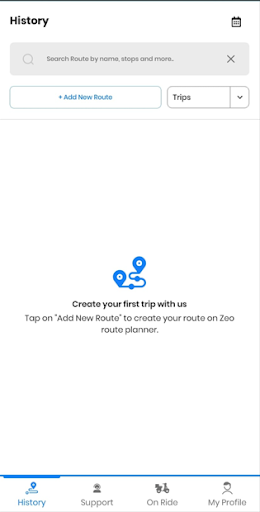
- 在 Zeo 应用程序上,点击 “+添加新路线” 并添加所有停靠点来创建路线。
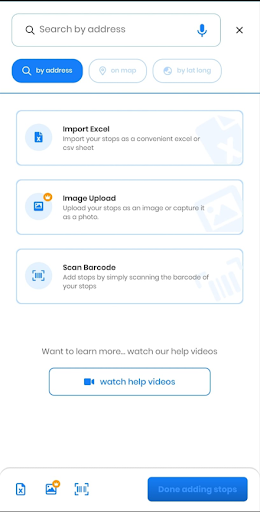
- 您可以按地址、地图或经纬度搜索站点。此外,您还可以从 Excel 表格导入站点,上传包含站点的图片,或者直接扫描站点的条形码。有关手动创建路线的详细指南,请参阅我们的指南。 在 Zeo 中手动创建路线.
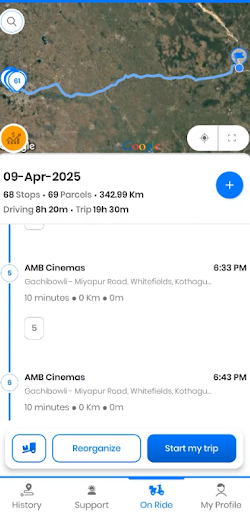
- 最初,路线将显示具有相同地址的多个站点。
- 在MyCAD中点击 软件更新 “我的个人资料” 并点击 '优先'.
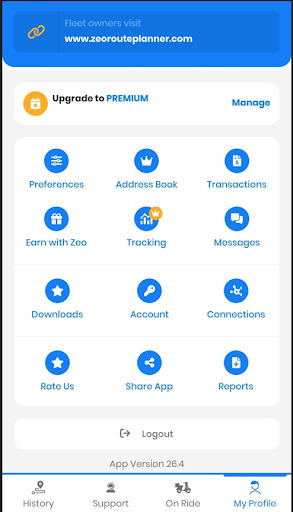
- 从出现的弹出窗口中,选择“路线偏好”。
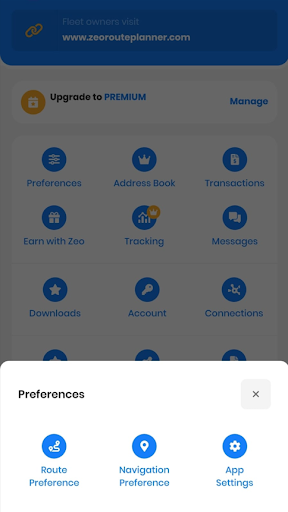
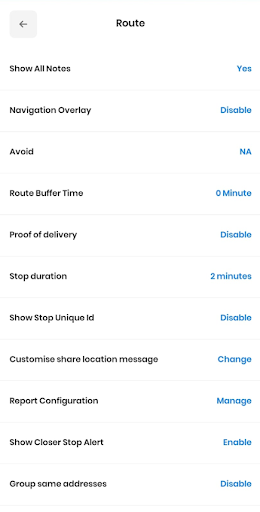
- 所有路线特有的功能都会显示出来。向下滚动到末尾,然后点击 “将相同的地址分组。”
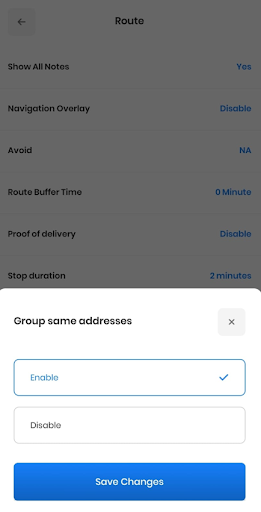
- 选择 '使能够' 选项并单击 '保存更改'.
- 返回路线并点击 '编辑' 选项,然后选择 “更新并优化路线。”
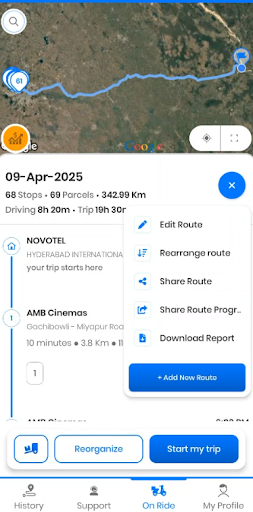
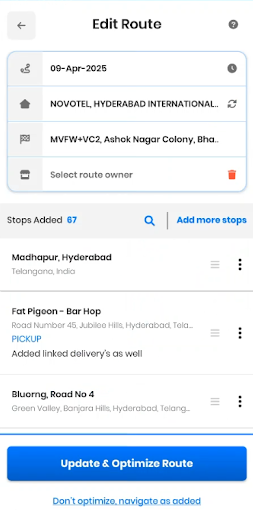
- 所有地址相同的站点将被合并在一起。点击 “开始我的旅程。”
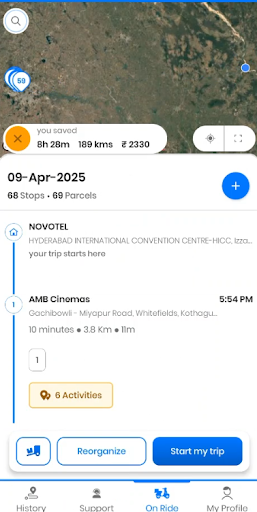
- 在主站下,点击 “6 项活动。” 将显示子站点列表。这些活动表示同一地址(经纬度)下的子站点数量。
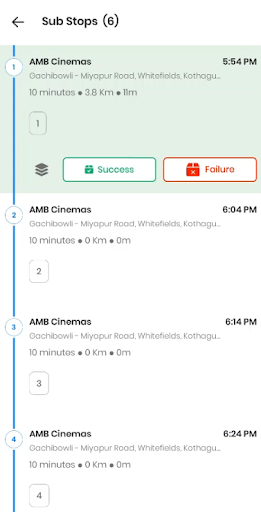
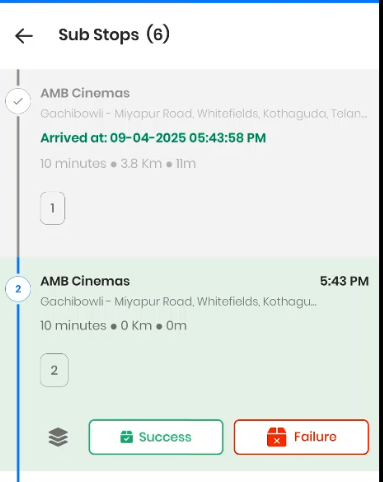
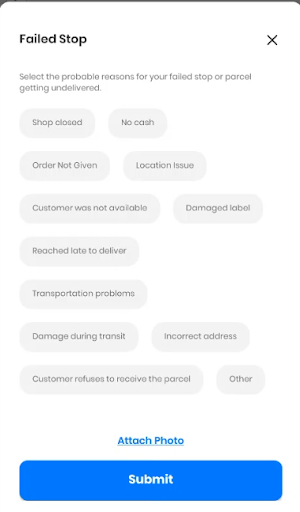
- 完成后,将任务标记为成功或失败。如果交付失败,您还可以从列表中选择失败原因。对于希望进一步简化上传流程的企业,请参阅我们关于此的综合指南。 在 Zeo 中规划带有上传站点的路线.
管理批量交付的最佳实践
成功管理集中配送需要战略规划,而不仅仅是技术解决方案。出发前按楼层或单元号整理包裹,以最大限度地减少现场分拣时间。使用清晰的标签系统,以便在集中配送点快速识别每个订单。
涉及多个收件人时,应考虑时间因素。办公楼可能设有特定的送货时间段,而住宅小区可能需要与物业管理部门协调。务必与客户清晰沟通送货时间,尤其是在同时配送多个订单的情况下,以免造成混淆。
对于批量交付而言,文件记录至关重要。 交通部研究 研究表明,完善的送货单据可将纠纷减少高达 60%。确保同一配送站点内的每次送货都有完善的送货证明,无论是照片、签名还是送货单。
结语
显而易见,在配送行业,时间就是金钱,效率高于一切。Zeo 的多 SKU 功能并非锦上添花。如果策略性地使用,它有可能成为您应对浪费行程、地图混乱和配送日混乱的秘密武器。
将多个站点归类到同一个地址,可以消除噪音,加快路线速度,让每一步都物尽其用。无论您是处理公寓快递还是办公室包裹,此工具都能显著提升您的效率。
所以,不妨让 Zeo 将那些原有的配送站点整合为一个优化后的单一取货点,助您将配送路线优化提升至全新高度。如需了解更多不同行业的路线优化方案,请浏览我们的…… 超越谷歌地图的商业路线规划完整指南.
常見問題解答
如何处理寄往同一地址的不同客户的多个包裹?
在离开仓库前,请按公寓或单元号整理包裹,并使用清晰的标签系统以便快速识别。为每个地址创建一份配送清单,确保不遗漏任何包裹,并考虑使用配送袋或容器来分隔订单,同时保持包裹集中存放,以提高效率。
将同一地址的包裹集中配送平均可以节省多少时间?
通常情况下,如果合理安排同一地址的配送,企业可以节省 25% 到 35% 的总配送时间。具体的节省幅度取决于配送路线的密度以及您所在配送区域内每个地址的订单数量。
路线优化软件能否自动检测重复地址?
是的,高级路线优化平台利用 GPS 坐标和地理编码技术自动识别同一地点的配送点。Zeo Route Planner 的多 SKU 功能可以检测同一地点的配送点,并将它们归类到一个标记下,同时保持对每个配送点的单独跟踪,从而帮助团队每天节省 2 小时以上的时间。
如何确保对分组停靠点的货物进行准确的跟踪?
对于同一配送站点内的每个包裹,请使用单独的投递证明,包括照片、电子签名和每位收件人的投递备注。即使包裹同时投递,也应保留单独的投递确认信息,以避免混淆或纠纷。
如果同一地址的客户有不同的送货时间要求,我该怎么办?
在安排集中配送前,请与所有收件人协调,如果时间窗口不一致,则可设置单独的配送点。安排集中配送时,请考虑最紧张的时间窗口,并与客户清晰沟通预计送达时间,以有效管理客户预期。

您是车队所有者吗?
想要轻松管理您的司机和送货吗?
使用 Zeo Routes Planner 轻松发展您的业务 - 优化路线并轻松管理多名司机。























