




更新日期: 2026 年 6 月 2 日
阅读时间: 4 分钟
TL; DR: 谷歌地图允许您在输入目的地后,通过“保存”选项保存常用路线,这些路线会存储在您的“已保存行程”中,方便您快速访问。此功能可以避免重复输入数据,但仅限于简单的点对点路线。像 Zeo Route Planner 这样的专业路线优化工具则扩展了这一概念,利用人工智能驱动的路线优化和定期重复路线规划,帮助配送团队每天节省 2 小时以上的时间。
你几乎找不到没用过或没听说过谷歌地图的人。它是最常用的路线规划工具之一。易用性和熟悉度让它广受欢迎。
但让我们想象一下用谷歌地图规划路线的场景。如果你有几条经常去的路线,比如你最喜欢的餐厅,或者客户每天或每周需要送货,那该怎么办?你愿意浪费时间一遍又一遍地输入路线信息吗?答案显而易见!
那么,您可以在 Google 地图中保存一条路线以避免这种平凡的日常活动吗?
如果您不想多次输入相同的路线详情,那么这个功能非常适合您。Google 地图允许您保存路线。如何使用?为什么?具体是什么?
我们来看看吧!
在 Google 地图中保存路线的指南
- 打开谷歌地图应用并输入您当前的位置以及目的地。
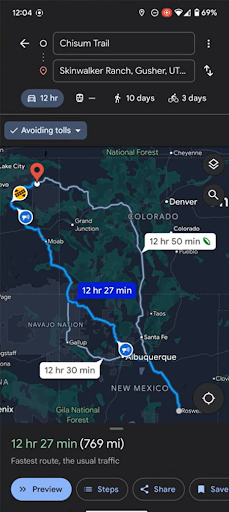
- 从显示的选项中选择首选路线。
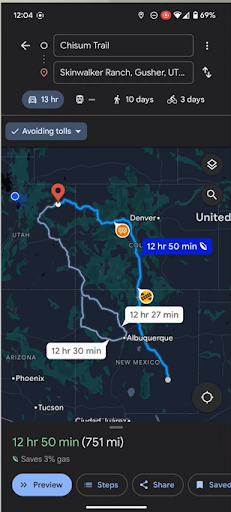
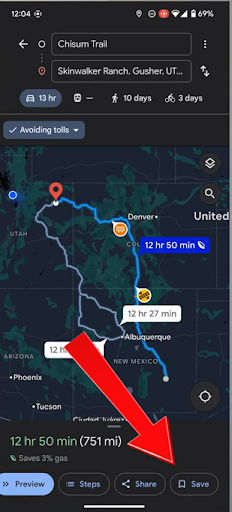
- 单击屏幕底部的“保存”选项。
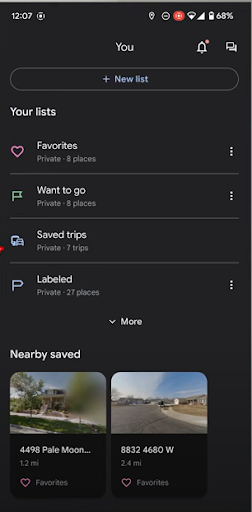
- 要查看已保存的路线,请返回主屏幕并单击底部的“您”按钮。
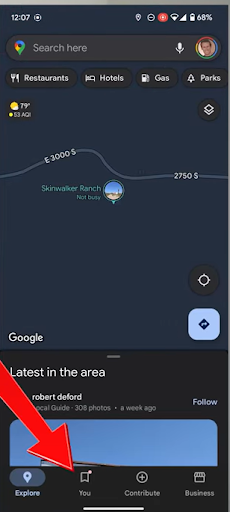
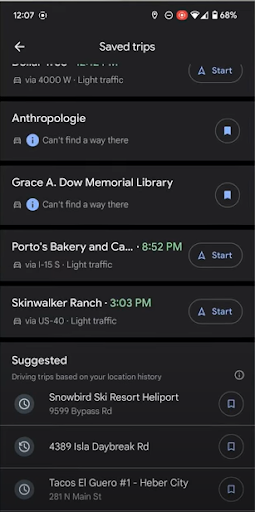
- 单击“已保存的行程”选项。
- 您可以查看已保存路线的列表。选择您想要开始的路线。
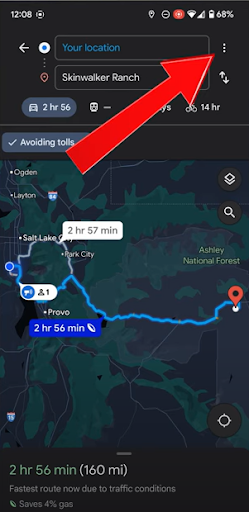
- 保存路线的另一种方法是将其添加到设备主屏幕以便快速访问。填写站点详情后,点击右上角的三个点即可。
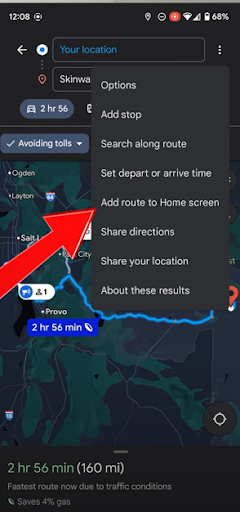
- 点击“添加路线到主屏幕”选项。
- 您可以关闭 Google 地图应用并返回主屏幕,在那里您会看到一个代表已保存路线的新图标。只需点击它即可开始您的旅程。
为什么要在 Google 地图中保存路线?
在 Google 地图中保存路线是一项简单的活动,可以为您的路线规划过程带来一致性、速度和准确性。
无论您是在处理个人事务、出行还是完成车队配送,时间对您来说都至关重要。如果您每天花时间重复输入相同的站点信息,就会影响您的效率和路线规划。正因如此,Google 地图允许您保存常用路线。消除这种重复操作,您的路线规划将更加高效便捷。
我们不要低估这项功能带来的精神带宽和挫败感。你肯定不希望你的大脑一直担心路线和后勤问题。当你在谷歌地图中保存路线后,你只需重新访问它,
无需任何额外步骤即可开始您的旅程。
在 Google 地图中保存路线,可以提高繁忙路线规划的效率和可预测性,尤其是在您与多个客户或配送点打交道时。您还可以避免每次手动输入站点详细信息时可能出现的错误。
了解业务运营中路线节省的局限性
虽然谷歌地图的路线保存功能对于简单的个人出行来说非常实用,但企业却面临着不同的挑战。根据…… 美国运输部物流行业雇佣了超过 5.6 万美国人,其中许多人需要比基本路线保存更复杂的路线规划功能。
谷歌地图保存的路线是静态的,不会根据不断变化的交通状况、配送时间窗口或车辆载重限制进行调整。对于每天需要处理多条路线的企业来说,当司机需要手动协调数十个配送点,同时还要考虑客户空闲时间、车辆载重限制和最佳配送顺序等因素时,这种局限性就显而易见了。
专业的路线优化能够弥补这些不足,它能自动计算出最高效的停靠顺序,同时考虑诸如配送时间窗口和司机工作时间等实际限制因素。在车队运营管理中,这种级别的优化至关重要,因为每一分钟的效率提升都能转化为可衡量的成本节约。


面向成长型企业的先进路线管理
随着企业规模的扩大,业务不再局限于简单的点对点路线,他们需要谷歌地图无法提供的功能。研究表明, 劳工统计局 数据显示,配送业务预计将大幅增长,因此高效的路线规划对于获得竞争优势变得越来越重要。
现代路线规划涉及多个变量:驾驶员技能、车辆规格、客户偏好以及动态调度需求。企业需要能够处理从电子表格批量导入地址、根据驾驶员能力自动分配路线并向管理人员和客户提供实时更新的系统。
在考虑车队管理场景时,这种差异就显而易见了。在车队管理中,企业需要协调多名司机、跟踪送货确认情况,并维护详细的分析数据以优化绩效。这些运营需求远远超出了基本路线保存功能所能满足的范围。
总结
当您的路线规划需求简单直接时,Google 地图无疑是一款实用工具。然而,随着您的路线规划需求不断演变和复杂化, 谷歌地图的局限性 这一点显而易见。如果您的配送和物流业务拥有庞大的车队,且配送需求多样,那么仅仅依赖谷歌地图可能并非最佳选择。如需有关业务路线规划解决方案的全面指导,请查看我们的 路线规划应用程序指南,比较企业版和消费者版解决方案.
Zeo 让您只需点击几下即可保存、优化和分配多站路线。当您的业务依赖于高效、清晰且省时的物流时,这种差异至关重要。
所以,谷歌地图确实可以满足简单的路线规划需求。但如果你的发展依赖于流畅、可扩展且由人工智能驱动的路线规划,那么现在是时候了 尝试 Zeo 路线规划器.
常見問題解答
谷歌地图会保留保存的路线多久?
只要您的 Google 帐户保持活跃状态且您不手动删除,Google 地图就会无限期地保留您保存的路线。这些路线存储在您的 Google 帐户中,并在您登录的所有设备上同步,因此您可以从任何智能手机、平板电脑或计算机访问它们。
我可以与其他人分享我保存的谷歌地图路线吗?
虽然您无法直接从“已保存行程”部分分享已保存的路线,但您可以打开路线并使用分享功能来分享单个路线链接。对于团队协作,您需要分别发送每个路线链接,这对于管理多名司机和每日路线分配的企业来说不太实用。
保存路线和创建快捷方式有什么区别?
保存路线会将从 A 点到 B 点的完整路径存储在“已保存行程”中,而创建快捷方式则会在主屏幕上添加一个图标,方便您快速访问。快捷方式对于常用路线来说更加便捷,但两种方法都仅限于简单的两点路线,不具备优化功能。
谷歌地图中保存的路线在离线状态下是否仍然可用?
保存的路线需要网络连接才能加载最新的路况数据和导航指令。虽然您可以下载特定区域的离线地图,但路线计算和逐向导航功能仍需网络连接才能正常运行。
除了简单的路线保存之外,企业如何处理复杂的路线规划?
专业的路线优化工具提供的功能是基础路线保存功能无法比拟的。Zeo Route Planner 提供人工智能驱动的路线优化功能,可自动为司机分配停靠点并进行实时 GPS 跟踪,帮助配送团队在管理复杂的多停靠路线时节省时间。对于希望超越简单路线保存功能的企业而言,随着运营复杂性的增加,探索专业的路线规划解决方案变得至关重要。

您是车队所有者吗?
想要轻松管理您的司机和送货吗?
使用 Zeo Routes Planner 轻松发展您的业务 - 优化路线并轻松管理多名司机。























