



更新日期: 2026 年 1 月 13 日
阅读时间: 4 分钟
这项新功能是 Zeo Route Planner 独有的!
在此功能之前,Zeo 允许您将任何停靠点设置为仅取货或送货。 如果用户想要将取货包裹递送到其他位置,他们必须单独添加递送站点。
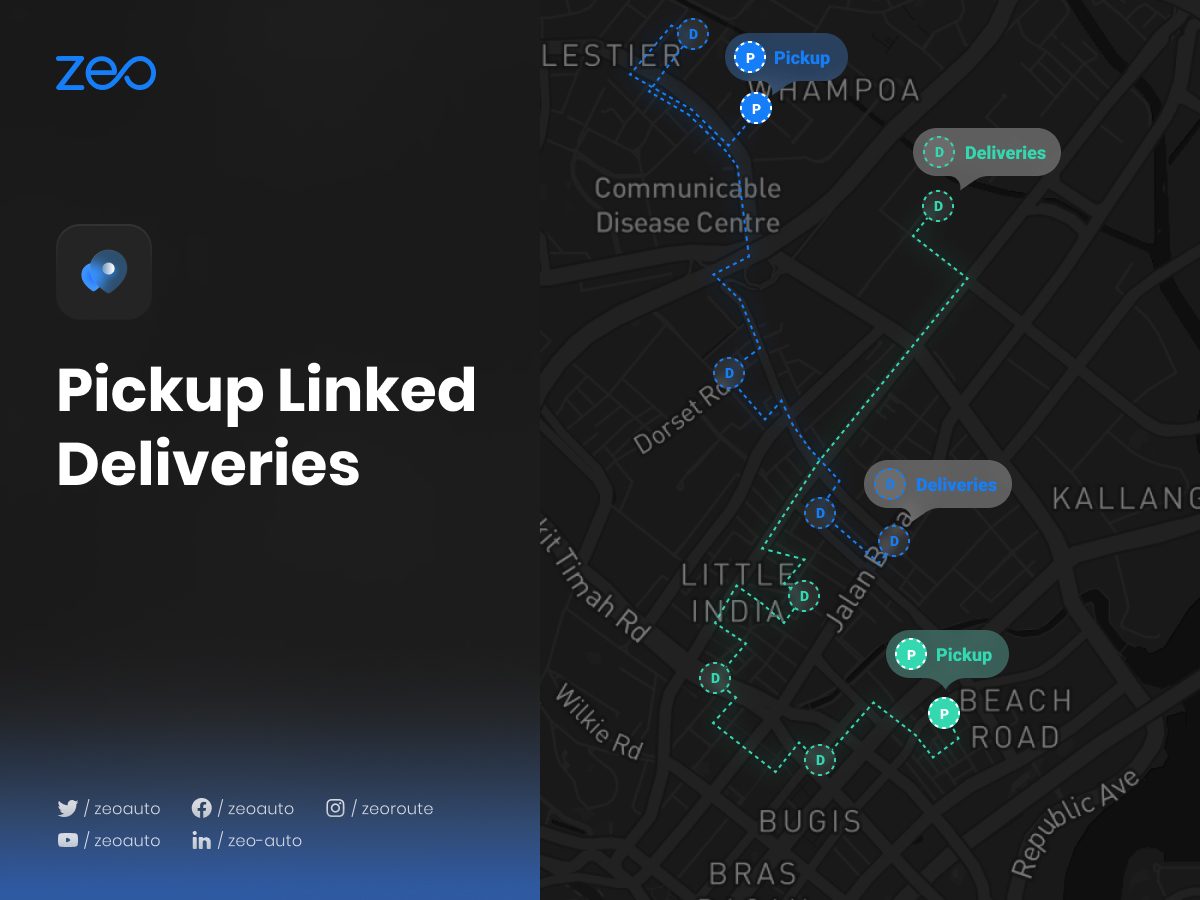
Zeo 独有的功能为用户提供了将交货链接到相应取货的选项。 一旦送货站点与取件链接,它将被添加到新的优化路线中,用户还可以看到哪个取件包裹将被运送到哪个地址。 因此,可以更轻松地有效完成交付并节省时间。
随着企业应对日益复杂的交付场景,从电子商务物流到专业服务交付,这项功能在2026年变得越来越重要。无论您是管理 多次汽车零部件配送 或者协调服务运营中的取货,关联交付可以简化您的整个工作流程。
让我们看看它如何影响我们客户的生活:
如果用户想要从汉普顿领取包裹,他必须将其运送到两个不同的地方:里士满和哈灵顿。 用户将汉普顿设置为取货,然后使用链接送货的新功能,将里士满和哈灵顿的送货站链接到汉普顿。 然后他将获得更新的路线,其中包括他添加的所有站点。 现在,在浏览它们时,他将能够看到与汉普顿相关的所有站点(里士满和哈灵顿),使他更容易跟踪所有取货包裹以及必须同时投递的地点。
对于需要保持清晰的货物交付链的企业而言,这项功能尤为重要。例如,汽车零部件分销商可以轻松追踪从仓库提货的哪些特定零部件需要运送到哪些维修店,从而确保准确性并减少交付错误。提货和相关交付之间的可视化关联消除了混乱,并帮助司机在整个配送路线中保持井然有序。
提货关联配送的主要优势
提货与配送联动功能具有多项优势,使其成为现代物流运营中不可或缺的一部分:
- 增强跟踪: 清晰了解每个取货地点需要运送到特定目的地的物品。
- 提高准确性: 通过将取货物品与其预期收件人明确关联,减少配送错误。
- 节省时间: 无需在路线执行过程中手动交叉核对取货和送货信息。
- 更好的客户服务: 通过了解从取货到交付的完整流程,提供准确的交付预估和更新信息。
- 简化路线规划: 自动优化路线,考虑取货及其相关送货的逻辑顺序
这些优势对于在竞争激烈的市场中运营的企业尤为重要,因为效率直接影响盈利能力。使用此功能的公司通常会报告其运营效率显著提高,与实施后所取得的效果类似。 缩短汽车零部件交货时间的策略.
请按照以下简单步骤使用取货链接送货:
- 打开 Zeo 路线规划器应用程序并转到“历史记录”部分。
- 单击“+ 添加新路线”,然后使用任何一种方法(打字、Pin drop、图像扫描、Excel 上传、语音搜索、纬度和经度、Pin drop 等)添加停靠点,然后按“保存并优化”。
- 现在,地址以最具成本效益和时间效率的方式进行排序。
- 单击屏幕右侧的“加号”图标,然后从给定列表中选择“编辑路线”选项。
- 选择您想要将取货与送货链接起来的地址。
- 现在从选项列表中选择“停止详细信息”选项。
- 从“停靠点类型”部分选择“接客”选项,然后单击“更新停靠点”按钮。
- 如果您想将多个地址设置为“取件”,请重复步骤 5-7。
- 现在,选择您设置为“取件”的地址,然后转到“链接的递送站点”部分。
- 通过键入、语音搜索或放置 pin 来添加地址。
- 填写必要的详细信息(正常/尽快、客户详细信息、车辆位置、包裹数量或停留时间等),然后单击右上角的“链接交付”按钮。
- 然后点击“更新停止”。
- 如果您想将更多取货地址链接到其送货地址,请重复步骤 9-12。
- 现在点击“更新路由”按钮,就可以看到更新后的新地址序列。
提货关联配送的最佳实践
为了最大限度地发挥此功能的作用,请考虑以下行之有效的策略:
按优先级排序: 安排配送时,优先处理对时间要求较高的配送。将紧急配送标记为“尽快”,以确保路线优化算法能够考虑到这些限制条件。


按位置分组: 尽可能将地理位置相近的配送订单安排到同一取货点。这种方法与以下原则类似: 调度系统软件 优化。
维护详细记录: 务必始终使用客户详情和包裹数量字段。这些信息对于跟踪绩效和解决可能出现的任何配送问题至关重要。
定期路线更新: 如果在一天内取货数量或送货目的地发生变化,请立即更新关联的送货信息,以保持路线的准确性。
常見問題解答
我可以将多个订单关联到同一个取货地点吗?
是的,您可以将任意多个配送点关联到同一个提货点。当需要从仓库或配送中心提取多个商品并分别发往不同的客户时,此功能尤其有用。
如果路线优化后我需要添加紧急配送任务,该怎么办?
您可以通过编辑路线,轻松地将新的关联配送点添加到现有的取货点。选择取货点,前往“关联配送点”,添加新地址,如果紧急,请将其标记为“尽快”,然后更新路线即可获得新的优化顺序。
我在开车时可以看到取货点的所有关联配送订单吗?
当然可以。到达取货地点后,您可以查看与该取货点关联的所有配送点。这有助于您核对所取物品是否正确,并了解每件物品的配送地点。
我一条路线上可以安排的取货和关联配送的数量是否有限制?
Zeo路线规划器支持强大的路线规划功能。虽然关联的配送次数没有严格限制,但最佳数量取决于您的车辆容量、时间限制和配送要求。系统会根据您的具体参数进行优化。
我可以将取货关联配送用于重复路线吗?
是的,一旦您设置好包含取货和配送的路线,就可以将其保存为模板以供将来使用。这对于取货和配送模式固定的企业尤其有利,使您能够快速创建基于既定取货配送关系的优化路线。

您是车队所有者吗?
想要轻松管理您的司机和送货吗?
使用 Zeo Routes Planner 轻松发展您的业务 - 优化路线并轻松管理多名司机。






















