Zeo Route Planner'da Sürücü Ayarları Nasıl Değiştirilir

Sürücü Ayarlarını Değiştirin, Zeo Rota Planlayıcısı
Okuma zamanı: 7 dakika

Tarihinde güncellendi: Ocak 4, 2026

Okuma zamanı: 6 dakika

Zeo Rota Planlayıcı, sürücülerin veya teslimat ortağının sahada teslimat yaparken ihtiyaç duyduğu çeşitli ayarları sunar. Günümüzün rekabetçi teslimat ortamında sürücülerin de teslimatı kolaylaştırmak ve operasyonel verimliliklerini artırmak için kullanabilecekleri bazı özelliklere sahip olmaları gerektiğini anlıyoruz.

İster yönetiyor olun HVAC servis çağrıları, elleçleme haşere kontrol yollarıveya koordinasyon elektrikçi hizmetleriBu sürücü ayarları, yolda maksimum esneklik ve kontrol sağlamak üzere tasarlanmıştır.

Sürücüler için özel olarak tasarlanmış bu tür ayar/özelliklerin birkaçına ve bunların günlük operasyonlarınızı nasıl önemli ölçüde etkileyebileceğine bakalım.

Hareket halindeyken yeni duraklar ekleyin/silin

Sürücüler teslimat sırasında durak ekleyebilir veya silebilirler; bunu nasıl yapacağımıza bakalım. Bu özellik, özellikle saha servis operasyonlarında sıkça karşılaşılan acil servis çağrıları veya müşteri iptalleri gibi son dakika değişiklikleri olduğunda çok değerlidir.

Yeni duraklar ekleme

Rotanız boyunca dinamik olarak durak eklemek, beklenmedik servis taleplerini karşılamak veya acil müşteri ihtiyaçlarını gidermek için çok önemlidir. Bu esneklik, verimli rota yürütmesini sürdürürken hiçbir iş fırsatını kaçırmamanızı sağlar.

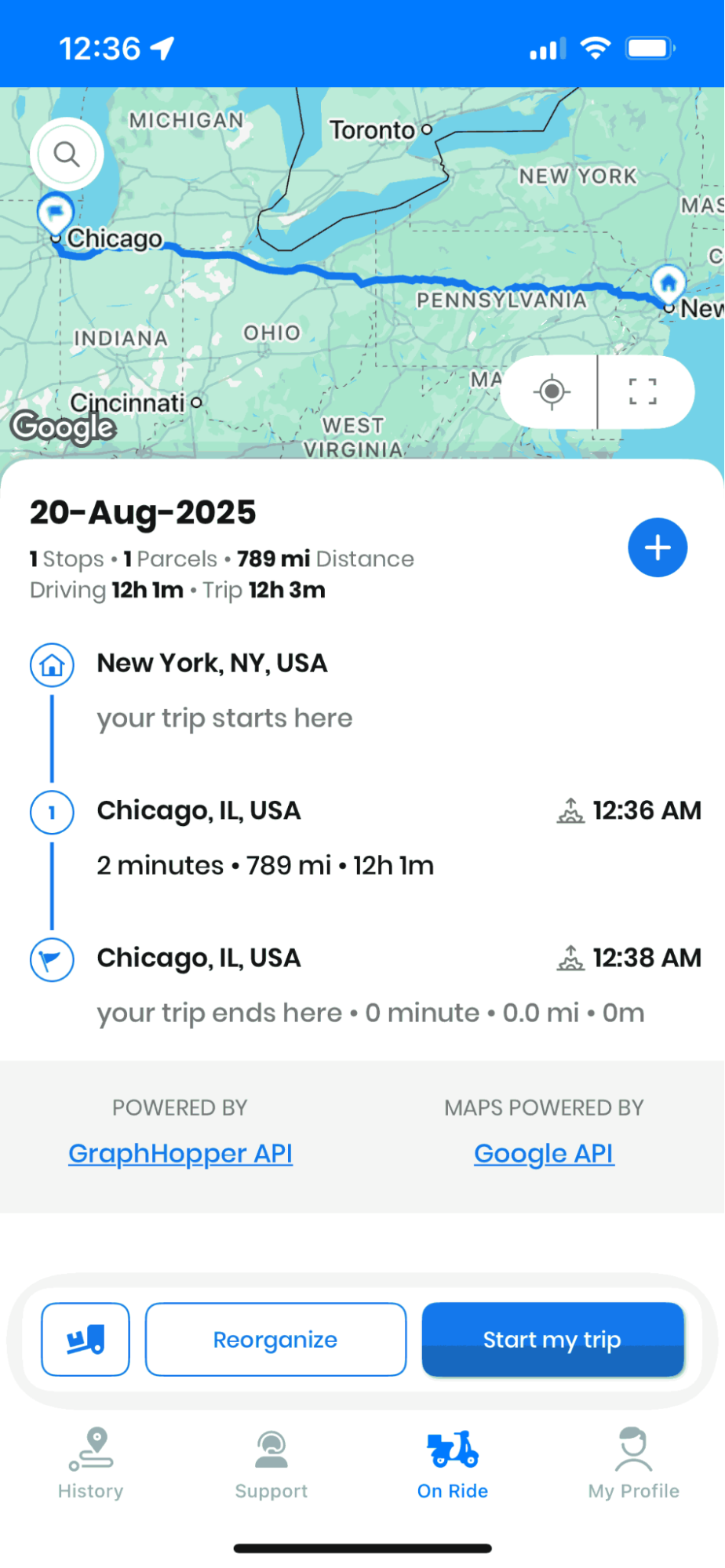
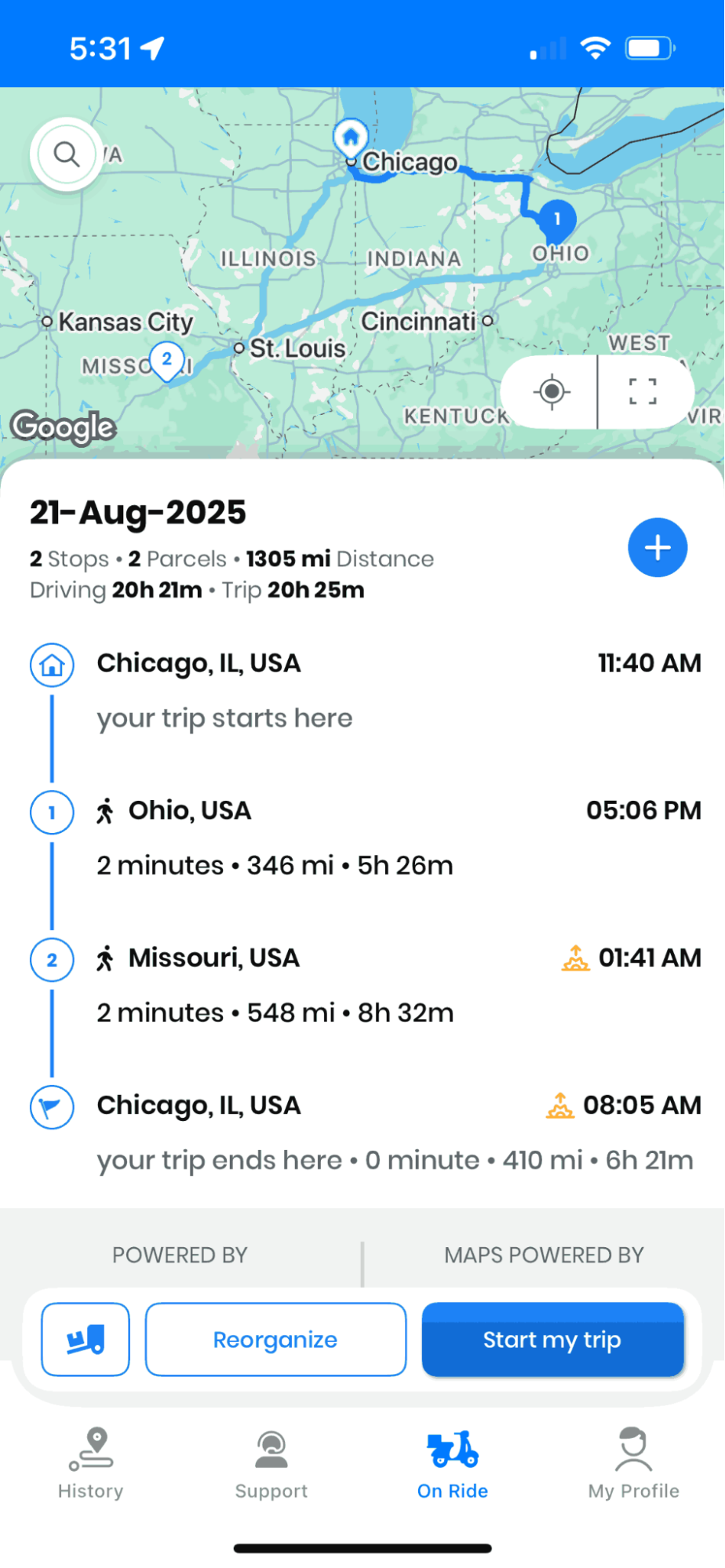
  • gidin “Yolda” bölümünde girilen tüm rotaları görebilirsiniz. Rota yoksa rotalarınızı oluşturabilirsiniz.
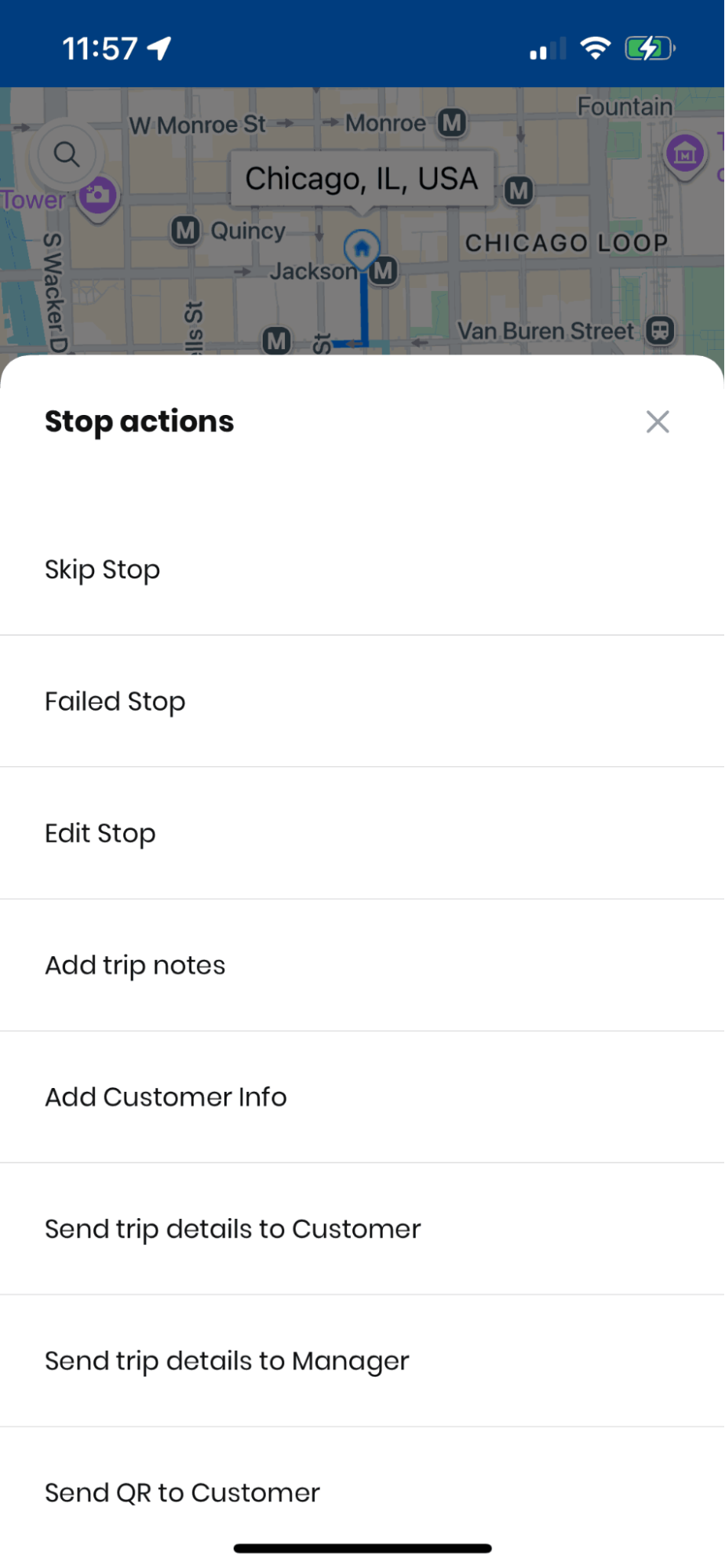
  • Bir "+" düğme. Düğmeye tıkladığınızda seçeneklerin bir listesini göreceksiniz.
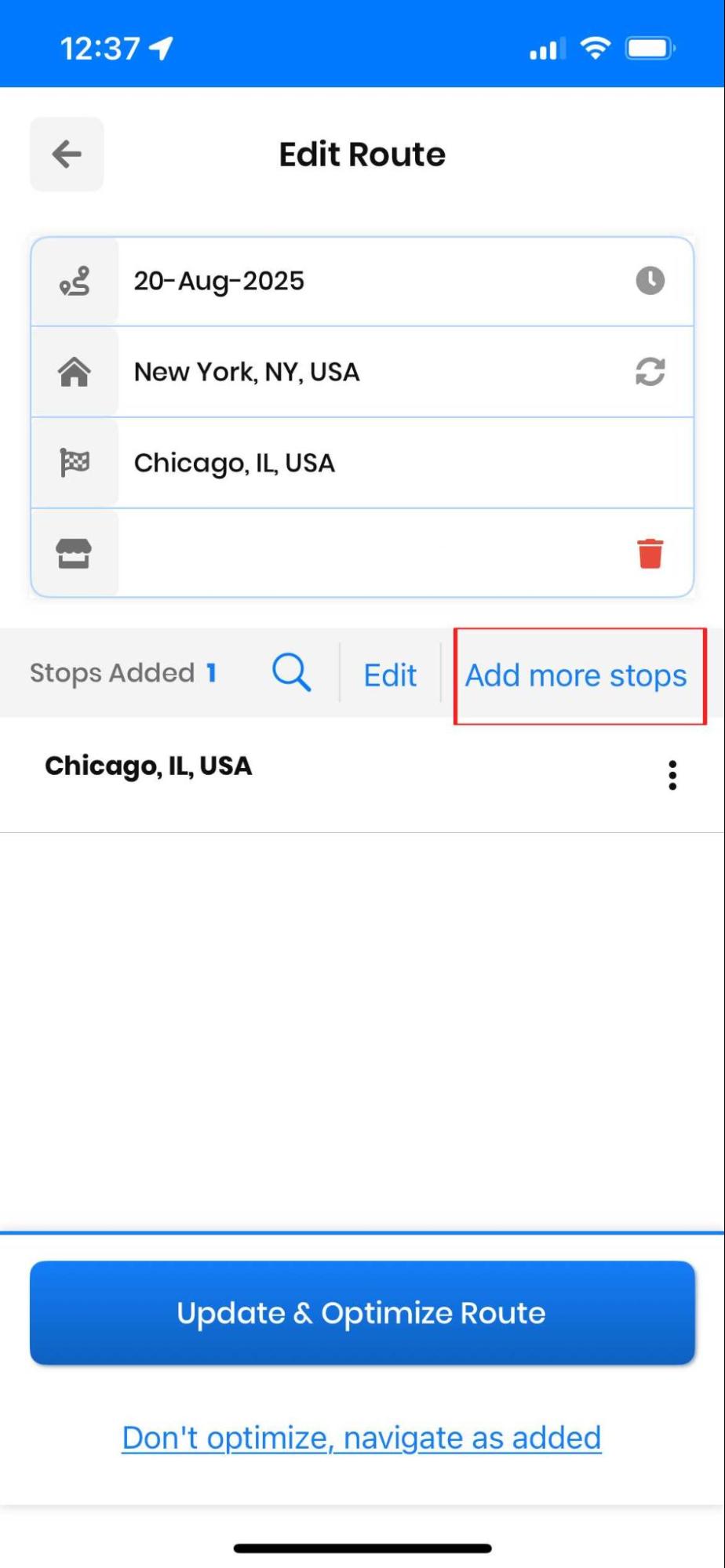
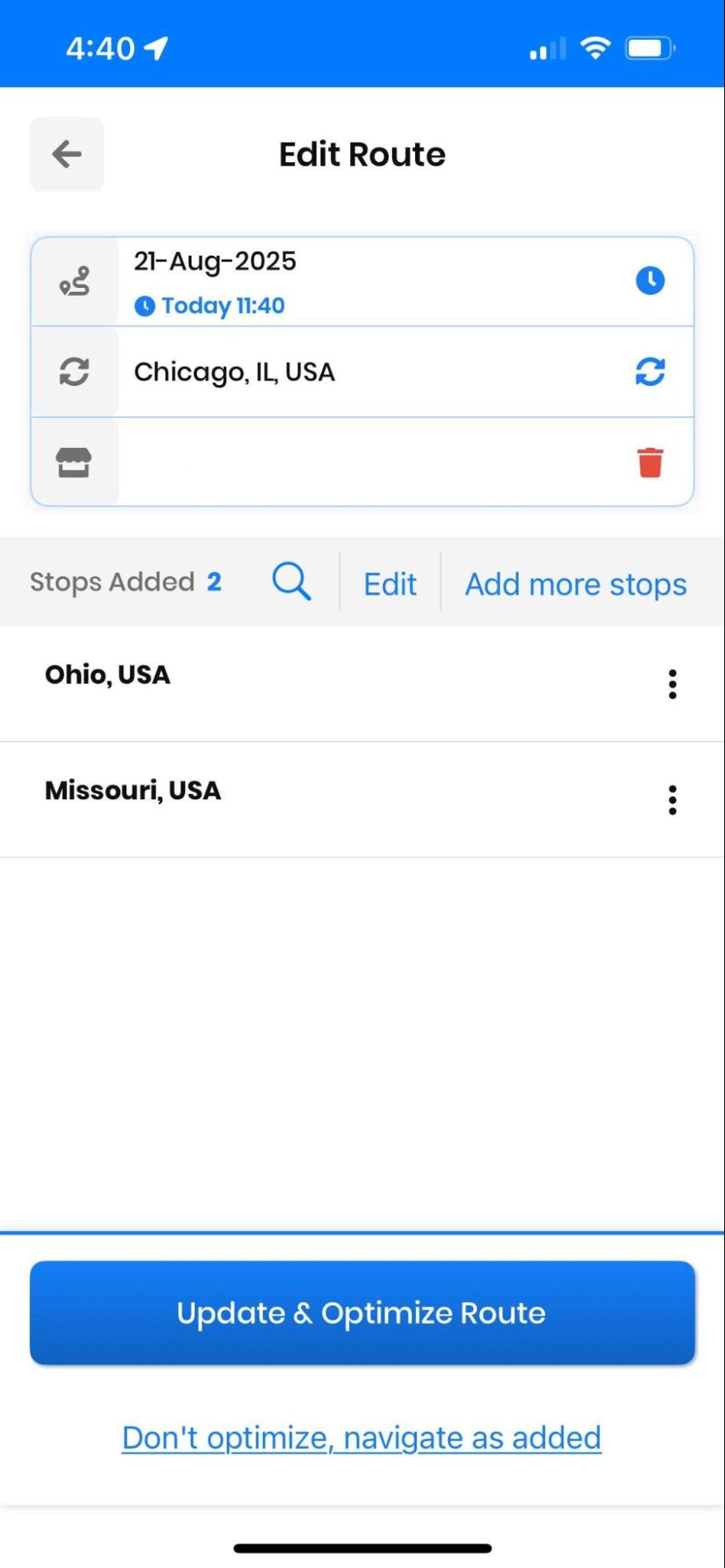
  • Tıkla “Rotayı Düzenle” ve sonra tıklayın “+Ekle” düğmesine basın.
Zeo Route Planner, Zeo Route Planner'da Sürücü Ayarları Nasıl Değiştirilir
Zeo Route Planner'da Rotayı Düzenleme
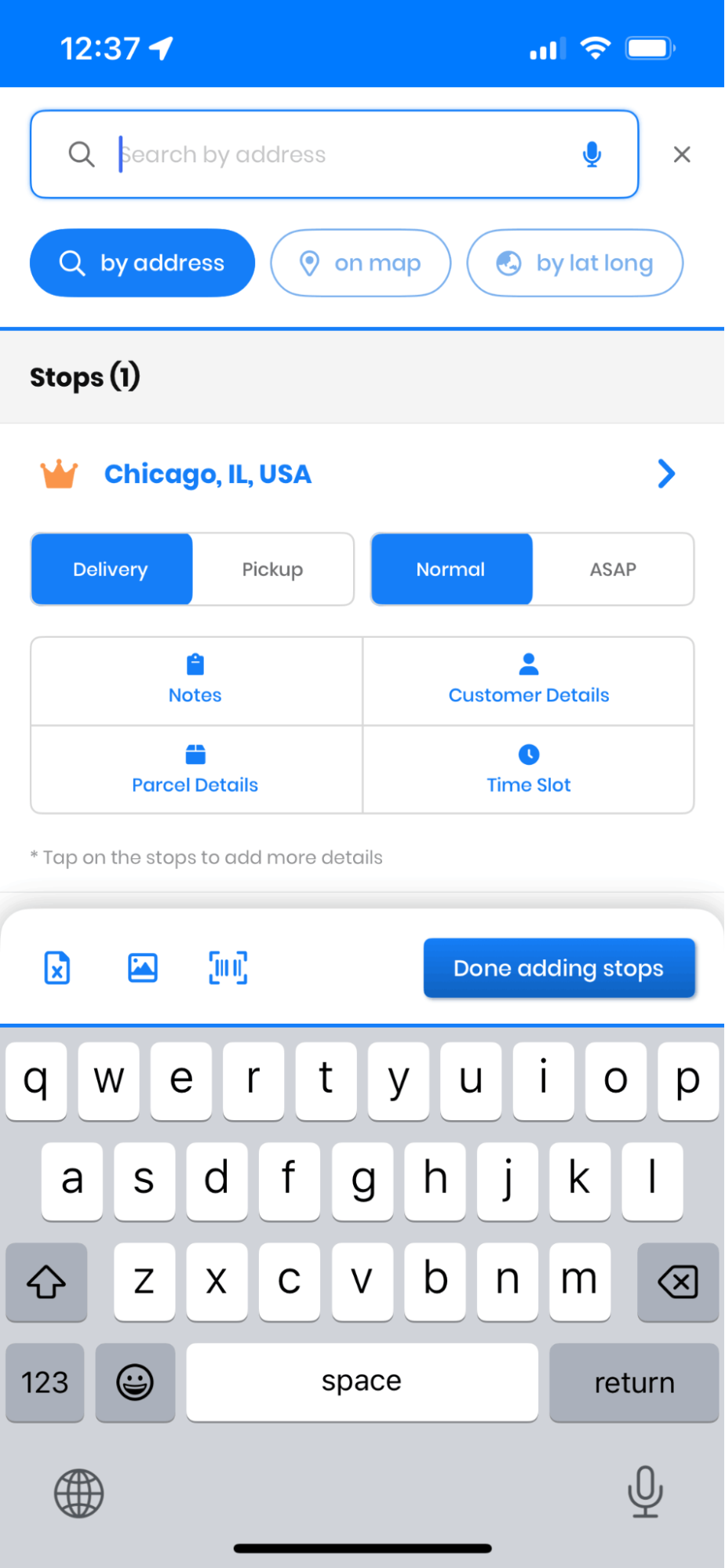
  • Arama kutusuna istediğiniz adresi yazın ve ardından “Bitti” Buton. Sistem adresi otomatik olarak doğrulayacak ve gerekirse önerilerde bulunacaktır.
  • Sonra ' “Rotayı Güncelle” Bu düğmeye tıkladığınızda, ek seyahat süresini en aza indirmek için yeni durağın en uygun konumlandırılmasıyla rota güncellenecektir.
Zeo Route Planner, Zeo Route Planner'da Sürücü Ayarları Nasıl Değiştirilir
Zeo Rota Planlayıcı'ya durak ekleme

Hareket halindeyken durakları silme

Diyelim ki ürün teslimatı sırasında bir durak noktasını silmeniz gerekiyor; durak noktalarını nasıl silebileceğimize bakalım. Bu işlev, müşterilerin randevularını son dakika iptal etmeleri veya öngörülemeyen durumlar nedeniyle durak noktalarına erişilememesi durumlarında çok önemlidir.

  • gidin “Yolda” bölümünde girilen tüm rotaları görebilirsiniz. Rota yoksa rotalarınızı oluşturabilirsiniz.
  • Bir "+" düğme. Düğmeye tıkladığınızda seçeneklerin bir listesini göreceksiniz.
Zeo Route Planner, Zeo Route Planner'da Sürücü Ayarları Nasıl Değiştirilir
Zeo Route Planner'da Rotayı Düzenleme
  • Tıkla “Rotayı Düzenle” düğmesine bastığınızda oluşturduğunuz rotaların bir listesini göreceksiniz.
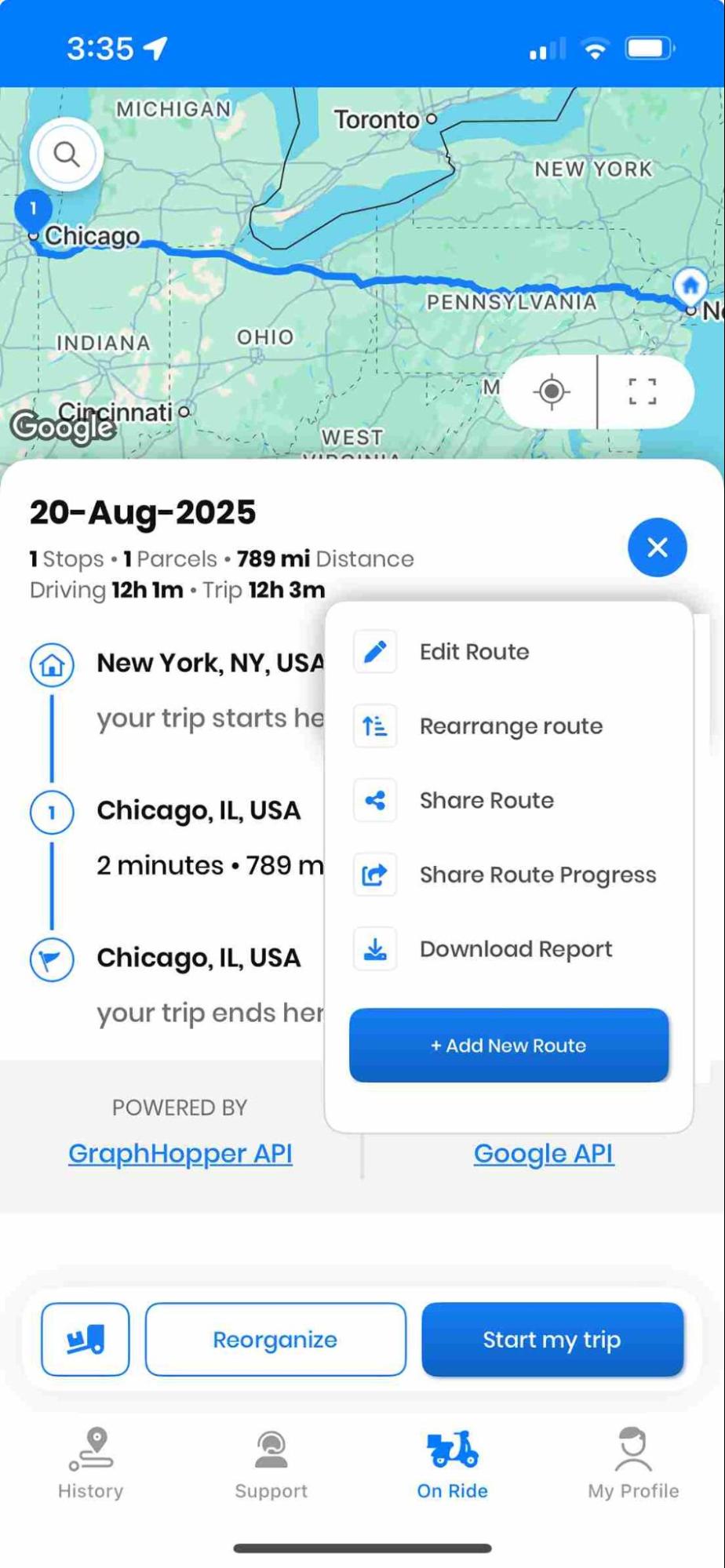
  • Silmek istediğiniz rotanın önündeki noktalara tıklayın.

  • Seçeneği alacaksınız "Silmek."
  • Seçeneğin ardından simgesine tıklayın. “Rotayı Güncelle” Değişiklikleri kesinleştirmek için. Sistem, kalan duraklarınız için en uygun rotayı otomatik olarak yeniden hesaplayacaktır.
Zeo Route Planner, Zeo Route Planner'da Sürücü Ayarları Nasıl Değiştirilir
Zeo Route Planner'da hareket halindeyken rotaları silme

Durakları atlayın ve rotaları yeniden düzenleyin

Sürücü, müşteri müsait değilse bir durağı atlayabilir ve bu, sürücünün diğer müşterilerin teslimatlarıyla ilgilenmeye devam etmesine yardımcı olur; bunu nasıl yapabileceğinizi görelim. Bu özellik, özellikle günlük verimlilik için ivmeyi korumanın çok önemli olduğu yoğun hizmet saatlerinde son derece değerlidir.

Atlama işlevi, geçici engellerin tüm programınızı aksatmasını önleyerek, diğer müşteriler için hizmet kalitesini korumanıza ve günün ilerleyen saatlerinde atlanan yerlere geri dönme seçeneğinizi açık tutmanıza olanak tanır.

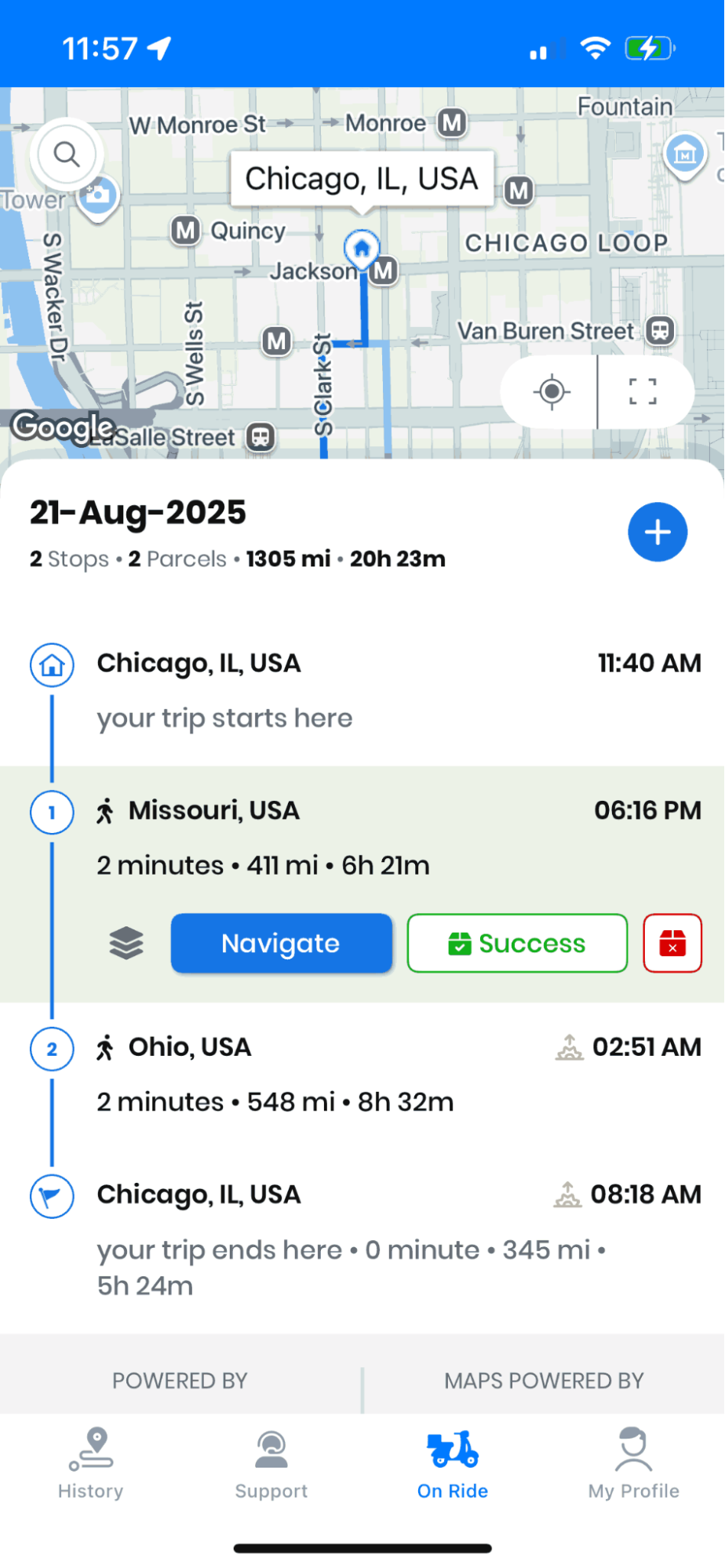
  • Gidin “Yolda” sekmesini ve orada bir “Atla” düğmesinin hemen öncesinde "Navigasyon" Buton. Butona basıldığında durak atlanacak ancak tamamlanmayacak, böylece ileride tekrar ziyaret edilmek üzere saklanacaktır.
Zeo Route Planner, Zeo Route Planner'da Sürücü Ayarları Nasıl Değiştirilir
Zeo Rota Planlayıcı'da rotayı atlama
  • Atlanan durağı görmek için tuşuna basın. "Göstermek" Bu düğmeye tıklayarak, atlanan durak için gerekli işlemi gerçekleştirebilirsiniz. Bu sayede, takip işlemleri için atlanan randevuları kolayca izleyebilir ve yönetebilirsiniz.
Zeo Route Planner, Zeo Route Planner'da Sürücü Ayarları Nasıl Değiştirilir
Zeo Rota Planlayıcı'da atlanan rota
  • Rotayı yeniden düzenleyin, tuşuna basın "+" düğmesine basın ve “Rotayı Yeniden Düzenleyin” düğmesine basın.
  • Daha sonra rotayı yeniden düzenleyebilir ve tuşuna basabilirsiniz. “Kaydet ve Yeniden Yönlendir” Değişiklikleri kaydetmek için düğmeye tıklayın. Bu dinamik yeniden sıralama, mevcut koşullara ve önceliklere bağlı olarak kalan duraklarınızı optimize etmenize yardımcı olur.
Zeo Route Planner, Zeo Route Planner'da Sürücü Ayarları Nasıl Değiştirilir
Zeo Route Planner'da rotaları yeniden düzenleyin

Girildiği gibi gezinme ayarının uygulanması

Sürücülerin en iyi olacağını düşündükleri şekilde veya ofisteki adres listesine göre ilerlemek istemeleri sıklıkla görülür. Bu durumda Zeo Route şunları sağlar: “Girildiği Gibi Gezin” Uygulamaya girilen adreslerin listesine göre sizi yönlendiren özellik.

Bu ayar, sürücülerin trafik düzenleri, müşteri tercihleri ​​veya standart optimizasyon algoritmalarında yansıtılmayan rota koşulları hakkında özel bilgilere sahip olduklarında özellikle kullanışlıdır. Bununla birlikte, bu özelliği stratejik olarak ne zaman kullanacağınızı anlamak önemlidir.

Zeo Route Planner, Zeo Route Planner'da Sürücü Ayarları Nasıl Değiştirilir
yakıt tasarrufunu artırın

Aylık yakıttan 200$ tasarruf edin!

Algoritmamızla rotaları optimize ederek seyahat süresini ve maliyetleri verimli bir şekilde azaltın.

Ücretsiz Başlayın

Zeo Route Planner, Zeo Route Planner'da Sürücü Ayarları Nasıl Değiştirilir

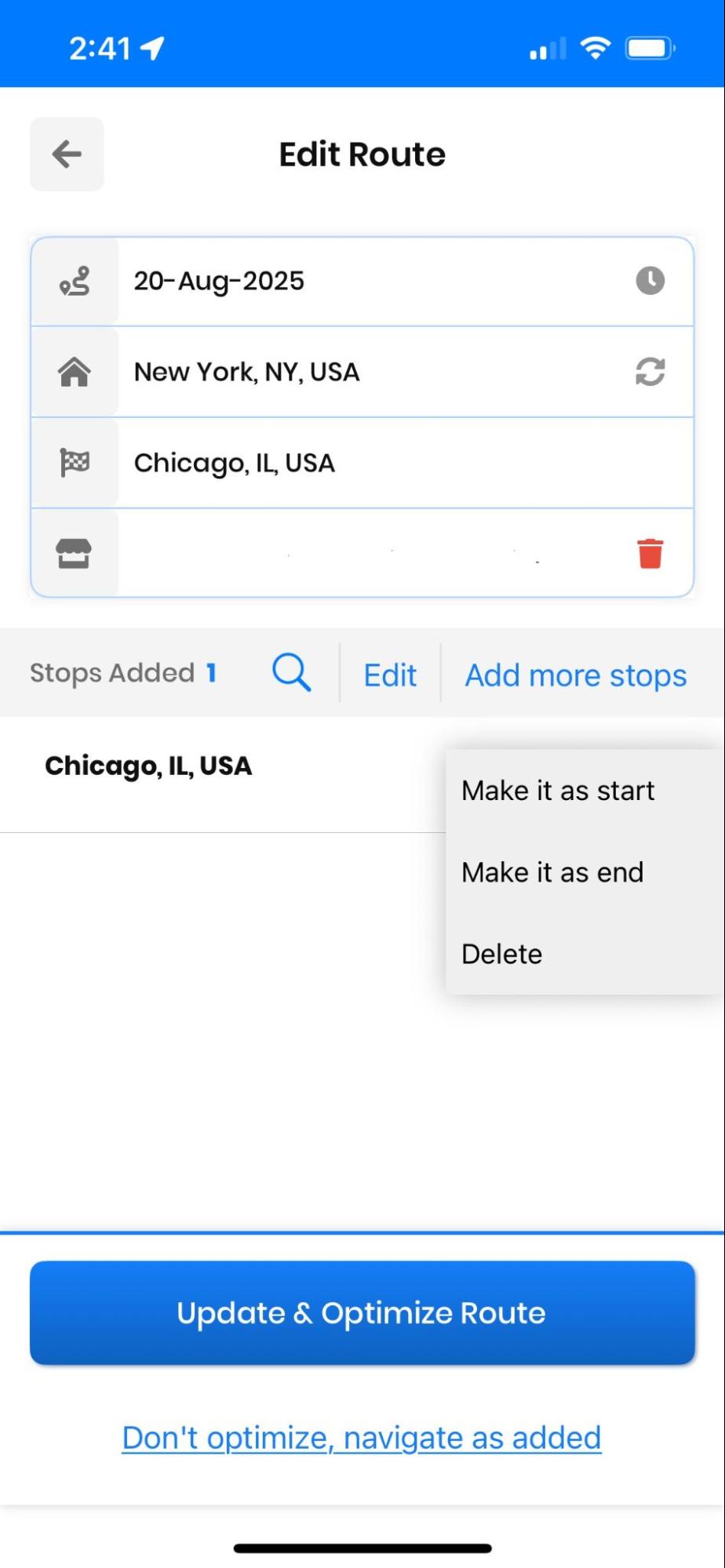
Girildiği gibi git ayarını uygulamak için şu basit adımları izleyin:

  • Kontrol edebilirsiniz “Girildiği Gibi Gezin” Durakları eklerken onay kutusunu işaretleyin. Bu, navigasyonu girdiğiniz şekilde başlatacaktır.
  • üzerinde iseniz “Yolda” bölümüne basın ve ardından "+" düğmesi ve ayrıntıların bir listesi görüntülenecektir.
Zeo Route Planner, Zeo Route Planner'da Sürücü Ayarları Nasıl Değiştirilir
Zeo Route Planner'da girilen ayara göre gezinin
  • Bundan sonra tuşuna basın “Girildiği Gibi Gezin” seçeneğini seçtiğinizde gezinme girdiğiniz sıraya göre sağlanacaktır.
  • Lütfen bu seçeneğin optimize edilmiş rotaları sağlamayacağını ve bunun maksimum verimlilik için önerilmediğini unutmayın. Yerel bilginizin algoritmik optimizasyona göre açık avantajlar sağladığı durumlarda bu ayarı dikkatli kullanın.
Zeo Route Planner, Zeo Route Planner'da Sürücü Ayarları Nasıl Değiştirilir
Zeo Route Planner'da girilen ayara göre gezinin

Seyahat sayfasında haritanın boyutunu Artırma/Küçültme

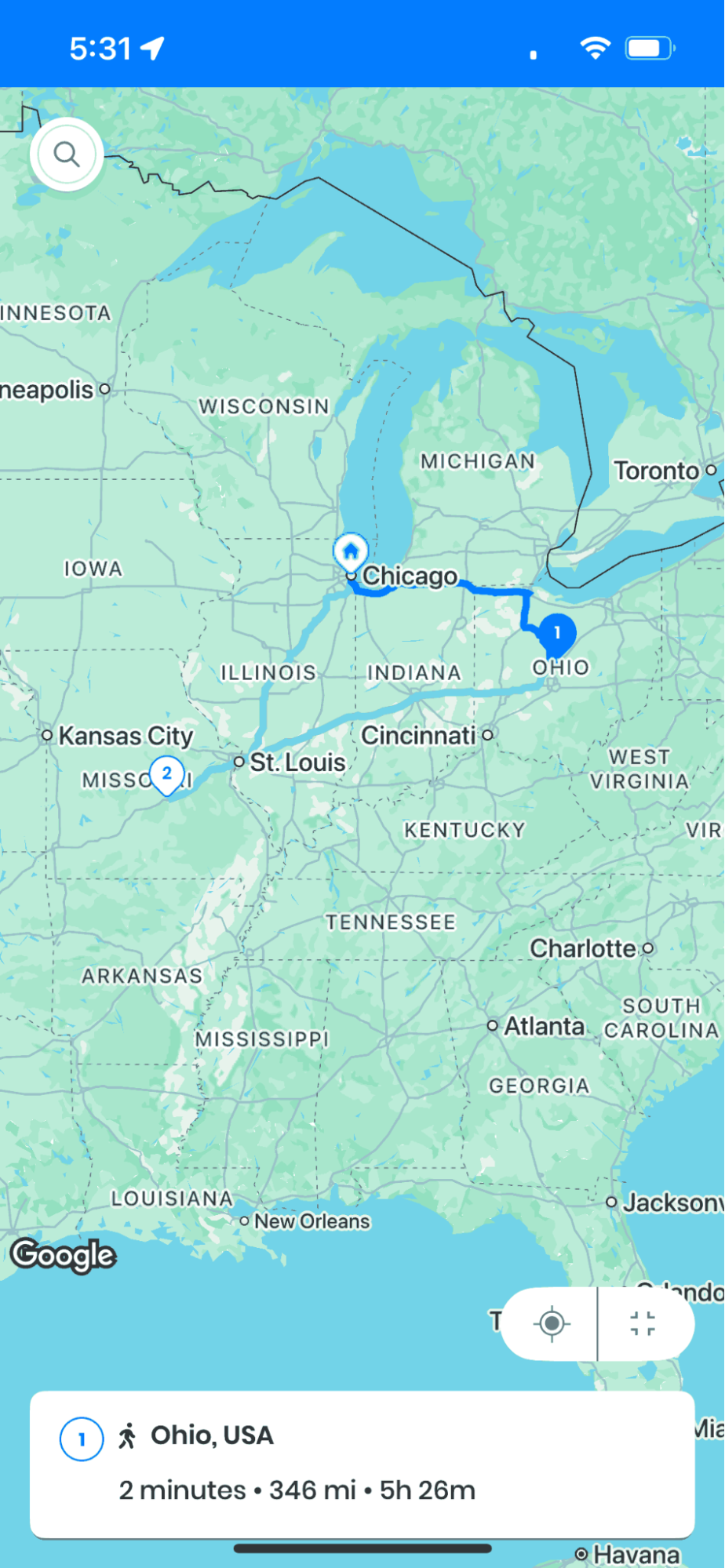
Seyahat sayfasındaki haritanın boyutunu da artırabilir veya azaltabilirsiniz. Zeo Route, harita boyutunu artırmak veya azaltmak için basit bir seçenek sunar; bu işlemin nasıl yapıldığını görelim. Bu özellik, özellikle rotanızın ayrıntılı görünümüne ihtiyaç duyduğunuzda veya teslimat bilgileri paneline daha fazla odaklanmak istediğinizde faydalıdır.

Harita boyutunun ayarlanması, özellikle farklı aydınlatma koşullarında veya karmaşık kentsel navigasyon senaryolarıyla uğraşırken sürücü deneyimini önemli ölçüde iyileştirebilir. Daha büyük bir harita görünümü, önemli yerleri ve sokak detaylarını daha net bir şekilde belirlemeye yardımcı olurken, daha küçük bir görünüm teslimat notları ve müşteri bilgileri için daha fazla alan sağlar.

  • gidin “Yolda” bölümünde bir harita göreceksiniz.
  • Harita ekranının sağ alt kısmında kare bir kutu göreceksiniz.
Zeo Route Planner, Zeo Route Planner'da Sürücü Ayarları Nasıl Değiştirilir
Zeo Route Planner'da harita boyutunu artırma
  • Haritanın boyutunu tam ekrana çıkarmak ve navigasyon için maksimum görünürlük sağlamak üzere kare kutuya tıklayın.
  • Tekrar basıldığında haritanın boyutu küçülerek standart dengeli görünüme geri döner.

Sıkça Sorulan Sorular

Rota üzerindeyken aynı anda birden fazla durak ekleyebilir miyim?

Evet, rotanıza birden fazla durak ekleyebilirsiniz. Her yeni konum için durak ekleme işlemini tekrarlamanız yeterlidir. Sistem, ek seyahat süresini en aza indirmek için yeni durakların mevcut rotanız içindeki yerleşimini otomatik olarak optimize edecektir. Ancak, en iyi verimlilik için, durakları tek tek eklemeniz ve bir sonraki durağı eklemeden önce sistemin yeniden hesaplama yapmasına izin vermeniz önerilir.

Gün sonunda atlanan duraklara ne oluyor?

Atlanan duraklar sisteminizde kalır ve atlanan duraklar bölümünüzdeki "Göster" düğmesi aracılığıyla kolayca erişilebilir. Bunları günün ilerleyen saatlerinde tekrar ziyaret etmeyi, başka bir güne yeniden planlamayı veya hizmet alternatif yollarla sağlandıysa tamamlandı olarak işaretlemeyi seçebilirsiniz. Atlanan duraklar, raporlama ve takip amacıyla otomatik olarak kaydedilir.

Rotamdaki bir durağı silmek, kalan duraklarımın optimizasyonunu etkiler mi?

Kesinlikle. Bir durağı sildiğinizde, Zeo Rota Planlayıcı kalan varış noktalarınız için en uygun rotayı otomatik olarak yeniden hesaplar. Bu, orijinal rotanızdan konumları kaldırdıktan sonra bile mümkün olan en verimli yolu korumanızı sağlar. Sistem, yeniden optimizasyon yaparken mevcut trafik koşullarını ve konumunuzu dikkate alır.

Optimize edilmiş rota belirleme yerine "Girilen Rotaya Göre Gezin" ayarını ne zaman kullanmalıyım?

Algoritmik optimizasyona göre avantaj sağlayan belirli yerel bilgilere sahip olduğunuzda, örneğin geçici yol koşulları, belirli zaman dilimlerine ilişkin müşteri tercihleri ​​veya şirket politikasının gerektirdiği önceden belirlenmiş bir sırayı takip etme gibi durumlarda "Girilen Rotaya Göre Gezin" seçeneğini kullanın. Ancak, bu ayarın genellikle optimize edilmiş rotalamaya kıyasla daha uzun seyahat sürelerine ve daha yüksek yakıt maliyetlerine yol açtığını unutmayın.

Harita boyutunu değiştirmek pil ömrünü veya uygulama performansını etkiler mi?

Harita boyutundaki değişikliklerin pil ömrü veya uygulama performansı üzerinde minimum etkisi vardır. Tam ekran harita modu aynı temel haritalama teknolojisini kullanır; sadece görüntüleme alanını ayarlar. Bununla birlikte, ekranı uzun süre tam parlaklıkta ve daha büyük bir harita görünümünde tutmak daha fazla pil tüketimine neden olabilir, bu nedenle ekran parlaklığını aydınlatma koşullarına ve cihazınızın pil seviyesine göre ayarlamayı düşünün.

Hala yardıma ihtiyacın var mı?

Ekibimize yazarak bize ulaşın: destek@zeoauto.comve ekibimiz size ulaşacaktır.

Bu yazıyı derecelendirin:

???? 0???? 0😊 0❤️ 0
Bu makalede
yakıt tasarrufunu artırın

Her Gün Teslimatlarda 2 Saat Tasarruf Edin!

Algoritmamızla rotaları optimize ederek seyahat süresini ve maliyetleri verimli bir şekilde azaltın.

Ücretsiz Başlayın
Bültenimize katılın

En son güncellemelerimizi, uzman makalelerimizi, kılavuzlarımızı ve çok daha fazlasını gelen kutunuza alın!

    Abone olarak Zeo'dan ve bizim tarafımızdan e-posta almayı kabul edersiniz. gizlilik politikasını kabul ettiğinizi onaylıyorsunuz..

    Zeo Anketi

    Sıkça Sorulan
    Diye sordu
    Sorular

    bilmek Daha

    Yazarak ve arayarak nasıl durak eklerim? Web

    Yazıp arayarak durak eklemek için şu adımları izleyin:

    • MyCAD'de yazılım Güncelleme ye git Oyun Alanı Sayfası. Sol üstte bir arama kutusu bulacaksınız.
    • İstediğiniz durağı yazın; siz yazdıkça arama sonuçları gösterilir.
    • Durağı atanmamış duraklar listesine eklemek için arama sonuçlarından birini seçin.

    Durakları bir excel dosyasından toplu olarak nasıl içe aktarabilirim? Web

    Bir Excel dosyası kullanarak durakları toplu olarak eklemek için şu adımları izleyin:

    • MyCAD'de yazılım Güncelleme ye git Oyun Alanı Sayfası.
    • Sağ üst köşede içe aktarma simgesini göreceksiniz. Bu simgeye bastığınızda bir model açılacaktır.
    • Eğer halihazırda bir excel dosyanız varsa, "Düz dosya üzerinden yükleme durur" butonuna basın, yeni bir pencere açılacaktır.
    • Eğer elinizde bir dosya yoksa, örnek dosyayı indirip tüm verilerinizi girdikten sonra yükleyebilirsiniz.
    • Yeni pencerede dosyanızı yükleyin, başlıkları eşleştirin ve eşlemeleri onaylayın.
    • Onaylanmış verilerinizi inceleyin ve durağı ekleyin.

    Bir görüntüdeki durakları nasıl içe aktarırım? Telefon

    Bir resim yükleyerek durakları toplu olarak eklemek için şu adımları izleyin:

    • MyCAD'de yazılım Güncelleme ye git Zeo Route Planner Uygulaması'na gidin ve On Ride sayfasını açın.
    • Alt çubuğun solunda 3 simge bulunur. Resim simgesine basın.
    • Eğer galerinizde bir resim varsa onu seçin, yoksa hemen çekin.
    • Seçilen görüntü için kırpmayı ayarlayın ve kırp'a basın.
    • Zeo, görüntüdeki adresleri otomatik olarak algılayacaktır. Bitti'ye basın ve ardından rota oluşturmak için kaydedin ve optimize edin.

    Enlem ve Boylamı kullanarak nasıl durak eklerim? Telefon

    Adresin Enlem ve Boylamı varsa durak eklemek için şu adımları izleyin:

    • MyCAD'de yazılım Güncelleme ye git Zeo Route Planner Uygulaması'na gidin ve On Ride sayfasını açın.
    • Göreceksin simge. Bu simgeye basın ve Yeni Rota'ya basın.
    • Eğer halihazırda bir excel dosyanız varsa, "Düz dosya üzerinden yükleme durur" butonuna basın, yeni bir pencere açılacaktır.
    • Aşağıdaki arama çubuğundan "enlem-boylam" seçeneğini seçin ve ardından arama çubuğuna enlem ve boylamı girin.
    • Aramada sonuçları göreceksiniz, bunlardan birini seçin.
    • İhtiyacınıza göre ek seçenekleri seçip "Durak ekleme işlemi tamamlandı" butonuna tıklayın.

    QR Kod kullanarak durak nasıl eklerim? Telefon

    QR Kodunu kullanarak durak eklemek için şu adımları izleyin:

    • MyCAD'de yazılım Güncelleme ye git Zeo Route Planner Uygulaması'na gidin ve On Ride sayfasını açın.
    • Göreceksin simge. Bu simgeye basın ve Yeni Rota'ya basın.
    • Alt çubuğun solunda 3 simge bulunur. QR kodu simgesine basın.
    • Bir QR Kod tarayıcısı açılacaktır. Normal QR kodunun yanı sıra FedEx QR kodunu da tarayabilirsiniz; adresi otomatik olarak algılar.
    • Ek seçeneklerle birlikte rotaya durağı ekleyin.

    Bir durağı nasıl silebilirim? Telefon

    Bir durağı silmek için şu adımları izleyin:

    • MyCAD'de yazılım Güncelleme ye git Zeo Route Planner Uygulaması'na gidin ve On Ride sayfasını açın.
    • Göreceksin simge. Bu simgeye basın ve Yeni Rota'ya basın.
    • Yöntemlerden herhangi birini kullanarak birkaç durak ekleyin ve kaydet ve optimize et seçeneğine tıklayın.
    • Sahip olduğunuz duraklar listesinden silmek istediğiniz herhangi bir durağa uzun basın.
    • Kaldırmak istediğiniz durakları seçmenizi isteyen bir pencere açılacaktır. Kaldır düğmesine tıkladığınızda durağı rotanızdan silecektir.

    Xlork Geliştirici odaklı bir veri içe aktarma platformudur. Yapay zeka destekli özellikleriyle CSV, Excel ve Google Sheets dosyalarını herhangi bir uygulamaya entegre etmenizi sağlar. sütun eşleme ve şema doğrulamaÜcretsiz olarak keşfedin. geliştirici araçları JSON'dan CSV'ye dönüştürücüler ve renk paleti oluşturucular gibi. Artık sıfırdan içe aktarma akışları oluşturmaya gerek yok — sadece ekleyin. Xlork SDK, ücretsiz kaydolve dakikalar içinde temiz veri gönderin.