



Tarihinde güncellendi: Ocak 3, 2026
Okuma zamanı: 5 dakika
Zeo Route, teslimat ortaklarına hedeflerine en verimli şekilde ulaşmalarına yardımcı olmak için sürekli olarak farklı özellikler ve ayarlar sunmaya çalışmıştır. Zeo Route'da yer alan bu ayarlardan biri de uygulamadaki farklı navigasyon araçlarının kullanılmasıdır. 2026 yılında teslimat rotalarının artan karmaşıklığı ve hassas navigasyon ihtiyacıyla birlikte, doğru navigasyon aracını seçmek teslimat başarısı için her zamankinden daha kritik hale gelmiştir.
Zeo Route, Google Haritalar, Here We Go, TomTom Go, Waze Haritalar, Sygic Haritalar ve Yandex Haritalar gibi çeşitli navigasyon hizmetleri sunmaktadır. Bu navigasyon araçları, kuryelerin navigasyon amacıyla herhangi birini kullanabilmeleri için sağlanmaktadır. Her navigasyon hizmeti benzersiz avantajlar sunar – Google Haritalar kapsamlı kapsama alanı ve gerçek zamanlı güncellemeler konusunda öne çıkar, Waze topluluk odaklı trafik uyarıları sağlar, Sygic mükemmel çevrimdışı özellikler sunar ve TomTom Go ticari rota belirleme özelliklerinde uzmanlaşmıştır.
Zeo Route Planner uygulamasında favori navigasyon aracına nasıl geçilebileceğini görelim.
Navigasyon için Google Haritayı kullanma
Uygulamada Google Haritalar'ı navigasyon aracı olarak kullanabilirsiniz. Google Haritalar, kapsamlı küresel kapsama alanı, doğru gerçek zamanlı trafik verileri ve işletme listeleriyle sorunsuz entegrasyonu sayesinde en popüler seçeneklerden biri olmaya devam ediyor. Özellikle müşteri lokasyonlarına güvenilir navigasyona ihtiyaç duyan hizmet sektörü profesyonelleri için oldukça etkilidir.
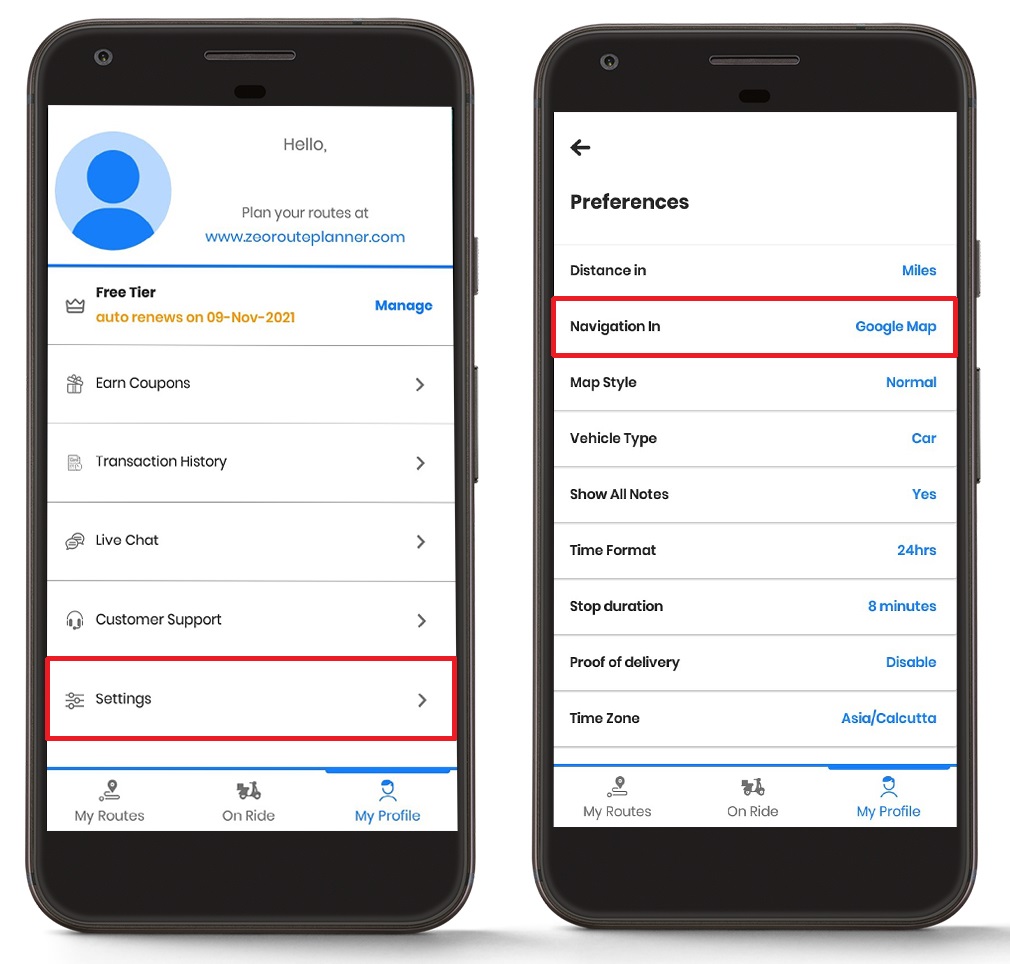
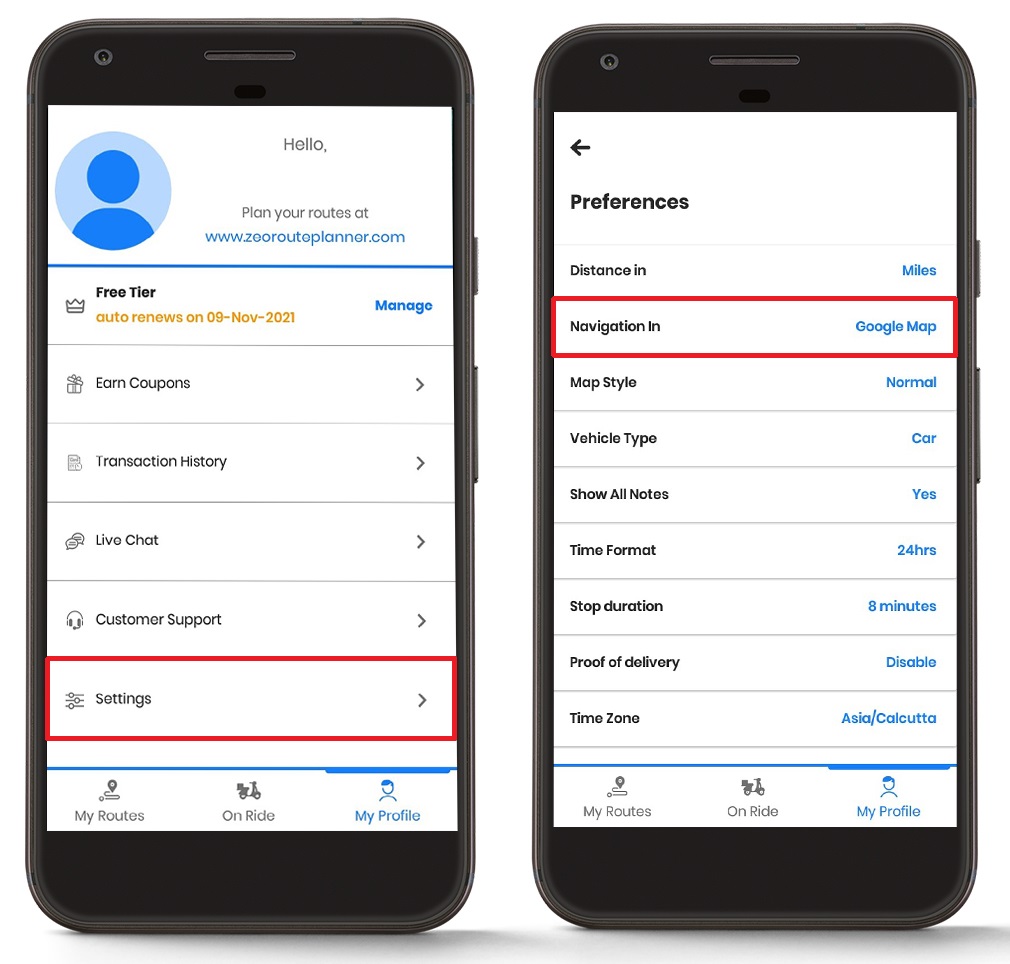
- Zeo Route uygulamasını açın ve "Benim profilim" Bölüm.
- içinde "Benim profilim" bölümüne tıklayın, "Ayarlar."
- Bundan sonra, listenin bulunduğu bir ekran görüntülenecektir. "Tercihler."
- itibaren “Tercihler” bölümü, seçim "Navigasyon içeri."
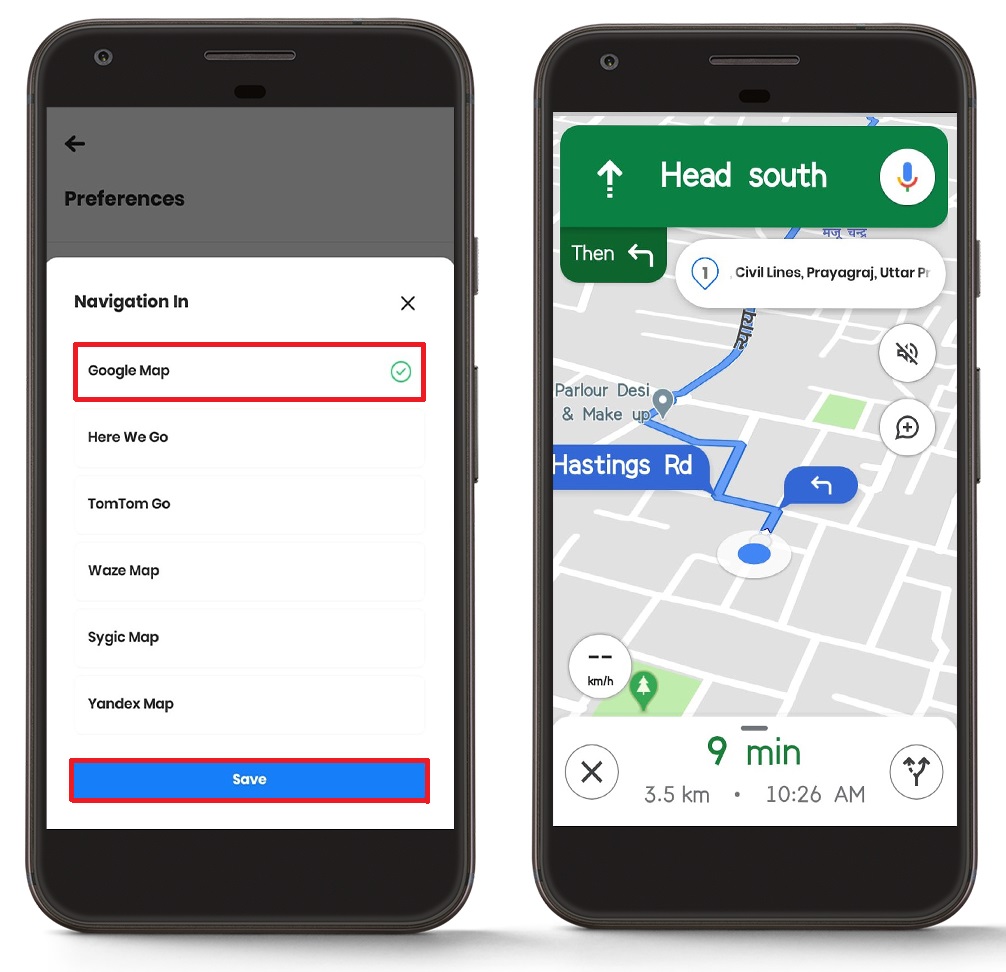
- Bundan sonra, navigasyon araçlarının bir listesi görüntülenecektir.
- seçmek "Google Harita" seçeneğini tıklayın ve tıklayın "Kayıt etmek" düğmesine basın.
- Airdrop formunu doldurun : “Yolda” bölümüne basın ve "Navigasyon" düğmesine basın.
- Gezinme, seçtiğiniz gezinme aracında açılacaktır.
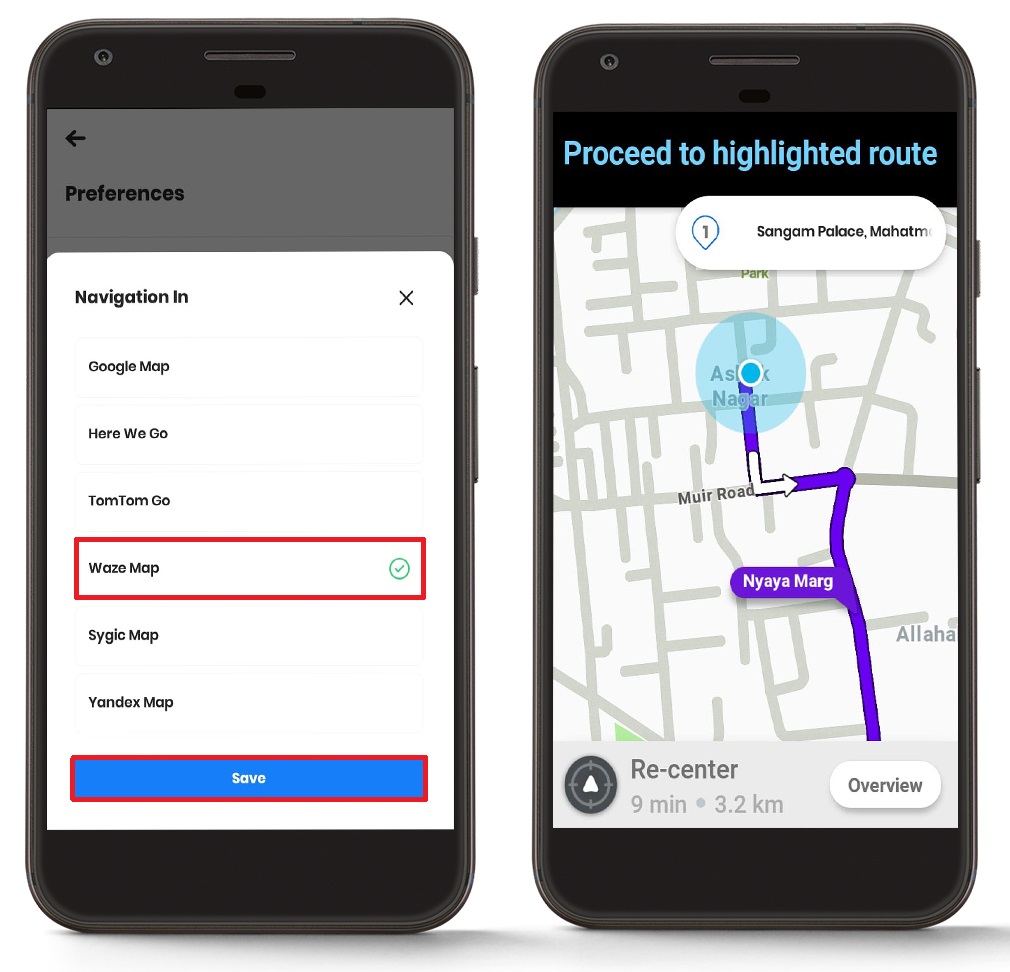
Navigasyon için Waze Haritasını kullanma
Waze haritasını uygulamada navigasyon aracı olarak kullanabilirsiniz. Waze, özellikle gerçek zamanlı trafik güncellemelerine ve yol koşulları, kazalar ve polis varlığı hakkında topluluk tarafından oluşturulan uyarılara ihtiyaç duyan kuryeler için çok değerlidir. Bu da onu mükemmel bir seçim haline getiriyor. acil servis sağlayıcıları Değişen trafik koşullarında hızla ilerlemesi gerekenler.
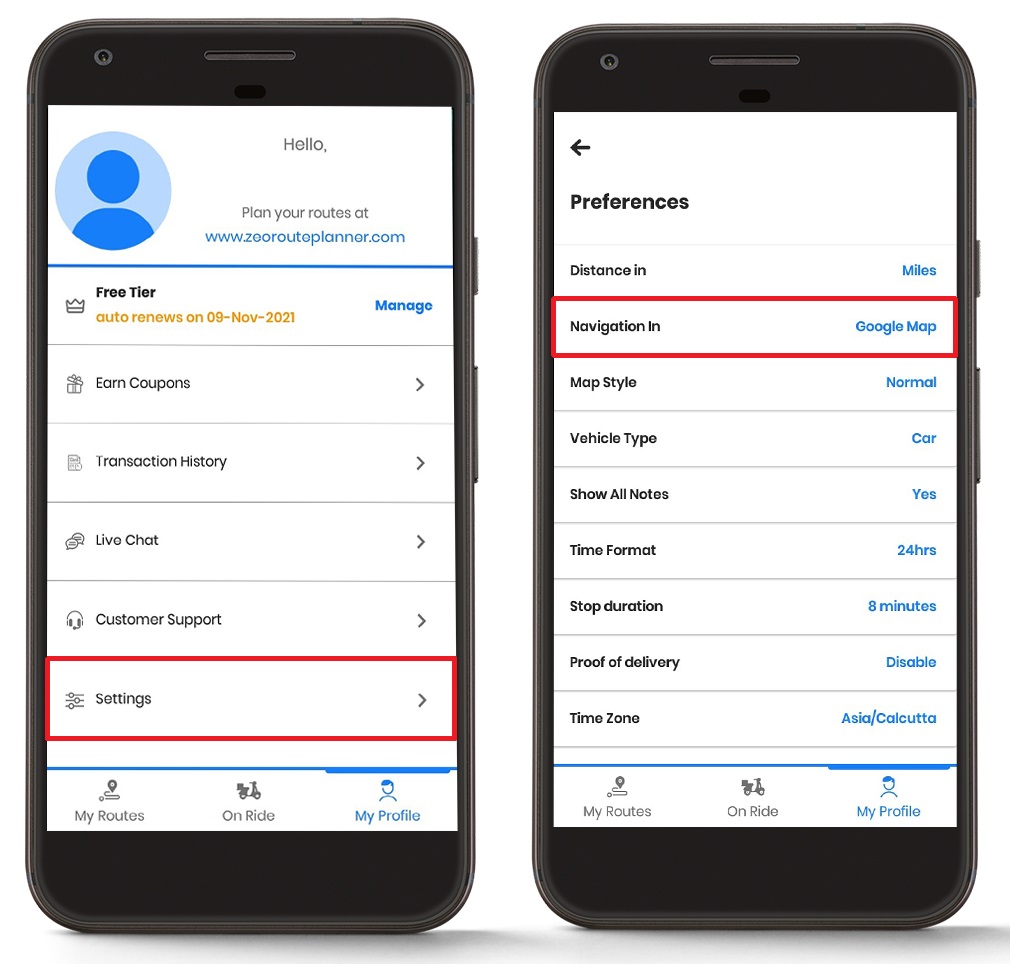
- Zeo Route uygulamasını açın ve "Benim profilim" Bölüm.
- içinde "Benim profilim" bölümüne tıklayın, "Ayarlar."
- Bundan sonra, listenin bulunduğu bir ekran görüntülenecektir. "Tercihler."
- itibaren “Tercihler” bölümü, seçim "Navigasyon içeri."
- Bundan sonra, navigasyon araçlarının bir listesi görüntülenecektir.
- seçmek “Waze Haritası” seçeneğini tıklayın ve tıklayın "Kayıt etmek" düğmesine basın.
- Airdrop formunu doldurun : “Yolda” bölümüne basın ve "Navigasyon" düğmesine basın.
- Gezinme, seçtiğiniz gezinme aracında açılacaktır.
Navigasyon için Sygic Haritasını kullanma
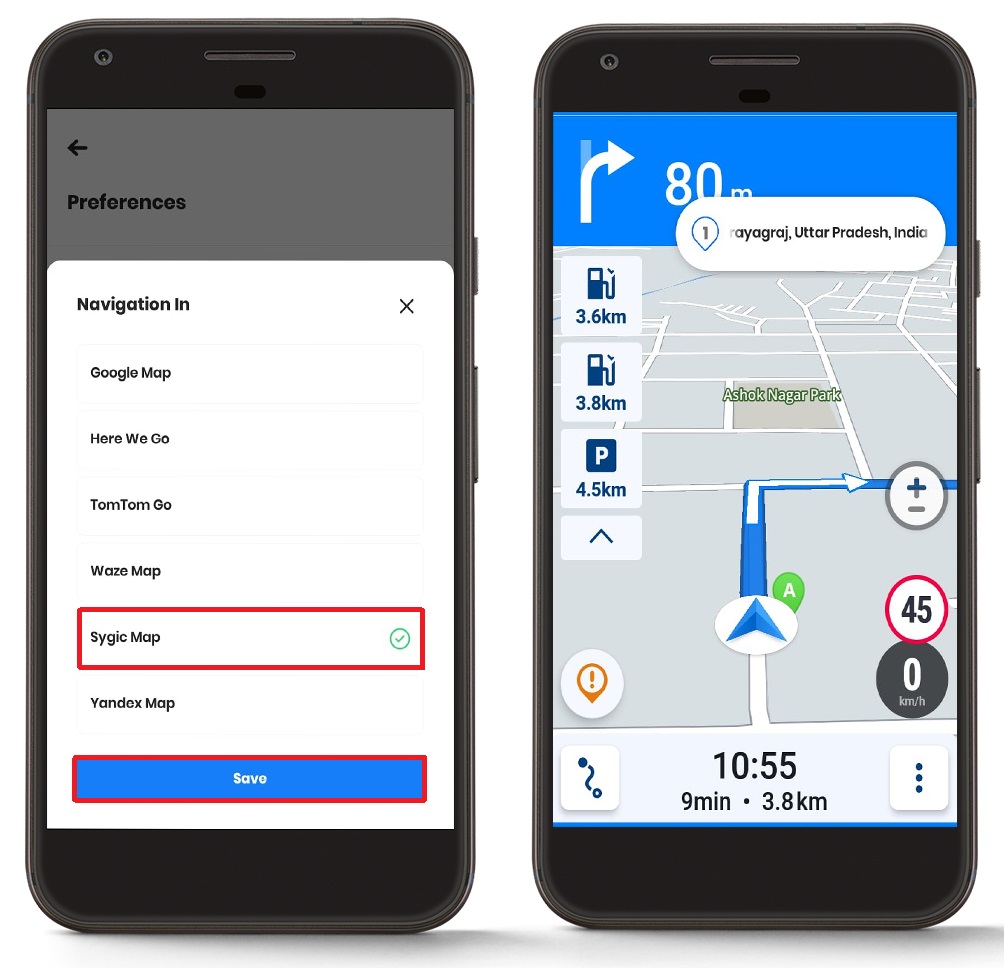
Sygic Haritasını uygulamada navigasyon aracı olarak kullanabilirsiniz. Sygic, özellikle hücresel kapsama alanının istikrarsız olduğu bölgelerde çalışan kuryeler için faydalıdır, çünkü güçlü çevrimdışı navigasyon özellikleri sunar. Bu da onu kırsal teslimatlar veya internet bağlantısının zayıf olduğu bölgelerde çalışırken ideal hale getirir.
- Zeo Route uygulamasını açın ve "Benim profilim" Bölüm.
- içinde "Benim profilim" Bölüm, tıklayın "Ayarlar."
- Bundan sonra, listenin bulunduğu bir ekran görüntülenecektir. "Tercihler."
- itibaren “Tercihler” bölümü, seçim "Navigasyon içeri."
- Bundan sonra, navigasyon araçlarının bir listesi görüntülenecektir.
- seçmek “Sygic Haritası” seçeneğini tıklayın ve tıklayın "Kayıt etmek" düğmesine basın.
- Airdrop formunu doldurun : “Yolda” bölümüne basın ve "Navigasyon" düğmesine basın.
- Gezinme, seçtiğiniz gezinme aracında açılacaktır.
Navigasyon Verimliliğinizi En Üst Düzeye Çıkarma
Zeo Rota Planlayıcısı'ndaki birden fazla navigasyon seçeneğinin entegrasyonu, farklı senaryolara uyum sağlamanıza ve teslimat verimliliğinizi en üst düzeye çıkarmanıza olanak tanır. Zeo'nun akıllı rota optimizasyonunu tercih ettiğiniz navigasyon aracıyla birleştirerek, verimlilikte önemli iyileştirmeler elde edebilirsiniz. Bu yaklaşım, özellikle hizmet tabanlı işletmeler için çok değerlidir. yapay zeka destekli optimizasyondan yararlanın Gezinti tercihlerinde esnekliği korurken.

yakıt tasarrufunu artırın
Sorunsuz Teslimatlar ve Teslim Almalar!
Algoritmamızla rotaları optimize ederek seyahat süresini ve maliyetleri verimli bir şekilde azaltın.
Ücretsiz Başlayın
Başarılı birçok kurye, günlük ihtiyaçlarına göre farklı navigasyon araçları arasında geçiş yapar. Örneğin, standart teslimatlar için Google Haritalar'ı kullanabilir, yoğun trafik saatlerinde Waze'e geçebilir ve hücresel kapsama alanının zayıf olduğu bölgelerden geçerken Sygic'e güvenebilirler. Bu uyarlanabilir yaklaşım, dış koşullardan bağımsız olarak tutarlı navigasyon performansı sağlar.
Sıkça Sorulan Sorular
Aynı rota üzerinde farklı navigasyon araçları arasında geçiş yapabilir miyim?
Evet, navigasyon tercihinizi Ayarlar menüsünden istediğiniz zaman değiştirebilirsiniz. Ancak, navigasyon sırasında herhangi bir aksaklığı önlemek için bu değişikliği rotanıza başlamadan önce yapmanız önerilir.
Çevrimdışı gezinme için en iyi navigasyon aracı hangisidir?
Sygic Map ve Here WeGo, en güçlü çevrimdışı navigasyon özelliklerini sunar. Bu araçlar, çevrimdışı kullanım için haritaları indirmenize olanak tanır; bu da onları zayıf hücresel kapsama alanına sahip bölgeler veya veri kullanımını azaltmak istediğiniz durumlar için ideal hale getirir.
Cihazımda tüm navigasyon uygulamalarının yüklü olması gerekiyor mu?
Hayır, yalnızca kullanmayı planladığınız navigasyon uygulamalarını yüklemeniz gerekiyor. Zeo Route Planner, yalnızca cihazınızda yüklü olan uygulamalar için navigasyon seçeneklerini gösterecektir.
Navigasyon araçlarını değiştirmek Zeo'daki rota optimizasyonumu etkiler mi?
Hayır, rota optimizasyonunuz tamamen Zeo Rota Planlayıcı tarafından yapılır. Seçtiğiniz navigasyon aracı, rotanız optimize edildikten sonra yalnızca adım adım navigasyon deneyimini etkiler.
Farklı teslimat türleri için farklı navigasyon araçları kullanabilir miyim?
Ayarları her seferinde manuel olarak değiştirmeniz gerekse de, birçok kullanıcı teslimat türüne göre navigasyon araçlarını değiştiriyor. Acil teslimatlar için gerçek zamanlı trafik güncellemeleri nedeniyle Waze tercih edilebilirken, standart teslimatlar için kapsamlı kapsama alanı nedeniyle Google Haritalar kullanılabilir.
Hala yardıma ihtiyacın var mı?
Ekibimize yazarak bize ulaşın: destek@zeoauto.comve ekibimiz size ulaşacaktır.

Filo sahibi misiniz?
Sürücülerinizi ve teslimatlarınızı kolayca yönetmek mi istiyorsunuz?
Zeo Routes Planner ile işinizi zahmetsizce büyütün; rotaları optimize edin ve birden fazla sürücüyü kolaylıkla yönetin.

yakıt tasarrufunu artırın
Aylık yakıttan 200$ tasarruf edin!
Algoritmamızla rotaları optimize ederek seyahat süresini ve maliyetleri verimli bir şekilde azaltın.
Ücretsiz Başlayın





















