Okuma zamanı: 5 dakika

Tarihinde güncellendi: Ocak 9, 2026

Okuma zamanı: 5 dakika

Zeo Rota Planlayıcısı deneyiminizi kişiselleştirmek, özel teslimat ve hizmet ihtiyaçlarınız için en uygun performansı sağlar. Doğru ayar yapılandırmasıyla görünürlüğü artırabilir, işlemleri kolaylaştırabilir ve genel verimliliği iyileştirebilirsiniz.

Zeo Route Planner, Zeo Route Planner'da Ayarlar Nasıl Değiştirilir
Zeo Route Planner Uygulamasında Mesafe Biriminin Değiştirilmesi

Mesafe biriminin değiştirilmesi

Zeo Rota Planlayıcı, ister bir rota yönetiyor olun ister başka bir şey, mesafe ölçümünü tercihinize göre değiştirmenize olanak tanır. HVAC yakıt maliyetleri veya teslimat rotalarının optimize edilmesi.

Mesafe birimini değiştirmek için aşağıdaki işlemi izleyin:

  • Zeo Rota Planlayıcı'yı açın ve şuraya gidin: "Benim profilim" Bölüm.
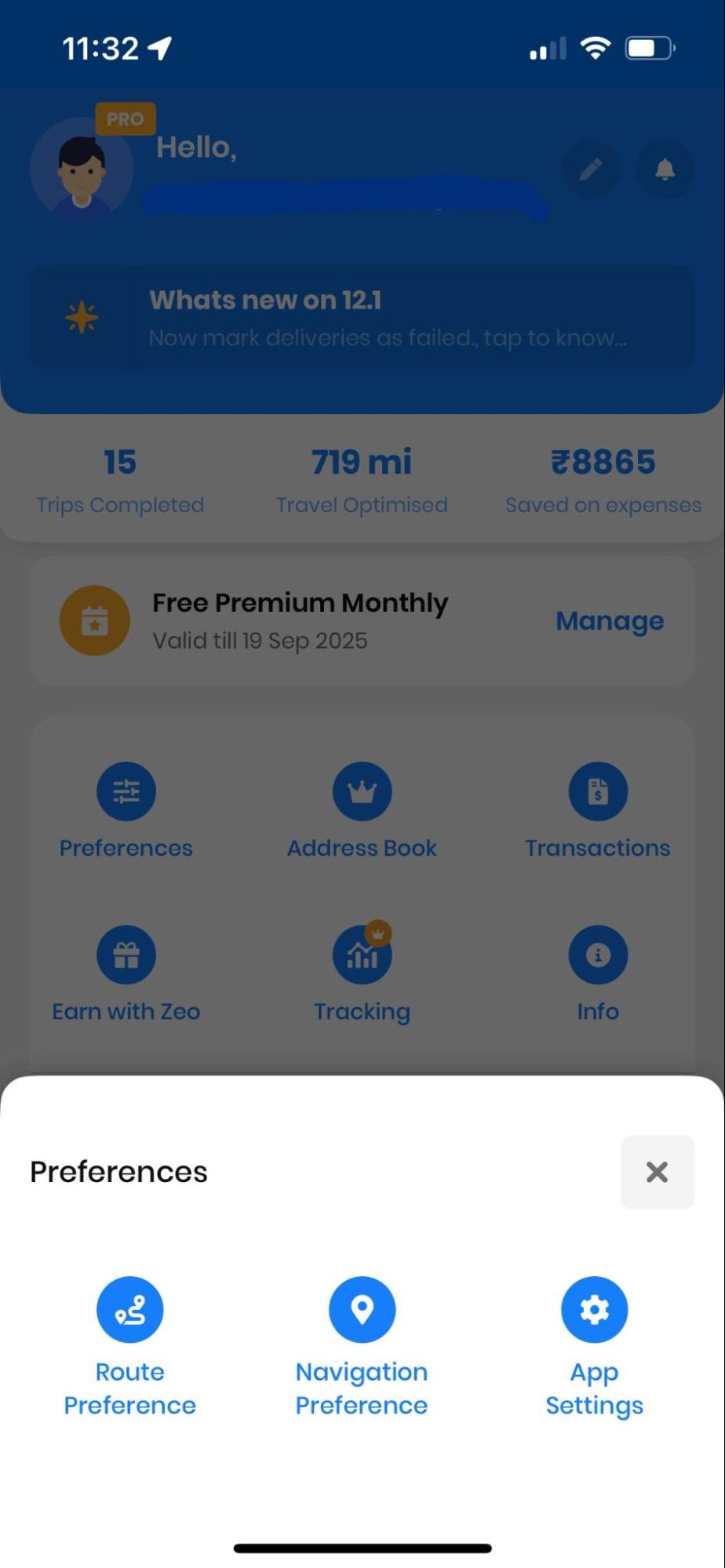
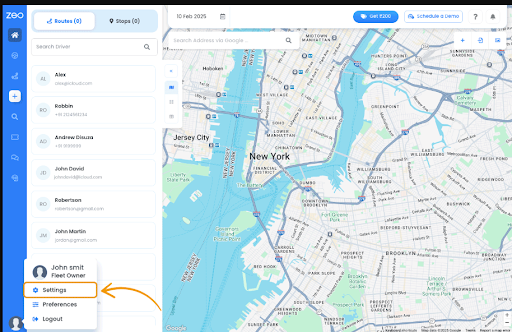
  • Profilim bölümünden seçeneğine tıklayın, “Ayarlar” sekmesi. Bir tercih listesi görüntülenecektir.
Zeo Route Planner, Zeo Route Planner'da Ayarlar Nasıl Değiştirilir
Zeo Route Planner Uygulamasında Ayarları Açma
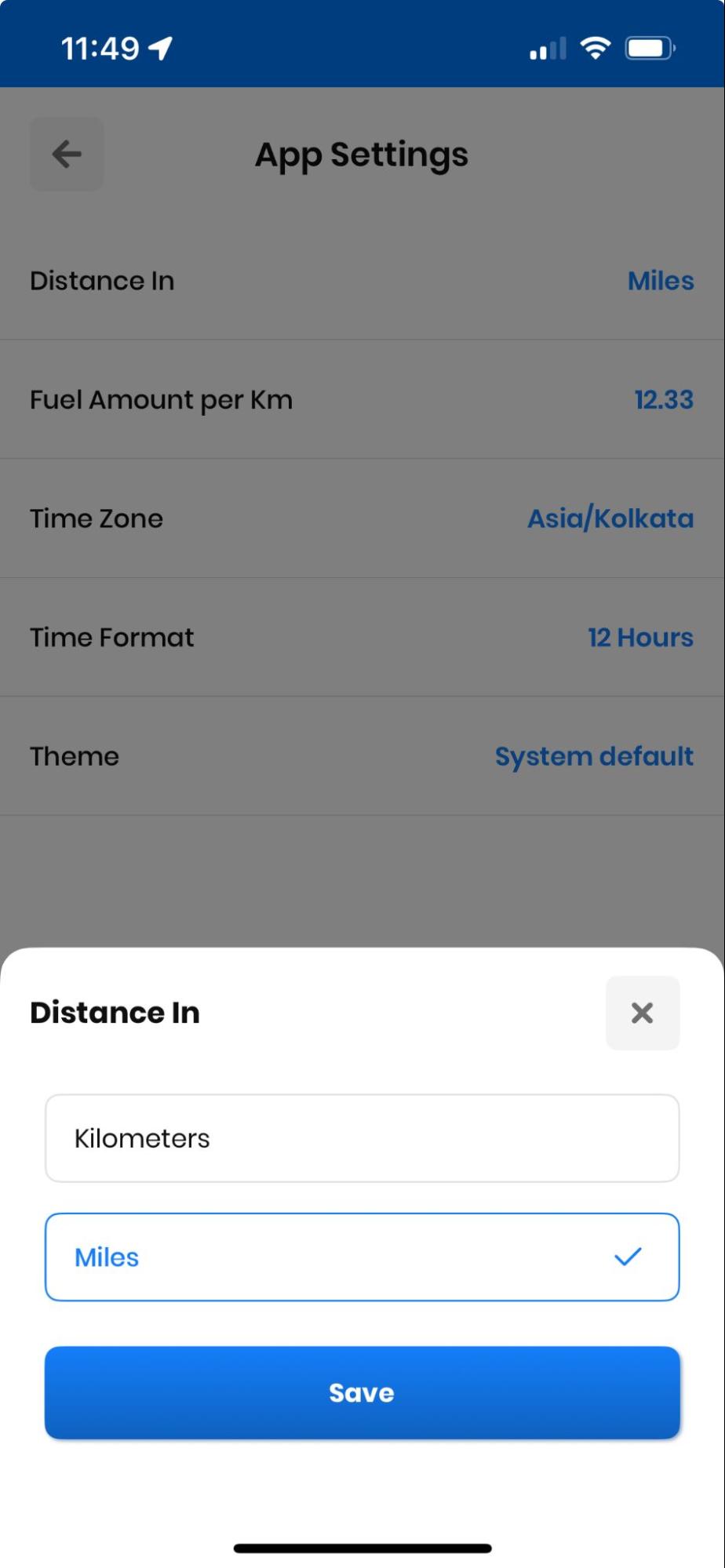
  • Listeden, “Mesafe” sekmesinde istediğiniz birimi seçin ve "Kayıt etmek" düğme. Gezinme bölümünde değişiklikleri göreceksiniz.
Zeo Route Planner, Zeo Route Planner'da Ayarlar Nasıl Değiştirilir
Zeo Route Planner Uygulamasında Mesafe Biriminin Değiştirilmesi

Yazı tipi boyutunu değiştirme

Uygulama içindeki yazı tipi boyutunu gözlerinizin rahatlığına göre değiştirebilir, böylece uzun teslimat günlerinde veya denetim güzergahlarında net bir görüş sağlayabilirsiniz.

Yazı tipi boyutunu değiştirmek için şu basit adımları uygulamanız yeterlidir:

  • Zeo Rota Planlayıcı'yı açın ve şuraya gidin: "Benim profilim" Bölüm.
  • Profilim bölümünden seçeneğine tıklayın, “Ayarlar” sekmesi. Bir tercih listesi görüntülenecektir. Aşağıya doğru kaydırın, bulacaksınız "Yazı Boyutu" Bölüm.
Zeo Route Planner, Zeo Route Planner'da Ayarlar Nasıl Değiştirilir
Zeo Route Planner Uygulamasında Ayarları Açma
  • Üzerine dokunun "Yazı Boyutu" ve istediğiniz yazı tipi boyutunu seçin. "Küçük," "Orta," or "Büyük."
  • Tıkla "Kayıt etmek" düğmesine bastığınızda değişiklikleriniz görüntülenecektir.
Zeo Route Planner, Zeo Route Planner'da Ayarlar Nasıl Değiştirilir
Zeo Route Planner uygulamasında Küçük Yazı Boyutu Ayarı

Yazı tipi boyutu şu şekilde ayarlanabilir: "Orta".

Zeo Route Planner, Zeo Route Planner'da Ayarlar Nasıl Değiştirilir
Zeo Route Planner uygulamasında Orta Yazı Boyutu Ayarı

Yazı tipi boyutu da şu şekilde ayarlanabilir: "Büyük".

Zeo Route Planner, Zeo Route Planner'da Ayarlar Nasıl Değiştirilir
Zeo Route Planner uygulamasında Büyük Yazı Tipi Boyutu Ayarı

Temayı değiştirme

Zeo Rota Planlayıcınızın temasını çalışma koşullarınıza ve tercihlerinize uyacak şekilde değiştirebilirsiniz.

Uygulamanızın temasını değiştirmek için aşağıdaki adımları izleyin:

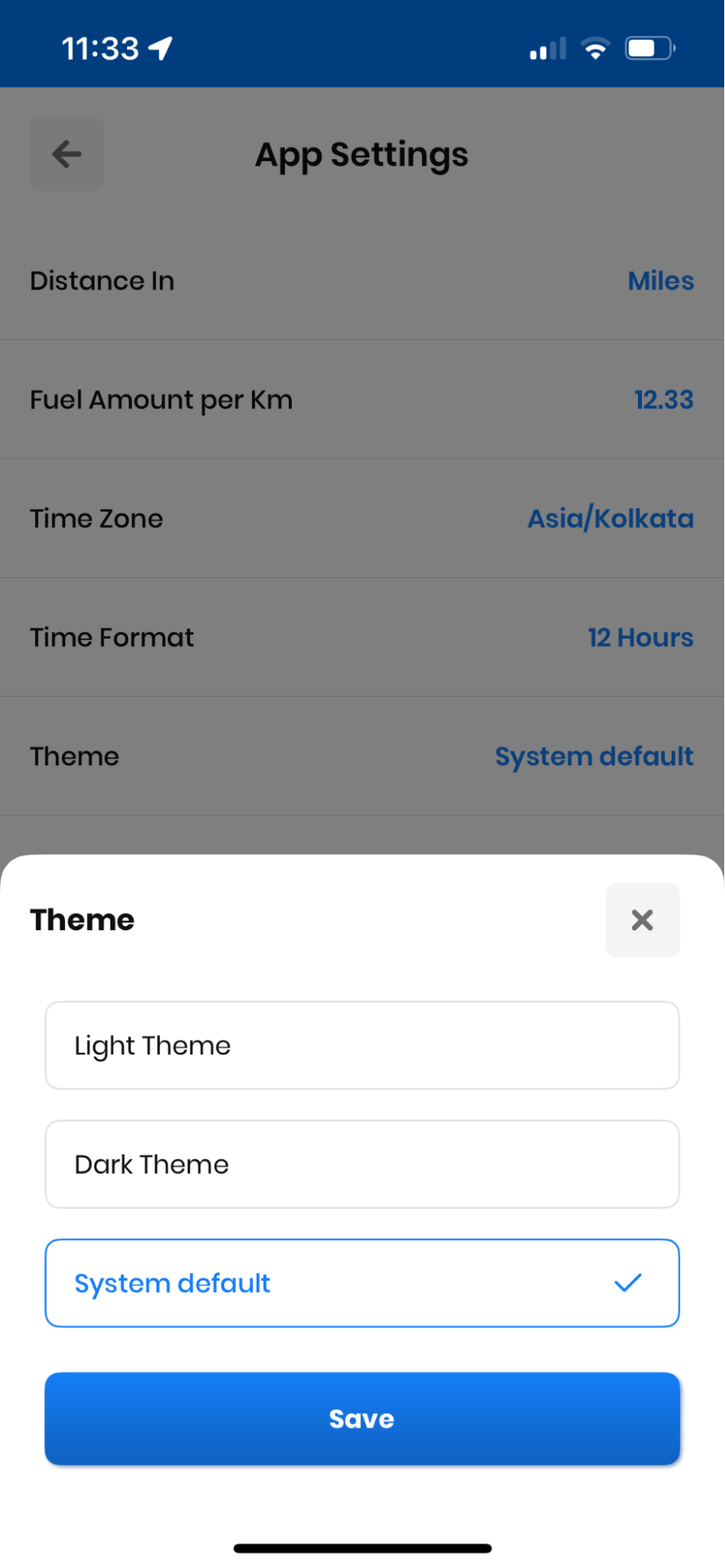
  • Zeo Rota Planlayıcı'yı açın ve şuraya gidin: "Benim profilim" Bölüm.
  • Profilim bölümünden seçeneğine tıklayın, “Ayarlar” sekmesi. Bir tercih listesi görüntülenecektir. Aşağıya doğru kaydırın, bulacaksınız "Tema" Bölüm.
Zeo Route Planner, Zeo Route Planner'da Ayarlar Nasıl Değiştirilir
Zeo Route Planner Uygulamasında Ayarları Açma
  • Üzerine dokunun "Tema" ve arasından istediğiniz temayı seçin. “Açık Tema” or “Karanlık Tema.”
  • Tıkla "Kayıt etmek" düğmesine bastığınızda değişiklikleriniz görüntülenecektir.
Zeo Route Planner, Zeo Route Planner'da Ayarlar Nasıl Değiştirilir
Zeo Route Planner Uygulamasında Temayı Değiştirme

Saat biçimini değiştirme

Zeo Rota Planlayıcı uygulamasında zaman formatını bölgesel tercihlerinize veya işletme gereksinimlerinize göre değiştirebilirsiniz.

Zeo Route Planner, Zeo Route Planner'da Ayarlar Nasıl Değiştirilir
yakıt tasarrufunu artırın

Aylık yakıttan 200$ tasarruf edin!

Algoritmamızla rotaları optimize ederek seyahat süresini ve maliyetleri verimli bir şekilde azaltın.

Ücretsiz Başlayın
Zeo Route Planner, Zeo Route Planner'da Ayarlar Nasıl Değiştirilir

Saat biçimini değiştirmek için şu adımları izleyin:

  • Zeo Rota Planlayıcı'yı açın ve şuraya gidin: "Benim profilim" Bölüm.
  • Profilim bölümünden seçeneğine tıklayın, “Ayarlar” sekmesi. Bir tercih listesi görüntülenecektir. Aşağıya doğru kaydırın, bulacaksınız "Zaman formatı" Bölüm.
Zeo Route Planner, Zeo Route Planner'da Ayarlar Nasıl Değiştirilir
Zeo Route Planner Uygulamasında Ayarları Açma
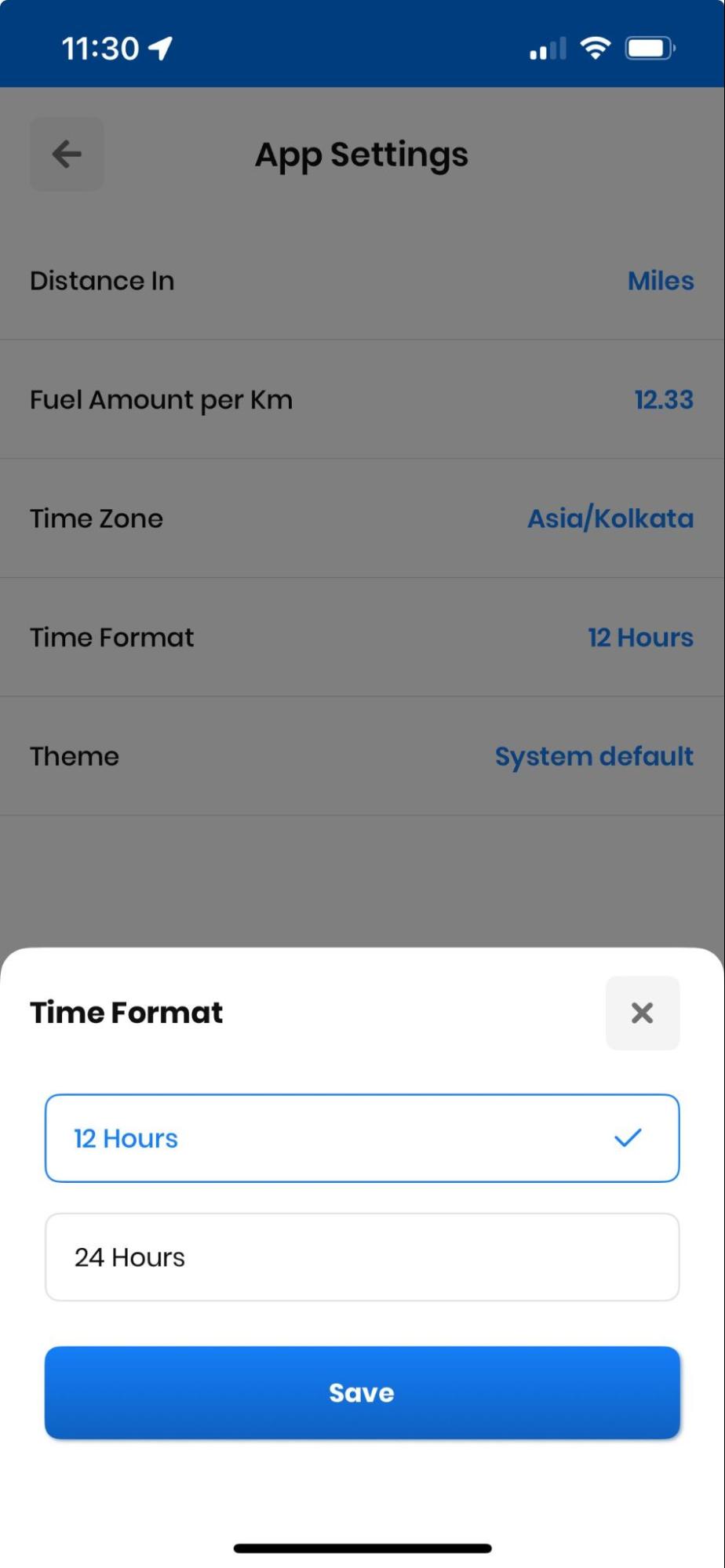
  • Üzerine dokunun "Zaman formatı" ve istediğiniz saat formatını seçin; “12 Saat” or “24 Saat”.
  • Tıkla "Kayıt etmek" düğmesine bastığınızda değişiklikleriniz görüntülenecektir.
Zeo Route Planner, Zeo Route Planner'da Ayarlar Nasıl Değiştirilir
Zeo Route Planner Uygulamasında Saat Formatını Değiştirme

Durma süresinin değiştirilmesi

Servis gereksinimlerinize göre duraklama süresini değiştirebilirsiniz. Bu özellik özellikle şu durumlarda faydalıdır: HVAC teknisyenleri ve denetim uzmanları Doğru zaman tahminlerine ihtiyaç duyanlar.

Durdurma süresini değiştirmek için şu basit adımları izleyin:

  • Zeo Rota Planlayıcı'yı açın ve şuraya gidin: “Profilim” bölümü.
  • Profilim bölümünden seçeneğine tıklayın, “Ayarlar” sekmesi. Bir tercih listesi görüntülenecektir. Aşağıya doğru kaydırın, bulacaksınız “Süreyi Durdur” Bölüm.
Zeo Route Planner, Zeo Route Planner'da Ayarlar Nasıl Değiştirilir
Zeo Route Planner Uygulamasında Ayarları Açma
  • tıklandığında “Süreyi Durdur” sekmesinde, teslimat için durma süresini dakikalar içinde girme seçeneğine sahip olacaksınız.
  • Tercih ettiğiniz durma süresini girin ve ardından öğesine tıklayın. "Kayıt etmek." Değişiklikleri navigasyon ekranında göreceksiniz.
  • Doğru ETA'lar için durma süresini doğru şekilde planlayın ve girin.
Zeo Route Planner, Zeo Route Planner'da Ayarlar Nasıl Değiştirilir
Zeo Route Planner Uygulamasında Duraklama Süresini Değiştirme

Sıkça Sorulan Sorular

Farklı rota türleri için farklı ayar profilleri kaydedebilir miyim?

Şu anda Zeo Rota Planlayıcı, hesap başına yalnızca bir ayar profili tutmaktadır. Ancak, her rotayı planlamadan önce mevcut rota ihtiyaçlarınıza göre duraklama süresi ve mesafe birimleri gibi ayarları kolayca değiştirebilirsiniz.

Yazı tipi boyutunu değiştirmek uygulamanın performansını etkiler mi?

Hayır, yazı tipi boyutunu değiştirmek uygulamanın performansını veya yönlendirme hesaplamalarını etkilemez. Sadece metin öğelerinin görsel görünümünü etkileyerek tercihinize göre okunabilirliği artırır.

Koyu tema, mobil cihazlarda pil ömrünü uzatmaya yardımcı olur mu?

Evet, koyu tema, OLED veya AMOLED ekranlı cihazlarda pil ömrünü korumaya yardımcı olabilir, çünkü bu ekranlar daha koyu renkler gösterirken daha az güç tüketir. Bu, özellikle uzun teslimat günlerinde faydalıdır.

Farklı durak türleri için farklı durak süreleri belirleyebilir miyim?

Varsayılan duraklama süresi ayarı, rotanızdaki tüm duraklar için geçerlidir. Ancak, belirli konumlar daha uzun hizmet süreleri gerektiriyorsa, rotanıza belirli adresler eklerken bireysel duraklama sürelerini manuel olarak ayarlayabilirsiniz.

Ayarlarım birden fazla cihaz arasında senkronize ediliyor mu?

Evet, Zeo Route Planner hesabınıza farklı cihazlardan giriş yaptığınızda, ayarlarınız otomatik olarak senkronize edilir ve tüm cihazlarınızda tutarlı bir deneyim sağlanır.

Hala yardıma ihtiyacın var mı?

Ekibimize yazarak bize ulaşın: destek@zeoauto.comve ekibimiz size ulaşacaktır.

Bu yazıyı derecelendirin:

???? 0???? 0😊 0❤️ 0
Bu makalede
yakıt tasarrufunu artırın

Her Gün Teslimatlarda 2 Saat Tasarruf Edin!

Algoritmamızla rotaları optimize ederek seyahat süresini ve maliyetleri verimli bir şekilde azaltın.

Ücretsiz Başlayın

Bültenimize katılın

En son güncellemelerimizi, uzman makalelerimizi, kılavuzlarımızı ve çok daha fazlasını gelen kutunuza alın!

    Abone olarak Zeo'dan ve bizim tarafımızdan e-posta almayı kabul edersiniz. gizlilik politikasını kabul ettiğinizi onaylıyorsunuz..

    Zeo Anketi

    Sıkça Sorulan
    Diye sordu
    Sorular

    bilmek Daha

    Yazarak ve arayarak nasıl durak eklerim? Web

    Yazıp arayarak durak eklemek için şu adımları izleyin:

    • MyCAD'de yazılım Güncelleme ye git Oyun Alanı Sayfası. Sol üstte bir arama kutusu bulacaksınız.
    • İstediğiniz durağı yazın; siz yazdıkça arama sonuçları gösterilir.
    • Durağı atanmamış duraklar listesine eklemek için arama sonuçlarından birini seçin.

    Durakları bir excel dosyasından toplu olarak nasıl içe aktarabilirim? Web

    Bir Excel dosyası kullanarak durakları toplu olarak eklemek için şu adımları izleyin:

    • MyCAD'de yazılım Güncelleme ye git Oyun Alanı Sayfası.
    • Sağ üst köşede içe aktarma simgesini göreceksiniz. Bu simgeye bastığınızda bir model açılacaktır.
    • Eğer halihazırda bir excel dosyanız varsa, "Düz dosya üzerinden yükleme durur" butonuna basın, yeni bir pencere açılacaktır.
    • Eğer elinizde bir dosya yoksa, örnek dosyayı indirip tüm verilerinizi girdikten sonra yükleyebilirsiniz.
    • Yeni pencerede dosyanızı yükleyin, başlıkları eşleştirin ve eşlemeleri onaylayın.
    • Onaylanmış verilerinizi inceleyin ve durağı ekleyin.

    Bir görüntüdeki durakları nasıl içe aktarırım? Telefon

    Bir resim yükleyerek durakları toplu olarak eklemek için şu adımları izleyin:

    • MyCAD'de yazılım Güncelleme ye git Zeo Route Planner Uygulaması'na gidin ve On Ride sayfasını açın.
    • Alt çubuğun solunda 3 simge bulunur. Resim simgesine basın.
    • Eğer galerinizde bir resim varsa onu seçin, yoksa hemen çekin.
    • Seçilen görüntü için kırpmayı ayarlayın ve kırp'a basın.
    • Zeo, görüntüdeki adresleri otomatik olarak algılayacaktır. Bitti'ye basın ve ardından rota oluşturmak için kaydedin ve optimize edin.

    Enlem ve Boylamı kullanarak nasıl durak eklerim? Telefon

    Adresin Enlem ve Boylamı varsa durak eklemek için şu adımları izleyin:

    • MyCAD'de yazılım Güncelleme ye git Zeo Route Planner Uygulaması'na gidin ve On Ride sayfasını açın.
    • Göreceksin simge. Bu simgeye basın ve Yeni Rota'ya basın.
    • Eğer halihazırda bir excel dosyanız varsa, "Düz dosya üzerinden yükleme durur" butonuna basın, yeni bir pencere açılacaktır.
    • Aşağıdaki arama çubuğundan "enlem-boylam" seçeneğini seçin ve ardından arama çubuğuna enlem ve boylamı girin.
    • Aramada sonuçları göreceksiniz, bunlardan birini seçin.
    • İhtiyacınıza göre ek seçenekleri seçip "Durak ekleme işlemi tamamlandı" butonuna tıklayın.

    QR Kod kullanarak durak nasıl eklerim? Telefon

    QR Kodunu kullanarak durak eklemek için şu adımları izleyin:

    • MyCAD'de yazılım Güncelleme ye git Zeo Route Planner Uygulaması'na gidin ve On Ride sayfasını açın.
    • Göreceksin simge. Bu simgeye basın ve Yeni Rota'ya basın.
    • Alt çubuğun solunda 3 simge bulunur. QR kodu simgesine basın.
    • Bir QR Kod tarayıcısı açılacaktır. Normal QR kodunun yanı sıra FedEx QR kodunu da tarayabilirsiniz; adresi otomatik olarak algılar.
    • Ek seçeneklerle birlikte rotaya durağı ekleyin.

    Bir durağı nasıl silebilirim? Telefon

    Bir durağı silmek için şu adımları izleyin:

    • MyCAD'de yazılım Güncelleme ye git Zeo Route Planner Uygulaması'na gidin ve On Ride sayfasını açın.
    • Göreceksin simge. Bu simgeye basın ve Yeni Rota'ya basın.
    • Yöntemlerden herhangi birini kullanarak birkaç durak ekleyin ve kaydet ve optimize et seçeneğine tıklayın.
    • Sahip olduğunuz duraklar listesinden silmek istediğiniz herhangi bir durağa uzun basın.
    • Kaldırmak istediğiniz durakları seçmenizi isteyen bir pencere açılacaktır. Kaldır düğmesine tıkladığınızda durağı rotanızdan silecektir.