




Tarihinde güncellendi: 5 Mart, 2026
Okuma zamanı: 7 dakika
Bazen yollardayken yeni bir rota eklemek gerekebilir. Dolayısıyla, Zeo Route Planner bu sorunu dikkate almış ve yeni bir rota oluşturulabilecek ve ayrıca durak ayrıntıları eklendikten sonra değiştirilebilecek çeşitli özellikler sunmuştur. Öyleyse tüm özellikleri ayrıntılı olarak görelim.
Metin aramasını kullanarak durak ekleme
Uygulamada sağlanan metin arama kutusunu kullanarak kolayca yeni bir durak ekleyebilirsiniz.
Metin aramayı kullanmayı durdurmak için şu basit adımları izleyin:
- gidin “Tek Yolculuk” bölümüne basın ve “+Ekle” düğmesine basın.
- Şimdi çeşitli seçeneklerin görüntülendiği bir ekran göreceksiniz. Bir arama kutusu göreceksiniz. Durak yerini kutuya girebilirsiniz.
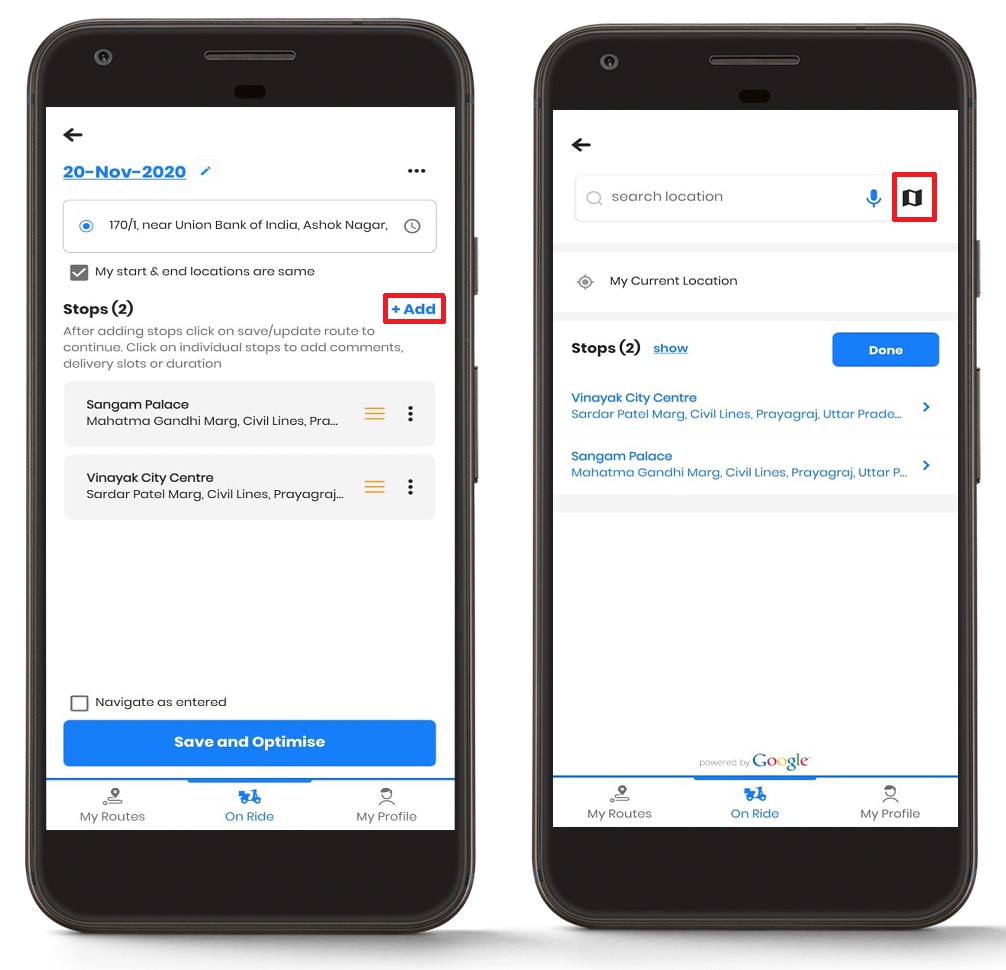
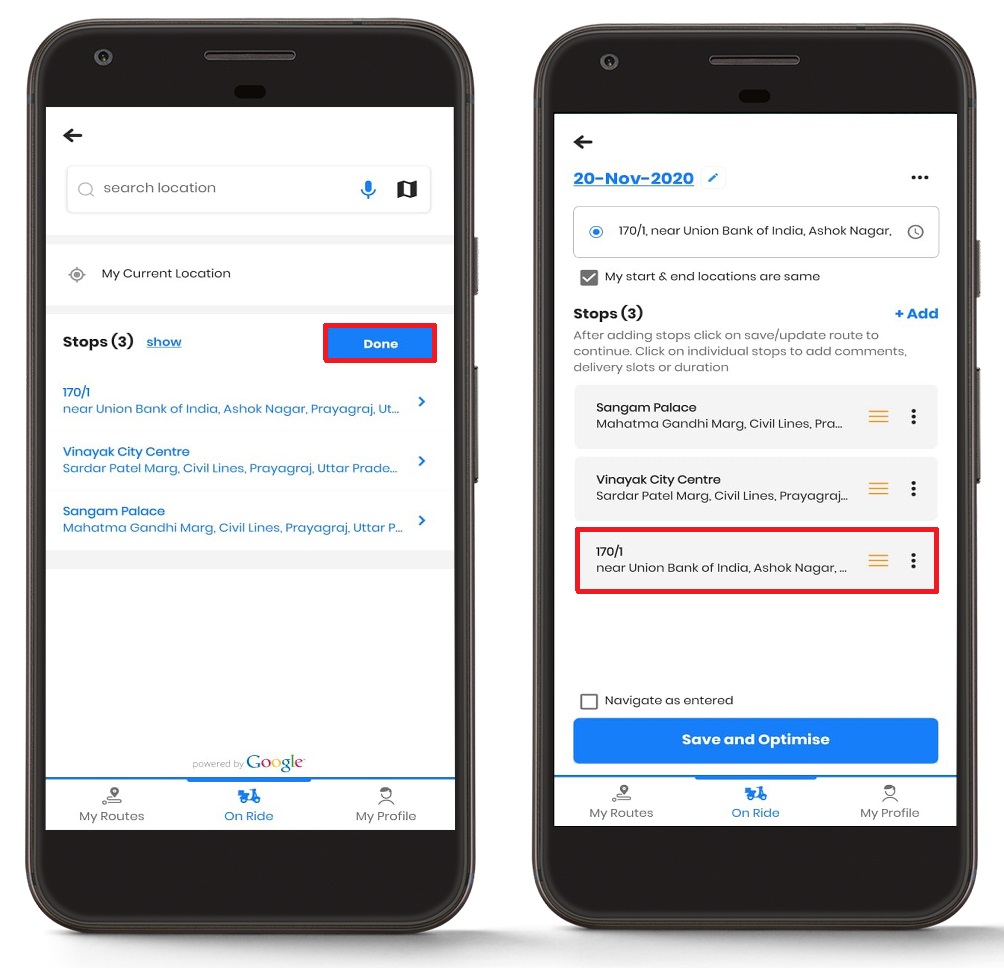
- Durağınızı seçtikten sonra durağın “Duraklar” listesine eklendiğini göreceksiniz.
- Durak eklemeyi sonlandırmak için “Bitti” düğmesine basın; durak ana rota ekranında görüntülenecektir.
Sesli aramayı kullanarak durak ekleme
Sesli aramayı kullanarak durakları da ekleyebilirsiniz. Durak eklemek basit ve etkili bir yöntemdir.
Sesli aramayı kullanmayı durdurmak için şu basit adımları izleyin:
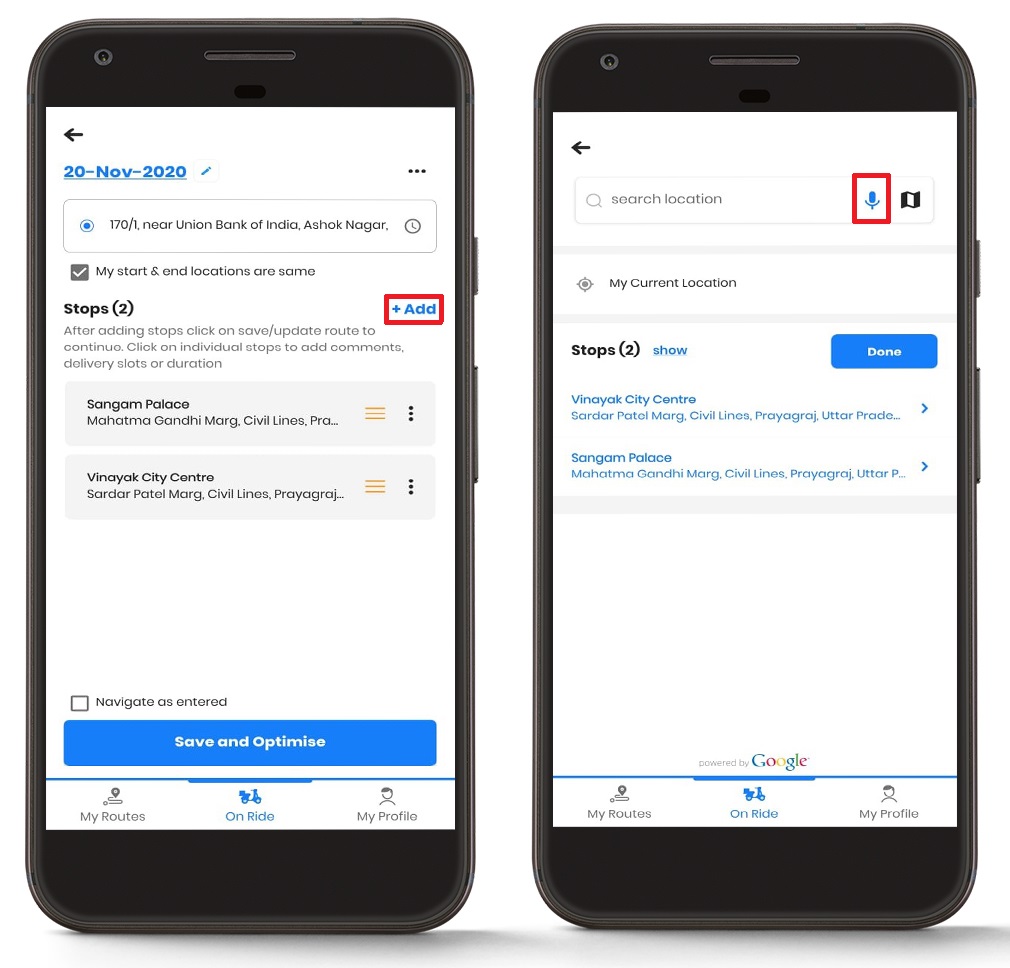
- gidin “Tek Yolculuk” bölümüne basın ve “+Ekle” düğmesine basın.
- Şimdi çeşitli seçeneklerin görüntülendiği bir ekran göreceksiniz. Bir arama kutusu göreceksiniz. Sağ tarafta bir mikrofon seçeneği göreceksiniz.
- Mikrofon simgesine bastığınızda sesli arama etkinleşecektir.
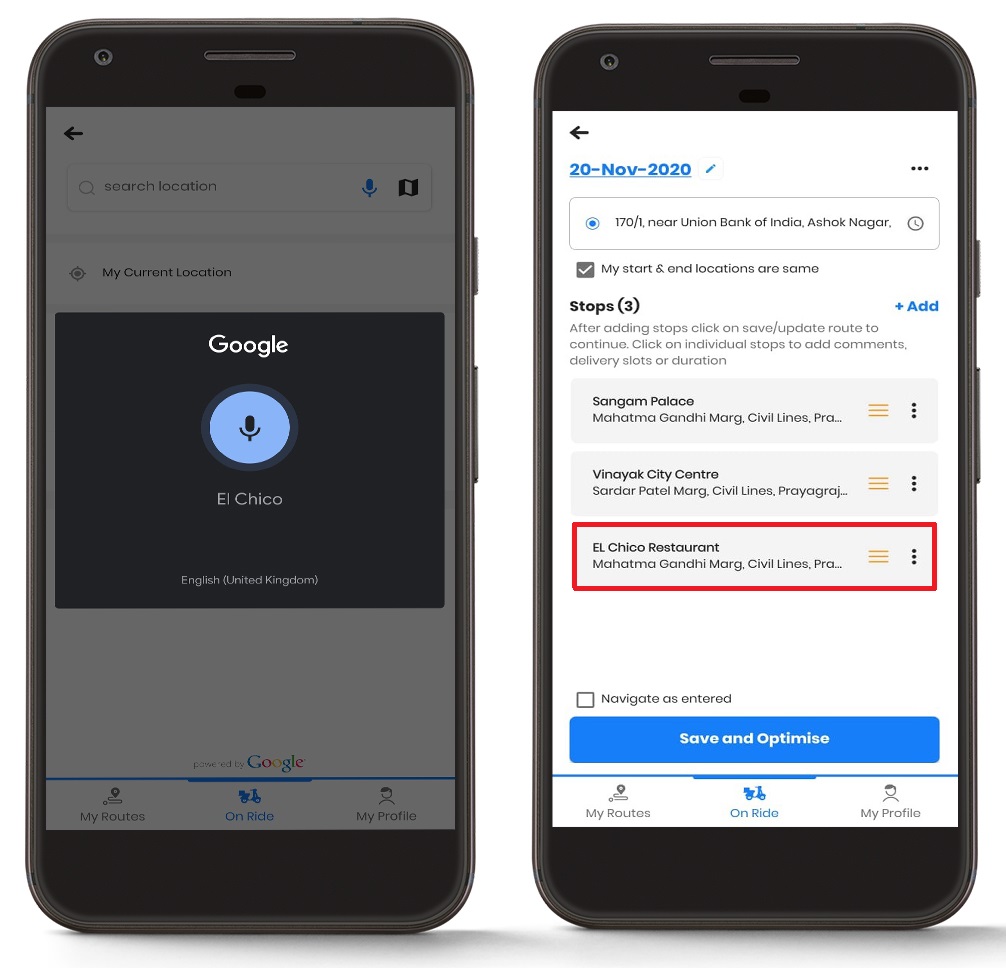
- İstediğiniz adresi söyleyin, adreslerin listesini göreceksiniz. İstediğiniz adrese tıklayın.
- Durağınızı seçtikten sonra durağın listeye eklendiğini göreceksiniz. “Durur” liste.
- Basın “Bitti” Durak eklemeyi sonlandırmak için düğmesine basın ve durak ana rota ekranında görüntülenecektir.
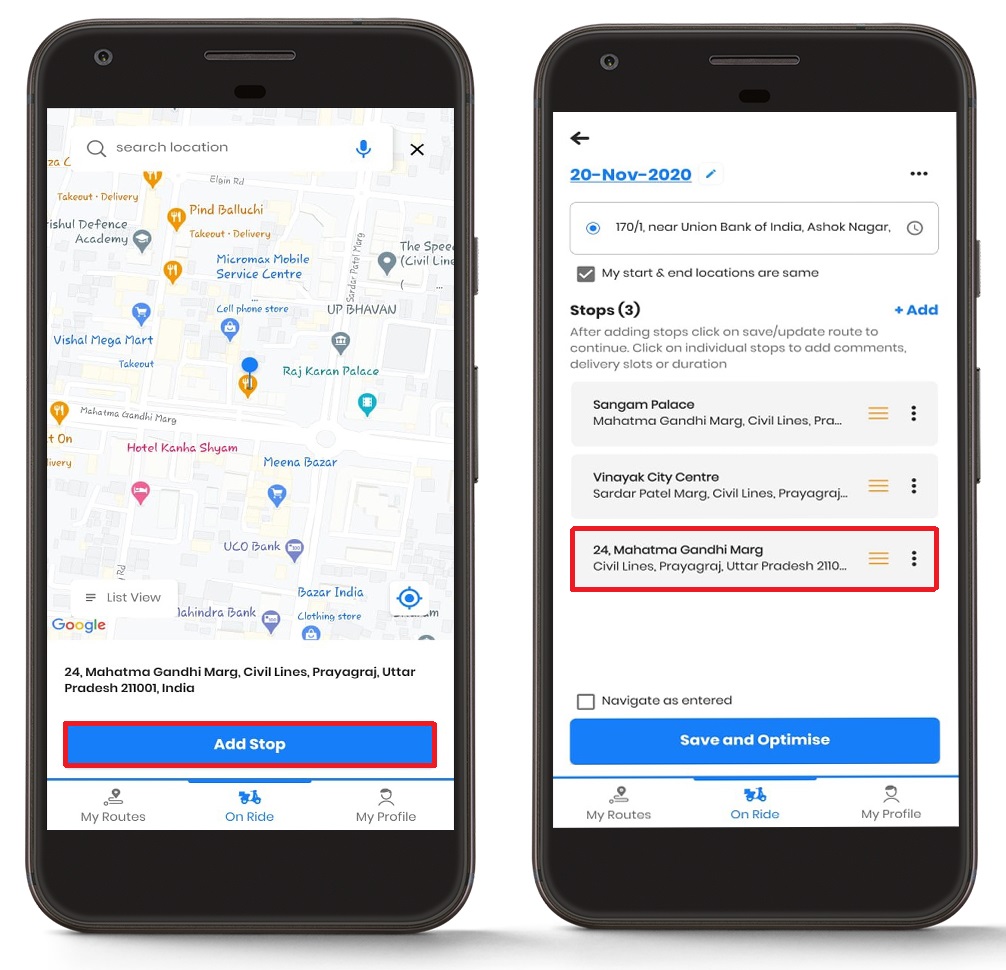
Haritalara raptiye bırakmayı kullanarak duraklar ekleme
Ayrıca haritalarda raptiye bırakma özelliğini kullanmayı da bırakabilirsiniz.
Haritalara raptiye bırakmayı kullanmayı durdurmak için şu basit adımları izleyin:
- gidin “Tek Yolculuk” bölümüne basın ve “+Ekle” düğmesine basın.
- Şimdi çeşitli seçeneklerin görüntülendiği bir ekran göreceksiniz. Bir arama kutusu göreceksiniz. Sağ tarafta mikrofon simgesinin hemen yanında bir harita seçeneği göreceksiniz.
- Harita simgesine bastığınızda gömülü bir harita açılacaktır.
- Pimi hareket ettirin ve istediğiniz adrese bırakın. Pimi bıraktıktan sonra tuşuna basın. “Durak Ekle” buton. Ayrıca şunu da kullanabilirsiniz: “Konum Ara” Konumunuzu daha doğru bir şekilde bulmak için sekmeyi kullanın.
- Durağınızı seçtikten sonra durağın listeye eklendiğini göreceksiniz. “Durur” liste.
- Basın “Bitti” Durak eklemeyi sonlandırmak için düğmesine basın ve durak ana rota ekranında görüntülenecektir.
Durakları favori olarak yapmak
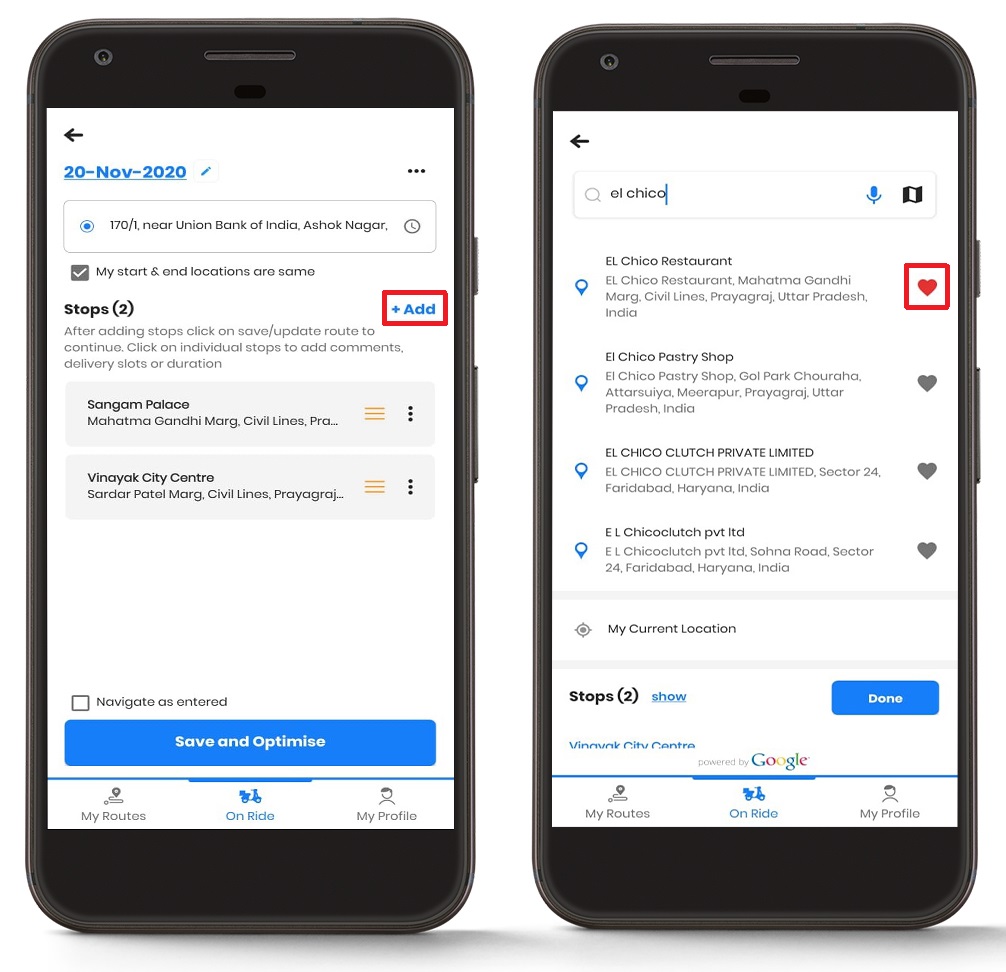
Belirli bir durağı sık sık ziyaret ediyorsanız, kısa bir süre sonra o yeri ziyaret ettiğinizde seçmenizi kolaylaştırmak için onu Zeo Route Planner uygulamasında favorilerinize ekleyebilirsiniz.
Durakları favorilerinize eklemek için şu basit adımları izleyin:
- gidin “Tek Yolculuk” bölümüne basın ve “+Ekle” düğmesine basın.
- Şimdi çeşitli seçeneklerin görüntülendiği bir ekran göreceksiniz. Bir arama kutusu göreceksiniz. Adresi arama kutusuna yazın ve istediğiniz adresi arayın.
- Küçük bir fark edeceksiniz "Kalp" Her adresin sağ ucundaki sembol.
- Lütfen sembole bastığınızda rengi griden kırmızıya döner, bu da onu listede favori adresiniz olarak işaretler.
Geçerli konumu durak olarak ekleme
Mevcut konumunuzu Zeo Rota Planlayıcı'da durak olarak da ekleyebilirsiniz.
Mevcut konumu durak olarak eklemek için şu basit adımları izleyin:
- gidin “Tek Yolculuk” bölümüne basın ve “+Ekle” düğmesine basın.
- Şimdi çeşitli seçeneklerin görüntülendiği bir ekran göreceksiniz. Arama metin kutusunun hemen altında “Geçerli Konumum” ifadesini göreceksiniz.
- Üzerine basın “Şu Anki Konumum” düğmesine bastığınızda mevcut konum durak olarak eklenecektir.
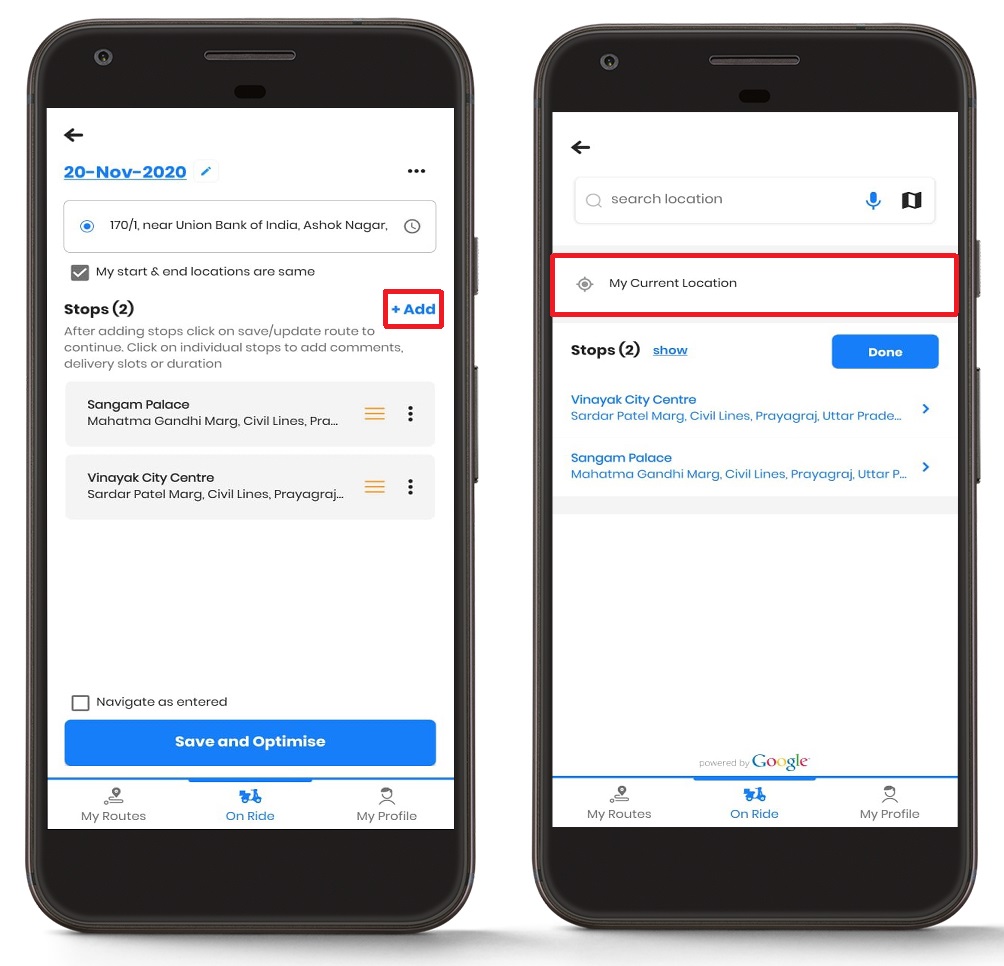
- Butonu seçtikten sonra durağın listeye eklendiğini göreceksiniz. “Durur” liste.
- Basın “Bitti” Durak eklemeyi sonlandırmak için düğmesine basın ve durak ana rota ekranında görüntülenecektir.
Durak ayrıntıları ekleme
Zeo Route Planner, duraklarınızı navigasyon için ekledikten sonra ek ayrıntılar eklemenizi sağlar. Bu eklemeler şunları içerir: durdurma türü, teslimat önceliği, süre, teslimat aralığı, hem de Müşteri detayları.
Duraklarda bu eklemelerin nasıl yapılabileceğini görelim.
Müşteri ayrıntılarını ekleme
Müşteri adı, müşteri cep telefonu ve müşteri e-postası gibi müşteri ayrıntılarını ekleyebilirsiniz.
Müşteri ayrıntılarını eklemek için şu basit adımları izleyin:

yakıt tasarrufunu artırın
Her Gün Teslimatlarda 2 Saat Tasarruf Edin!
Algoritmamızla rotaları optimize ederek seyahat süresini ve maliyetleri verimli bir şekilde azaltın.
Ücretsiz Başlayın
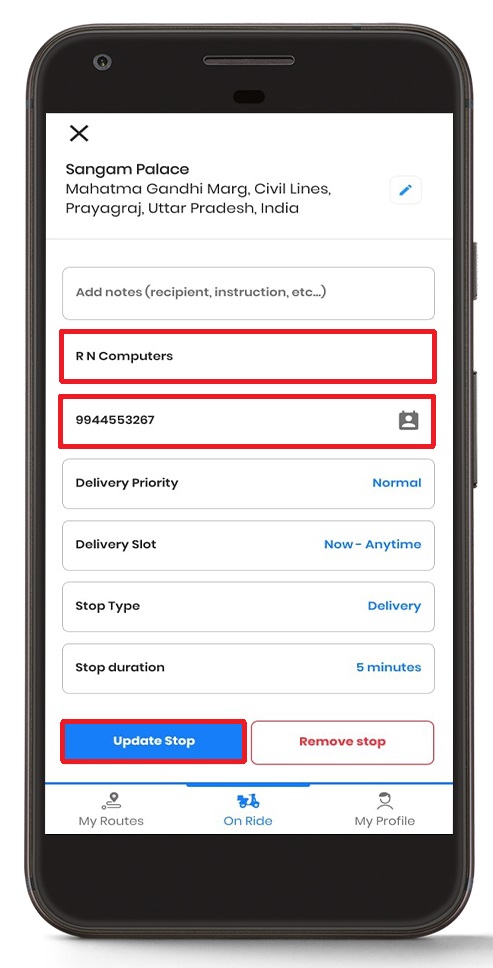
- gidin “Tek Yolculuk” bölümü altında ve “Durur” bölümünde ayrıntıları eklemek istediğiniz durağa basın.
- Düzenleyebileceğiniz ayrıntıların bir listesini göreceksiniz.
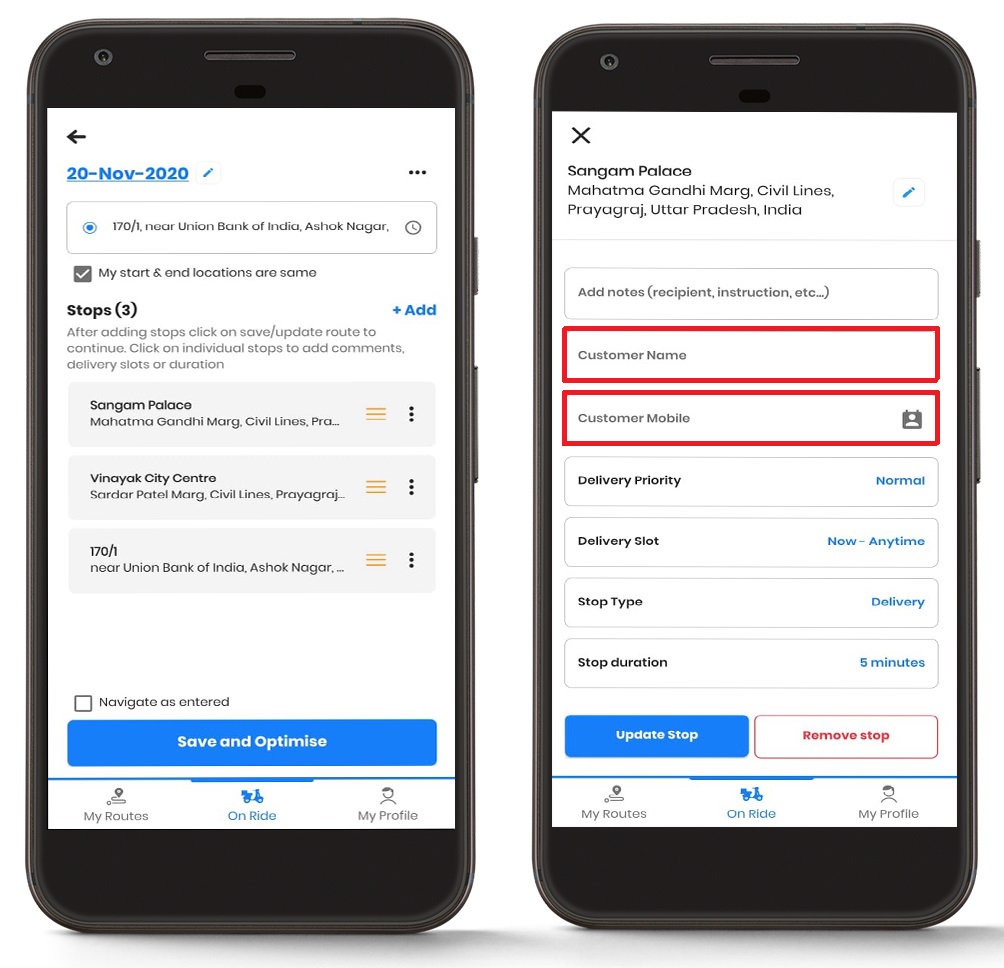
- Altında "Müşteri adı," müşterinin adını ekleyin.
- Müşterinin cep telefonu numarasını bu alana ekleyebilirsiniz. “Müşteri Mobil” Bölüm.
- Ayrıca müşterinin e-posta adresini “Müşteri e-postası" Bölüm.
- Ekleme işlemi tamamlandıktan sonra tuşuna basın. “Güncelleme Durdur” Tüm ayrıntıları güncellemek için düğmesine basın.
Durak türü ekleme
Ayrıca ihtiyaca göre durak tipini de değiştirebilirsiniz.
Uygulamaya durak türü eklemek için şu basit adımları izleyin:
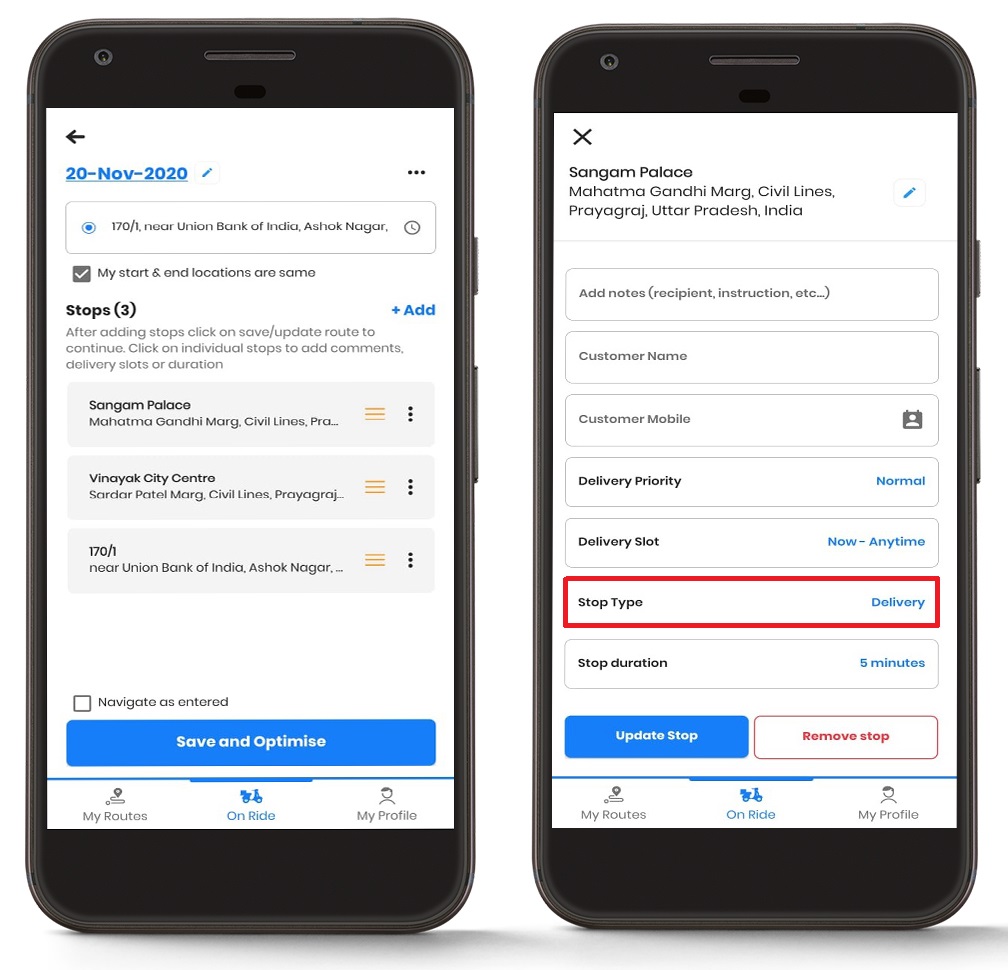
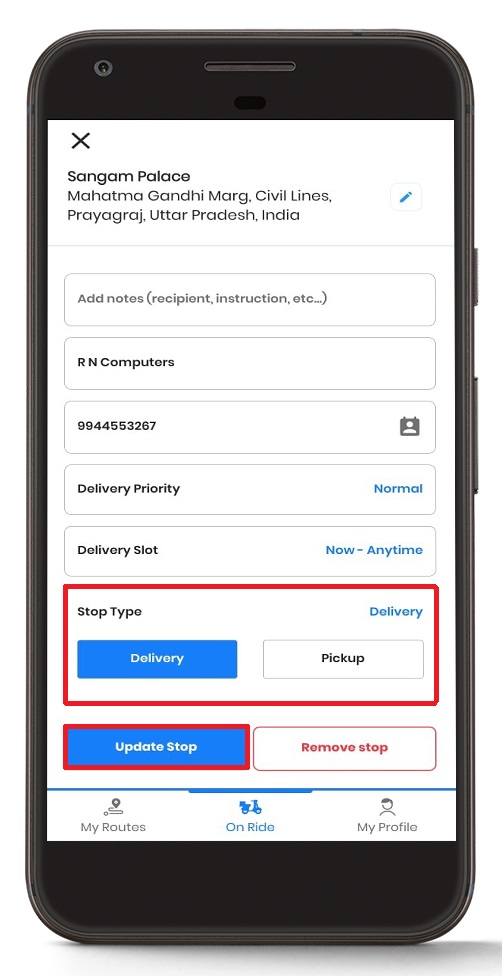
- gidin “Tek Yolculuk” bölümü altında ve “Durur” bölümünde ayrıntıları eklemek istediğiniz durağa basın.
- Düzenleyebileceğiniz ayrıntıların bir listesini göreceksiniz.
- Üzerine basın “Durdurma Türü” butonuna basarak ihtiyacınıza göre “Teslimat” veya “Al” seçeneğini seçebilirsiniz.
- Durdurma Tipini seçtikten sonra tuşuna basın. “Güncelleme Durdur” tüm değişiklikleri güncellemek için düğmesine basın.
Teslimat önceliği ekleme
Teslimat duraklarınıza teslimat önceliği ekleyebilirsiniz. Bu özellik, özellikle teslimat önceliğini yönetmesi gereken işletmeler için kullanışlıdır. acil teslimatlar verimli.
Uygulamaya teslimat önceliği eklemek için şu basit adımları izleyin:
- gidin “Tek Yolculuk” bölümü altında ve “Durur” bölümünde ayrıntıları eklemek istediğiniz durağa basın.
- Düzenleyebileceğiniz ayrıntıların bir listesini göreceksiniz.
- Üzerine basın “Teslimat Önceliği” düğmesine basarak ihtiyacınıza göre “Normal” veya “ASAP” seçeneğini seçebilirsiniz.
- Teslimat Önceliğini seçtikten sonra tuşuna basın. “Güncelleme Durdur” tüm değişiklikleri güncellemek için düğmesine basın.
Teslimat yuvasını değiştirme
Teslimat zaman aralığını hem kendi ihtiyacınıza hem de müşterinizin taleplerine göre değiştirebilirsiniz. Bu, özellikle hizmet sektöründe çalışanlar için önemlidir. rota planlamalarını optimize etmek gün boyunca.
Uygulamadaki teslimat aralığını değiştirmek için şu basit adımları izleyin:
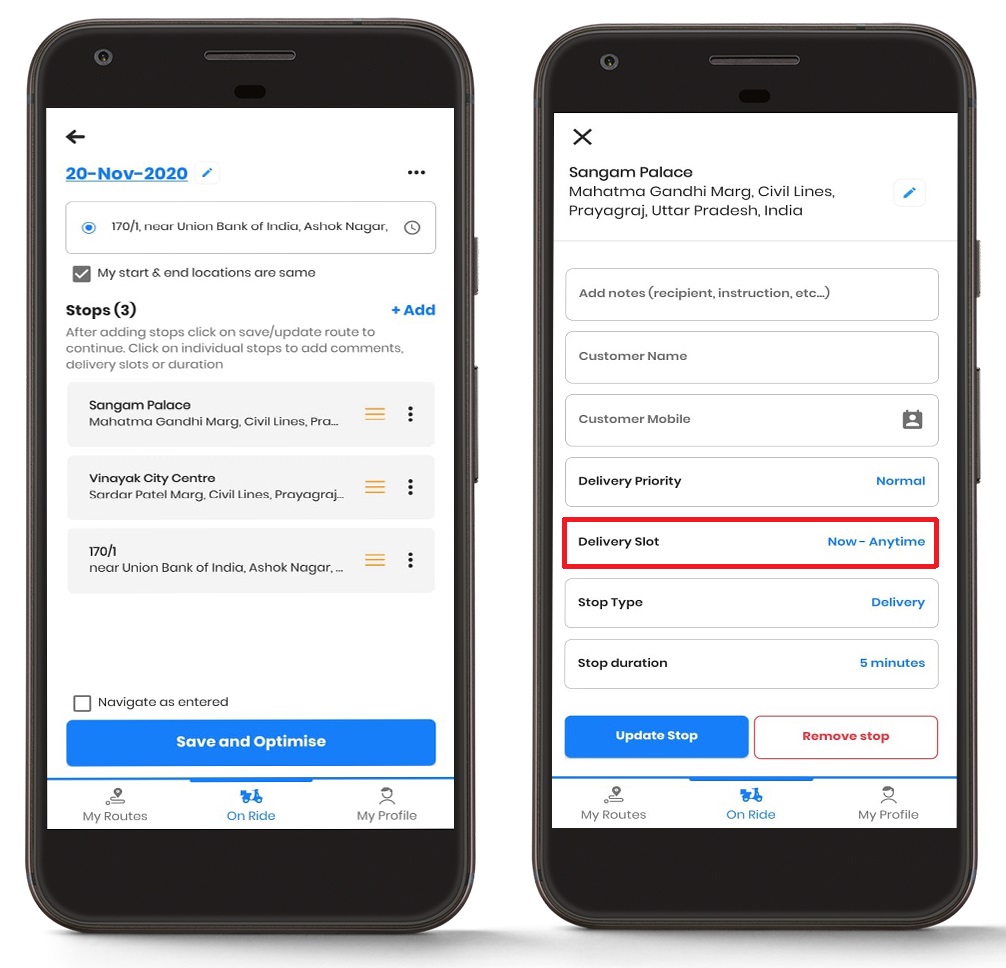
- gidin “Tek Yolculuk” bölümü altında ve “Durur” bölümünde ayrıntıları eklemek istediğiniz durağa basın.
- Düzenleyebileceğiniz ayrıntıların bir listesini göreceksiniz.
- Üzerine basın “Teslimat Yuvası” düğmesini tıklayın ve girin. "Başlama" ve ihtiyacınıza göre “Bitiş” zamanı.
- Teslimat Yuvasını seçtikten sonra tuşuna basın. “Güncelleme Durdur” tüm değişiklikleri güncellemek için düğmesine basın.
Durma süresinin değiştirilmesi
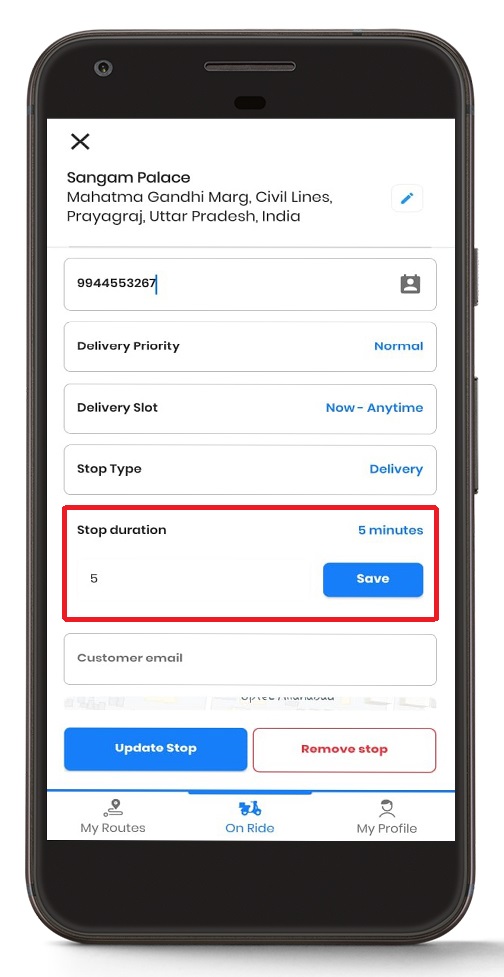
Ayrıca duraklama süresini de değiştirebilirsiniz. Duraklama süresi temel olarak belirli bir durakta ne kadar zaman geçireceğinizi gösterir. Bu, özellikle işletmeler için değerlidir. sevk işlemlerini optimize etmek ve genel verimliliği artırın.
Uygulamadaki durma süresini değiştirmek için şu basit adımları izleyin:
- gidin “Tek Yolculuk” bölümü altında ve “Durur” bölümünde ayrıntıları eklemek istediğiniz durağa basın.
- Düzenleyebileceğiniz ayrıntıların bir listesini göreceksiniz.
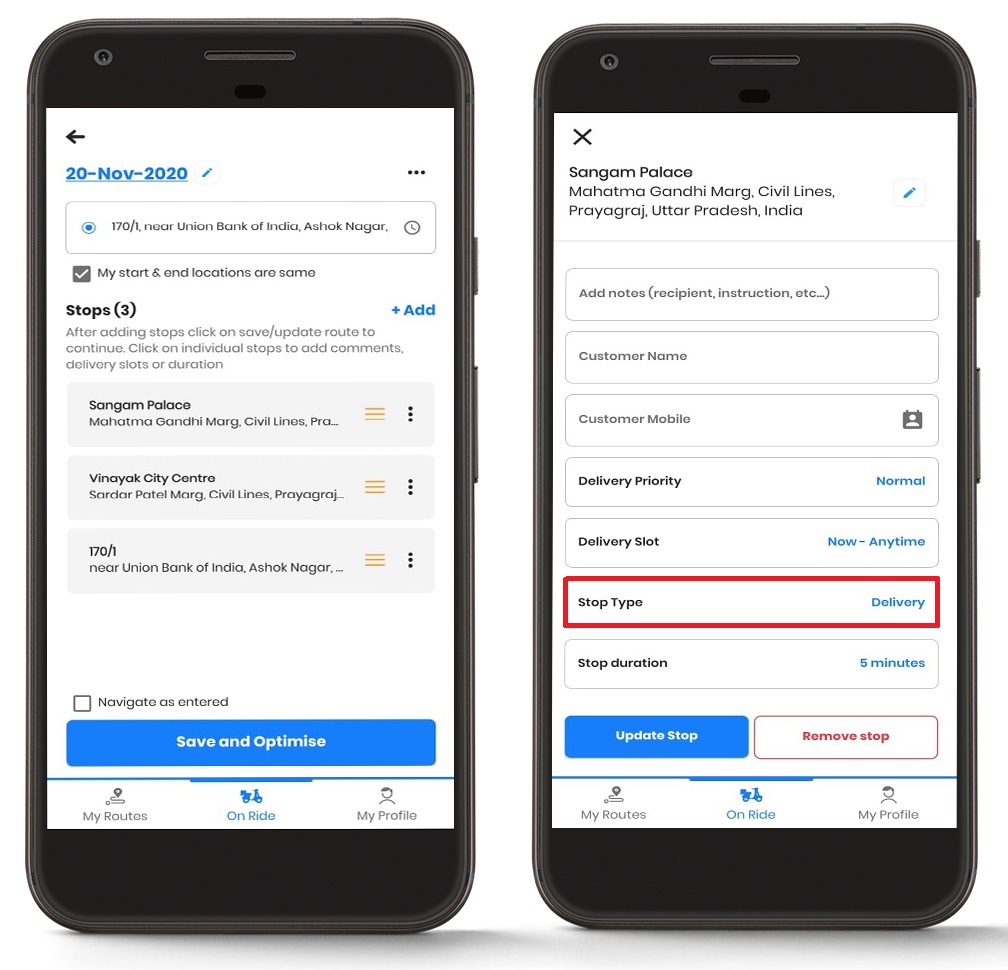
- Üzerine basın “Süreyi Durdur” butonuna tıklayın ve ihtiyacınıza göre süreyi girin.
- Durma Süresini girdikten sonra tuşuna basın. “Güncelleme Durdur” tüm değişiklikleri güncellemek için düğmesine basın.
Sıkça Sorulan Sorular (SSS)
S: Zeo Rota Planlayıcısında aynı anda birden fazla durak ekleyebilir miyim?
A: Evet, "+Ekle" düğmesine art arda basarak ve farklı adresler girerek birden fazla durak ekleyebilirsiniz. Her durak rotanıza sırayla eklenecek ve gerektiğinde sıralarını değiştirebilirsiniz.
S: Tek bir güzergâha ekleyebileceğim durak sayısında bir sınır var mı?
A: Zeo Rota Planlayıcı, rota başına birden fazla durağı destekler, ancak kesin sınır abonelik planınıza bağlı olabilir. Çoğu işletme ihtiyacı için, günlük teslimat ve servis rotalarını etkili bir şekilde yönetmek için yeterli sayıda durak ekleyebilirsiniz.
S: Navigasyona başladıktan sonra durak detaylarını düzenleyebilir miyim?
A: Evet, rotanıza başladıktan sonra bile müşteri bilgileri, teslimat zaman aralıkları ve durak süresi gibi durak detaylarını düzenleyebilirsiniz. Değiştirmek istediğiniz durağa dokunmanız ve gerekli bilgileri güncellemeniz yeterlidir.
S: Cihaz değiştirdiğimde favori duraklarıma ne olur?
A: Favori duraklarınız Zeo Rota Planlayıcı hesabınızla senkronize edilir, bu nedenle aynı hesap bilgileriyle giriş yaptığınızda tüm cihazlarınızda kullanılabilir olacaktır.
S: Aynı güzergah üzerindeki duraklar için farklı öncelikler belirleyebilir miyim?
A: Kesinlikle! Güzergahınızdaki her durak için ayrı ayrı teslimat öncelikleri belirleyebilirsiniz. Bu sayede, acil teslimatlara öncelik verirken diğerlerini normal öncelikte tutabilir ve acil talepleri verimli bir şekilde yönetebilirsiniz.
Hala yardıma ihtiyacın var mı?
Ekibimize yazarak bize ulaşın: destek@zeoauto.comve ekibimiz size ulaşacaktır.

Filo sahibi misiniz?
Sürücülerinizi ve teslimatlarınızı kolayca yönetmek mi istiyorsunuz?
Zeo Routes Planner ile işinizi zahmetsizce büyütün; rotaları optimize edin ve birden fazla sürücüyü kolaylıkla yönetin.

yakıt tasarrufunu artırın
Aylık yakıttan 200$ tasarruf edin!
Algoritmamızla rotaları optimize ederek seyahat süresini ve maliyetleri verimli bir şekilde azaltın.
Ücretsiz Başlayın 




















