




Tarihinde güncellendi: Mayıs 4, 2026
Okuma zamanı: 4 dakika
TL; DR: Zeo'nun Kilometre Takibi özelliği, sürüşleri otomatik olarak algılar, iş veya kişisel olarak sınıflandırır ve basit kurulum ve sınıflandırma adımlarıyla indirilebilir raporlar oluşturur. Bu otomatik takip, sürücülerin vergi amaçları ve iş geri ödemeleri için doğru kayıtlar tutmasına yardımcı olur. Zeo Rota Planlayıcı gibi rota optimizasyon araçları, gider ve vergi kayıtları için kilometre takibiyle bu sorunu çözerek, teslimat ve servis ekiplerinin idari görevlerde günlük 2 saatten fazla tasarruf etmesine yardımcı olur.
Filo yöneticileriniz ve müşterileriniz kilometre kanıtı istiyor. Vergi formunuzda seyahat detaylarına ihtiyacınız var. Geçtiğimiz hafta 300+ mil sürdüğünüzü biliyorsunuz, peki kayıt nerede?
Eğer bu durum kalbinizi hızlandırdıysa, yeni en iyi arkadaşınızla tanışmanın zamanı geldi: Zeo Route Planner's Mil Takibi Özelliği.
Kişisel kilometre asistanınızdır, sürüşlerinizi otomatik olarak algılar, bunları iş veya kişisel olarak sıralar ve temiz, indirilebilir raporlar üretir. İster tek başınıza bir sürücü olun ister bir filonun parçası olun, Zeo Route Planner denetimlere, geri ödemelere veya sadece işi yaptığınızı kanıtlamaya hazır olmanıza yardımcı olur.
Kazandığınız milleri bir daha asla kaybetmemeniz için onu nasıl kullanabileceğinizi adım adım anlayalım.
İşletmeniz İçin Doğru Kilometre Kayıtları Neden Önemlidir?
MKS 2026 için IRS standart kilometre ücreti Bu, iş amaçlı araç kullanan sürücülerin vergilerinden önemli giderleri düşmelerine olanak tanır. Ancak, uygun belgeleme olmadan, bir denetim sırasında binlerce dolarlık meşru indirimden mahrum kalabilirsiniz. İş amaçlı kilometre kayıtları ayrıca geri ödeme anlaşmazlıklarında sizi korur ve seyahat kalıplarını ortaya çıkararak rota planlamasını optimize etmenize yardımcı olur.
Detaylı kilometre kayıtları tutan profesyonel sürücüler, daha iyi finansal planlama yaptıklarını ve vergi döneminde daha az stres yaşadıklarını belirtiyorlar. Buradaki kilit nokta, günlük rutininize ek iş yükü getirmeden veri toplayan otomatik bir sisteme sahip olmaktır.
Zeo'da Mil Takibi Nasıl Kurulur
Başlamak çok basit. İşte Zeo Route Planner'daki mil izleme özelliğinin nasıl kullanılacağı:
- Zeo Rota Planlayıcı mobil uygulamasının son sürümünü indirin.
Android kullanıcıları: Mağaza Linki oyna
iOS kullanıcıları: Apple Mağaza Bağlantısı - Zeo hesabınıza giriş yapın. Yeni bir kullanıcıysanız hesabınızı oluşturun.
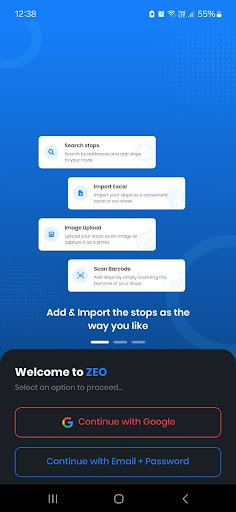
- 'Profilim' bölümüne gidin.
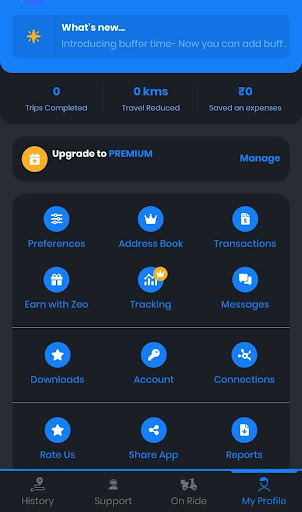
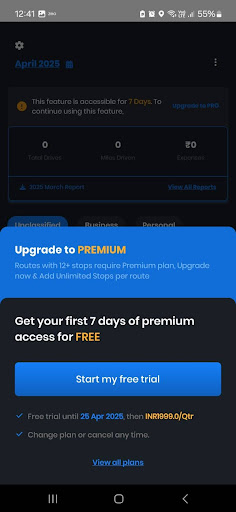
- 'İzleme' seçeneğine tıklayın. Lütfen bu özelliğin yalnızca ücretli planda mevcut olduğunu unutmayın. İlk yedi gün boyunca ücretsiz olarak erişilebilir olacaktır. Bundan sonra, premium plana yükseltmeniz beklenecektir.
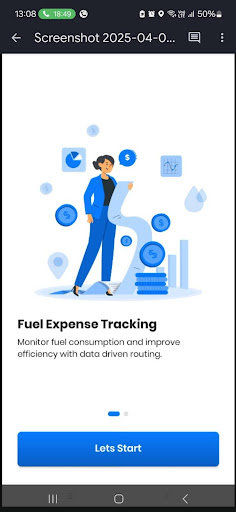
- 'Hadi Başlayalım'a tıklayın. İlk pencere Mil Takibi özelliğinin faydalarını vurgulayacaktır. Yakıt harcamalarınızı kolayca takip edebilir ve veri odaklı rotalama ile verimliliğinizi artırabilirsiniz.
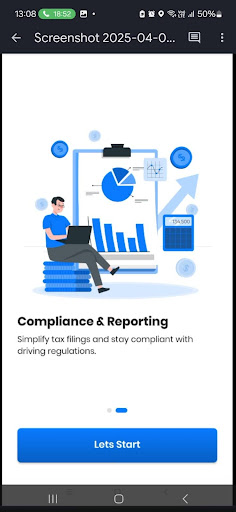
- İkinci pencerede Miles Tracking özelliğinin uyumluluk ve raporlama avantajlarından bahsedilecektir. 'Hadi Başlayalım'a tıklayın ve ardından sonraki iki ekran için İleri ve Devam'a tıklayın.
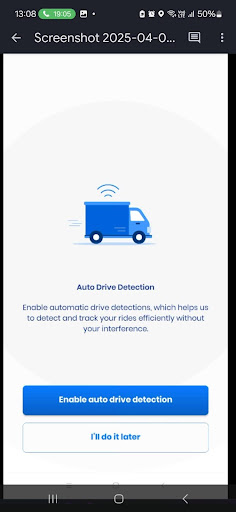
- 'Otomatik sürüş algılamayı etkinleştir' seçeneğini seçin. Bu, Zeo'nun herhangi bir manuel müdahale olmaksızın sürüşlerinizi otomatik olarak algılamasına ve izlemesine yardımcı olacaktır.
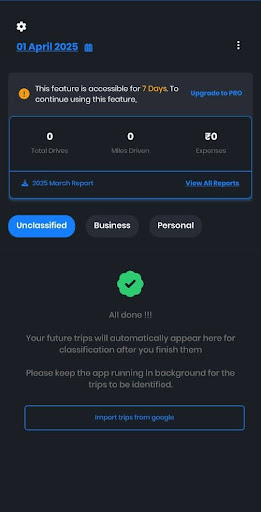
- Miles Tracking panosu tüm bilgiler ve raporlarla ekranınızda görünecektir. Raporları indirebilir ve verileri görüntüleyebilirsiniz.
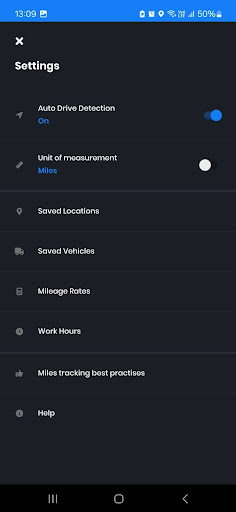
- Ayrıca sol üst tarafta bulunan ayarlar simgesine tıklayıp Otomatik Sürüş Algılama özelliğini açarak otomatik sürüş algılamayı da aktif hale getirebilirsiniz.
- Seyahatinizi kişisel veya iş olarak sınıflandırmanın iki yolu vardır. Seyahati kişisel olarak sınıflandırmak için seyahat kartını sola, iş seyahati olarak sınıflandırmak için sağa kaydırabilirsiniz. Alternatif olarak, seyahati sırasıyla kişisel veya iş olarak sınıflandırmak için Ana Sayfa ve Evrak Çantası simgelerine tıklayabilirsiniz.
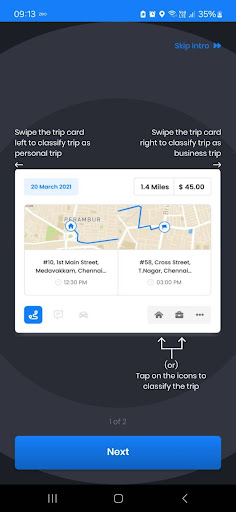
- Pano, iş ve kişisel seyahatlerinizi görüntülemenize olanak tanır. Seyahati sınıflandırmadıysanız, sınıflandırılmamış sekmesinde görünecektir.
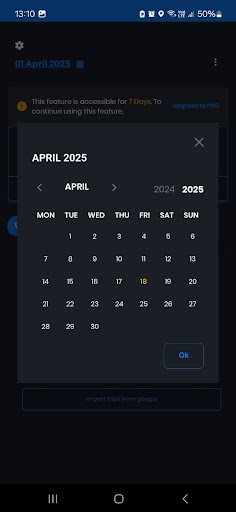
- Mevcut ayın raporunu panodan indirebilirsiniz. Belirli bir aralık için raporu indirmek için sol üst köşedeki Takvim simgesine dokunun.
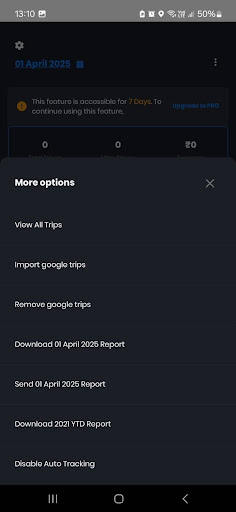
- Mil Takibi Özelliğindeki daha fazla seçeneği keşfetmek için sağ üst köşedeki üç noktaya tıklayın.
Mil Takip Özelliğini Kullanmak İçin Ek Adımlar
İş Amaçlı Kilometre Kayıtlarının Tutulması İçin En İyi Uygulamalar
Otomatik takip sistemini kurmanın ötesinde, başarılı sürücüler vergi indirim potansiyellerini en üst düzeye çıkarmak için belirli uygulamaları takip ederler. IRS Yayını 463 İş seyahati giderlerine ilişkin belge gereksinimlerini özetler ve zamanında kayıt tutmanın önemini vurgular.
Seyahatlerinizi ay sonuna kadar beklemek yerine haftalık olarak gözden geçirin ve sınıflandırın. Bu alışkanlık, hafıza kayıplarını önler ve iş ile kişisel seyahatlerin doğru bir şekilde sınıflandırılmasını sağlar. İş ve kişisel durakların bir arada bulunduğu karmaşık rotalar için, seyahatinizi tamamladıktan hemen sonra seyahat detaylarınıza iş amacını not edin.
Kilometre verilerinizin düzenli olarak yedeklenmesi, cihaz kaybına veya teknik sorunlara karşı koruma sağlar. Çoğu profesyonel rota planlama uygulaması, değerli vergi belgelerinizi korumak için bulut depolama ve dışa aktarma özellikleri sunar. Günlük olarak birden fazla rota yönetiyorsanız, bulut depolama ve dışa aktarma seçeneklerini incelemeyi düşünün. kapsamlı rota planlama çözümleri Kilometre takibini optimizasyon özellikleriyle entegre edenler.

yakıt tasarrufunu artırın
Sorunsuz Teslimatlar ve Teslim Almalar!
Algoritmamızla rotaları optimize ederek seyahat süresini ve maliyetleri verimli bir şekilde azaltın.
Ücretsiz Başlayın
Kilometre Takibini Rota Planlamasıyla Entegre Etme
Akıllı sürücüler, hem verimliliği hem de vergi avantajlarını en üst düzeye çıkarmak için kilometre takibini rota optimizasyonuyla birleştirir. Gerekli tüm durakları ziyaret ederken toplam kilometreyi en aza indiren verimli rotalar planladığınızda, yakıt maliyetlerini ve araç aşınmasını azaltırken, geri ödeme için ayrıntılı kayıtlar tutarsınız.
Bu yaklaşım, hem rota verimliliğini hem de giderleri takip etmesi gereken hizmet işletmeleri için özellikle iyi sonuç verir. Manuel rota oluşturma araçları İşletme ihtiyaçlarını doğru kilometre kayıtlarıyla dengeleyen belirli rotalar planlamanıza olanak tanır.
Sıkça Sorulan Sorular
Vergi amaçlı olarak hangi kilometre kayıtlarını tutmam gerekiyor?
ABD Vergi Dairesi (IRS), her iş seyahati için tarih, varış yeri, iş amacı ve toplam kilometre bilgilerini belgelemenizi şart koşmaktadır. Ayrıca, iş kullanım yüzdesini doğru bir şekilde hesaplamak için aracınızın yıllık toplam kilometre kaydını da tutmanız gerekmektedir.
İş amaçlı kilometre kayıtlarını ne kadar süreyle saklamalıyım?
Vergi beyannamenizi verdikten sonra en az üç yıl boyunca kilometre kayıtlarınızı saklayın; zarar beyan ettiyseniz veya gerekli beyannameyi vermediyseniz bu süre daha da uzayabilir. Dijital kayıtlar kabul edilebilir ve uzun süreli saklama için genellikle kağıt kayıtlardan daha güvenilirdir.
Bir günde birden fazla iş sahası arasında araç kullanarak yaptığım yolculukların kilometre masraflarını düşebilir miyim?
Evet, aynı gün içinde farklı iş yerleri arasında yapılan seyahatler genellikle iş amaçlı kilometre olarak düşülebilir. Ancak, evden asıl iş yerinize olan düzenli gidiş-dönüş yolculuğunuz, yol boyunca işle ilgili duraklar yapsanız bile, düşülebilir değildir.
Gerçek giderler ile standart kilometre ücreti arasındaki fark nedir?
Standart kilometre oranı, IRS tarafından yıllık olarak belirlenen sabit bir kilometre başına indirimdir; gerçek giderler ise benzin, onarım ve amortisman gibi tüm araç maliyetlerinin takibini içerir. Tüm vergi yılı için bir yöntem seçmelisiniz ve aynı araç için yöntemler arasında geçiş yapamazsınız.
Rota planlama yazılımı kilometre takibine nasıl yardımcı olabilir?
Profesyonel rota planlama uygulamaları, GPS verilerini otomatik olarak yakalar ve manuel kayıt gerektirmeden ayrıntılı kilometre raporları oluşturur. Entegre takip özelliklerine sahip araçlar, sürücülerin IRS uyumlu kayıtları tutmasına ve günlük rotalarını maksimum verimlilik için optimize etmesine yardımcı olur.
Sonuç: Doğru Yol Alın, Daha Akıllı Sürün
Sürdüğünüz her mil para, kanıt ve potansiyeldir. Ancak takip etmiyorsanız, tüm bu değeri geride bırakıyorsunuz demektir. Zeo Route Planner'ın mil takip özelliğiyle, kendi adına konuşan bir mil kaydı oluşturuyorsunuz. Vergi sezonundan ödeme anlaşmazlıklarına, günlük planlamadan uzun vadeli performans incelemelerine kadar, verileriniz her zaman hazır, doğru ve paylaşılması kolaydır.
Bu yüzden organize olmak için ay sonunu beklemeyin. Zeo'nun Mil Takibi özelliğini açın ve siz sürüşe, teslimata ve ödeme almaya odaklanırken uygulamanın sizin için ağır işleri yapmasına izin verin. Başlamak için bir demo planlayın.

Filo sahibi misiniz?
Sürücülerinizi ve teslimatlarınızı kolayca yönetmek mi istiyorsunuz?
Zeo Routes Planner ile işinizi zahmetsizce büyütün; rotaları optimize edin ve birden fazla sürücüyü kolaylıkla yönetin.
yakıt tasarrufunu artırın
Sorunsuz Teslimatlar ve Teslim Almalar!
Algoritmamızla rotaları optimize ederek seyahat süresini ve maliyetleri verimli bir şekilde azaltın.
Ücretsiz Başlayın 




















