

Filo yönetimi

Okuma zamanı: 4 dakika

Filolar için Rota Planlayıcı

​Zeo modern bir rota optimizasyon platformudur. Hiçbir kodlamaya gerek kalmadan doğrudan sürücülere durak ekleyip atayabilirsiniz. 15 dakikada kurulum

Filo Yönetimi, Zeo Rota Planlayıcı

Banner 03, Zeo Rota Planlayıcı

500+

Mağaza sahipleri

5M +

Sürücüler

100M +

Teslimatlar

Filo Sahipleri İçin Zeo

Zeo bir Filo Yönetim Yazılımı. Hiçbir kodlamaya gerek kalmadan doğrudan sürücülere durak ekleyip atayabilirsiniz. 15 dakikada kurulum

  • Filo Yönetimi, Zeo Rota Planlayıcı Birden fazla rotayı takip edin – Filo Takipçisi

    Sezgisel bir sekme düzeni kullanarak farklı sürücüler için oluşturulan birden fazla rotayı izleyin.

  • Filo Yönetimi, Zeo Rota Planlayıcı Filo Sahipleri

    Durakları sürücülere manuel olarak atamak için her zaman seçebilirsiniz.

  • Filo Yönetimi, Zeo Rota PlanlayıcıOtomatik Durak Atama

    Atanmamış tüm durakları seçebilirsiniz; Zeo bunları konuma göre tüm sürücüleriniz arasında akıllı bir şekilde otomatik olarak atayacaktır.

Filo Rota Planlayıcısı, Zeo Rota Planlayıcısı
Filo Yönetimi, Zeo Rota Planlayıcı
Durakları Ata

Bir düğmeye tıklayarak sürücülere durak atayın

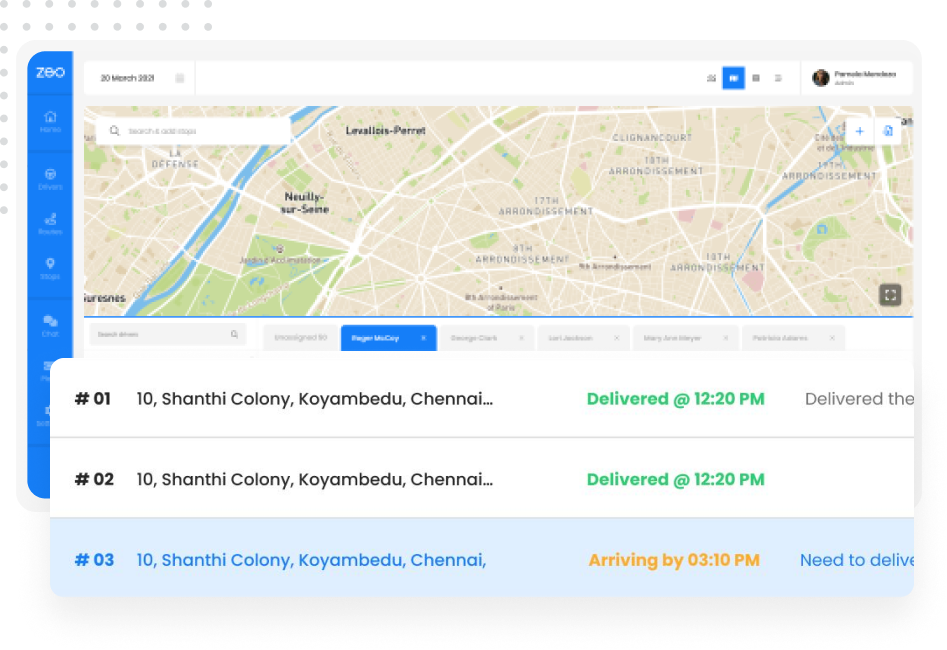
Artık hangi sürücünün hangi durağa sahip olması gerektiğine manuel olarak karar vermenize gerek yok. Sadece duraklarınızı alın ve bir düğmeye tıklayarak 200'e kadar sürücünüze durak atayın.

Filo Yönetimi, Zeo Rota PlanlayıcıFilo Yönetimi, Zeo Rota Planlayıcı
Teslimat İlerlemesi

Gerçek zamanlı teslimat ilerlemesini görün

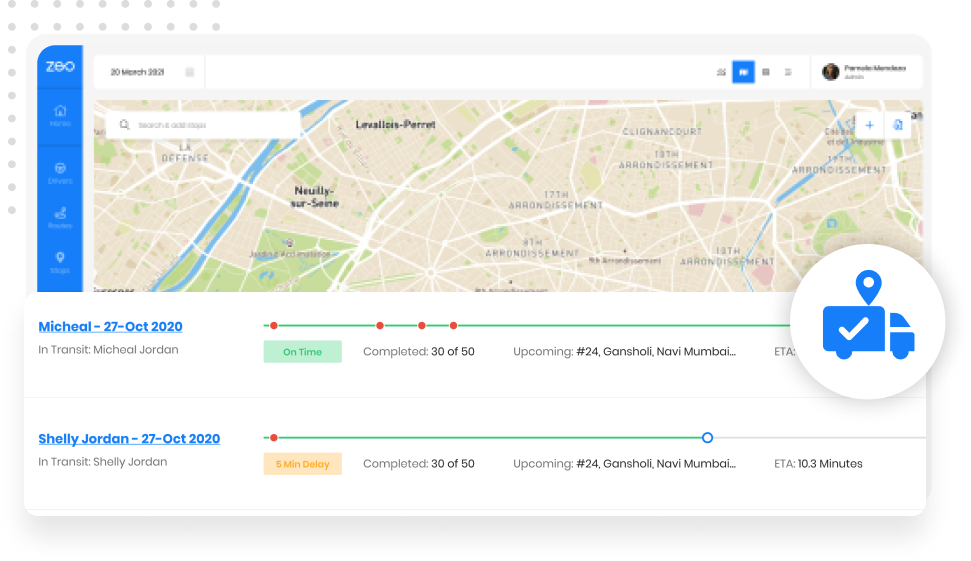
Teslimatın ilerleyişi hakkında doğru güncellemeler alın ve sürücünün zamanında mı yoksa gecikmiş mi olduğunu kolayca kontrol edin.

Filo Yönetimi, Zeo Rota Planlayıcı
Sürücülerden Koltuklara

Koltuk Bazlı fiyatlandırma. Bireysel sürücü planları satın almanıza gerek yok

Farklı vardiyalarda çalışan çok sayıda sürücünüz var mı? Geçici kapasiteyi artırmanız mı gerekiyor? Sürücüler sık ​​sık dağılıyor mu? Artık yalnızca koltuk satın alın ve rotada kimi istediğinize bağlı olarak sürücüleri koltuklara atayın veya kaldırın.

Filo Yönetimi, Zeo Rota PlanlayıcıFilo Yönetimi, Zeo Rota Planlayıcı
Sürücü Merkezlerinin Konumu

Sürücüler ve hub'lar için çalışma alanını tanımlayın

Bir sürücünün yalnızca belirli bir bölgeye ait durakları almasını mı istiyorsunuz? Artık sınırları kolayca tanımlayın ve sınırların dışındaki durakların atanmadığından emin olalım.

Filo Yönetimi, Zeo Rota Planlayıcı
Teslimat Yönetim Yazılımı

Siparişleri doğrudan shopify, Wix veya Zapier aracılığıyla alın

Bir shopify veya wix mağazası mı işletiyorsunuz? Artık siparişleri kolayca içe aktarın ve tek tıklamayla atayın. Tek noktadan teslimat yönetim sisteminiz.

Filo Yönetimi, Zeo Rota PlanlayıcıFilo Yönetimi, Zeo Rota Planlayıcı
Sürücü Analitiği

Sürücü performansını paylaşmak için gelişmiş sürücü analitiği

Hangi sürücülerin en çok zamanında teslimat yaptığını biliyor musunuz? Arabayı sürdükleri ortalama hız? Kaç teslimatın yüksek puan aldığı.
Filo Yönetimi, Zeo Rota Planlayıcı
Teslimat Hakkında Görünürlük

ETA'lar hakkında bilgi vermek için müşterilere doğrudan canlı konum gönderin

Teslimat hakkında görünürlük sağlayarak müşteri memnuniyeti puanlarınızı artırın. Müşterilere tahmini ETA ve mevcut sürücü konumu hakkında doğrudan mesaj gönderin.


Filo Yönetimi, Zeo Rota PlanlayıcıFilo Yönetimi, Zeo Rota Planlayıcı
Zeo Anketi

Sıkça Sorulan
Diye sordu
Sorular

bilmek Daha

Yazarak ve arayarak nasıl durak eklerim? Web

Yazıp arayarak durak eklemek için şu adımları izleyin:

  • MyCAD'de yazılım Güncelleme ye git Oyun Alanı Sayfası. Sol üstte bir arama kutusu bulacaksınız.
  • İstediğiniz durağı yazın; siz yazdıkça arama sonuçları gösterilir.
  • Durağı atanmamış duraklar listesine eklemek için arama sonuçlarından birini seçin.

Durakları bir excel dosyasından toplu olarak nasıl içe aktarabilirim? Web

Bir Excel dosyası kullanarak durakları toplu olarak eklemek için şu adımları izleyin:

  • MyCAD'de yazılım Güncelleme ye git Oyun Alanı Sayfası.
  • Sağ üst köşede içe aktarma simgesini göreceksiniz. Bu simgeye bastığınızda bir model açılacaktır.
  • Eğer halihazırda bir excel dosyanız varsa, "Düz dosya üzerinden yükleme durur" butonuna basın, yeni bir pencere açılacaktır.
  • Eğer elinizde bir dosya yoksa, örnek dosyayı indirip tüm verilerinizi girdikten sonra yükleyebilirsiniz.
  • Yeni pencerede dosyanızı yükleyin, başlıkları eşleştirin ve eşlemeleri onaylayın.
  • Onaylanmış verilerinizi inceleyin ve durağı ekleyin.

Bir görüntüdeki durakları nasıl içe aktarırım? Telefon

Bir resim yükleyerek durakları toplu olarak eklemek için şu adımları izleyin:

  • MyCAD'de yazılım Güncelleme ye git Zeo Route Planner Uygulaması'na gidin ve On Ride sayfasını açın.
  • Alt çubuğun solunda 3 simge bulunur. Resim simgesine basın.
  • Eğer galerinizde bir resim varsa onu seçin, yoksa hemen çekin.
  • Seçilen görüntü için kırpmayı ayarlayın ve kırp'a basın.
  • Zeo, görüntüdeki adresleri otomatik olarak algılayacaktır. Bitti'ye basın ve ardından rota oluşturmak için kaydedin ve optimize edin.

Enlem ve Boylamı kullanarak nasıl durak eklerim? Telefon

Adresin Enlem ve Boylamı varsa durak eklemek için şu adımları izleyin:

  • MyCAD'de yazılım Güncelleme ye git Zeo Route Planner Uygulaması'na gidin ve On Ride sayfasını açın.
  • Göreceksin simge. Bu simgeye basın ve Yeni Rota'ya basın.
  • Eğer halihazırda bir excel dosyanız varsa, "Düz dosya üzerinden yükleme durur" butonuna basın, yeni bir pencere açılacaktır.
  • Aşağıdaki arama çubuğundan "enlem-boylam" seçeneğini seçin ve ardından arama çubuğuna enlem ve boylamı girin.
  • Aramada sonuçları göreceksiniz, bunlardan birini seçin.
  • İhtiyacınıza göre ek seçenekleri seçip "Durak ekleme işlemi tamamlandı" butonuna tıklayın.

QR Kod kullanarak durak nasıl eklerim? Telefon

QR Kodunu kullanarak durak eklemek için şu adımları izleyin:

  • MyCAD'de yazılım Güncelleme ye git Zeo Route Planner Uygulaması'na gidin ve On Ride sayfasını açın.
  • Göreceksin simge. Bu simgeye basın ve Yeni Rota'ya basın.
  • Alt çubuğun solunda 3 simge bulunur. QR kodu simgesine basın.
  • Bir QR Kod tarayıcısı açılacaktır. Normal QR kodunun yanı sıra FedEx QR kodunu da tarayabilirsiniz; adresi otomatik olarak algılar.
  • Ek seçeneklerle birlikte rotaya durağı ekleyin.

Bir durağı nasıl silebilirim? Telefon

Bir durağı silmek için şu adımları izleyin:

  • MyCAD'de yazılım Güncelleme ye git Zeo Route Planner Uygulaması'na gidin ve On Ride sayfasını açın.
  • Göreceksin simge. Bu simgeye basın ve Yeni Rota'ya basın.
  • Yöntemlerden herhangi birini kullanarak birkaç durak ekleyin ve kaydet ve optimize et seçeneğine tıklayın.
  • Sahip olduğunuz duraklar listesinden silmek istediğiniz herhangi bir durağa uzun basın.
  • Kaldırmak istediğiniz durakları seçmenizi isteyen bir pencere açılacaktır. Kaldır düğmesine tıkladığınızda durağı rotanızdan silecektir.

zeo Bloglar

Bilgilendirici makaleler, uzman tavsiyeleri ve sizi bilgilendiren ilham verici içerik için blogumuzu keşfedin.

2026 02 09 Tookan Alternatifi Öne Çıktı, Zeo Rota Planlayıcı

2026 İçin En İyi Tookan Alternatifi: Kapsamlı Geçiş Kılavuzu

Okuma zamanı: 7 dakikaTookan alternatifi mi arıyorsunuz? En iyi rota optimizasyon platformlarını karşılaştırın, yatırım getirisi hesaplayıcılarına bakın ve 2026 için adım adım geçiş kılavuzlarını inceleyin.

2026 02 09 Routeware Alternatifi Öne Çıktı, Zeo Rota Planlayıcı

Atık Yönetim Şirketleri İçin En İyi RouteWare Alternatifi

Okuma zamanı: 6 dakikaAtık toplama rotalarını basitleştiren uygun fiyatlı RouteWare alternatiflerini keşfedin. 5-50 kamyonluk operasyonlar için maliyetleri, özellikleri ve kullanım kolaylığını karşılaştırın.

2026 02 02 Mobil Hemşirelik Rotalarını Nasıl Optimize Edebilirsiniz? (Öne Çıkan Makale, Zeo Rota Planlayıcı)

2026 Yılında Mobil Hemşirelik Hizmetlerinin Güzergahlarını Nasıl Optimize Edebilirsiniz?

Okuma zamanı: 6 dakikaSeyahat süresini %30 azaltmak, tükenmişliği önlemek ve HIPAA uyumluluğunu korumak için kanıtlanmış stratejilerle mobil hemşirelik rotalarını nasıl optimize edeceğinizi öğrenin.



















