



Tarihinde güncellendi: 13 Nisan 2026
Teslimat operasyonlarını yönetiyorsanız, müşterilerin ne sıklıkla "Siparişim nerede?" veya "Ne zaman gelecek?" diye sorduğunu zaten biliyorsunuzdur. Genel güncellemeler pek yardımcı olmuyor ve bu kafa karışıklığı genellikle teslimatların aksamasına ve sürekli takip işlemlerine yol açıyor.
İşte tam da bu noktada Zeo Route Planner'ın otomatik bildirim eklentileri fark yaratıyor. Teslimatın her aşamasında otomatik bildirimler göndererek müşterilerinizin her zaman bilgilendirilmesini sağlıyorlar. Son güncellemeyle birlikte bu mesajlar sadece otomatik değil, aynı zamanda sektörünüze özel varsayılan ayarlar ve işletmenizin ihtiyaçlarına göre özelleştirme seçeneğiyle daha akıllı hale geliyor.
Zeo Route Planner'da Otomatik Bildirim Eklentileri Nelerdir?
Zeo Rota Planlayıcı, müşterilerinizi teslimat yolculuğunun her aşamasında bilgilendiren otomatik bildirim eklentileri sunar. Bu uyarılar, teslimat ilerlemesine bağlı olarak otomatik olarak tetiklenir ve manuel çaba gerektirmeden zamanında güncellemeler paylaşmanıza ve her müşteriyle tutarlı iletişim kurmanıza yardımcı olur.
Zeo Rota Planlayıcısındaki Beş Otomatik Bildirim Eklentisi Uyarısı
Bu otomatik bildirim eklentileri, müşterilerinizi teslimat yolculuğunun her önemli aşamasında bilgilendirmek için tasarlanmıştır. Her uyarı, belirli bir iletişim açığını kapatarak daha sorunsuz ve öngörülebilir bir deneyim sunmanıza yardımcı olur.
1. Tüm Kullanıcılar İçin Mesaj Tetikleyicisi
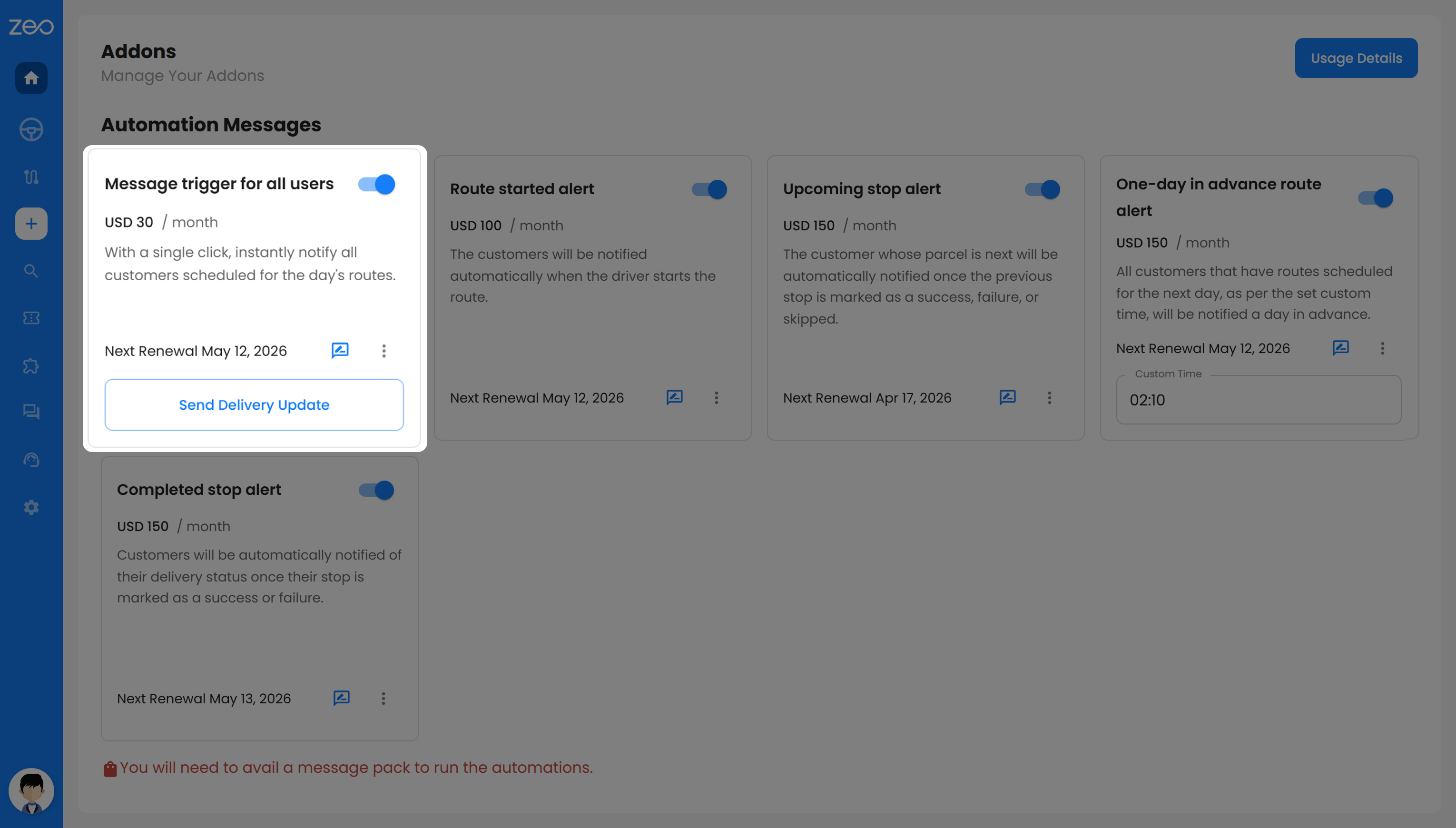
Bu uyarı sayesinde, o günkü teslimatlar için planlanan tüm müşterileri tek seferde bilgilendirebilirsiniz. Tek tek mesaj göndermek yerine, tek bir işlemle rotadaki herkesi anında güncelleyebilirsiniz.
Bu, özellikle çok sayıda teslimatla uğraşırken çok faydalıdır. Müşterileriniz teslimatlarının yolda olduğunu en başından bilirler; bu da net beklentiler oluşturur ve güncellemeler için yapılan gereksiz aramaları azaltır.
2. Rota Başlatıldı Uyarısı
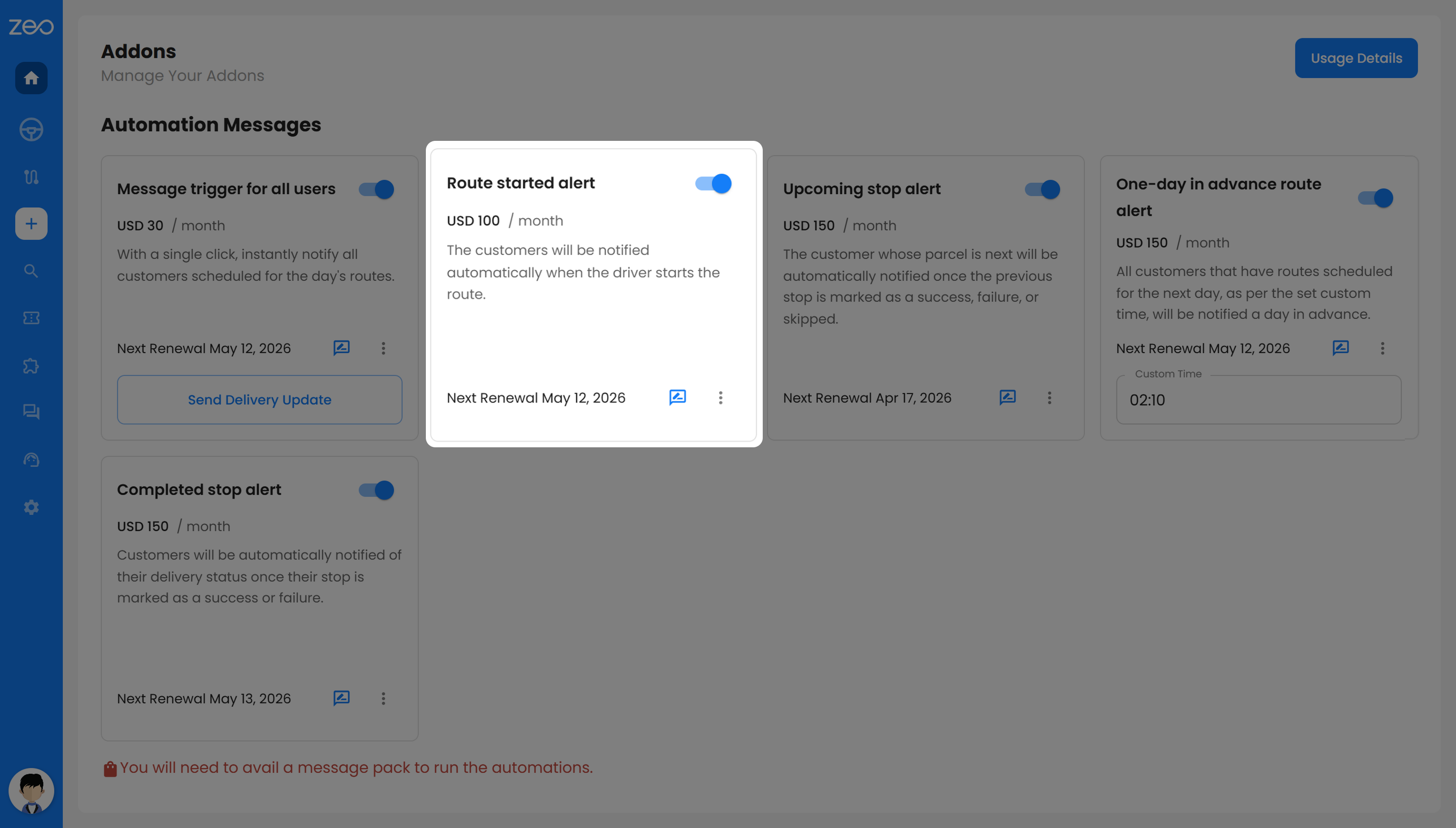
Bu uyarı, sürücü rotaya başlar başlamaz müşterilerinize gönderilir. Teslimatların resmi olarak başladığını ve siparişlerinin yakında ulaşacağını bildirir.
Bu, sizin için, teslimatın gecikip gecikmeyeceği konusunda endişelenen müşteri sayısının azalması anlamına gelir. Müşterileriniz için ise, bir güven duygusu sağlar ve zamanlarını daha iyi planlamalarına yardımcı olur.
3. Yaklaşan Durak Uyarısı
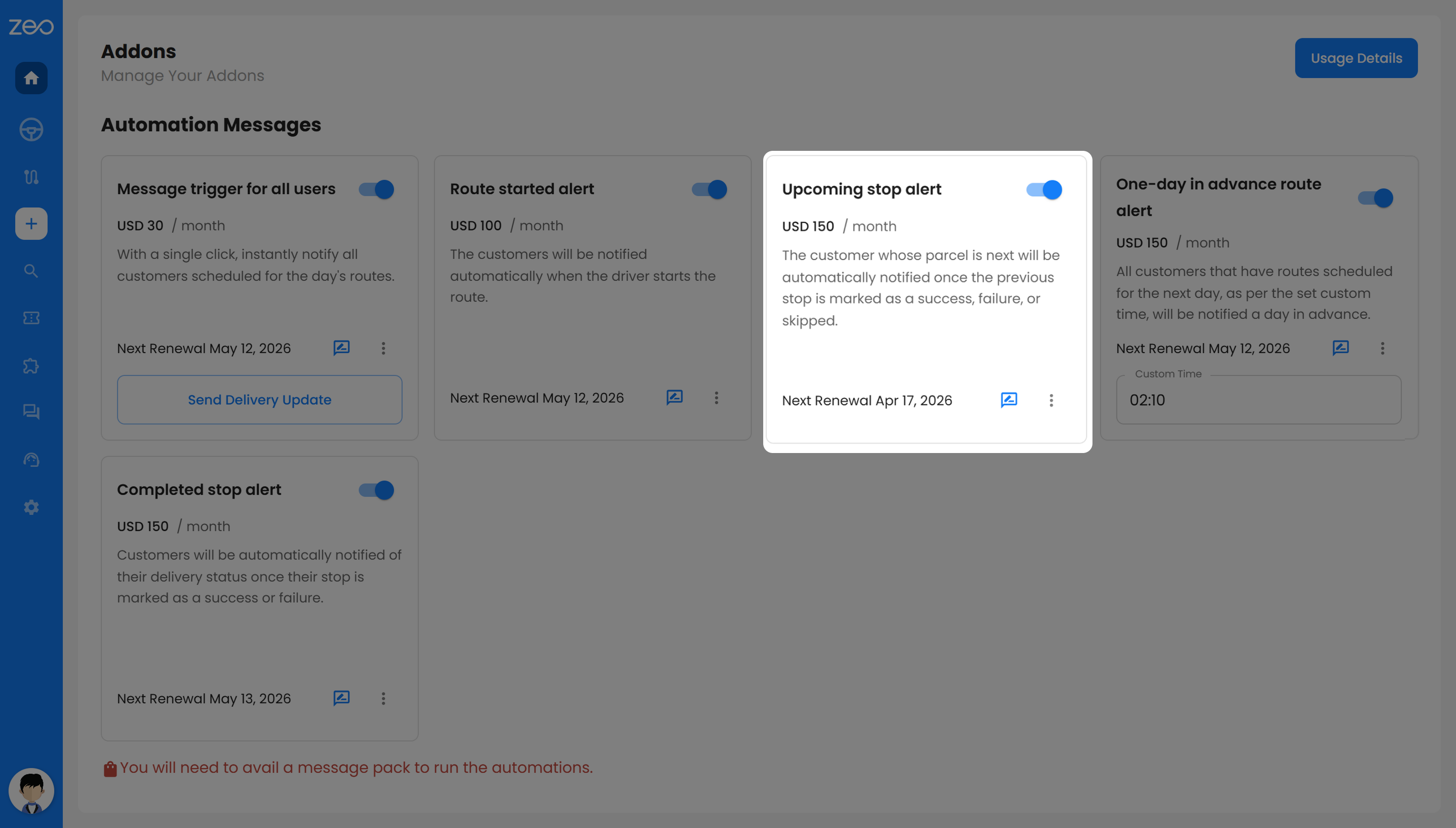
Bu uyarı, sürücü bir sonraki müşterinize ulaşmadan hemen önce onu bilgilendirir. Önceki durak tamamlandığında, atlandığında veya başarısız olduğunda tetiklenir.
Bu, müşterilerinizin saatlerce beklemek yerine doğru zamanda hazır olmalarına yardımcı olur. Ayrıca, müşteri sürücünün ne zaman geleceğini bildiği için teslimatların kaçırılma olasılığı da azalır.
4. Bir Günlük Önceden Güzergah Uyarısı
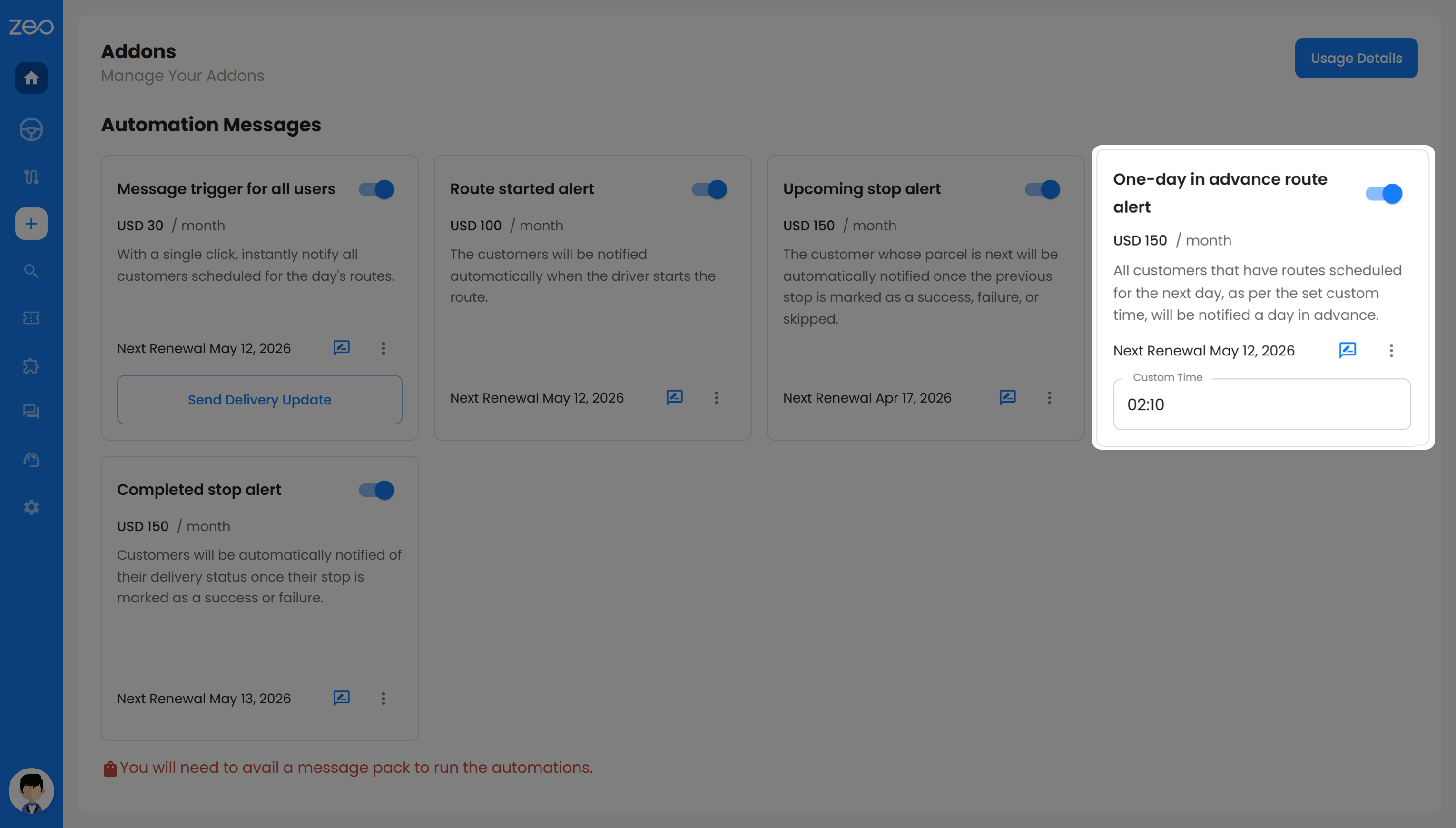
Bu uyarı, planlanan teslimattan bir gün önce müşterilerinize gönderilir. Bu, onların önceden hazırlık yapabilmeleri için bir hatırlatma görevi görür.
Bu, özellikle teslimatınızın müşteri tarafından hazırlanmasını gerektirdiği durumlarda çok faydalıdır. Son dakika iptallerini azaltır, daha sorunsuz işlemler sağlar ve daha fazla teslimatı başarıyla tamamlamanıza yardımcı olur.
5. Durdurma Uyarısı Tamamlandı
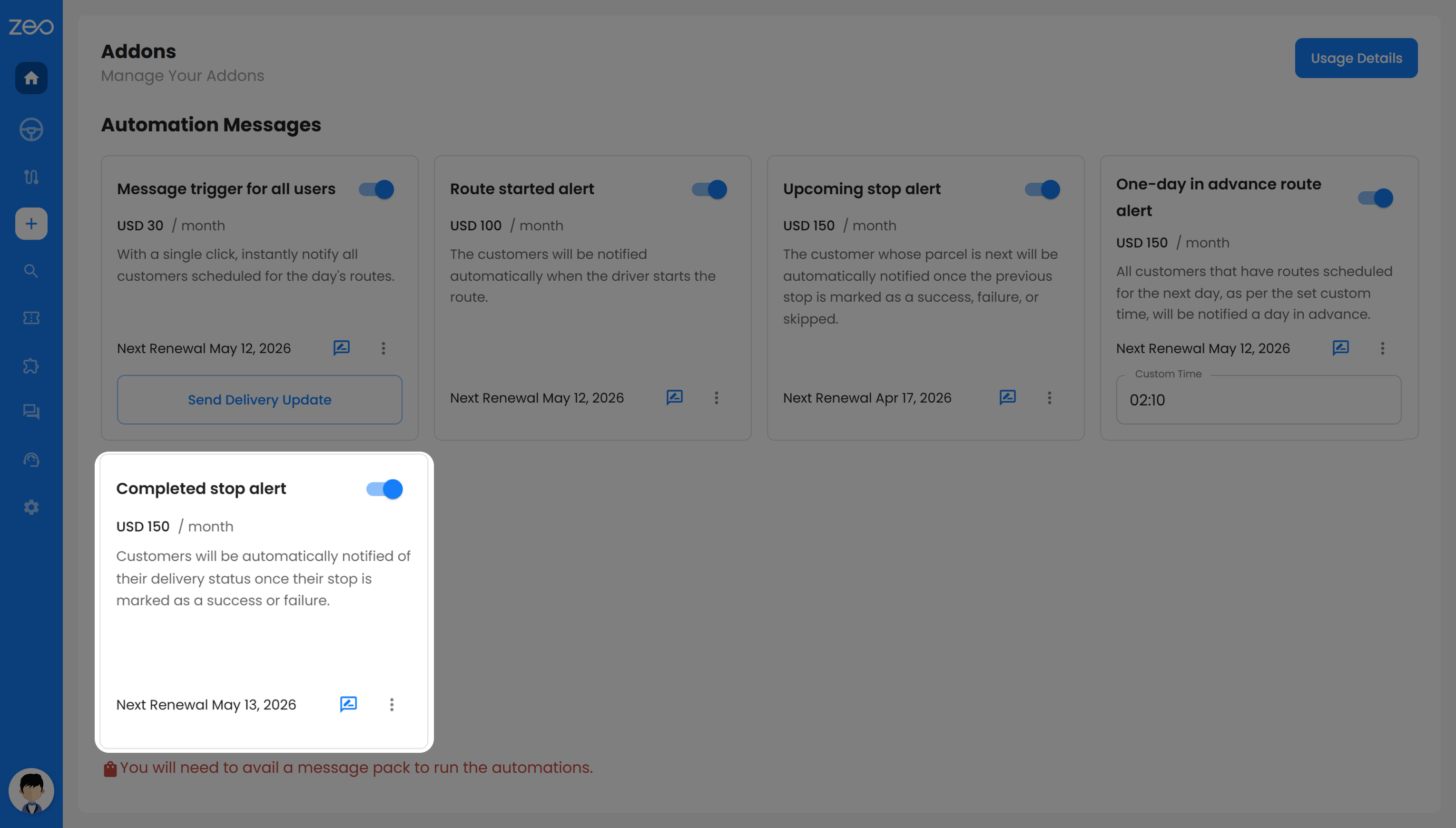
Bu uyarı, bir teslimatın başarılı veya başarısız olarak işaretlenmesi üzerine tetiklenir. Müşterilerinizi teslimatlarının nihai durumu hakkında anında bilgilendirir.
Müşterilerinizin ne olup bittiğini takip etmesine veya tahmin etmesine gerek kalmaz. Teslimat tamamlanmış olsun veya yeniden planlanması gereksin, net bilgilere sahip olurlar; bu da güven oluşturur ve destek taleplerini azaltır.
Eklenti Özelliğine Neler Dahil?
Zeo Route Planner'daki otomatik bildirim eklentileri, teslimat iletişimini otomatikleştirirken, mesajların nasıl gönderileceği konusunda size kontrol imkanı da sunmak üzere tasarlanmıştır. Otomatik uyarıların yanı sıra, iletişimlerinizi müşterileriniz için daha alakalı, esnek ve kullanışlı hale getiren özellikler de içerirler.
1. Mesajları İşletmenizin İhtiyaçlarına Göre Özelleştirin
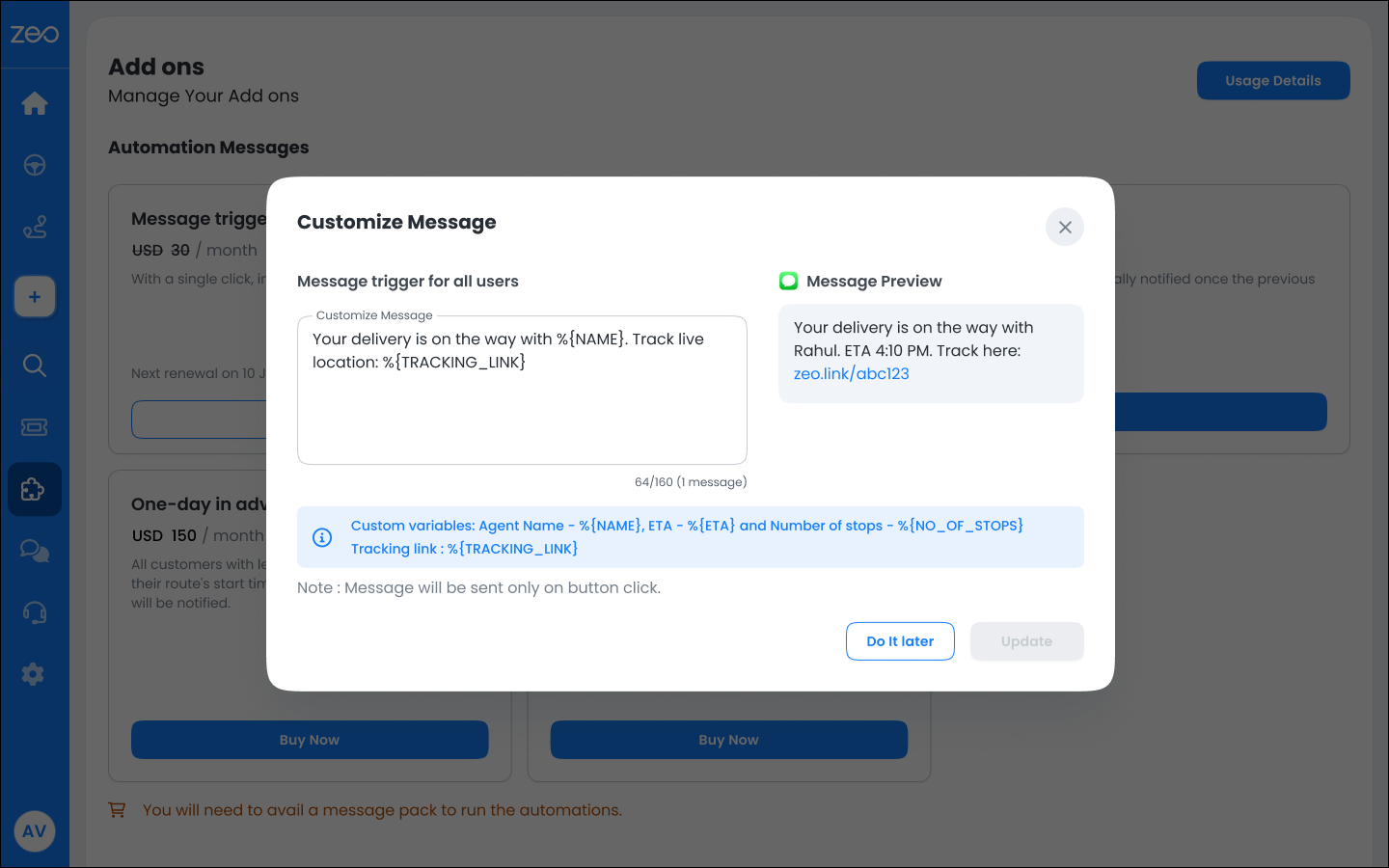
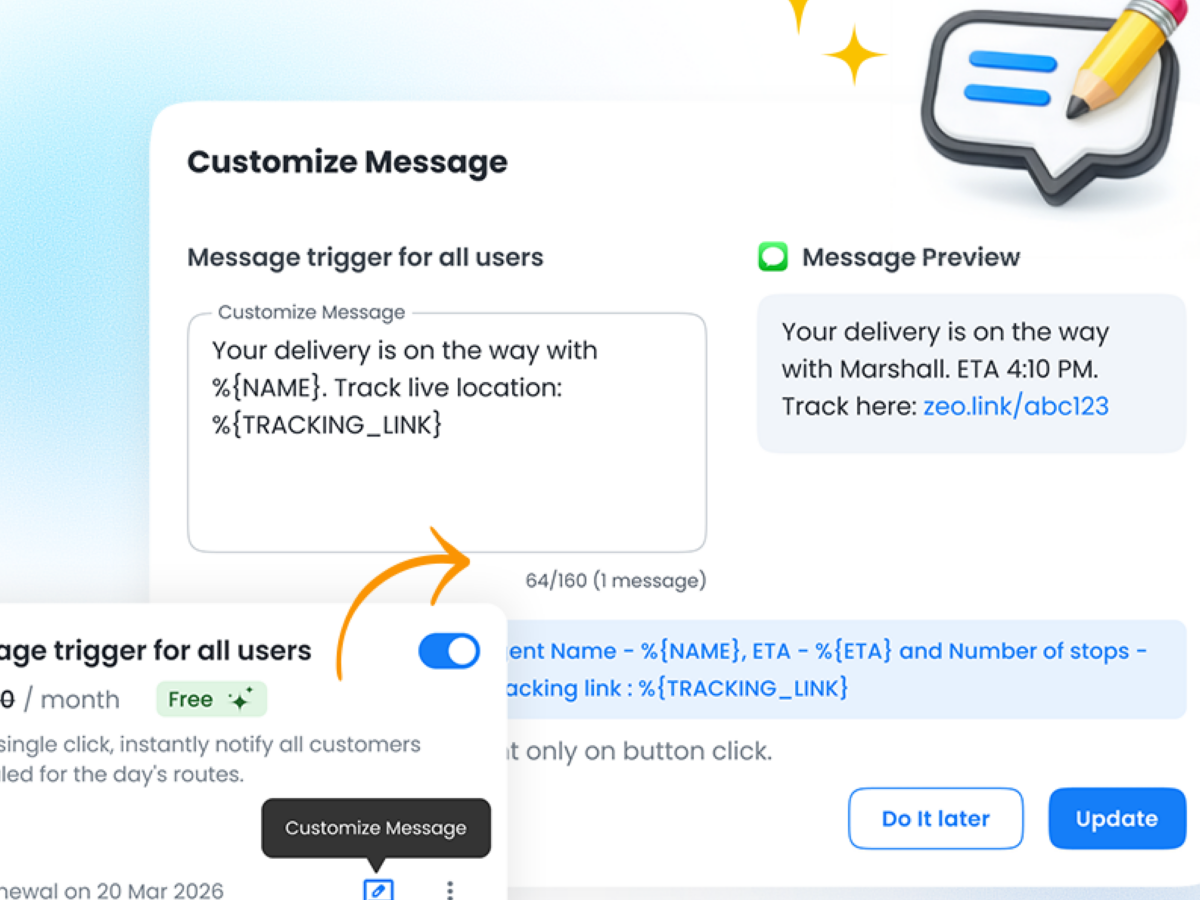
Her işletme aynı şekilde iletişim kurmaz ve genel mesajlar genellikle müşterilerinizin gerçekten önem verdiği önemli ayrıntıları gözden kaçırır. Otomatik bildirim eklentileri, mesajlarınızı işletmenizi, tonunuzu ve sunmak istediğiniz deneyimi yansıtacak şekilde özelleştirmenize olanak tanır.
Örneğin, basit bir güncelleme yerine, "SwiftDeliver'dan merhaba, siparişiniz %{NAME} ile yolda. Tahmini varış tarihi %{ETA}. Teslimatınızı buradan takip edebilirsiniz: %{TRACKING_LINK}." gibi bir mesaj oluşturabilirsiniz. Bu mesaj gönderildiğinde, otomatik olarak gerçek zamanlı ayrıntıları içerir ve bu da onu hem kişisel hem de bilgilendirici kılar.
Mesajlarınızı iş akışınıza uyacak şekilde de özelleştirebilirsiniz. Örneğin, bir ev hizmetleri şirketi şu mesajı gönderebilir: “UrbanCare güncellemesi: %{NAME} yaklaşık %{ETA} tarihinde sizi ziyaret edecek. Ekibimiz geldiğinde sizinle iletişime geçebilmesi için lütfen telefonunuzu ulaşılabilir durumda tutun. Ziyareti takip edin: %{TRACKING_LINK}.” Bu tür bir mesaj, müşteriyi bilgilendirmenin yanı sıra, bir sonraki adımda ne yapması gerektiği konusunda da yol gösterir.
Özel mesajlar için karakter sınırı 135 olarak belirlenmiştir. Mesajlarınızı özelleştirerek, temel bildirimlerin ötesine geçer ve daha düşünceli bir iletişim deneyimi yaratırsınız. Müşteriler kendilerini daha hazırlıklı ve güvenli hissederken, siz de teslimat aksaklıklarını, karışıklıkları ve gereksiz takipleri azaltırsınız.
2. Sektöre Özgü Varsayılan Mesajlar
Mesajları kendiniz özelleştirmek istemiyorsanız, otomatik bildirim eklentileri sektörünüzle zaten uyumlu olan varsayılan mesaj şablonları da sunar.
Hesabınızı kurarken sektörünüzü seçersiniz. Sistem, buna bağlı olarak işletmenizin bağlamına uygun mesajlar sunar. Örneğin, bir e-ticaret işletmesi siparişlerle ilgili mesajlar görürken, bir sağlık hizmeti sağlayıcısı ziyaretler veya personel gelişleriyle ilgili mesajlar görür.
Örneğin, e-ticarette, bir rota başlatıldı uyarısı şöyle der: "Siparişiniz yolda! Sürücü %{NAME}, %{ETA} tarihinde ulaşacak." Lojistikte ise aynı uyarı teslimata odaklanır, örneğin: "Teslimat rotanız başladı. Sürücü %{NAME}, %{ETA} tarihinde varacak."
Önizleme:
E-ticaret için: “Siparişiniz yolda! David saat 4:30'da ulaşacak.”
Lojistik için: “Teslimat rotanız başladı. David saat 4:30'da gelecek.”

yakıt tasarrufunu artırın
Her Gün Teslimatlarda 2 Saat Tasarruf Edin!
Algoritmamızla rotaları optimize ederek seyahat süresini ve maliyetleri verimli bir şekilde azaltın.
Ücretsiz Başlayın
Sağlık sektöründe mesajlar, ziyaretleri yansıtacak şekilde uyarlanır; örneğin, "%{NAME} planlanan ziyaretiniz için yolda." Yiyecek ve içecek sektöründe ise ton daha müşteri dostudur; örneğin, "Siparişiniz yolda. Teslimatı takip edin: %{TRACKING_LINK}."
Önizleme:
Sağlık hizmetleri için: David, planlanan ziyaretiniz için yolda.
Yiyecek ve içecekler için: Siparişiniz yolda. Teslimatı takip edin: zeo.link/abc123.
Bu sayede iletişiminiz her zaman işletmenizle alakalı kalır. Mesajları sıfırdan kurmak zorunda kalmadan, otomatik bildirim eklentilerini hemen kullanmaya başlayabilir ve müşterilerinize net ve bağlamlı güncellemeler sunabilirsiniz.
Zeo Route Planner'da Mesajlar Nasıl Özelleştirilir?
Mesajlarınızı özelleştirmek basittir ve doğrudan kontrol panelinizden yapılabilir. Herhangi bir teknik kurulum gerektirmeden, her eklenti mesajını sadece birkaç adımda güncelleyebilirsiniz.
1 Adım: Zeo kontrol panelini açın.
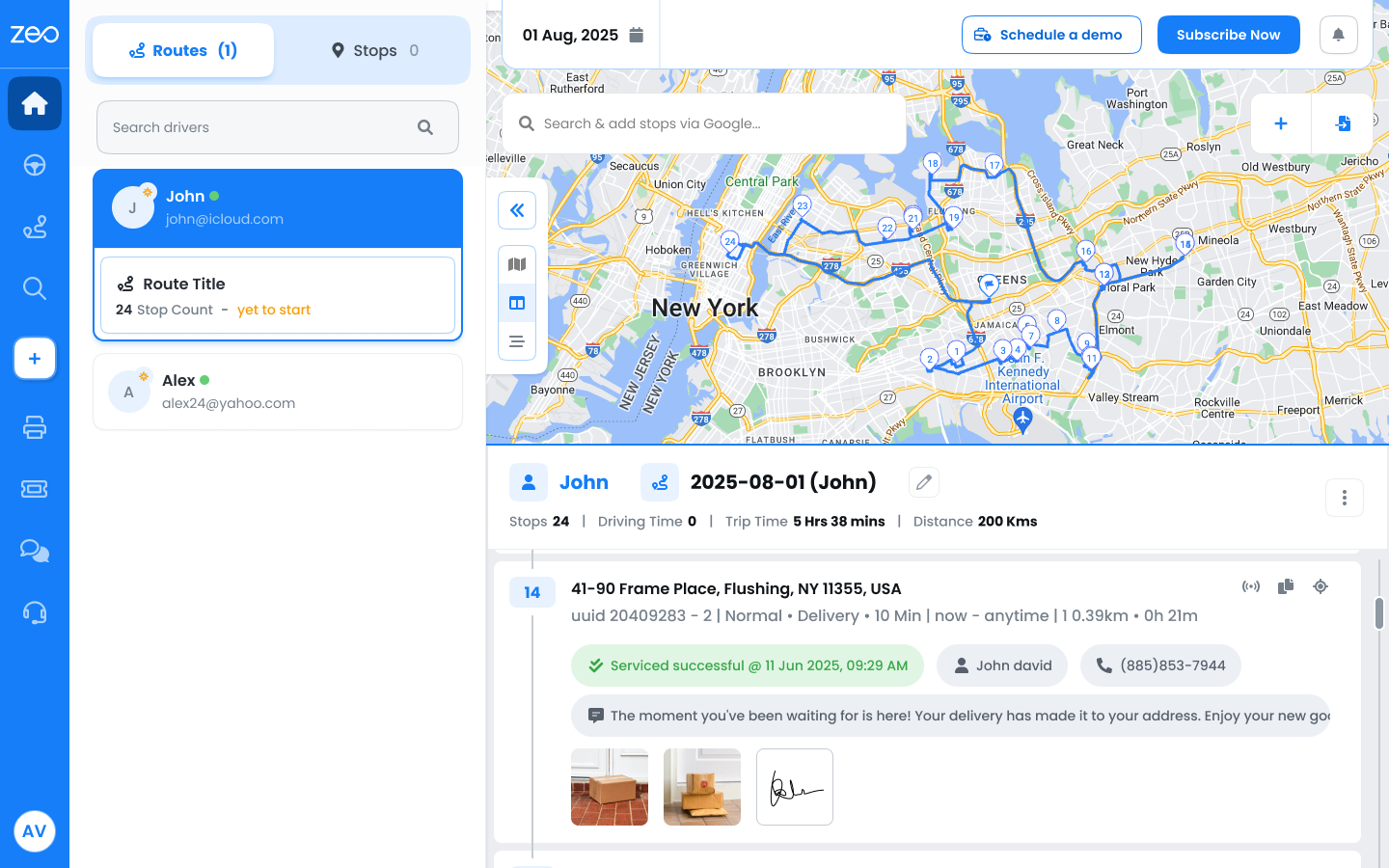
2 Adım: Kontrol panelinizden Eklentiler bölümüne gidin.
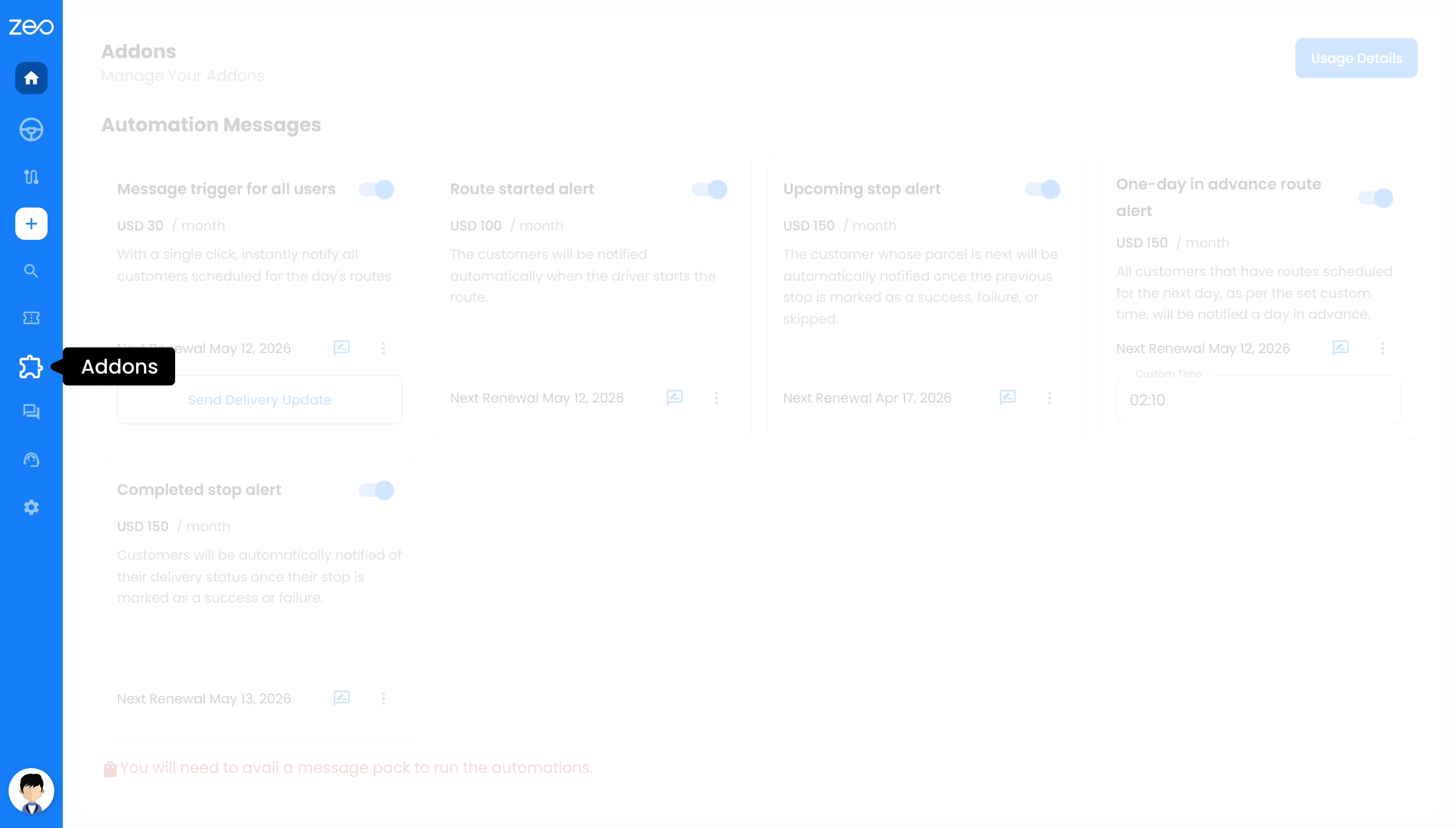
3 Adım: Düzenlemek istediğiniz eklentiyi seçin ve "Mesajı Özelleştir"e tıklayın.
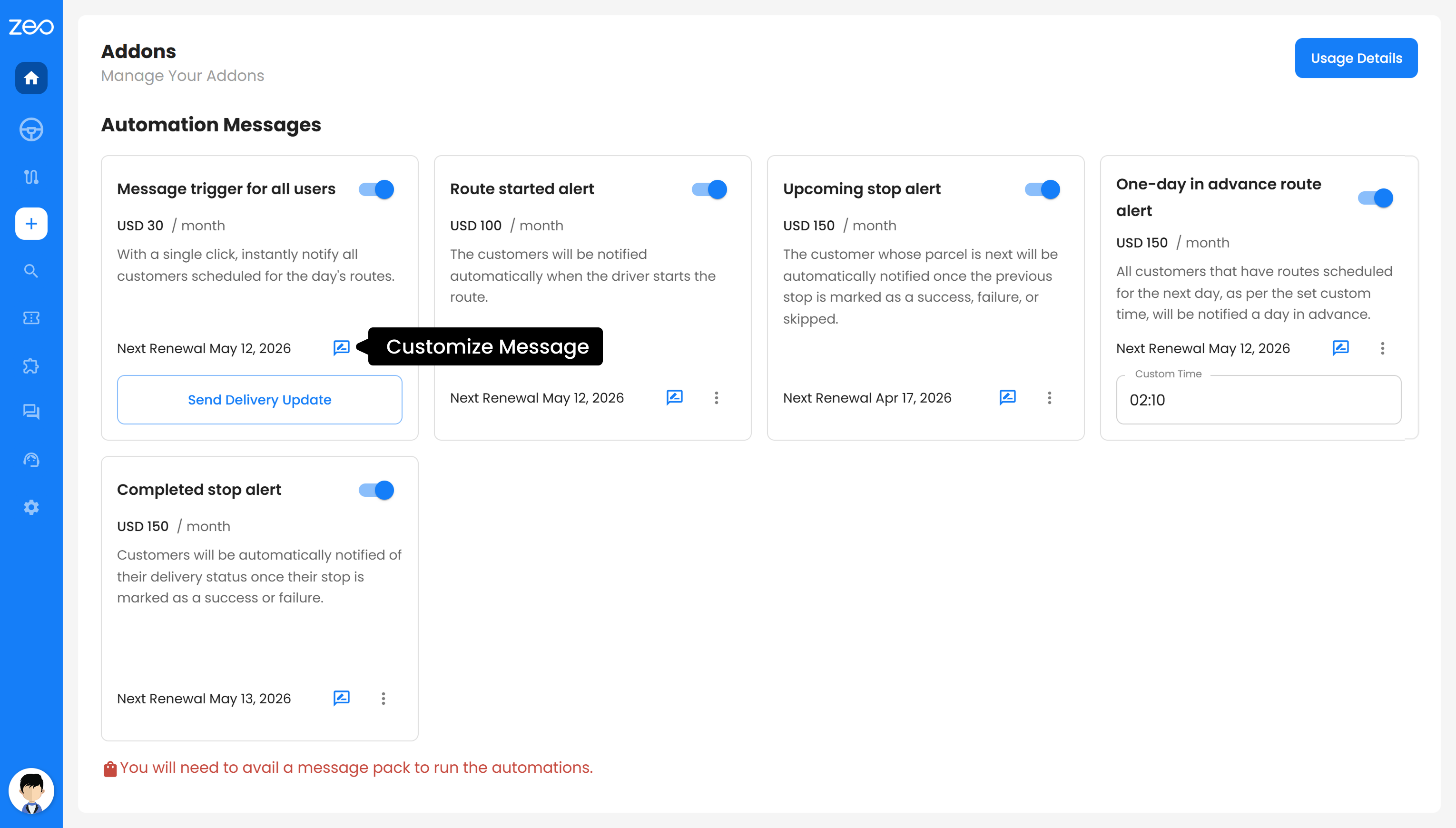
4 Adım: Mesajı tercih ettiğiniz metinle güncelleyin.
5 Adım: Gerekirse %{NAME}, %{ETA} veya %{TRACKING_LINK} gibi dinamik değişkenler ekleyin.
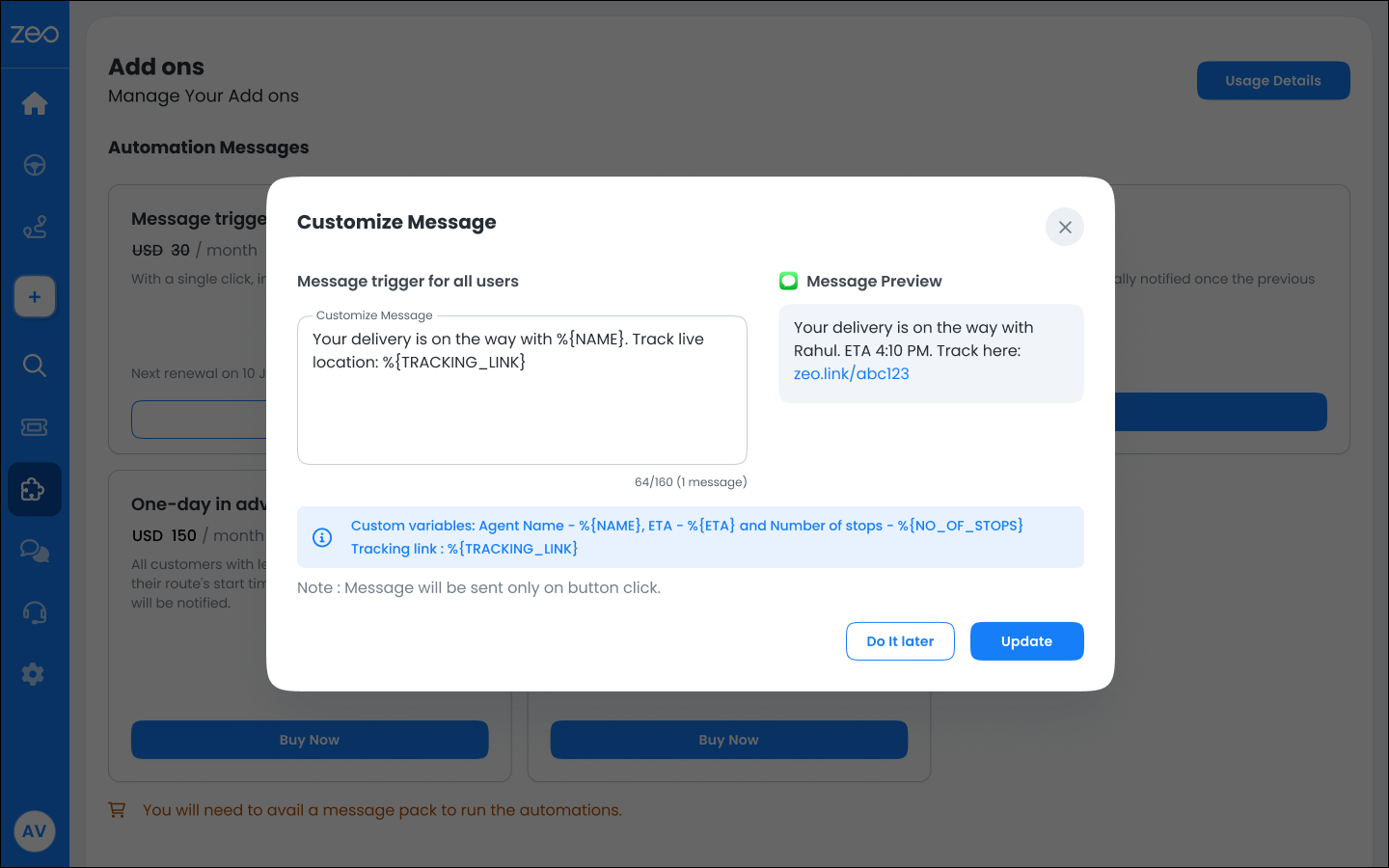
6 Adım: Değişiklikleri uygulamak için Güncelle'ye tıklayın.
Kaydedildikten sonra, güncellenmiş mesajınız bu eklentiye ait tüm gelecekteki bildirimlerde kullanılacak ve teslimatlarınız genelinde tutarlı ve kişiselleştirilmiş iletişim sağlayacaktır.
Özel ve Sektöre Özel Mesajlaşma Özelliğine Sahip Otomatik Bildirim Eklentilerinin Faydaları
1. Müşterileriniz İçin Açık ve İlgili İletişim
Mesajlarınız işletmenizin bağlamıyla eşleştiğinde, müşteriler bunları anında anlar. İster sipariş, ister servis ziyareti, isterse de teslim alma olsun, sektöre özgü varsayılan ayarlar, iletişiminizin doğal ve kolay anlaşılır olmasını sağlar.
2. Kendi İletişim Tarzınızı Kullanma Esnekliği
Mesaj özelleştirmesiyle standart şablonlarla sınırlı kalmazsınız. Tonu ayarlayabilir, talimatlar ekleyebilir ve operasyonlarınız için önemli olan ayrıntıları dahil edebilirsiniz. Bu, markanızı yansıtan ve müşterileriniz için kafa karışıklığını azaltan bir iletişim tarzı oluşturmanıza yardımcı olur.
3. Daha Hazırlıklı Müşteriler, Daha Az Teslimat Kaçırılması
Müşteriler tahmini varış zamanı ve takip bağlantıları gibi doğru ayrıntılar içeren net güncellemeler aldıklarında, doğru zamanda hazır olma olasılıkları daha yüksektir. Bu, başarısız teslimat girişimlerini azaltır ve operasyonlarınızı daha verimli hale getirir.
4. Destek Çağrıları ve Takip İşlemlerinde Azalma
Müşteriler ihtiyaç duydukları bilgilere zaten sahip olduklarında, güncellemeler için arama yapmalarına gerek kalmaz. Otomatik, iyi yapılandırılmış mesajlar, çoğu sorguyu daha ortaya çıkmadan önce ele alarak ekibinizin zamandan tasarruf etmesini sağlar.
5. Ekstra Çaba Harcamadan Tutarlı Deneyim
Her müşteri, sizin tarafınızdan herhangi bir manuel işlem gerektirmeden, zamanında ve yapılandırılmış güncellemeler alır. Varsayılan mesajları kullansanız da özelleştirseniz de, iletişim tüm teslimatlarda tutarlı kalır.
6. Hazır Varsayılan Ayarlarla Daha Hızlı Kurulum
Eğer sıfırdan mesaj oluşturmak istemiyorsanız, sektöre özel varsayılan şablonlar kullanıma hazırdır. Bu sayede hızlı bir şekilde başlayabilir ve iletişiminizin alakalı ve etkili olmasını sağlayabilirsiniz.
Sonuç
Zeo Route Planner'daki otomatik bildirim eklentileri, teslimat yolculuğunun her aşamasında müşterilerinizle nasıl iletişim kuracağınızı kontrol etmenize yardımcı olur. Otomatik uyarılardan mesaj özelleştirmesine ve sektöre özel varsayılan ayarlara kadar her şey, iletişiminizin net, alakalı ve tutarlı olmasını sağlamak için birlikte çalışır.
Genel güncellemeler veya manuel takip işlemlerine güvenmek yerine, her müşterinin doğru bilgiyi doğru zamanda almasını sağlayabilirsiniz. Bu, yalnızca müşteri deneyimini iyileştirmekle kalmaz, aynı zamanda operasyonlarınızı daha verimli hale getirir.
Karışıklığı azaltmak, teslimat aksaklıklarını önlemek ve daha profesyonel bir deneyim sunmak istiyorsanız, otomatik bildirim eklentileri size bunu büyük ölçekte yapabilmeniz için esneklik ve güvenilirlik sağlar. Başlamak için Zeo'ya kaydolun.

Filo sahibi misiniz?
Sürücülerinizi ve teslimatlarınızı kolayca yönetmek mi istiyorsunuz?
Zeo Routes Planner ile işinizi zahmetsizce büyütün; rotaları optimize edin ve birden fazla sürücüyü kolaylıkla yönetin.
yakıt tasarrufunu artırın
Her Gün Teslimatlarda 2 Saat Tasarruf Edin!
Algoritmamızla rotaları optimize ederek seyahat süresini ve maliyetleri verimli bir şekilde azaltın.
Ücretsiz Başlayın 




















