




Adresi aldınız. Rota belirlendi. Ancak yolun yarısında, yine bir gişede takılıp kaldınız. Bozuk para aramaya çalışıyorsunuz, değerli zamanınızı kaybediyorsunuz ve bu hafta sadece o kapılardan geçmek için ne kadar harcadığınızı merak ediyorsunuz.
Teslimat sürücüleri, geçici işçiler ve günlük işe gidip gelenler için, ücretli yollar hızla gizli bir masraf haline gelebilir. Yolculuktan birkaç dakika kısaltabilirler, ancak yakıt bütçenizi, teslimat kârınızı ve sabrınızı aşındırırlar.
İyi haber mi? İstemiyorsanız yol için ödeme yapmaya devam etmek zorunda değilsiniz. Google Haritalar size geçiş ücretlerinden kaçınma seçeneği sunar, sadece nerede bulacağınızı bilmeniz gerekir. Ve birden fazla durağı yönetiyorsanız, ücretsiz seyahati verimli rota optimizasyonuHadi gelin hepsini birlikte inceleyelim.
Ücretli Yollardan Kaçınmak Neden Akıllıcadır
Ücretler küçük görünebilir, ancak hızla birikir. Her gün yoldaysanız, ücretlerden kaçınmak operasyonel maliyetleri azaltmanın en kolay yollarından biridir.
Sürücülerin neden geçiş ücretlerinden kaçınmayı tercih ettiğini öğrenin:
- Tasarruf – Özellikle uzun yol şoförleri veya günde birden fazla sefer yapanlar için.
- Daha az trafik stresi – Artık gişelerde beklemeye, nakit/kart derdiyle uğraşmaya son.
- Bütçe kontrolü – Sürücü masraflarını takip eden işletmeler için önemlidir.
- Daha temiz rotalar – Bazı ücretsiz yollar daha sessiz ve daha tutarlıdır.
Ücretsiz olması verimsiz olduğu anlamına gelmez. Uygun rota optimizasyonuyla birleştirildiğinde her ikisinin de en iyisini elde edersiniz: geçiş ücreti yok ve zaman kaybı yok.
Google Haritalar'da Ücretlerden Nasıl Kaçınılır (Mobil Uygulama)
Google Haritalar işinizi kolaylaştırır; "Başlat"a tıklamadan önce sadece hızlı bir ayar yapmanız gerekir.
İşte nasıl yapılacağı:
- Açın Google Haritalar uygulaması.
- Hedefinizi arama çubuğuna yazın.
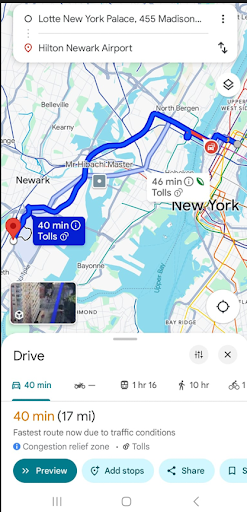
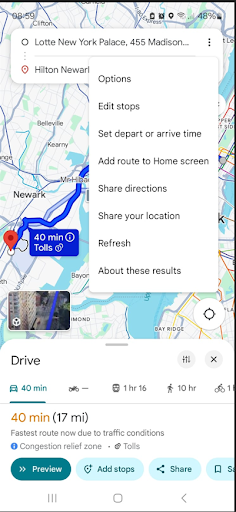
- Sağ üst köşedeki üç noktaya (Diğer Seçenekler) dokunun.
- Üzerine dokunun "Opsiyonlar".
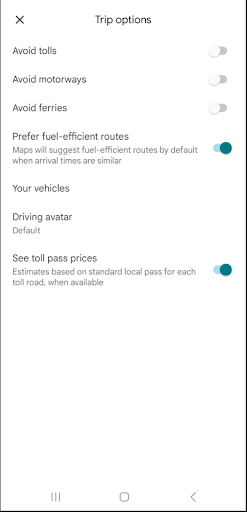
- "SeçinGişelerinden kaçının".
- Seçtikten sonra Gişelerinden kaçının, haritaya geri dönün ve gezinmeye başlayın.
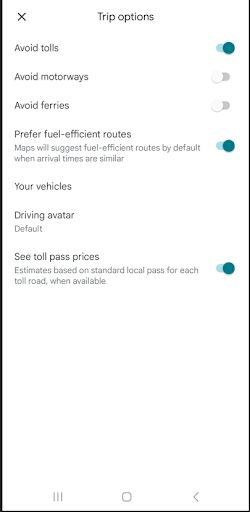
Artık otomatik olarak ücretsiz bir rotaya yönlendirileceksiniz.

yakıt tasarrufunu artırın
Aylık yakıttan 200$ tasarruf edin!
Algoritmamızla rotaları optimize ederek seyahat süresini ve maliyetleri verimli bir şekilde azaltın.
Ücretsiz Başlayın
Google Haritalar'da Ücretlerden Nasıl Kaçınılır (Masaüstü/Web Sürümü)
Seyahatinizi bilgisayarınızda planlamayı tercih ediyorsanız, masaüstü sürümünde geçiş ücretlerinden nasıl kaçınabileceğinizi öğrenin:
- MyCAD'de yazılım Güncelleme ye git haritalar.google.com.
- Başlangıç noktanızı ve varış noktanızı girin.
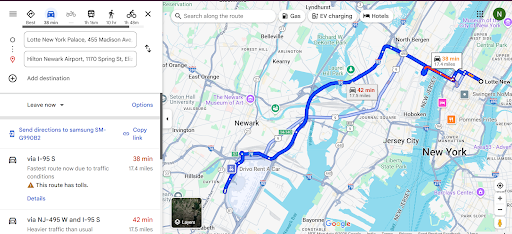
- "TıklayınOpsiyonlarKonum alanlarının altında ""
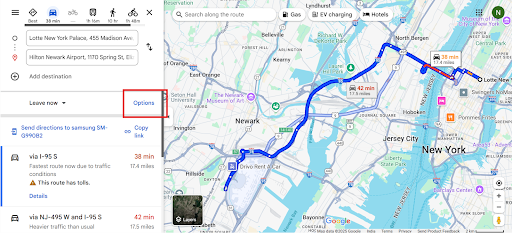
- " için kutucuğu işaretleyin.Ücretli yollardan kaçının.başlıklı bir kılavuz yayınladı
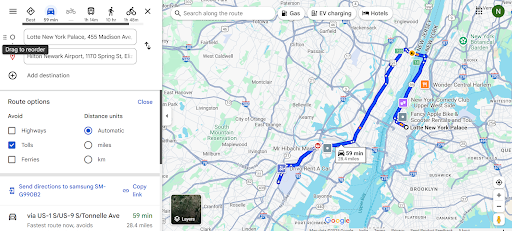
- Google Haritalar artık seçebileceğiniz ücretsiz rotaları gösterecek.
Kısa şehir içi geçişler ve uzun şehir dışı teslimatlar için işe yarar. Sadece yola çıkmadan önce ayarı açmayı unutmayın.
Bir Üst Seviyeye Geçin: Daha Akıllı Teslimatlar İçin Rota Optimizasyonunu Kullanın
Google Maps kişisel seyahatler veya basit sürüşler için harikadır. Ancak bir teslimat sürücüsü, müteahhit veya filo operatörüyseniz, sadece geçiş ücretinden kaçınmanın ötesinde optimizasyon ve kontrole ihtiyacınız vardır.
İşte tam bu noktada Zeo Route Planner gibi rota optimizasyon araçları yardımcı olabilir.
İşte Zeo'nun Google Haritalar'ın yapamadığı ama sizin yapabileceğiniz şeyler:
- Tek bir rotada 100'den fazla durak planlayın.
- Teslimat aralıklarına ulaşmak için akıllı rota planlaması ve zamanlaması yapın.
- Saatlerce süren manuel planlamadan kurtulun.
- Kilometreyi, yakıtı ve performansı tek bir yerden takip edin.
Sonuç
Ücretli yollar küçük bir rahatsızlık gibi görünebilir, ancak zamanla cüzdanınızı boşaltır ve zamanınızı boşa harcar. Birkaç hızlı dokunuşla Google Haritalar'daki ücretli yollardan kaçınabilir ve daha bilinçli bir şekilde araç kullanabilirsiniz.
Ve eğer temel navigasyonun ötesine geçmek istiyorsanız ve düzinelerce durağı yönetiyorsanız veya operasyonlarınızı ölçeklendirmek istiyorsanız, o zaman ücretsiz rotayı akıllı rota optimizasyonuyla birleştirmek ileriye giden yoldur.
Verimli kalın. Kontrolü elinizde tutun. Ve kaydolmadığınız bir ücreti asla ödemeyin.

Filo sahibi misiniz?
Sürücülerinizi ve teslimatlarınızı kolayca yönetmek mi istiyorsunuz?
Zeo Routes Planner ile işinizi zahmetsizce büyütün; rotaları optimize edin ve birden fazla sürücüyü kolaylıkla yönetin.

yakıt tasarrufunu artırın
Her Gün Teslimatlarda 2 Saat Tasarruf Edin!
Algoritmamızla rotaları optimize ederek seyahat süresini ve maliyetleri verimli bir şekilde azaltın.
Ücretsiz Başlayın 










