



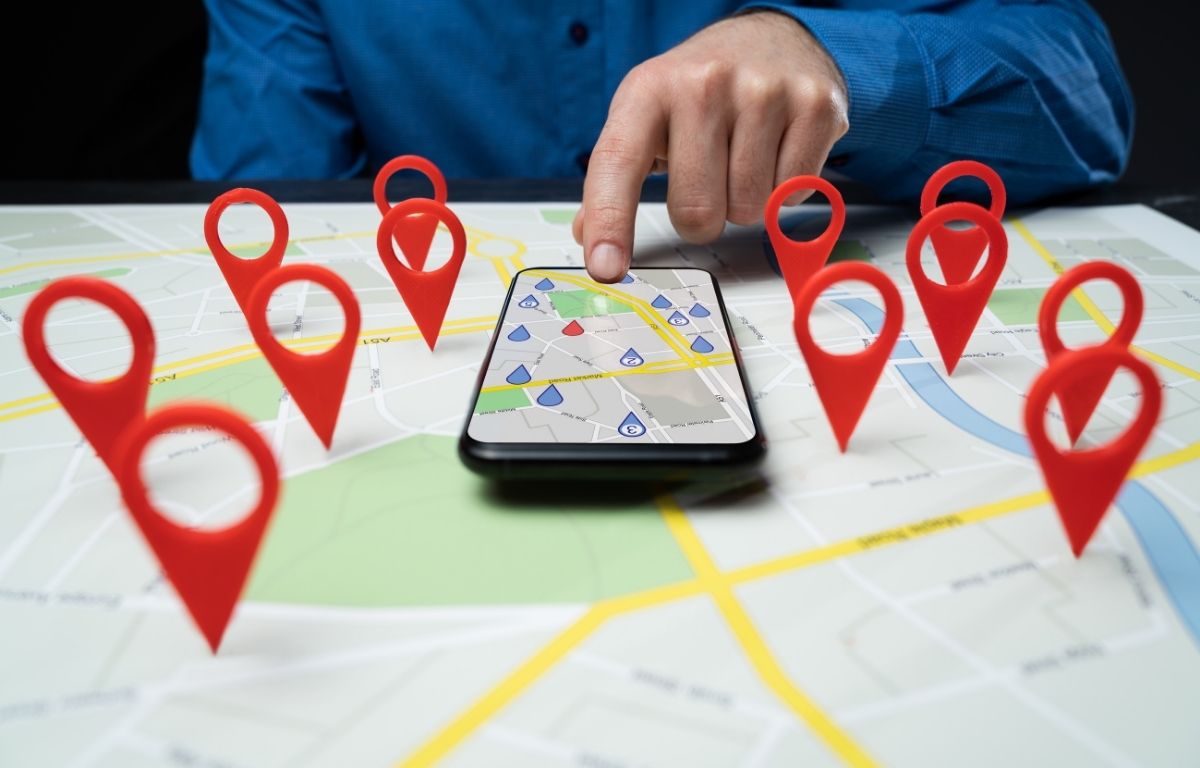
Google Haritalar, birçok işletme türü için hayati bir kaynaktır. Hem bilgisayarlarda hem de mobil cihazlarda çalışan, esnek ve kullanımı kolay bir şirket planlama ve navigasyon çözümüdür. Birçok işlevi olmasına rağmen, daha iyi işlevsellik için geliştirilmesi gerekmektedir. Bu blog, kullanımına ilişkin talimatlar sunmaktadır. Daire Grafiği ve Google Haritalarım Harita üzerinde bir yarıçap çizmek. Kullanıcıların belirli bölgeleri görselleştirmesine ve analiz etmesine olanak tanır.
Neden Harita Yarıçapına İhtiyacınız Var?
Harita yarıçapı, haritada belirli bir konumun etrafında bir yarıçap çemberi oluşturan ve veri segmenti üzerinde yakınlık analizi yapılmasını sağlayan bir araçtır. Bu, mesafelerin, haritadaki noktaların ve farklı mesafe aralıklarındaki nokta sayısının analizine olanak tanır. Mesafe analizi, nokta konumlandırma ve farklı mesafe aralıklarındaki nokta sayısının belirlenmesi gibi çeşitli şekillerde kullanılır.
Harita yarıçapını kullanmanın bazı yolları şunlardır:
- Özellikle belirli bölgelere yoğunlaşın: Harita yarıçapı, kapsama alanlarının örtüştüğü yerleri ve ek alanlar için olası boşlukları bulmak için kullanılabilir.
- Eğilimleri ve kalıpları bulun: Map Radius, verileri küçük segmentler halinde analiz ederek yüksek riskli konumları belirlemeyi mümkün kılar.
- Müşteri ilişkilerini güçlendirin: Harita yarıçapı, müşteri yoğunluğunun daha yüksek olduğu yerleri belirlemek ve böylece daha etkili müşteri ziyaretleri gerçekleştirmek için kullanılır.
- Nakliye ve dağıtım maliyetlerini en aza indirin: Harita yarıçapı, dağıtım merkezlerinin teslimat noktalarına olan mesafesini belirlemeye yardımcı olabilir. Personel faaliyetlerini optimize eder ve yakıt maliyetlerini düşürür.
Google Haritalarım ve Dairesel Grafik özelliğini kullanarak harita yarıçapı oluşturun.
My Maps ve Circle Plot kullanarak harita yarıçapı oluşturmak basit ve etkili bir yöntemdir. Aşağıdaki adımlar size bu süreçte yol gösterecektir:
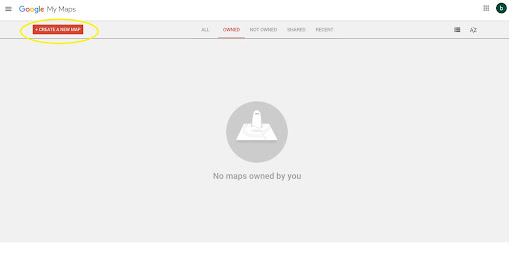
- Yeni harita oluştur seçeneğine tıklayın. Google Haritalarım https://serdartavaslioglu.com sitesi üzerinden
ücretsiz erişebilirseniz.
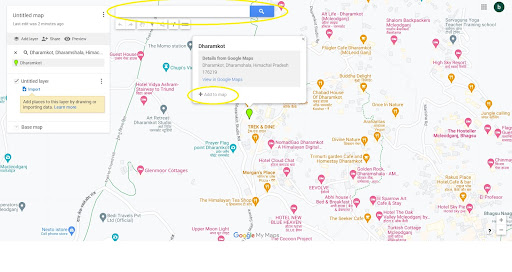
- İstenen adresi arayın ve Haritaya Ekle'ye tıklayın.
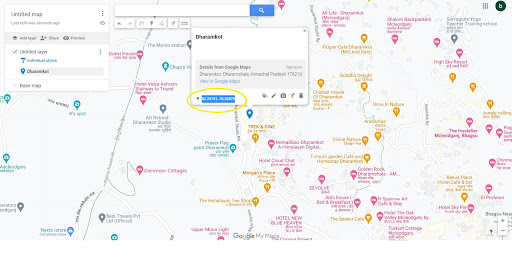
- Adresin enlem ve boylamını kopyalayın.
- Web sitesini ziyaret Daire Grafiği.
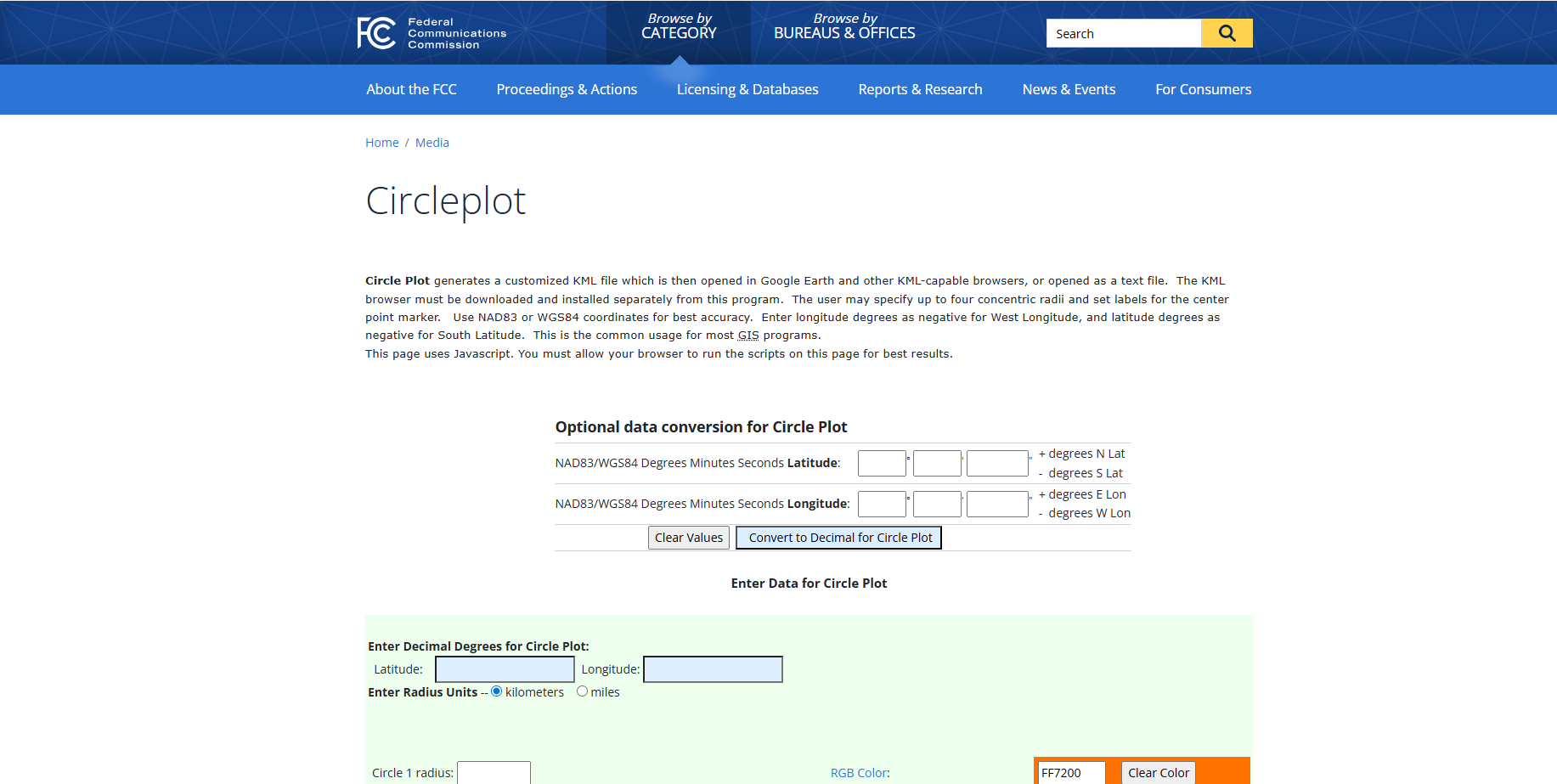
- Aşağı kaydırın ve enlem ve boylamı girin.
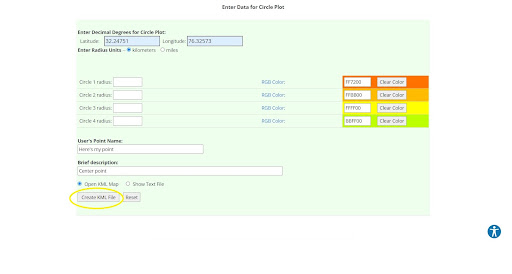
- Yarıçapı ve gerekli ayrıntıları girin, ardından KML Dosyası Oluştur'a tıklayın.
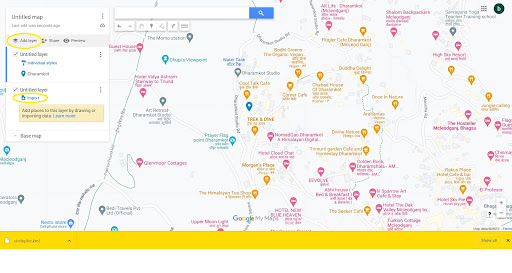
- Ardından bir KML dosyası indirilecektir. Haritalarım'a gidin, Katman ekle'ye tıklayın, ardından İçe aktar'a tıklayın.
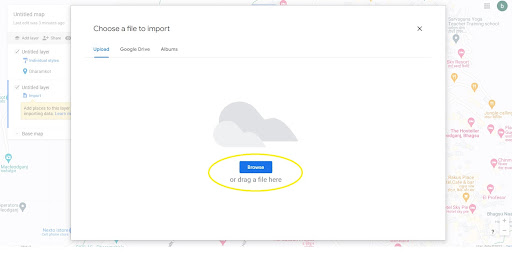
- KML dosyasını bulun ve seçin, ardından Aç'a tıklayın.
- Yarıçap haritada görünecektir; gerekirse dışa aktarabilirsiniz.
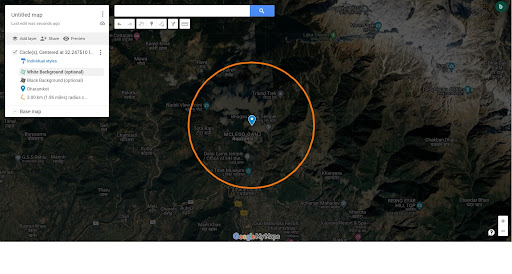
Artık Google Haritalar'da My Maps ve Circle Plot özelliklerini kullanarak hizmet alanınızı belirlemek için bir yarıçap çizmeyi öğrendiniz; şimdi de verimli rota yönetimi ve teslimat optimizasyonu için Zeo Route Planner'ı kullanabilirsiniz.
Zeo Rota Planlayıcısı Teslimat Operasyonlarınızda Nasıl Yardımcı Olabilir?
Zeo'nun her özelliği, daha iyi performans göstermenize, daha hızlı teslimat yapmanıza ve işletme maliyetlerinizi düşürmenize yardımcı olmak için tasarlanmıştır. Zeo'nun Mobil Rota Planlayıcısı ve Filolar için Rota PlanlayıcıMaliyetleri düşürmek için hizmet kalitesinden ve müşteri memnuniyetinden ödün vermenize gerek yok.
Zeo Mobil Rota Planlayıcı
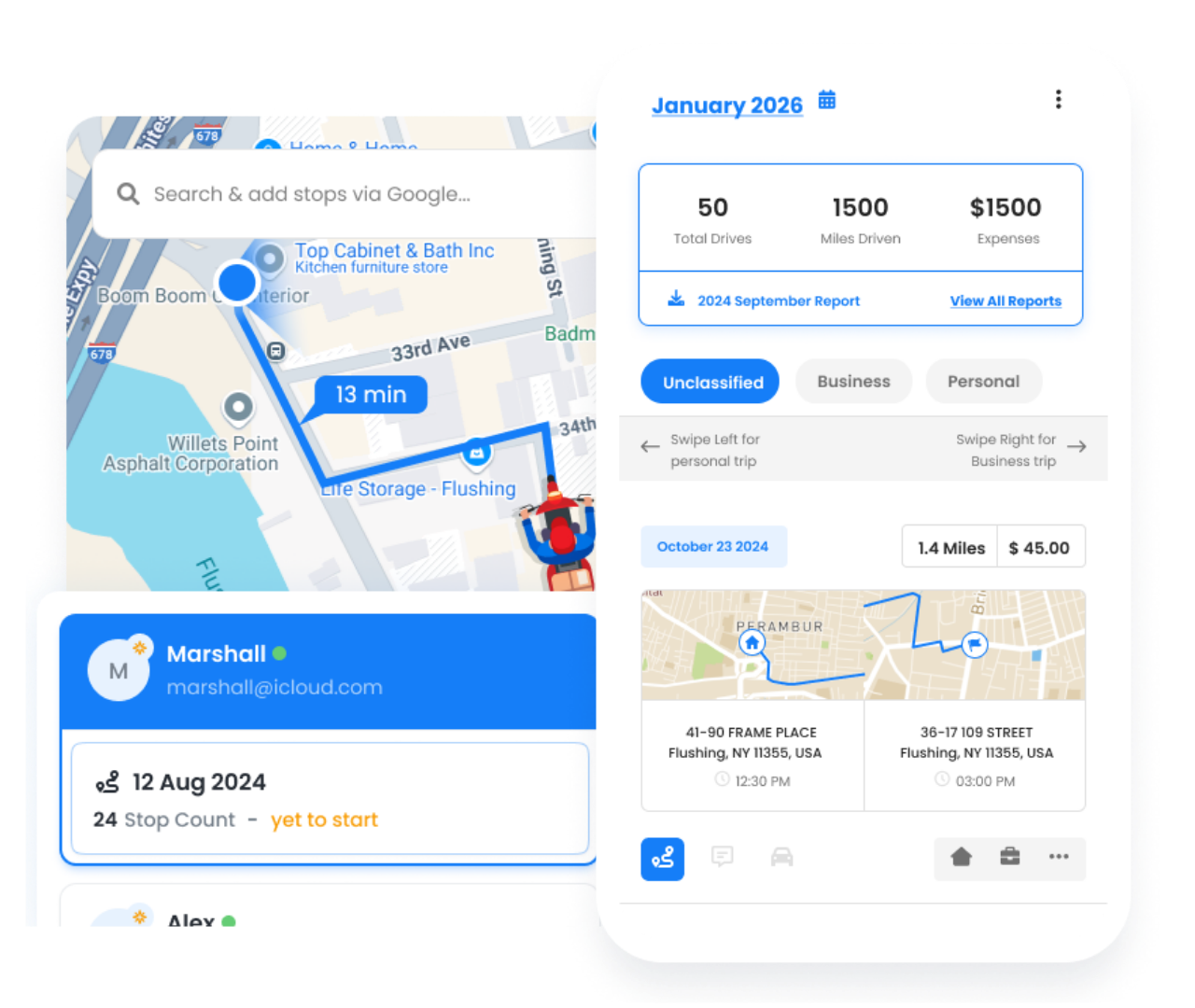
Zeo'nun Mobil Rota Planlayıcısı ile kuryeler rotalarını kolayca optimize edebilirler. Rota optimizasyonu sayesinde kurye işletmeleri verimliliği artırabilir, zamandan tasarruf edebilir ve işletme giderlerini azaltabilir.

yakıt tasarrufunu artırın
Aylık yakıttan 200$ tasarruf edin!
Algoritmamızla rotaları optimize ederek seyahat süresini ve maliyetleri verimli bir şekilde azaltın.
Ücretsiz Başlayın
- Zeo Rota optimizasyonu İşletmeniz için en verimli rotaları hesaplamak üzere gelişmiş algoritmalar kullanır.
- Zeo'nun Teslimat kanıtı Ayrıca, manuel işlemleri ve hataları ortadan kaldırmak için dijital olarak teslimat kanıtı da sunar.
- MKS Parsel Yönetimi Zeo'nun bu özelliği, paketlerinizi uygulama içinden yönetmenize yardımcı olarak daha kısa sürede daha fazla teslimat tamamlamanızı sağlar.
- Gerçek zamanlı tahmini varış zamanı Zeo'nun bir diğer özelliği de, müşterilerinizle canlı konum ve teslimat ilerlemesini paylaşmanıza olanak sağlamasıdır. Doğru tahmini varış süreleri, müşterilerle güven oluşturur ve güvenilirlik konusunda itibarınızı korumanıza yardımcı olur.
Zeo Rota Planlayıcı, Google Haritalar, Apple Haritalar, TomTom Go, Baidu Haritalar, Here We Go, Waze ve Sygic gibi popüler navigasyon araçlarıyla entegre olan sorunsuz bir navigasyon aracıdır. Sürücülerin teslimat rotalarında gezinirken performans artışına odaklanmalarını ve karışıklığı önlemelerini sağlayan tek bir görünümden navigasyon detaylarına erişim imkanı sunar.
Filolar için Rota Planlayıcı
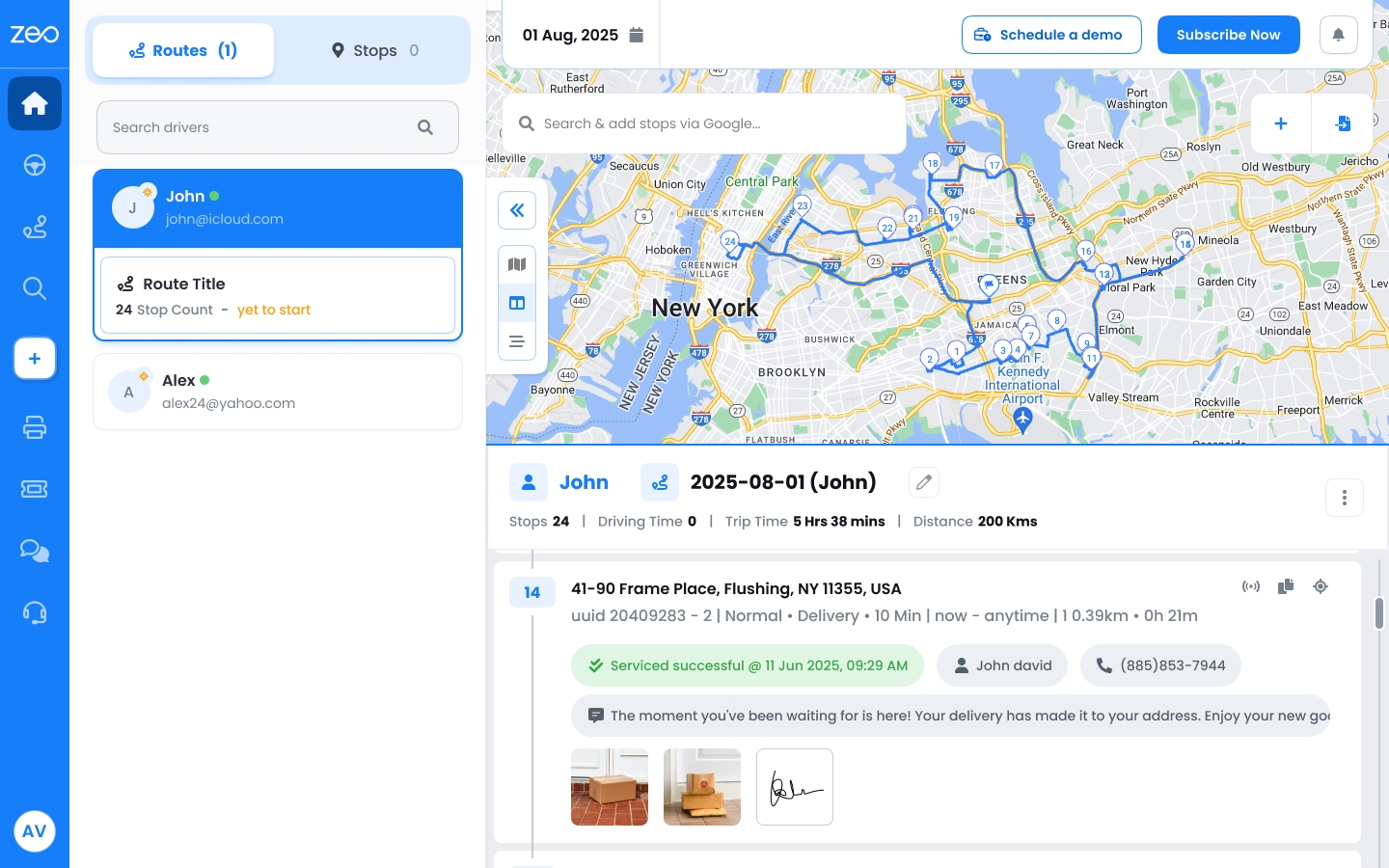
Zeo Filo Platformu Zeo Fleet Route Planner, kuryeler ve filo yöneticileri için tasarlanmıştır. Zeo Fleet Route Planner'ın temel özellikleri aşağıda açıklanmıştır:
- Zeo'nun Canlı konum takibi Bu özellik, filo yöneticilerine ve müşterilere sürücülerin canlı konumlarını takip etme olanağı sağlayarak görünürlüğü artırır.
- Platform otomatik olarak atama yapar ve rotaları optimize ederBu da hem zamandan hem de paradan tasarruf sağlayabilir.
- Zeo'nun Beceri Temelli Görevlendirilmesi Teslimat operasyonlarının çeşitli ihtiyaçlarına göre uyarlanır ve her görev, sürücünün özel becerilerine göre atanır.
- MKS Zeo Teslimat Kanıtı Filosu Platform, açık ve doğrulanabilir kayıtlarla hesap verebilirliği artırır.
Yukarı tamamlayan
Kolay planlama ve navigasyon için, Google Haritalar'da Google My Maps ve Circle Plot kullanarak bir yarıçap çizmek çok önemlidir. Bu araç, bir teslimat işletmesi sahibi için kullanışlı bilgiler sağlar. İşletmeniz teslimat operasyonlarını içeriyorsa, Zeo Route Planner'ı değerlendirin.
Zeo'nun canlı rota takibi, gerçek zamanlı iletişim ve rota optimizasyonu sağlayarak seyahat süresini ve işletme maliyetlerini azaltır. Sürücü yönetimi, sürüş modellerini izler, teslimat için yetenekli sürücüler atar ve otomatik teslimat güncellemeleri, filo yöneticileri, sürücüler ve müşteriler arasındaki iletişimi geliştirir.
Daha fazla bilgi için giriş yapın. Zeo ücretsiz!

Filo sahibi misiniz?
Sürücülerinizi ve teslimatlarınızı kolayca yönetmek mi istiyorsunuz?
Zeo Routes Planner ile işinizi zahmetsizce büyütün; rotaları optimize edin ve birden fazla sürücüyü kolaylıkla yönetin.

yakıt tasarrufunu artırın
Her Gün Teslimatlarda 2 Saat Tasarruf Edin!
Algoritmamızla rotaları optimize ederek seyahat süresini ve maliyetleri verimli bir şekilde azaltın.
Ücretsiz Başlayın 










