



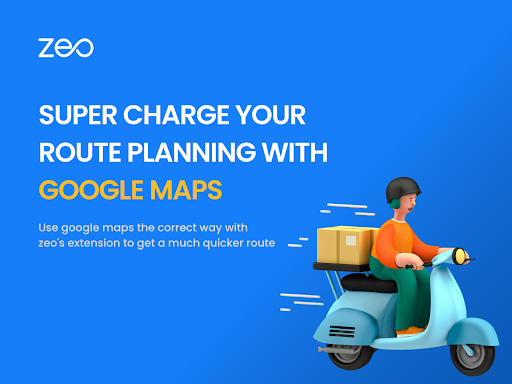
Mapy Google sa stali každodennou nevyhnutnosťou. Je ťažké si predstaviť život bez toho. Google nám priniesol navigáciu na dosah ruky mapy Google.
Jeho ľahko použiteľné rozhranie umožňuje každému pohodlne plánovať svoje trasy. Google Maps poskytuje používateľom podrobné mapy miest po celom svete. Môžete vyhľadávať konkrétne adresy, orientačné body, podniky alebo body záujmu a na mape sa zobrazia relevantné informácie a miesta.
Mapy Google sú dostupné ako webová stránka a ako mobilná aplikácia pre zariadenia so systémom iOS a Android. Ponúka satelitné snímky, letecké fotografie, mapy ulíc, 360° interaktívne panoramatické pohľady na ulice a dopravné podmienky v reálnom čase. Stala sa jednou z celosvetovo najpopulárnejších mapových služieb a je široko používaná na navigáciu a vyhľadávanie polohy.
Výhody Google Maps
Aktualizácie premávky v reálnom čase
Najväčšou výhodou Google Maps je, že poskytujú aktuálne informácie o dopravnej situácii v reálnom čase. Keď zadáte miesto začiatku a konca, automaticky vám poskytne trasu, ktorá bude trvať najkratšie vzhľadom na aktuálnu premávku. Zvýrazňuje časti trasy s vysokou premávkou červenou farbou, aby vás upozornila. Tieto informácie vám pomôžu efektívnejšie plánovať trasy a vyhnúť sa dopravným zápcham.
Automatické presmerovanie
V prípade, že omylom odbočíte zle, automaticky presmeruje trasu a poskytne vám aktualizovanú trasu. Vďaka automatickému presmerovaniu môžete byť pokojní s vedomím, že Mapy Google aktívne pracujú na tom, aby ste boli na správnej ceste. Zlepšuje celkový zážitok z navigácie.
Aktualizované informácie o mýte a uzávierkach ciest
Mapy Google zisťujú akékoľvek mýto a uzávierky ciest. Pomôže vám to vyhnúť sa oneskoreniam a zápcham. Namiesto toho, aby ste uviazli v premávke alebo sa pokúšali nájsť alternatívne trasy sami, Mapy Google sa postarajú o úpravy navigácie za vás. Šetrí čas, znižuje frustráciu a pomáha vám dosiahnuť cieľ plynulejšie.
Rôzne spôsoby dopravy
Mapy Google podporujú rôzne spôsoby dopravy vrátane jazdy autom, chôdze, bicyklovania a verejnej dopravy. Poskytuje podrobné pokyny a návrhy, ktoré uľahčujú navigáciu vami preferovaným spôsobom dopravy. Táto flexibilita je užitočná najmä pri objavovaní neznámych oblastí alebo plánovaní každodenných ciest.
Zobrazenie ulíc a satelitné snímky

zvýšiť úsporu paliva
Ušetrite 200 $ na palive mesačne!
Optimalizujte trasy pomocou nášho algoritmu, čím efektívne znížite čas a náklady na cestu.
Začnite zadarmo
Mapy Google ponúkajú Street View a satelitné snímky, ktoré vám umožňujú virtuálne skúmať ulice a prezerať miesta z rôznych uhlov. Street View poskytuje 360-stupňový panoramatický pohľad na ulice, čo vám umožňuje vizuálne sa orientovať a zoznámiť sa s oblasťou pred osobnou návštevou.
Mapy Google síce prinášajú veľké výhody nemôže optimalizovať trasy s viac ako 2 adresami. Zobrazuje vám najefektívnejšiu trasu medzi začiatočným a koncovým miestom, ale keď pridáte ďalšie adresy, poskytne trasu v poradí, v akom ste adresy pridali.
Funguje to iba vtedy, ak chcete adresy navštevovať v rovnakom poradí. Ak však hľadáte najlepšiu trasu na návštevu týchto adries, Mapy Google vám nepomôžu.
Optimalizácia trasy znamená nájsť najefektívnejšiu trasu nielen z hľadiska vzdialenosti, ale aj z hľadiska času a nákladov.
Výhody optimalizácie trasy
- Pomáha ti to ušetriť peniaze znížením vašich nákladov. Náklady na palivo sa môžu rýchlo zvýšiť, ak vykonávate dodávky na poslednú míľu alebo návštevy klientov. Jazda po optimalizovanej trase vám tiež šetrí náklady na údržbu, pretože vozidlo najazdí menej kilometrov.
- Optimalizácia trasy vám poskytuje najviac časovo efektívne najkratšia cesta. Ušetrený čas môžete využiť na iné úlohy, pretože na cestách strávite menej času.
- Zvyšuje to spokojnosť zákazníkov pretože vám umožňuje rýchlejšie osloviť zákazníkov.
Rozšírenie Zeo pre Google Chrome
Aby sme vám pomohli čo najlepšie využiť Mapy Google, spoločnosť Zeo vytvorila a Rozšírenie prehliadača Google Chrome.
- Spája v sebe silu Google Maps a optimalizáciu trasy, aby obohatil váš proces plánovania trasy!
- Na optimalizáciu trasy nemusíte používať samostatnú aplikáciu. V aplikácii Mapy Google získate optimalizovanú trasu.
- Najlepšia časť – je to zadarmo! Svoje ťažko zarobené peniaze nemusíte míňať na nákup platenej aplikácie na optimalizáciu trasy.
Kroky na používanie rozšírenia Zeo Chrome
- Krok 1: Kliknite tu pridajte webový doplnok Zeo do prehliadača Chrome.
- Krok 2: Otvorte Mapy Google vo svojom prehliadači a pridajte až 10 zastávok. Uistite sa, že prvá zastávka je zastávkou, z ktorej chcete začať.
- Krok 3: Kliknite na doplnok Zeo v hornej časti a vyberte jednu z nižšie uvedených možností:
- Návrat na prvú zastávku – Vytvorí spiatočnú cestu, kde sa po dokončení všetkých zastávok používateľ vráti na prvú zastávku.
- Koniec na poslednej zastávke – Posledná zastávka, ktorú pridáte, sa bude považovať za koncovú polohu trasy.
- Bez poslednej zastávky – V tomto prípade sa trase automaticky priradí posledná zastávka (okrem prvej zastávky).
- Krok 4: Kliknite na 'optimalizovať' a objaví sa nové okno s optimalizovanou trasou.
- Krok 5: Kliknutím na „Odoslať trasu do telefónu“ odošlete optimalizovanú trasu do aplikácie Mapy Google v telefóne.
S optimalizovanou trasou vo vašej telefónnej aplikácii ste pripravení ísť!
Stiahnite si Zeo Route Planner pre rozšírenie Google Maps Chrome hneď!
Čo je plánovač trás Zeo?
Plánovač trás Zeo je platforma na optimalizáciu trasy. Nevyžaduje žiadne kódovanie a umožňuje vám plánovať optimalizované trasy v priebehu niekoľkých sekúnd! Je to vreckové a super jednoduché na použitie.
Ak potrebujete optimalizovať na viac ako 10 zastávok – zvážte Mobilný plánovač trás Zeo ak ste samostatný vodič resp Zeo plánovač trás pre flotily ak podnikáte s viacerými vozidlami. Pomocou nich môžete pridať až 2000 XNUMX zastávok na jednej trase!
Záver
Plánovanie trasy nemusí byť únavnou úlohou, najmä ak to robíte denne. Rozšírte možnosti Google Maps pomocou Rozšírenie Zeo Chrome spolu s tým!

Ste vlastníkom vozového parku?
Chcete ľahko spravovať svoje ovládače a dodávky?
Rozvíjajte svoje podnikanie bez námahy so Zeo Routes Planner – optimalizujte trasy a spravujte viac vodičov jednoducho.

zvýšiť úsporu paliva
Bezproblémové doručenie a vyzdvihnutie!
Optimalizujte trasy pomocou nášho algoritmu, čím efektívne znížite čas a náklady na cestu.
Začnite zadarmo










