




Aktualizované dňa: March 4, 2026
Ak máte radi plánovanie trás so Zeo, ale nenávidíte prehrabávanie sa kartami, aby ste to našli, budete radi, že Zeo Route Planner je teraz progresívna webová aplikácia (PWA).
Aby ste to zjednodušili, môžete Zeo pripnúť na panel úloh alebo doku a spustiť ho ako ktorýkoľvek iný počítačový program. Tento PWA bude tiež poskytovať push notifikácie a offline odolnosť bez náročného sťahovania.
A ak sa obávate o úložný priestor, nezúfajte. PWA nie sú ťažké na pevnom disku a nezaberajú úložný priestor, pretože všetko stále žije na webe.
Nižšie uvádzame rýchle a jednoduché pokyny na inštaláciu Zeo do každého hlavného prehliadača pre stolné počítače.
Celý proces trvá približne 15 až 20 sekúnd.
-
Google Chrome (Windows, MacOS, Linux, ChromeOS)
Keď plánujete nainštalovať Zeo Route Planner PWA v prehliadači Google Chrome, postupujte podľa týchto krokov:
- Otvorený zeorouteplanner.com v prehliadači Chrome.
- Vyhľadajte ikonu Inštalovať, ktorá sa zobrazuje na pravom okraji panela s adresou (vyzerá ako počítač so šípkou nadol).
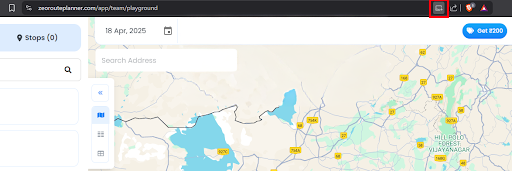
- Kliknite naň a vyberte Inštalovať.

- Zeo spustí svoje okno a teraz žije v ponuke Štart, na paneli úloh alebo v doku. Kedykoľvek naň dvakrát kliknite – nevyžaduje sa žiadny prehliadač.

-
Firefox (Windows, MacOS, Linux)
Inštalácia Zeo Route Planner pomocou prehliadača Firefox vyžaduje vykonanie nasledujúcich krokov.
Pamätajte, že Firefox zatiaľ nedodáva vstavané tlačidlo „Inštalovať“ pre PWA. Ak je váš každodenný ovládač Firefox, máte dve riešenia:
- Na pridanie podpory inštalácie použite rozšírenie, ako je napríklad PWAs pre Firefox. Skontrolujte túto knižnicu GitHub.

- Keď kliknete na odkaz nainštalovať rozšírenie prehliadača, presmeruje vás to túto stránku.
- Kliknite na Pridať do Firefoxu.

- Nainštalujte tento doplnok podľa požadovaných krokov. Po dokončení procesu inštalácie doplnku bude vyzerať takto.

- Keď Firefox zistí inštalovateľné PWA, v paneli s adresou sa rozsvieti ikona App dostupnej.
- Jednoducho naň kliknite, ak chcete, vyplňte všetky požadované údaje a vo výzve kliknite na Inštalovať webovú aplikáciu.

- Na pridanie podpory inštalácie použite rozšírenie, ako je napríklad PWAs pre Firefox. Skontrolujte túto knižnicu GitHub.
-
Microsoft Edge (Windows a macOS)
V prípade prehliadača Edge postupujte podľa krokov inštalácie nižšie.
- Navštívte zeorouteplanner.com v Edge.
- Keď Edge zistí inštalovateľné PWA, v paneli s adresou sa rozsvieti ikona dostupnej aplikácie. Stačí naň kliknúť a potom vo výzve kliknite na Inštalovať.

- Potom sa otvorí plánovač trás Zeo v samostatnom okne, ktoré môžete pripnúť ako ktorúkoľvek inú aplikáciu.

Odporúčame vám nainštalovať úplné prostredie podobné aplikácii cez Chrome alebo Edge.
Čo sa stane po inštalácii?
Po nainštalovaní webovej aplikácie Zeo Route Planner budete mať k dispozícii nasledujúce ovládacie prvky:

zvýšiť úsporu paliva
Ušetrite 200 $ na palive mesačne!
Optimalizujte trasy pomocou nášho algoritmu, čím efektívne znížite čas a náklady na cestu.
Začnite zadarmo
- Spustenie jedným klepnutím: Plánovač trás Zeo môžete otvoriť v jeho vlastnom okne bez chrómu prehliadača, aby ste sa mohli sústrediť na svoje trasy.

- Upozornenia push: Získajte upozornenia v aplikácii, ako sú napríklad upozornenia na zmeny trasy alebo aktualizácie vodiča, aj keď je okno zatvorené.
- Automatické aktualizácie: Vždy, keď dodáme nové funkcie, vaša počítačová aplikácia sa ticho obnoví na pozadí. Na aktualizáciu aplikácie nemusíte vykonávať žiadne samostatné akcie.
- Malá stopa: Pretože aktíva sa prenášajú z webu, Zeo využíva iba zlomok miesta na disku ako tradičné inštalátory.
Ako odinštalovať Zeo?
V ideálnom prípade by ste Zeo odinštalovali rovnakým spôsobom ako akúkoľvek inú aplikáciu:
Nasledujte túto tabuľku a získajte rýchlu výstupnú rampu.
| Plošina | Čo robiť | Kde to nájsť |
| Windows (inštalácia Chrome alebo Edge) | Kliknite pravým tlačidlom myši na ikonu Zeo vo svojom Ponuka Štart or Taskbar → odinštalovať. ALEBO otvorte Chrome/Edge ▸ ⋮ Menu › Aplikácie (Alebo edge://apps) → kliknite pravým tlačidlom myši Plánovač trás Zeo → odstrániť. | Ponuka Štart/panel úloh alebo stránka Aplikácie prehliadača |
| macOS | Stlačte kláves Control a kliknite na ikonu Zeo v použitie alebo Dok → Presunúť do koša. Ak je nainštalovaný cez Chrome/Edge: otvorte Okno › Aplikácie (Chrome) alebo edge://apps, kliknite na smetný kôš vedľa Zeo. | Priečinok Aplikácie / Dock alebo stránka Aplikácie prehliadača |
| Android | Dlho stlačte ikonu Zeo na domovskej obrazovke alebo v zásuvke aplikácie → potiahnite do odinštalovať alebo klepnite na odstrániť. | Domovská obrazovka/zásuvka aplikácií |
| iOS / iPadOS | Dlho stlačte ikonu Zeo → Odstrániť aplikáciu → Odstrániť aplikáciu. | Úvodná obrazovka |
| Skratka Firefoxu | Odstráňte skratku alebo záložku na pracovnej ploche, ktorú ste vytvorili. | Pracovná plocha/záložky |
Užitočné informácie: Odstránením aplikácie sa odstránia iba skratky a súbory vo vyrovnávacej pamäti – vaše trasy a údaje účtu zostanú bezpečne na serveroch spoločnosti Zeo. Preinštalujte kedykoľvek a pokračujte tam, kde ste prestali.
To je ono!
Len pár kliknutiami môžete dať Zeo svoje miesto na pracovnej ploche, udržať si svoje trasy na dosah a stále si užívať rýchlosť a jednoduchosť webu.
Pokračujte – nainštalujte si Zeo Route Planner už teraz a ušetrite drahocenné sekundy pri každom odoslaní.

Ste vlastníkom vozového parku?
Chcete ľahko spravovať svoje ovládače a dodávky?
Rozvíjajte svoje podnikanie bez námahy so Zeo Routes Planner – optimalizujte trasy a spravujte viac vodičov jednoducho.

zvýšiť úsporu paliva
Ušetrite 2 hodiny na dodávkach, každý deň!
Optimalizujte trasy pomocou nášho algoritmu, čím efektívne znížite čas a náklady na cestu.
Začnite zadarmo 










