



Aktualizované dňa: Apríla 14, 2026
Riadenie logisticky náročnej prevádzky často vyžaduje, aby manažéri vozového parku vykonávali viacero úloh naraz. Žonglovanie so správou objednávok, aktualizáciami informácií o zákazníkoch, dispečingom, optimalizácia trasy, správa vodičov a zoznam by mohol pokračovať! Potrebujete správne nástroje na automatizáciu logistických a doručovacích procesov, aby ste zabezpečili efektívnosť, presnosť a výkon.
Preto Zeo Route Planner ponúka integráciu API a Webhookov. Vďaka inteligentnému použitiu Zeo API a integrácie Webhookov už nemusíte vytvárať zložité pracovné postupy od nuly ani manuálne aktualizovať žiadne informácie.
Prečo používať Zeo API?
Rozhranie pre programovanie aplikácií (API) vytvára digitálny komunikačný most medzi vaším systémom a Plánovač trás Zeo. API vám umožňujú eliminovať manuálny proces kopírovania a prenosu údajov medzi dvoma systémami. Robia to automaticky bez akýchkoľvek zásahov a chýb.
Keď je v procese nastavené API, pomáha vašej platforme odosielať konkrétne pokyny do Zeo a prijímať požadované informácie a aktualizácie. Vďaka tomu je celý komunikačný proces spoľahlivý, presný a bezproblémový.
s API Zeo, Môžete povoliť vášmu systému komunikáciu so Zeo. Systém bude napríklad poskytovať informácie, ako sú objednávky zákazníkov, dodacie adresy, miesta zastávok a ďalšie, do plánovača trasy Zeo bez toho, aby musel interagovať s rozhraním.
Na oplátku Zeo vytvorí a priradí trasy z vášho ovládacieho panela. Bude pridávať alebo aktualizovať priebeh zastávok v reálnom čase a tiež synchronizovať informácie o vodičovi a vozidle. Vďaka Zeo API môže váš systém vyžadovať okamžité aktualizácie trás a stavu doručenia.
Čo je integrácia webhookov a ako pomáha?
Webhook je ako systém upozornení v reálnom čase pre váš softvér. Namiesto opakovaného kladenia otázok aplikácii: „Zmenilo sa už niečo?“, webhook umožňuje aplikácii upozorniť vás v momente, keď sa stane niečo dôležité. Je rýchly, automatický a ideálny pre časovo citlivé aktualizácie.
s Integrácia webhookuPlánovač trasy Zeo udržiava vaše systémy aktualizované hneď, ako sa niečo zmení.
Napríklad, vezmime si tieto dve udalosti webhooku:
- Webhook na začiatok trasy: Upozorní váš systém, keď vodič začne svoju trasu.
- Webhook pre zastavenie priebehu: Odosiela aktualizácie po dokončení každej zastávky, takže presne viete, kde sa doručenie nachádza.
Tento druh integrácie webhookov je účinný, pretože udržiava zákazníkov v obraze, spúšťa vaše interné pracovné postupy, ako sú aktualizácie zásob alebo e-maily s recenziami, a pomáha vám prevádzkovať plynulejšie a rýchlejšie doručovanie bez prekážok.
Bežné prípady použitia pre integráciu Zeo API a webhookov
Povedzme, že ste maloobchodná firma, ktorá spravuje viac ako 100 dodávok denne. Namiesto toho, aby váš tím exportoval objednávky zo Shopify a manuálne ich importoval do Zeo Route Planner, môžete použiť Zeo API na úplnú automatizáciu tohto pracovného postupu. Nové objednávky sa zobrazujú, trasy sa vytvárajú okamžite a vodiči sú vyslaní v priebehu niekoľkých sekúnd.
Vďaka integrácii Webhooku potom môžete synchronizovať svoj CRM alebo systém upozornení zákazníkov. Každá začatá trasa, každá dokončená zastávka, všetko sa zaznamená a okamžite odošle do vášho systému. Zákazníci sú informovaní a manažéri zostávajú informovaní.
Medzi ďalšie prípady použitia patria:
- Automatické priradenie vodičov na základe doručovacích zón.
- Aktualizácia dashboardov skladu podľa priebehu dodávok.
- Oznámenie zákazníckej podpore o oneskoreniach ešte pred príchodom sťažností.
Ako začať s API a webhookmi Zeo
Nastavenie je pomerne jednoduché. Ak chcete používať API a Webhooky v Zeo Route Planner, postupujte podľa týchto jednoduchých krokov:

zvýšiť úsporu paliva
Ušetrite 2 hodiny na dodávkach, každý deň!
Optimalizujte trasy pomocou nášho algoritmu, čím efektívne znížite čas a náklady na cestu.
Začnite zadarmo
Krok 1: prejdite na Ovládací panel Zeo (pre flotily) a kliknite na nastavenia.
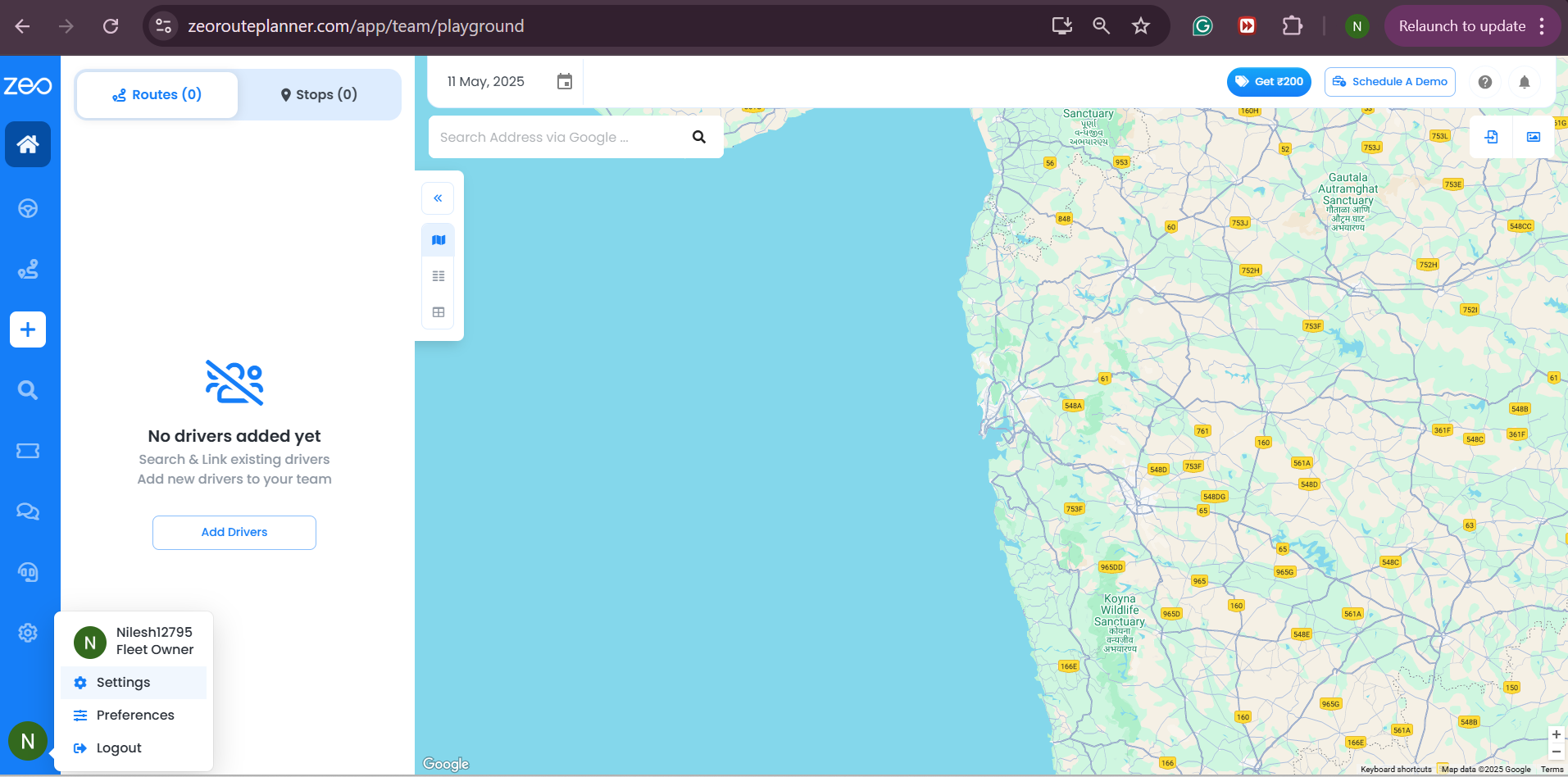
Krok 2: V paneli možností vyberte možnosť – API
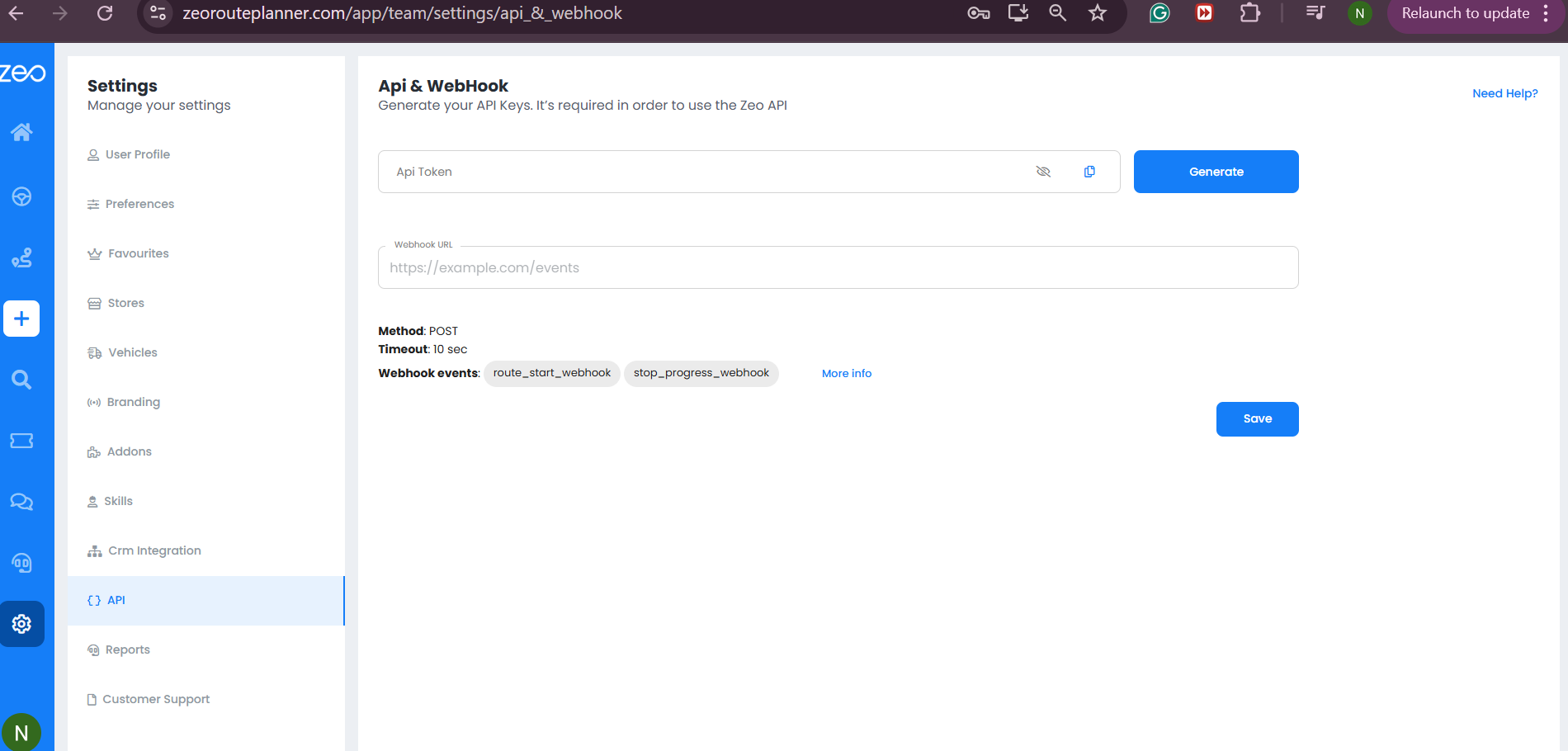
Krok 3: Kliknite na tlačidlo Generovať a vytvorte token API.
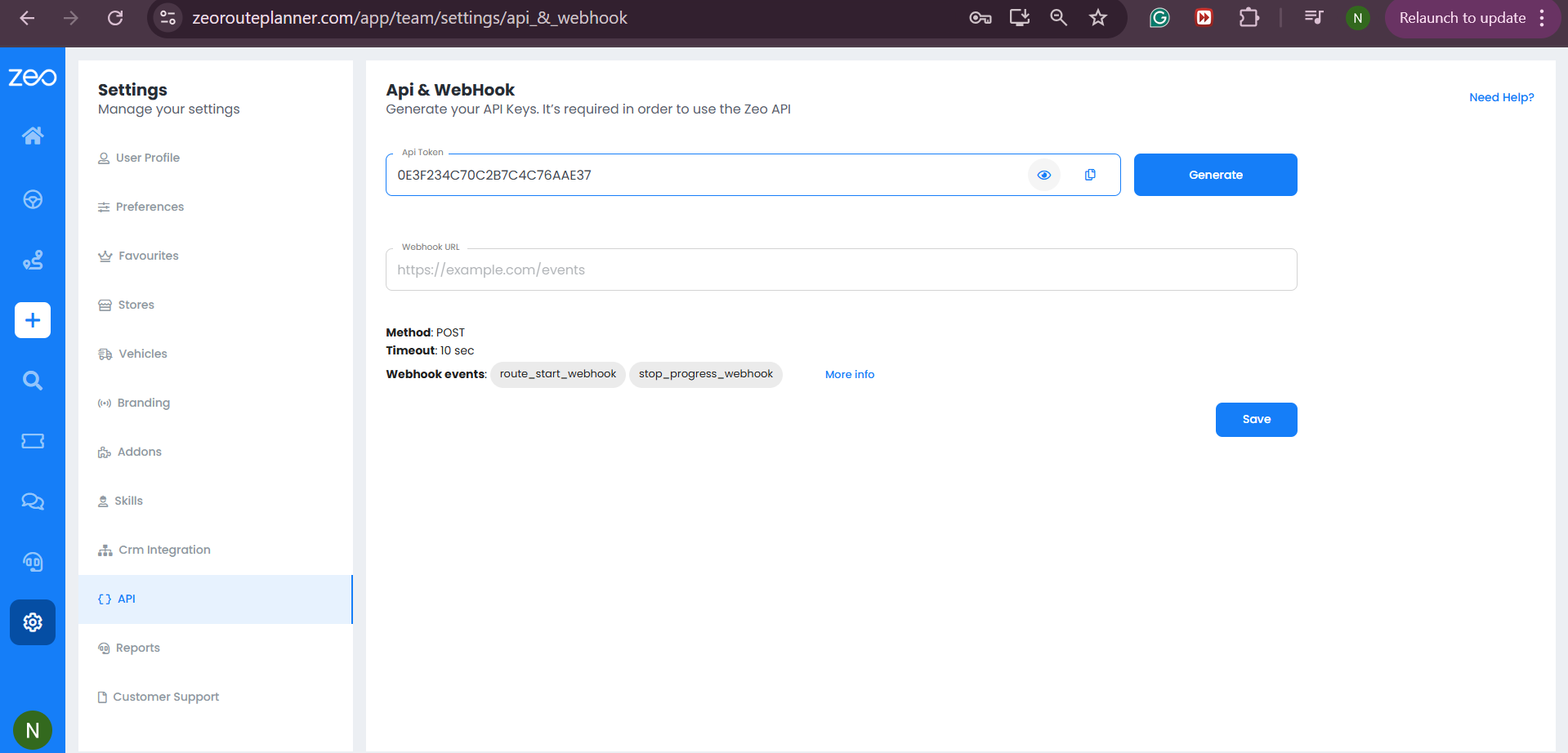
Krok 4: Môžete skopírovať kód tokenu API a použiť ho na svojej platforme pre ďalší proces.
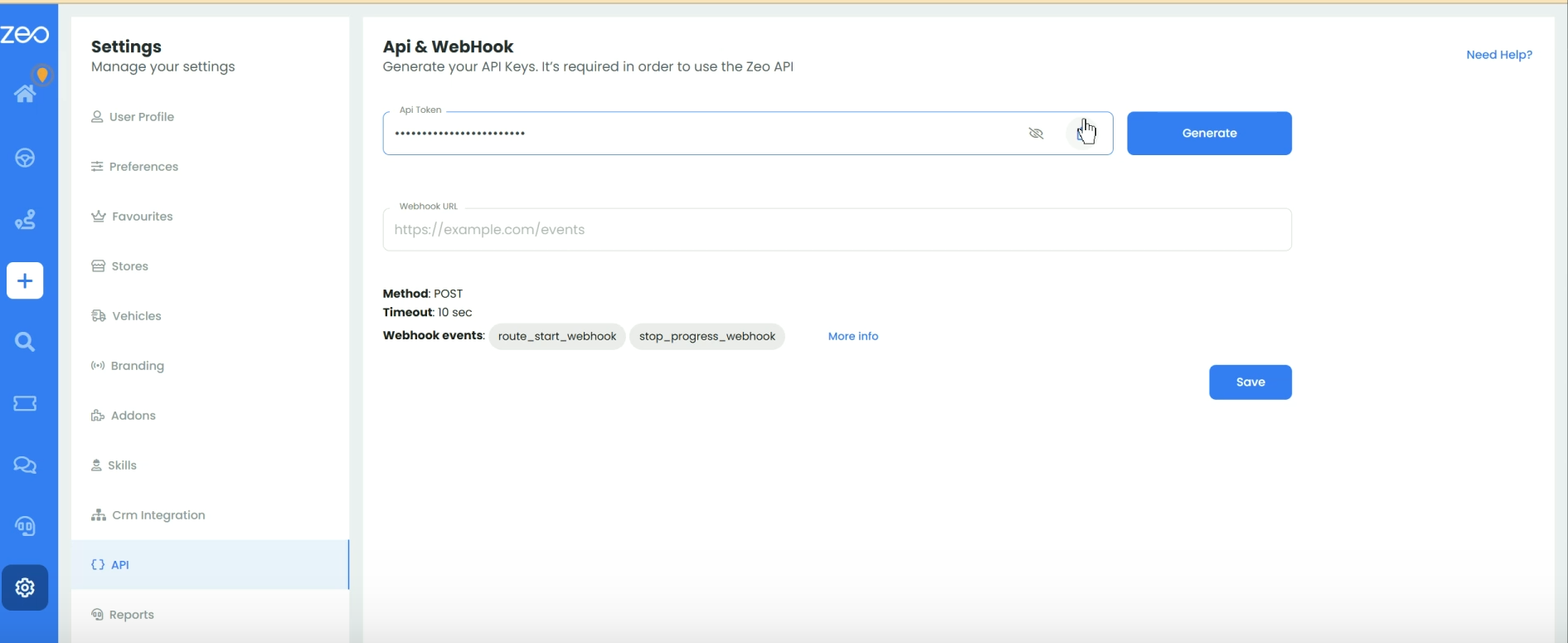
Krok 5: Pre integráciu webhooku zadajte požadovanú URL adresu do textového poľa „URL adresa webhooku“.
Krok 6: Stlačte tlačidlo Uložiť.
Záver
Úspech v logistických a dodacích procesoch závisí od efektívnosti, presnosti a spoľahlivosti týchto procesov. Potreba opakovaných manuálnych zásahov poškodí efektívnosť procesov, ako aj presnosť.
Integrácia Zeo API a Webhook sú inteligentné nástroje, ktoré potrebujete na transformáciu vašich logistických a doručovacích operácií. Je to rýchle, jednoduché a efektívne. Naplánujte si ukážku začať hneď.

Ste vlastníkom vozového parku?
Chcete ľahko spravovať svoje ovládače a dodávky?
Rozvíjajte svoje podnikanie bez námahy so Zeo Routes Planner – optimalizujte trasy a spravujte viac vodičov jednoducho.
zvýšiť úsporu paliva
Bezproblémové doručenie a vyzdvihnutie!
Optimalizujte trasy pomocou nášho algoritmu, čím efektívne znížite čas a náklady na cestu.
Začnite zadarmo










