




Обновлено: 5 октября 2025 г.
Когда у вас есть несколько вариантов, выбор правильного становится критически важным. Сегодня существует множество планировщиков маршрутов. Если вы поддадитесь рекламе и выберете планировщик, который вам не подходит, вы в итоге пожалеете.
Понимание особенностей, преимуществ и ограничений этих инструментов перед принятием решения о покупке поможет вам сделать правильный выбор.
Одним из таких инструментов является Bing Maps Route Planner.
Что такое планировщик маршрутов Bing Maps?
Планировщик маршрутов Bing Maps — это инструмент для картографирования и построения маршрутов, разработанный Microsoft. Он позволяет пользователям эффективно планировать маршруты с несколькими остановками. Компании и частные лица используют его для оптимизации маршрутов и снижения эксплуатационной неэффективности.
Планировщик помогает организовать ежедневные расписания, минимизируя ненужные поездки и экономя время. В отличие от стандартных инструментов навигации, он ориентирован на планирование маршрутов с несколькими остановками для повышения производительности и удобства.
Примеры использования планировщика маршрутов Bing Maps:
- Компании по доставке — эффективно планируйте маршруты доставки с несколькими остановками, чтобы сэкономить время и топливо.
- Выездные сервисные бригады — планируйте визиты технических специалистов или вызовы на обслуживание в наиболее эффективной последовательности.
- Отделы продаж — спланируйте несколько визитов клиентов в день, чтобы максимизировать взаимодействие с клиентами.
- Планирование мероприятий — эффективная организация мест проведения встреч, рекламных акций или посещений объектов.
- Личные поездки — планируйте сложные поездки с посещением нескольких пунктов назначения, минимизируя при этом расстояние поездки.
Основные возможности планировщика маршрутов Bing Maps
Планировщик маршрутов Bing Maps предоставляет ряд функций, которые помогают пользователям эффективно планировать маршруты и экономить время. Эти инструменты упрощают планирование маршрутов с несколькими остановками и повышают производительность как для частных лиц, так и для компаний.
- Планирование маршрута с несколькими остановками
Пользователи могут добавлять несколько остановок и переставлять их для наиболее эффективного маршрута. Эта функция помогает планировать ежедневные поездки или графики доставки без использования дополнительных приложений. Оптимизация порядка остановок сокращает количество ненужных поездок и улучшает управление временем. - Расчет расстояния и продолжительности маршрута
Планировщик рассчитывает общее расстояние и предполагаемое время в пути по всему маршруту. Пользователи могут сравнивать альтернативные маршруты и выбирать наиболее эффективный. Это обеспечивает более эффективное планирование как коротких поездок, так и сложных расписаний. - Инструкции с пошаговыми инструкциями
Bing Maps предоставляет понятные пошаговые инструкции для всех запланированных маршрутов. Пользователи могут следовать точным инструкциям, чтобы избежать путаницы во время путешествия. Это особенно полезно для маршрутов с несколькими остановками и незнакомыми местами. - Экспорт и обмен маршрутами
Пользователи могут экспортировать маршруты в Excel или делиться ими с членами команды. Эта функция обеспечивает лучшую координацию и упрощает согласование графиков. Команды могут эффективно работать вместе, не переписывая маршруты вручную. - Интеграция с экосистемой Microsoft
Bing Maps интегрируется с инструментами Microsoft, такими как Outlook и Teams. Пользователи могут синхронизировать маршруты с календарями и эффективно координировать расписания. Это обеспечивает бесперебойную работу с бизнес-инструментами.
Сравнение Bing Maps и планировщика маршрутов Google Maps
Bing Maps и Google Maps предоставляют возможности планирования маршрутов, но решают несколько разные задачи. Bing Maps фокусируется на интеграции с инструментами Microsoft и планировании маршрутов с несколькими остановками, в то время как Google Maps делает акцент на мобильных функциях и глобальном охвате.
Для компаний выбор между ними зависит от таких приоритетов, как количество остановок, удобство использования на мобильных устройствах и совместимость с экосистемой. У обеих платформ есть свои сильные и слабые стороны, которые могут повлиять на ежедневное планирование маршрутов и эффективность.
| Характеристика | Планировщик маршрутов Bing Maps | Планировщик маршрутов Google Maps |
| Максимальное количество остановок на маршруте | 25 останавливается | 10 останавливается |
| Визуальный вид | Антенна с высоты птичьего полета | Стандартный спутник |
| Автономный доступ | Только приложение для Windows | Приложения для Android и iOS |
| Глобальное покрытие | 35 стран с 15-минутными задержками | Обновления в реальном времени из более чем 220 стран |
| Мобильные функции | Базовая мобильная поддержка | Просмотр улиц и дополненная реальность |
| Интеграция экосистемы | Microsoft 365 | Рабочая область Google |
| Бесплатные API-транзакции | 125K / месяц | Выплачивается с первого запроса |
Как использовать планировщик маршрутов Bing Maps
Планировщик маршрутов Bing Maps упрощает как простые поездки, так и сложные маршруты с несколькими остановками. Он доступен через веб-браузер или мобильное приложение, обеспечивая гибкость для различных задач.
Использование Bing Maps помогает пользователям эффективно планировать, оптимизировать и обмениваться маршрутами, делая планирование маршрутов более быстрым и точным.

увеличить экономию топлива
Бесплатная доставка и самовывоз!
Оптимизируйте маршруты с помощью нашего алгоритма, эффективно сокращая время и затраты в пути.
Начать бесплатно
Пошаговое руководство по использованию веб-браузера
Чтобы использовать Bing Maps для планирования маршрута, выполните следующие действия:
- Перейдите на сайт bing.com/maps в веб-браузере или откройте Приложение Карты Bing.

- Нажмите кнопку «Как добраться», чтобы начать маршрут.
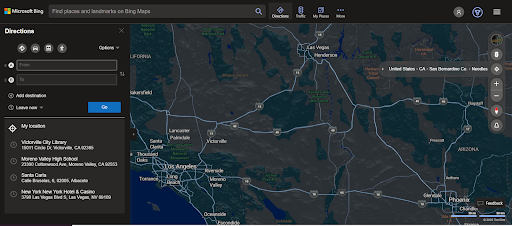
- Введите начальную точку в поле «Откуда».
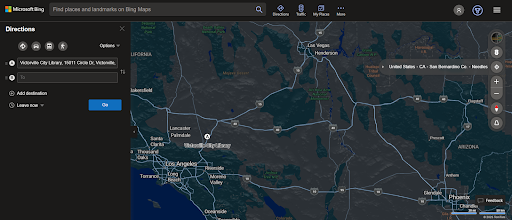
- Введите пункт назначения в поле «Куда».
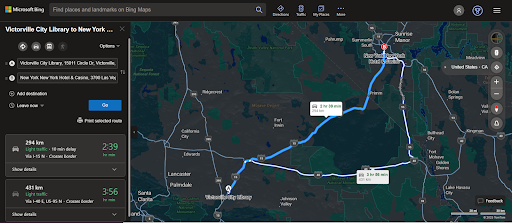
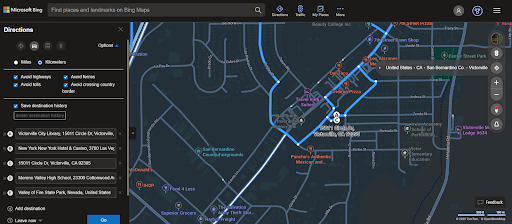
- При необходимости добавьте до 25 остановок.
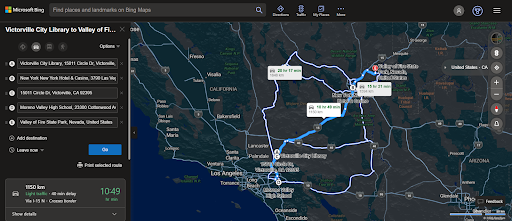
- Измените порядок остановок вручную или выберите самый быстрый маршрут.

- Выберите параметры маршрута, например, избегайте платных дорог, паромов или автомагистралей.
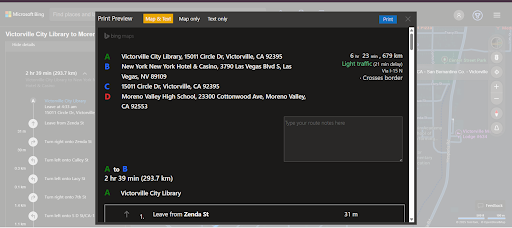
- Ознакомьтесь с полным маршрутом, включая общее расстояние и предполагаемое время в пути.
- Поделитесь маршрутом с другими или распечатайте пошаговые инструкции для использования в автономном режиме.
Ограничения Bing Maps
Bing Maps — это надежное приложение для картографирования и построения маршрутов, отвечающее базовым навигационным потребностям. Оно отлично подходит для построения маршрутов, проверки расстояний и визуализации остановок. Для индивидуального или нерегулярного планирования маршрутов с несколькими остановками приложение легко использовать через веб-браузер или мобильное устройство.
Однако для повышения эффективности и надежности доставки компаниям требуется нечто большее, чем простая навигация. Им необходимы отслеживание маршрута в режиме реального времени, подтверждение доставки, автоматические обновления, расширенная оптимизация маршрутов, аналитика и управление водителями.
- Отслеживание маршрута в реальном времени позволяет менеджерам отслеживать водителей в режиме реального времени и предотвращать задержки.
- Доказательство доставки подтверждает завершение поставок, сокращая количество споров и укрепляя доверие клиентов.
- Автоматические обновления информируйте клиентов без ручного труда.
- Расширенная оптимизация маршрута обеспечивает самые быстрые и эффективные маршруты, экономя время и топливо.
- Аналитика маршрутов предоставляет информацию для улучшения планирования и общей эффективности.
- Управление драйверами помогает эффективно назначать задачи, отслеживать производительность и управлять персоналом.
Zeo Route Planner предлагает все эти функции на одной платформе, помогая командам экономить время, повышать производительность и обеспечивать надежное обслуживание.
| Характеристика | Планировщик маршрутов Bing Maps | Планировщик маршрутов Zeo |
| Планирование маршрута в реальном времени | Поддерживает отслеживание местоположения в реальном времени через API. | Обеспечивает отслеживание в режиме реального времени с обновлением данных о местоположении водителя. |
| Расширенная оптимизация маршрута | Ограниченные возможности оптимизации для маршрутов с несколькими остановками. | Обеспечивает расширенную оптимизацию маршрута для максимального повышения эффективности. |
| Доказательство доставки | Недоступно изначально; требуется сторонняя интеграция. | Предлагает встроенную функциональность POD. |
| Обновления автоматической доставки | Для автоматизации требуется сторонняя интеграция. | Отправляет автоматические уведомления о доставке. |
| Управление драйверами | Ограниченный набор функций для водителей; основное внимание уделяется планированию маршрута. | Комплексные инструменты управления водителями. |
| Аналитика маршрутов | Предоставляет основные данные по оптимизации маршрута. | Предлагает подробную аналитику эффективности маршрута. |
Заключение
Bing Maps — надёжный инструмент для базового планирования маршрутов и навигации. Он эффективно обрабатывает простые маршруты с несколькими остановками и хорошо интегрируется с сервисами Microsoft. Однако компаниям, стремящимся к масштабированию, нужно больше, чем просто карты.
Расширенная оптимизация маршрутов, отслеживание в реальном времени, автоматические обновления, подтверждение доставки, аналитика и управление водителями имеют решающее значение для эффективности и роста.
Такие инструменты, как Zeo Route Planner, предоставляют все эти функции, помогая компаниям оптимизировать маршруты, отслеживать эффективность и повышать удовлетворенность клиентов. Для компаний, стремящихся к росту и повышению эффективности доставки, Zeo — это разумный выбор.

Вы владелец автопарка?
Хотите легко управлять своими водителями и доставкой?
Развивайте свой бизнес без усилий с помощью Zeo Routes Planner — оптимизируйте маршруты и легко управляйте несколькими водителями.
увеличить экономию топлива
Экономьте 2 часа на доставке каждый день!
Оптимизируйте маршруты с помощью нашего алгоритма, эффективно сокращая время и затраты в пути.
Начать бесплатно





















