



Обновление: 16 апреля 2025
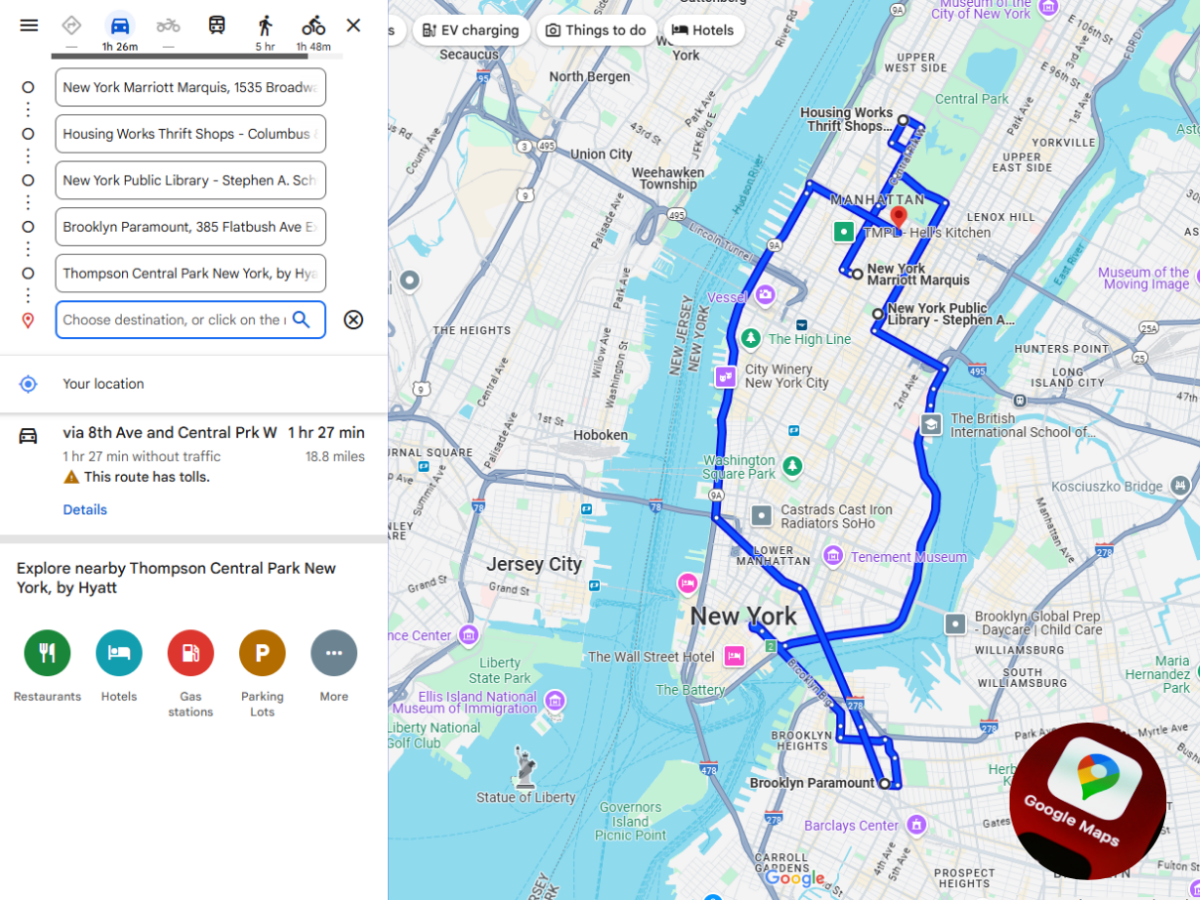
Планирование маршрута может стать логистическим кошмаром, если оно включает в себя несколько остановок. Большинство из нас использовали Google Maps для планирования маршрутов. Независимо от того, являетесь ли вы менеджером автопарка, планирующим графики доставки, или частным лицом, ищущим поездку или выполняющим поручения, Google Maps были полезны.
Это один из основных и надежных инструментов навигации. Но позволяет ли он маршрутизировать с несколькими остановками? Ответ — да!
Несмотря на то, что планирование маршрута с несколькими остановками с помощью Google Карт является простым, вы должны знать шаги для оптимального использования, а также некоторые преимущества и недостатки этого сервиса.
Необходимость планирования маршрута с несколькими остановками на Google Maps
Когда вам приходится планировать маршруты с несколькими остановками, вы не просто сосредотачиваетесь на удобстве. Приоритетом должно быть максимизация эффективности и минимизация затрат. Вот почему планирование маршрутов с несколькими остановками необходимо для тех, кто планирует сложное путешествие:
- Экономьте время, избегая лишних маршрутов
Без структурированного плана маршрута вы, скорее всего, будете выбирать неэффективные пути, возвращаться между локациями или вообще пропускать остановки. При правильном планировании маршрута с несколькими остановками вы сможете использовать каждую милю и избежать ненужных объездов.С точки зрения роста бизнеса планирование маршрутов с несколькими остановками позволяет менеджерам автопарков обеспечивать более быструю доставку, не срывая сроки.
- Минимизируйте потребление топлива и выбросы углерода
Чем больше ездит транспортное средство, тем больше топлива оно потребляет. В логистической отрасли, которая использует множество транспортных средств для своих операций, расход топлива становится одним из самых существенных расходов бизнеса. Если его не спланировать должным образом, он может легко съесть вашу прибыль.Неэффективное планирование маршрутов с многочисленными остановками приводит к ненужным объездам, возвратам, большему пробегу и росту расходов на топливо. Другим недостатком этого является негативное воздействие на здоровье окружающей среды.
Благодаря планированию маршрута с несколькими остановками менеджеры автопарка могут избежать и того, и другого. Оптимизация маршрута помогает сократить общее расстояние поездки, а также минимизирует углеродный след вашего автопарка.
- Повысьте удовлетворенность клиентов за счет своевременных поставок
Ничто не укрепляет доверие клиентов лучше, чем своевременные и точные поставки в логистической отрасли. Как говорится, пунктуальность — ключ к удовлетворенности клиентов в операциях по доставке.
Благодаря планированию маршрута с несколькими остановками менеджеры автопарка могут учитывать окна доставки, а также срочность приоритизации остановок. Эффективное планирование маршрутов с несколькими остановками обеспечивает последовательное и надежное обслуживание.
Планируйте маршруты с несколькими остановками: пошаговое руководство для пользователей Google Maps
Поскольку теперь мы понимаем важность планирования маршрутов с несколькими остановками, эти простые шаги помогут вам в планировании маршрутов с несколькими остановками на Google Картах:
- Откройте Google Карты на вашем устройстве.
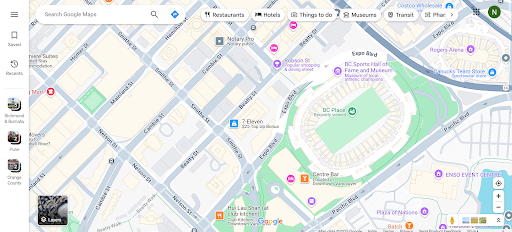
- Нажмите кнопку «Как добраться», чтобы открыть диалоговое окно.
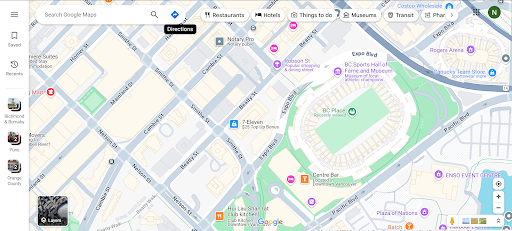
- Введите начальную точку.
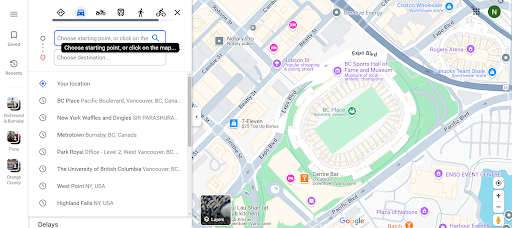
- Введите пункт назначения.
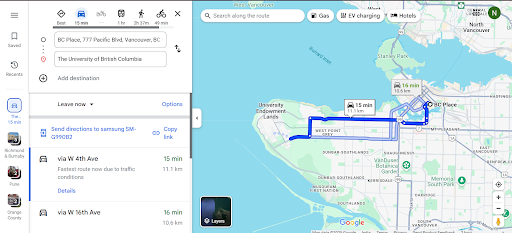
- Нажмите кнопку «Добавить пункт назначения» сразу под последней записью местоположения.
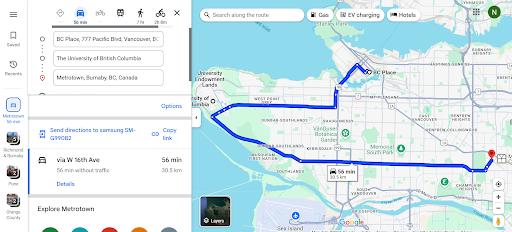
- Введите следующий пункт назначения.
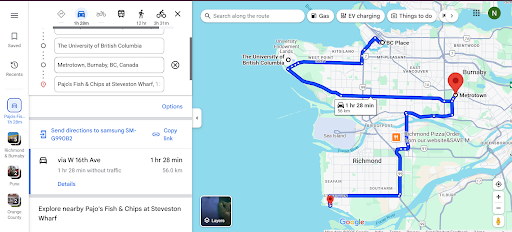
- Повторите шаги 5 и 6, чтобы добавить несколько остановок в маршрут.
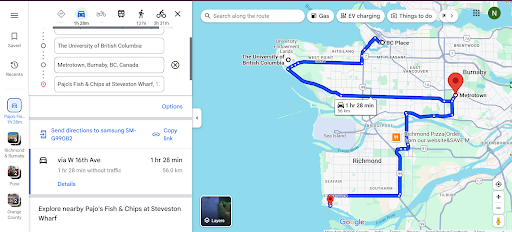
- При необходимости перетащите и измените порядок пунктов назначения.
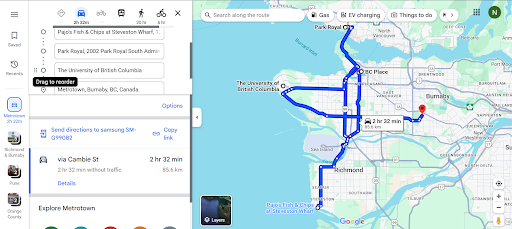
Недостатки использования Google Maps для планирования маршрута с несколькими остановками
Преимущества планирования маршрута с несколькими остановками с помощью Google Maps очевидны, однако в некоторых аспектах они могут не оправдать ваших ожиданий. Вы должны знать об этих недостатках, прежде чем планировать маршруты с несколькими остановками на Google Maps:
- Отсутствие оптимизации маршрута для повышения эффективности
Хотя Google Maps позволяет вам планировать маршруты с несколькими остановками, это не идеальный инструмент оптимизации маршрутов. Google Maps не может автоматически оптимизировать маршруты с несколькими остановками и не учитывает такие факторы, как загруженность дорог, дорожные условия и сроки доставки, чтобы предоставить наиболее эффективный маршрут.Пользователи должны вручную расставлять или переставлять остановки в соответствии со своим пониманием. Это может привести к объездам и неэффективному использованию топлива. Для менеджеров автопарка или водителей доставки такое отсутствие оптимизации маршрута может существенно повлиять на производительность и увеличить эксплуатационные расходы.
- Ограниченное количество остановок
Google Maps — идеальный инструмент навигации, когда ставки невелики, а требования не слишком высоки. Если ваш маршрут включает более десяти остановок, то это может быть неподходящим инструментом для вас.
увеличить экономию топлива
Экономьте 2 часа на доставке каждый день!
Оптимизируйте маршруты с помощью нашего алгоритма, эффективно сокращая время и затраты в пути.
Начать бесплатно
Планирование маршрута с несколькими остановками с помощью Google Maps ограничено только десятью остановками на маршрут, включая начальную точку. Для менеджеров автопарка, которые хотят работать со сложными графиками доставки с большим количеством остановок, использование Google Maps приведет к большему количеству проблем, чем решений.
Использование Google Maps для более чем 10 остановок требует создания дополнительных маршрутов. Это усложняет процесс маршрутизации и может также привести к неэффективному планированию маршрута.
- Нет аналитики производительности или отчетности
Если вы сравните данные и аналитику маршрутов, предоставляемые надежным планировщиком маршрутов, таким как Zeo, и Google Maps, вы заметите разницу, равную нулю. Google Maps, в лучшем случае, предоставит вам исторические данные о пройденных маршрутах.Не будет никакой информации об эффективности маршрута, сроках доставки, расходе топлива, работе водителей или пропущенных окнах доставки.
Отсутствие такой информации помешает менеджерам автопарка, поскольку они не смогут анализировать производительность автопарка и выявлять любые недостатки для улучшения процесса.
- Нет подтверждения доставки
Доставка не считается завершенной, когда водитель доставляет груз; она считается завершенной, когда клиент принимает его и имеются доказательства доставки, подтверждающие это.В отличие от планировщиков маршрутов, Google Maps не предлагает встроенного механизма подтверждения доставки. Это может заставить компании полагаться на отдельные методы или ручные процессы для подтверждения статуса завершения доставки, что может привести к неэффективности и ошибкам.
- Плохая коммуникация с водителем
В индустрия логистикиДля обеспечения бесперебойной работы часто требуются мгновенные обновления, инструкции по изменению маршрута или координация действий в чрезвычайных ситуациях.Google Maps не обеспечивает коммуникацию в реальном времени между менеджерами автопарка и водителями. Также не позволяет автоматически обновлять данные о доставке для клиентов.
Без своевременной связи с менеджерами автопарка водители будут выполнять операции по доставке вслепую, не зная о новых обновлениях или необходимости изменить маршрут. Это может привести к объездам, неэффективной маршрутизации и задержкам поставок.
Заключение
Если вы ищете базовый навигационный инструмент, Google Maps — идеальный вариант для вас. Однако, если ваши требования к планированию маршрутов с несколькими остановками масштабируются до более крупных операций, вам следует изучить лучшие планировщики маршрутов с возможностями на базе ИИ.
Zeo Route Planner оказался идеальным выбором для менеджеров автопарка, которые хотят повысить свою операционную эффективность, одновременно улучшая качество обслуживания клиентов. Zeo помогает вам устранить ограничения Google Maps и оптимизирует операции вашего автопарка с помощью таких функций, как автоматическая оптимизация маршрутов, отслеживание в реальном времени, подтверждение доставки и полезные идеи для постоянного улучшения.
Не позволяйте ограничениям мешать работе вашего автопарка. Запланируйте демонстрацию с экспертами Zeo сегодня и ощутите всю мощь эффективного планирования маршрута с несколькими остановками.

Вы владелец автопарка?
Хотите легко управлять своими водителями и доставкой?
Развивайте свой бизнес без усилий с помощью Zeo Routes Planner — оптимизируйте маршруты и легко управляйте несколькими водителями.

увеличить экономию топлива
Экономьте 200 долларов на топливе ежемесячно!
Оптимизируйте маршруты с помощью нашего алгоритма, эффективно сокращая время и затраты в пути.
Начать бесплатно 




















