



Обновление: 14 апреля 2026
Управление логистическими операциями часто требует от менеджеров автопарка одновременной работы над различными задачами. Это включает в себя управление заказами, информирование клиентов, диспетчеризацию и многое другое. оптимизация маршрутаУправление водителями, и этот список можно продолжать! Вам нужны подходящие инструменты для автоматизации логистических и транспортных процессов, чтобы обеспечить эффективность, точность и производительность.
Именно поэтому Zeo Route Planner предлагает интеграцию с API и веб-хуками. Благодаря грамотному использованию интеграции Zeo с API и веб-хуками вам больше не нужно создавать сложные рабочие процессы с нуля или обновлять информацию вручную.
Почему стоит использовать API Zeo?
Программный интерфейс приложений (API) создает цифровой мост связи между вашей системой и Планировщик маршрутов Zeo. API-интерфейсы позволяют исключить ручной процесс копирования и передачи данных между двумя системами. Они делают это автоматически, без какого-либо вмешательства и ошибок.
Когда в процессе используется API, это помогает вашей платформе отправлять конкретные инструкции в Zeo и получать необходимую информацию и обновления. Это делает весь процесс связи надежным, точным и бесперебойным.
С Zeo API, Вы можете настроить свою систему для взаимодействия с Zeo. Например, система будет передавать в Zeo Route Planner информацию, такую как заказы клиентов, адреса доставки, места остановок и многое другое, даже не взаимодействуя с интерфейсом.
В свою очередь, Zeo будет создавать и назначать маршруты с вашей панели управления. Он будет добавлять или обновлять информацию о ходе выполнения остановок в режиме реального времени, а также синхронизировать информацию о водителе и транспортном средстве. Благодаря API Zeo ваша система может запрашивать мгновенные обновления маршрутов и статуса доставки.
Что такое интеграция веб-хуков и чем она помогает?
Веб-хук — это система оповещений в реальном времени для вашего программного обеспечения. Вместо того чтобы постоянно спрашивать приложение: «Что-нибудь изменилось?», веб-хук позволяет приложению уведомлять вас в тот момент, когда происходит что-то важное. Это быстро, автоматически и идеально подходит для обновлений, требующих оперативного реагирования.
С Интеграция вебхукаZeo Route Planner мгновенно обновляет ваши системы, как только происходят какие-либо изменения.
Например, рассмотрим два следующих события веб-перехватчика:
- Веб-перехватчик начала маршрута: уведомляет вашу систему, когда водитель начинает свой маршрут.
- Веб-хук "Остановка прогресса": отправляет обновления по завершении каждой остановки, чтобы вы точно знали, на каком этапе находится доставка.
Такая интеграция веб-хуков очень эффективна, поскольку позволяет держать клиентов в курсе событий, запускать внутренние рабочие процессы, такие как обновление запасов или отправка отзывов по электронной почте, и помогает обеспечить более плавную и быструю доставку без узких мест.
Типичные сценарии использования интеграции Zeo API и веб-хуков
Допустим, вы — розничный бизнес, обрабатывающий более 100 доставок в день. Вместо того чтобы ваша команда экспортировала заказы Shopify и вручную импортировала их в Zeo Route Planner, вы можете использовать API Zeo для полной автоматизации этого процесса. Новые заказы появляются, маршруты создаются мгновенно, а водители отправляются в течение нескольких секунд.
Затем, благодаря интеграции с Webhook, вы можете синхронизировать свою CRM-систему или систему оповещения клиентов. Каждый начатый маршрут, каждая завершенная остановка — все это регистрируется и мгновенно передается в вашу систему. Клиенты получают уведомления, а менеджеры остаются в курсе событий.
Другие варианты использования включают:
- Автоматическое назначение водителей в зависимости от зон доставки.
- Обновление информационных панелей склада по мере поступления поставок.
- Уведомить службу поддержки клиентов о задержках до поступления жалоб.
Как начать работу с API и веб-хуками Zeo
Настройка довольно проста. Выполните следующие простые шаги, чтобы использовать API и веб-хуки в Zeo Route Planner:

увеличить экономию топлива
Бесплатная доставка и самовывоз!
Оптимизируйте маршруты с помощью нашего алгоритма, эффективно сокращая время и затраты в пути.
Начать бесплатно
Шаг 1: перейдите к Панель управления Zeo (для автопарков) и нажмите на настройки.
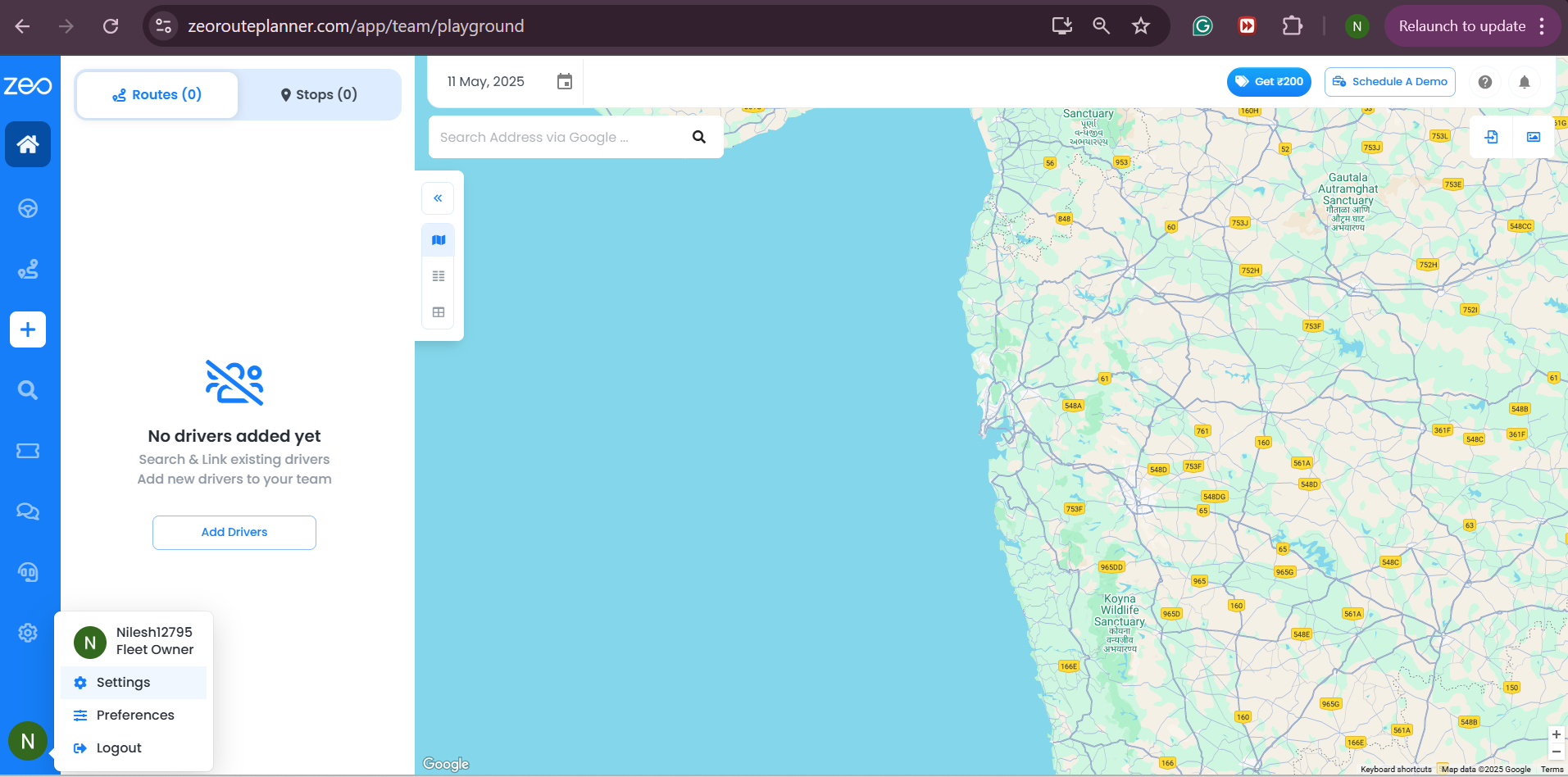
Шаг 2: На панели параметров выберите опцию – API
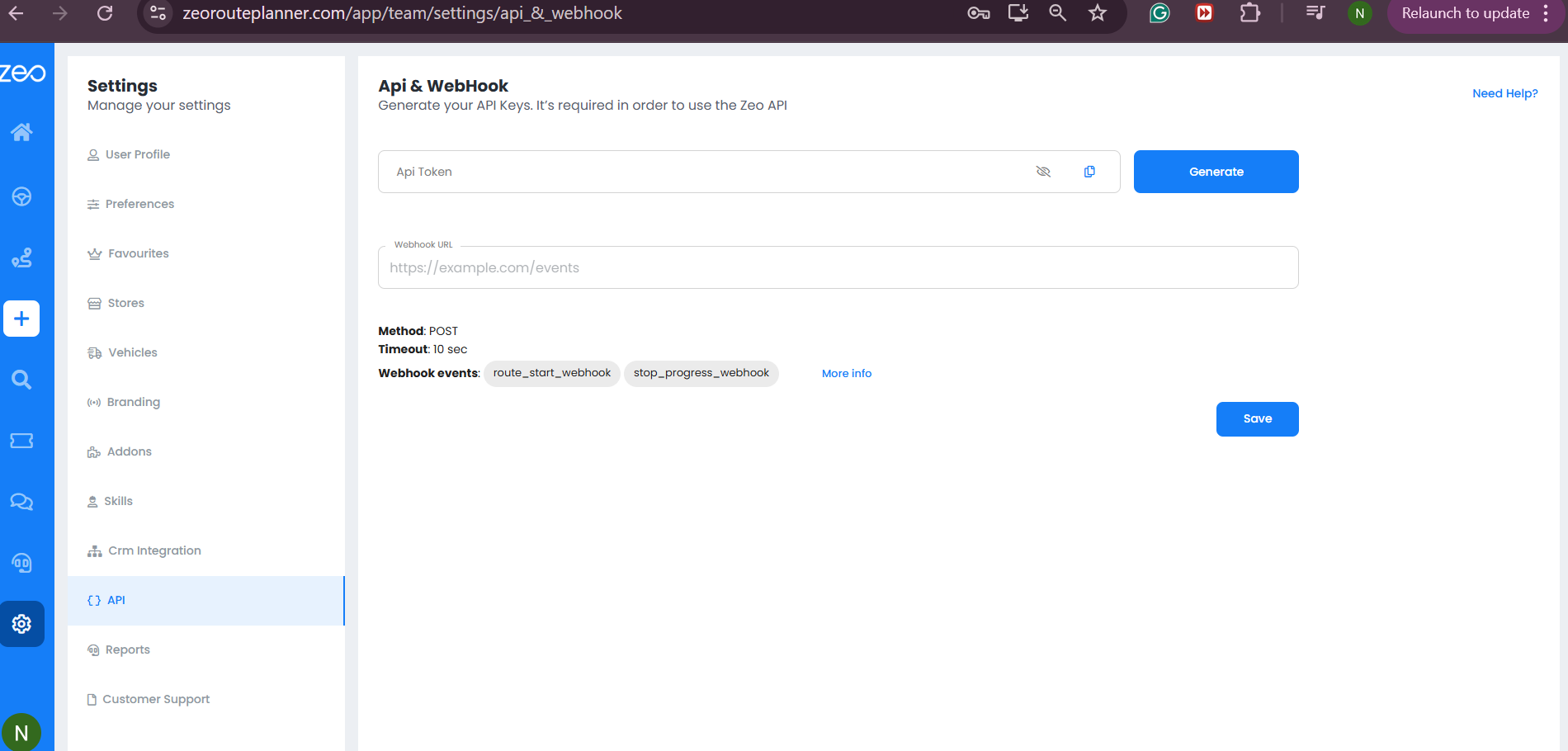
Шаг 3: Нажмите кнопку «Сгенерировать», чтобы создать API-токен.
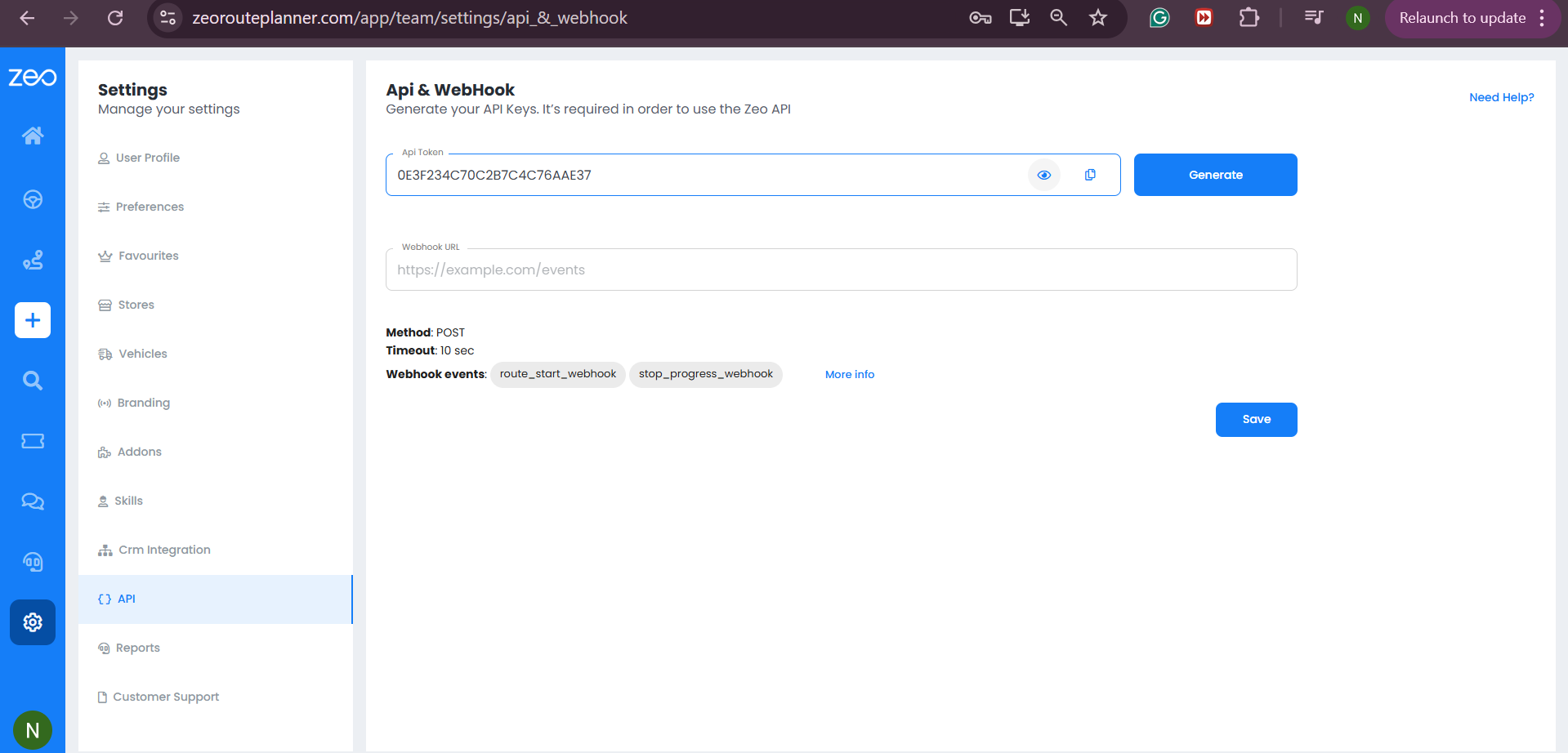
Шаг 4: Вы можете скопировать код токена API и использовать его на своей платформе для дальнейших действий.
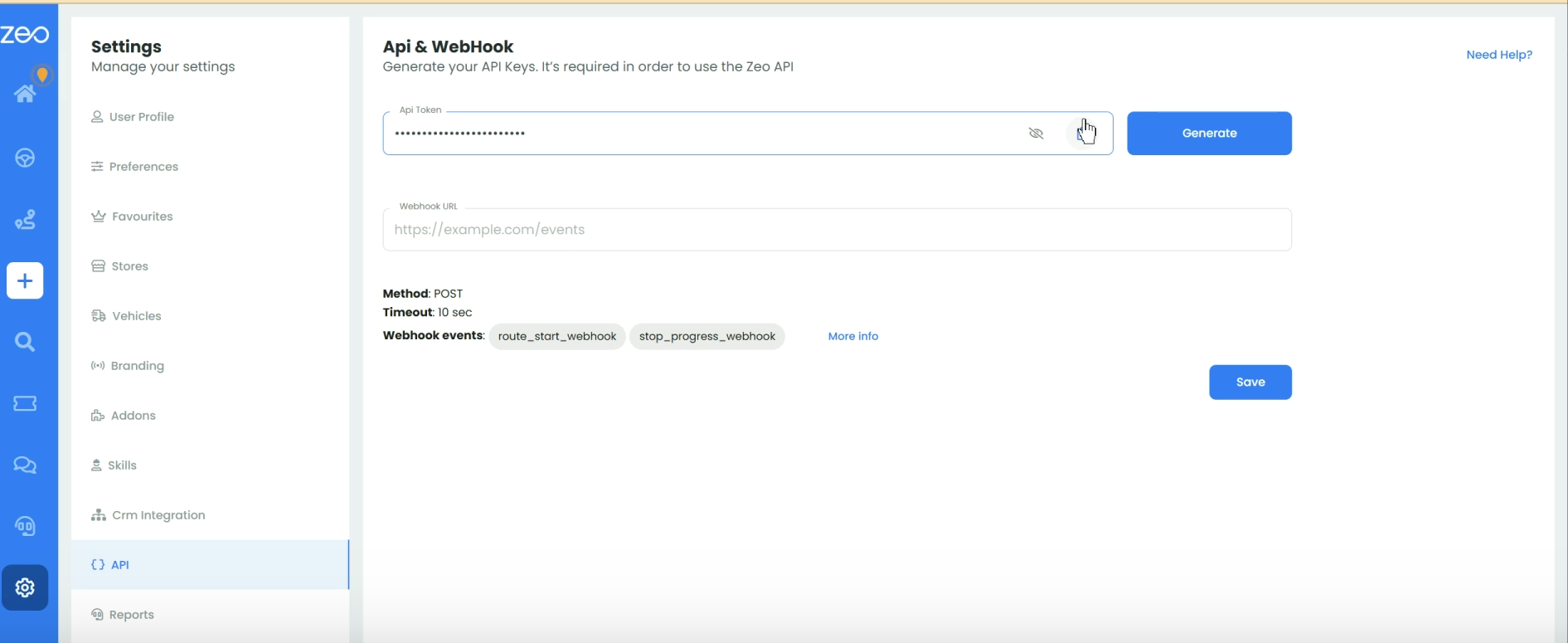
Шаг 5: Для интеграции с веб-перехватчиком введите желаемый URL-адрес в текстовое поле «URL-адрес веб-перехватчика».
Шаг 6: Нажмите кнопку «Сохранить».
Заключение
Успех в логистике и процессах доставки зависит от эффективности, точности и надежности этих процессов. Необходимость повторяющихся ручных операций негативно скажется как на эффективности, так и на точности процесса.
Интеграция Zeo API и Webhook — это интеллектуальные инструменты, необходимые для трансформации ваших логистических и транспортных операций. Это быстро, легко и эффективно. График демо чтобы начать сейчас.

Вы владелец автопарка?
Хотите легко управлять своими водителями и доставкой?
Развивайте свой бизнес без усилий с помощью Zeo Routes Planner — оптимизируйте маршруты и легко управляйте несколькими водителями.
увеличить экономию топлива
Экономьте 2 часа на доставке каждый день!
Оптимизируйте маршруты с помощью нашего алгоритма, эффективно сокращая время и затраты в пути.
Начать бесплатно





















