



Обновление: 14 января 2026
Время чтения: 4 минут
Zeo позволяет легко добавлять остановки.
Вам предоставляется широкий спектр возможностей для импорта адресов в приложение. Добавление остановок с помощью загрузки файла Excel — один из способов. Благодаря этому можно добавить сразу много адресов, не вводя их в поле поиска. Это особенно полезно для предприятий, управляющих несколькими маршрутами доставки, сервисными вызовами или графиками проверок. Независимо от того, управляете ли вы эксплуатация бассейнов, управляющий доставка автозапчастейили координирующий графики осмотра домовФункция импорта данных из Excel значительно упрощает процесс планирования маршрута.
Функция импорта данных из Excel в Zeo Route Planner разработана для эффективного решения различных бизнес-задач. Компании, предоставляющие услуги на выезде, часто планируют десятки или даже сотни остановок ежедневно, и ручной ввод каждого адреса был бы трудоемким и чреватым ошибками. Загрузив файл Excel, вы можете импортировать полную информацию о клиентах, включая адреса, контактные данные, примечания к обслуживанию и временные интервалы, за один раз.
Преимущества использования импорта данных из Excel для планирования маршрутов.
Функция импорта данных из Excel предлагает ряд преимуществ по сравнению с ручным вводом. Во-первых, она значительно сокращает время, затрачиваемое на ввод данных, позволяя сосредоточиться на оптимизации маршрутов и обслуживании клиентов. Во-вторых, она сводит к минимуму человеческие ошибки, которые часто возникают при ручном вводе адресов. В-третьих, она обеспечивает легкую интеграцию с существующими базами данных клиентов и CRM-системами.
Многие компании хранят информацию о своих клиентах в электронных таблицах или экспортируют данные из других систем. Функция импорта из Excel легко устраняет этот пробел, позволяя использовать существующие данные без дублирования работы. Это особенно ценно для сезонных предприятий или компаний с колеблющейся клиентской базой.
Подготовка файла Excel к импорту
Перед импортом данных о пунктах назначения крайне важно правильно отформатировать файл Excel. Файл должен содержать всю необходимую информацию в столбцах с четкими обозначениями. К основным данным относятся имена клиентов, полные адреса (включая город, штат и почтовый индекс), номера телефонов и любые особые инструкции по доставке или обслуживанию.
Рассмотрите возможность добавления дополнительных полей, которые могут улучшить планирование маршрута, таких как предпочтительные временные интервалы, предполагаемая продолжительность обслуживания, уровни приоритета или классификация типов клиентов. Эта дополнительная информация помогает алгоритмам оптимизации Zeo создавать более эффективные и практичные маршруты.
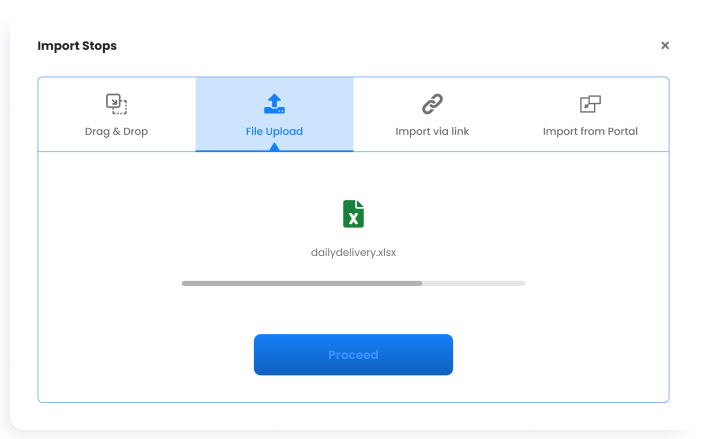
Выполните эти простые шаги, чтобы добавить остановку, загрузив файл Excel, содержащий всю информацию об адресах.
- Откройте приложение Zeo Route Planner на своем телефоне и перейдите на вкладку «История».
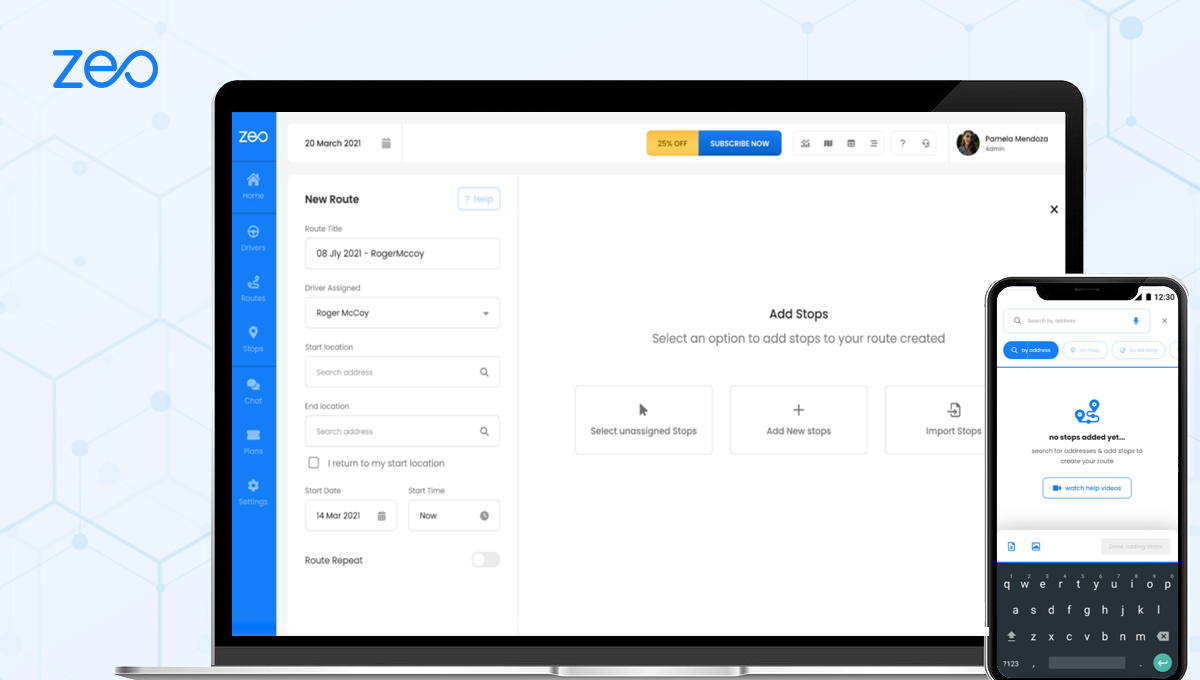
- Нажмите «+ Добавить новый маршрут»
- Нажмите на значок «3 точки» (…) в правом верхнем углу.
- Выберите «Загрузить образец отчета» и нажмите «Открыть».
- Заполните все столбцы необходимыми данными и сохраните.
- Нажмите на «Импорт остановок», затем нажмите «Выбрать файлы для загрузки на телефоне» и выберите файл Excel или вставьте URL-адрес электронной таблицы.
- Нажмите «Загрузить»
- Нажмите на столбцы, чтобы изменить их при необходимости.
- Нажмите «Продолжить».
- Выберите начальное и конечное местоположение
- Нажмите «Сохранить и оптимизировать».
Советы по успешному импорту данных из Excel
Для обеспечения бесперебойного процесса импорта следуйте этим рекомендациям. Во-первых, всегда используйте образец отчета в качестве шаблона для сохранения правильного форматирования столбцов. Во-вторых, дважды проверьте точность адресов перед загрузкой, поскольку неверные адреса могут повлиять на оптимизацию маршрута. В-третьих, включите в файл Excel как можно больше релевантной информации, чтобы в полной мере использовать возможности планирования Zeo.
При подготовке больших файлов, содержащих сотни остановок, рекомендуется разбить их на управляемые части или организовать по географическим регионам. Такой подход может улучшить как скорость загрузки, так и управление маршрутами, особенно для компаний, работающих в нескольких зонах обслуживания.

увеличить экономию топлива
Экономьте 2 часа на доставке каждый день!
Оптимизируйте маршруты с помощью нашего алгоритма, эффективно сокращая время и затраты в пути.
Начать бесплатно
Типичные сценарии использования импорта из Excel
Функция импорта данных из Excel подходит для различных типов бизнеса и сценариев использования. Службы доставки используют ее для загрузки ежедневных списков заказов, компании, занимающиеся выездным обслуживанием, импортируют рабочие заказы и графики технического обслуживания, а отделы продаж загружают списки потенциальных клиентов для планирования территорий. Гибкость формата Excel позволяет адаптироваться к различным структурам данных и требованиям бизнеса.
Многие пользователи считают эту функцию особенно ценной при интеграции Zeo с другими бизнес-системами. Например, экспорт данных о клиентах из CRM-системы и импорт их в Zeo создает бесперебойный рабочий процесс от управления клиентами до выполнения маршрутов.
Устранение неполадок при импорте данных из Excel
Если во время импорта возникнут проблемы, начните с проверки формата и структуры файла. Убедитесь, что все необходимые столбцы присутствуют и правильно обозначены. Проверьте наличие специальных символов или форматирования, которые могут помешать процессу загрузки. Если адреса распознаются неправильно, убедитесь, что они содержат полную информацию, включая город, штат и почтовый индекс.
Помните, что этап сопоставления столбцов позволяет корректировать назначения полей, если ваш файл Excel не совсем соответствует ожидаемому формату. Перед началом импорта уделите время проверке и подтверждению сопоставления.
Часто задаваемые вопросы
В каких форматах файлов можно импортировать остановки в Zeo Route Planner?
Zeo Route Planner принимает файлы Excel (.xlsx и .xls) для импорта данных об остановках. Вы также можете вставлять URL-адреса электронных таблиц, если ваши данные хранятся в облачных табличных приложениях. Система разработана для работы со стандартным форматированием Excel, что упрощает загрузку данных из различных источников.
Сколько остановок я могу импортировать одновременно, используя файл Excel?
Хотя строгих ограничений не указано, для оптимальной производительности рекомендуется организовывать большие наборы данных в управляемые части. Если у вас сотни остановок, рассмотрите возможность разбить их на географические регионы или ежедневные маршруты, чтобы сделать процесс планирования более эффективным, а маршруты — более практичными для выполнения.
Какую информацию следует включить в файл Excel для оптимальной оптимизации маршрута?
Укажите полные адреса (улица, город, штат, почтовый индекс), имена клиентов, номера телефонов и любые особые указания. Дополнительная полезная информация включает временные интервалы обслуживания, предполагаемую продолжительность обслуживания, уровни приоритета и типы клиентов. Чем больше релевантной информации вы предоставите, тем лучше Zeo сможет оптимизировать ваши маршруты.
Могу ли я изменить импортированные данные после загрузки файла Excel?
Да, во время процесса импорта вы можете нажимать на столбцы, чтобы изменять их по мере необходимости. После завершения импорта вы также можете редактировать отдельные остановки в маршруте. Такая гибкость позволяет вносить корректировки без необходимости перезапускать весь процесс импорта.
Что делать, если некоторые адреса в моем файле Excel распознаются неправильно?
Во-первых, убедитесь, что ваши адреса содержат полную информацию (улица, город, штат, почтовый индекс). Проверьте файл Excel на наличие опечаток или проблем с форматированием. Если проблемы сохраняются, вы можете отредактировать отдельные адреса на этапе сопоставления столбцов или после завершения импорта. Использование шаблона отчета поможет обеспечить правильное форматирование с самого начала.

Вы владелец автопарка?
Хотите легко управлять своими водителями и доставкой?
Развивайте свой бизнес без усилий с помощью Zeo Routes Planner — оптимизируйте маршруты и легко управляйте несколькими водителями.

увеличить экономию топлива
Экономьте 200 долларов на топливе ежемесячно!
Оптимизируйте маршруты с помощью нашего алгоритма, эффективно сокращая время и затраты в пути.
Начать бесплатно 




















