



Обновление: 13 января 2026
Время чтения: <1 минут
Получить направление в Zeo?
Мы знаем, как сложно оптимизировать маршрут в одном приложении и перемещаться по совершенно другому. На карте нет информации о вашей остановке, и чаще всего вы тратите довольно много времени, просто переключаясь между ними.
Управляете ли вы маршруты обслуживания бассейна, умение обращаться доставка автозапчастей, или работает графики осмотра домовПостоянное переключение между приложениями для планирования маршрута и навигации нарушает рабочий процесс и отнимает ценное время. Эта фрагментарность является серьезной проблемой для специалистов по выездному обслуживанию во всех отраслях.
В Zeo мы усердно работаем над тем, чтобы найти решение для наших пользователей iOS, которое сделает работу более удобной и быстрой. После почти месяца экспериментов.
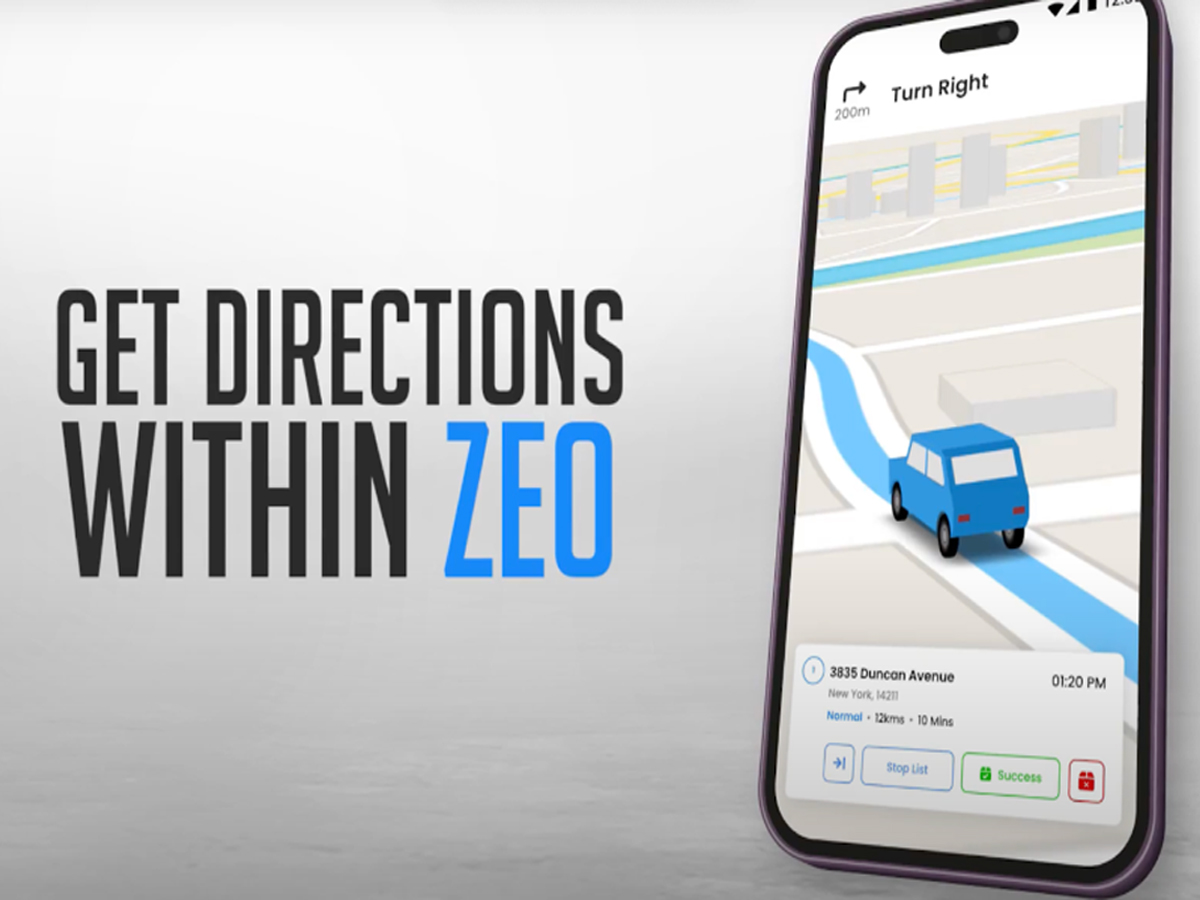
Представляем навигацию в приложении!
Теперь прокладывайте маршрут до пункта назначения, не выходя из приложения Zeo. Добавьте остановки, создайте маршрут и начните движение до первой остановки. Откроется полноэкранная карта со всеми сведениями об остановках, где вы получите пошаговые инструкции и сможете лучше спланировать свой маршрут. Легко перемещайтесь и вносите изменения в остановку, связывайтесь с клиентом или делитесь своим текущим местоположением — и все это на одном экране.
Этот комплексный подход устраняет неудобства, с которыми ежедневно сталкиваются мобильные сотрудники на местах. Вместо того чтобы использовать несколько приложений, теперь вы можете управлять всем рабочим процессом, от оптимизации маршрута до общения с клиентами, в рамках единого интерфейса. Встроенная навигация в приложении сохраняет информацию о ваших остановках, клиентах и приоритетах маршрута, предоставляя при этом надежные пошаговые инструкции.
Полноэкранная навигация разработана специально для специалистов, работающих в полевых условиях и нуждающихся в быстром доступе к важной информации во время вождения. Вы можете видеть предстоящие остановки, предполагаемое время прибытия и данные о клиенте, не теряя при этом контекст навигации. Такой упрощенный подход помогает уменьшить количество ошибок, сэкономить время и повысить общую производительность в течение рабочего дня.
Основные преимущества навигации внутри приложения
Интегрированная навигационная система предлагает ряд преимуществ по сравнению с использованием отдельных приложений:
Бесшовный рабочий процесс: Отсутствие необходимости переключаться между приложениями означает меньше отвлекающих факторов и более плавную работу пользователя. Ваши оптимизированные маршруты остаются видимыми вместе с инструкциями по навигации, помогая вам следить за всем своим расписанием.
Обновления в реальном времени: Вносите мгновенные корректировки в свой маршрут, не покидая экран навигации. Если клиент отменяет или переносит поездку, вы можете изменить маршрут на ходу и продолжить навигацию без перерыва.
Расширенное обслуживание клиентов: Получайте доступ к контактной информации клиентов, примечаниям к обслуживанию и сведениям о местоположении непосредственно из навигационного интерфейса. Такой мгновенный доступ поможет вам подготовиться к каждой остановке и более эффективно обрабатывать обращения клиентов.
Совместное использование местоположения в реальном времени: Информируйте клиентов о времени вашего прибытия, отображая ваше местоположение в режиме реального времени прямо на экране навигации. Такая прозрачность повышает удовлетворенность клиентов и снижает количество пропущенных встреч.
Остановить управление: Отмечайте остановки как завершенные, добавляйте примечания или обновляйте информацию об обслуживании, не выходя из режима навигации. Сбор данных в режиме реального времени обеспечивает точное ведение учета и улучшает документацию по обслуживанию.
Как начать навигацию в приложении
Вы можете легко начать навигацию по Zeo (пока только для пользователей Apple)
Перейдите в «Настройки» -> «Настройки навигации» -> «Навигация в» -> «Включить опцию навигации в приложении».

увеличить экономию топлива
Бесплатная доставка и самовывоз!
Оптимизируйте маршруты с помощью нашего алгоритма, эффективно сокращая время и затраты в пути.
Начать бесплатно
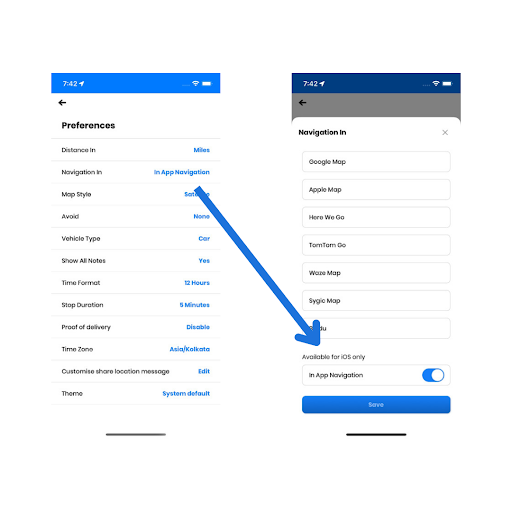
После включения этой функции при начале маршрута появятся параметры навигации. Просто нажмите «Навигация» рядом с вашей первой остановкой, и запустится полноэкранный интерфейс навигации. Система автоматически проведет вас через каждую остановку в оптимизированной последовательности, что позволит вам эффективно пройти весь маршрут.
Процесс настройки прост и требует выполнения всего одного действия. После включения навигации в приложении эта функция будет доступна для всех ваших будущих маршрутов. При необходимости вы всегда можете вернуться к использованию сторонних навигационных приложений, что обеспечит вам гибкость в управлении маршрутами.
Идеально подходит для специалистов по выездному обслуживанию.
Эта функция навигации в приложении особенно полезна для специалистов по выездному обслуживанию, которые в течение дня совершают множество остановок. Независимо от того, обслуживаете ли вы оборудование, осуществляете доставку или проводите проверки, наличие всех инструментов в одном месте значительно повышает эффективность.
Интеграция становится особенно эффективной в сочетании с возможностями оптимизации маршрутов Zeo. Ваши маршруты уже оптимизированы для кратчайшего времени и расстояния, и теперь вы можете использовать эти оптимизированные маршруты без каких-либо внешних зависимостей. Это комплексное решение устраняет распространенные сбои в рабочем процессе, которые могут увеличить продолжительность вашего рабочего дня.
Полевые бригады отмечают значительное повышение своей ежедневной производительности при использовании интегрированных навигационных систем. Сокращение количества переключений между приложениями в сочетании с улучшенным доступом к информации о клиентах и контексту маршрута помогает командам совершать больше остановок в день с меньшим стрессом и путаницей.
Часто задаваемые вопросы
Доступна ли навигация внутри приложения для устройств Android?
В настоящее время навигация внутри приложения доступна только для пользователей iOS. Мы работаем над тем, чтобы в ближайшем будущем добавить эту функцию на устройства Android. Пользователи Android могут продолжать использовать сторонние навигационные приложения через существующие возможности интеграции Zeo.
Работает ли навигация в приложении в автономном режиме?
Для работы навигации в приложении требуется подключение к интернету, чтобы получать пошаговые инструкции и информацию о дорожной ситуации в режиме реального времени. Однако информация о вашем маршруте и сведения об остановках остаются доступными даже при ограниченном подключении. Мы рекомендуем убедиться в наличии достаточного покрытия мобильной связи для наилучшего качества навигации.
Могу ли я по-прежнему использовать свое любимое навигационное приложение?
Конечно! Функция навигации внутри приложения является необязательной. Вы можете включить или отключить её в любое время через настройки навигации. В отключенном состоянии Zeo продолжит работать с внешними навигационными приложениями, такими как Apple Maps, Google Maps или Waze, как и раньше.
Будет ли навигация внутри приложения быстрее разряжать батарею моего телефона?
Встроенная навигация использует ресурсы, аналогичные другим навигационным приложениям. Расход заряда батареи сопоставим с использованием отдельных приложений для планирования маршрута и навигации, но поскольку вы используете только одно приложение, а не переключаетесь между несколькими, общее влияние может быть даже меньше.
Можно ли настроить интерфейс навигации?
Навигационный интерфейс разработан для оптимальной видимости и удобства использования во время вождения. Хотя в настоящее время расширенные возможности настройки недоступны, интерфейс автоматически адаптируется к различным размерам и ориентациям экрана. Мы постоянно собираем отзывы пользователей, чтобы улучшить работу навигации.
Попробуйте приложение сегодня с бесплатной пробной версией и дайте нам знать, что вы думаете. Мы постоянно стараемся улучшить опыт наших пользователей и лучше оптимизировать их процессы.

Вы владелец автопарка?
Хотите легко управлять своими водителями и доставкой?
Развивайте свой бизнес без усилий с помощью Zeo Routes Planner — оптимизируйте маршруты и легко управляйте несколькими водителями.
увеличить экономию топлива
Экономьте 2 часа на доставке каждый день!
Оптимизируйте маршруты с помощью нашего алгоритма, эффективно сокращая время и затраты в пути.
Начать бесплатно





















