Mobil POS

Lesetid: <1 minutt

Hva er mobil POS?

En mobil POS (også kjent som mPOS) er en hvilken som helst trådløs enhet, det være seg en smarttelefon eller et nettbrett, som kan tjene som et salgssted for å behandle betalinger. Det er en kombinasjon av programvare og bærbar maskinvare som tjener samme formål som et tradisjonelt POS-system. Noen kjente mPOS er Square, Shopify, MyMobileMoney, Revel og Vend.

Hva er fordelene med mobil POS for leveringsbedrifter?

  • Betjen kunder som velger COD
    Kunder som velger etterkrav kan fortsatt foreta betalinger med kortene sine og ikke se etter kontanter mens de mottar en bestilling.
  • Mindre problemer for leveringssjåfører
    Mobil POS sparer leveringssjåfører bryet med å bære kontanter trygt. De må forholde seg til mindre kontanter som gjør det lettere å administrere og overlevere.
  • Kontaktløse betalinger
    Det gir muligheten til å motta betalinger uten å ta kontakt, noe som kom godt med, spesielt under Covid-19-pandemien.
  • Forbedret kundeopplevelse
    Det forbedrer kundeopplevelsen ettersom transaksjoner behandles raskt gjennom flere betalingsmetoder som kort eller digitale lommebøker som Apple Pay, Google Pay, etc. 

Hvordan hjelper Zeo Route Planner med raskere leveranser?

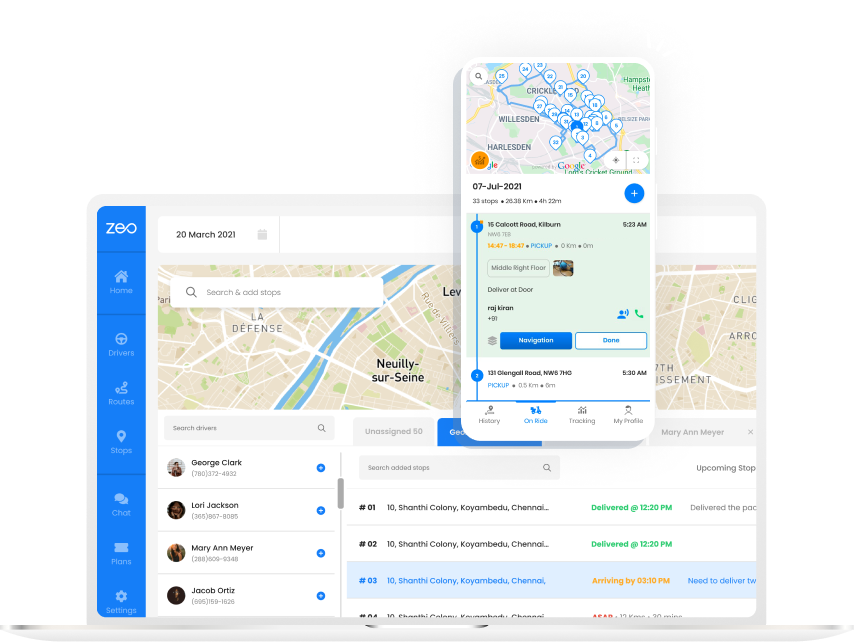
Zeo ruteplanlegger er enkel å bruke og hjelper deg med å lage optimaliserte ruter i løpet av sekunder. Den lar deg legge til detaljer som leveringstidspunkt, stoppprioritet, stoppvarighet, kundedetaljer og eventuelle spesifikke kundenotater. Det sparer tid brukt på veien slik at mer tid brukes på inntektsgenererende aktiviteter. 

Ruteoptimalisering resulterer også i lavere driftskostnader og forbedrer lønnsomheten til virksomheten din. 

Hopp på en 30-minutters demosamtale å finne ut hvordan null kan være den perfekte ruteplanleggeren for din bedrift!

KRYSSPLATTFORM

Spar 200+
bucks  by

planlegger din
ruter  bedre

Bg 02, Zeo ruteplanlegger
Zeo spørreskjema

Ofte
spurte
spørsmål

Vite mer

Hvordan legger jeg til stopp ved å skrive og søke? web

Følg disse trinnene for å legge til et stopp ved å skrive og søke:

  • Gå til Playground Side. Du finner en søkeboks øverst til venstre.
  • Skriv inn ønsket stopp, og det vil vise søkeresultater mens du skriver.
  • Velg et av søkeresultatene for å legge stoppet til listen over ikke-tildelte stoppesteder.

Hvordan importerer jeg stopp i bulk fra en excel-fil? web

Følg disse trinnene for å legge til flere stopp samtidig ved å bruke en excel-fil:

  • Gå til Playground Side.
  • I øvre høyre hjørne vil du se importikon. Trykk på det ikonet og en modal åpnes.
  • Hvis du allerede har en Excel-fil, trykker du på knappen «Last opp holdeplasser via flatfil», så åpnes et nytt vindu.
  • Hvis du ikke har en eksisterende fil, kan du laste ned en eksempelfil og legge inn alle dataene dine deretter, og deretter laste den opp.
  • I det nye vinduet laster du opp filen og samsvarer med overskriftene og bekrefter tilordningene.
  • Se gjennom bekreftede data og legg til stoppet.

Hvordan importerer jeg stopp fra et bilde? Mobil

Følg disse trinnene for å legge til flere stopp samtidig ved å laste opp et bilde:

  • Gå til Zeo Route Planner App og åpne On Ride-siden.
  • Den nederste linjen har 3 ikoner til venstre. Trykk på bildeikonet.
  • Velg bildet fra galleriet hvis du allerede har et, eller ta et bilde hvis du ikke har et eksisterende.
  • Juster beskjæringen for det valgte bildet og trykk beskjær.
  • Zeo vil automatisk oppdage adressene fra bildet. Trykk på ferdig og deretter lagre og optimaliser for å opprette rute.

Hvordan legger jeg til et stopp ved å bruke breddegrad og lengdegrad? Mobil

Følg disse trinnene for å legge til stopp hvis du har breddegrad og lengdegrad for adressen:

  • Gå til Zeo Route Planner App og åpne On Ride-siden.
  • Du vil se en ikon. Trykk på det ikonet og trykk på Ny rute.
  • Hvis du allerede har en Excel-fil, trykker du på knappen «Last opp holdeplasser via flatfil», så åpnes et nytt vindu.
  • Under søkefeltet velger du alternativet «etter breddegrad og lengdegrad», og deretter skriver du inn breddegrad og lengdegrad i søkefeltet.
  • Du vil se resultater i søket, velg en av dem.
  • Velg tilleggsalternativer etter behov, og klikk på «Ferdig med å legge til stopp».

Hvordan legger jeg til stopp ved hjelp av QR-kode? Mobil

Følg disse trinnene for å legge til stopp ved hjelp av QR-kode:

  • Gå til Zeo Route Planner App og åpne On Ride-siden.
  • Du vil se en ikon. Trykk på det ikonet og trykk på Ny rute.
  • Den nederste linjen har 3 ikoner til venstre. Trykk på QR-kodeikonet.
  • Det vil åpne opp en QR-kodeskanner. Du kan skanne normal QR-kode så vel som FedEx QR-kode, og den vil automatisk oppdage adressen.
  • Legg til stoppet til ruten med eventuelle tilleggsalternativer.

Hvordan sletter jeg et stopp? Mobil

Følg disse trinnene for å slette et stopp:

  • Gå til Zeo Route Planner App og åpne On Ride-siden.
  • Du vil se en ikon. Trykk på det ikonet og trykk på Ny rute.
  • Legg til noen stopp ved å bruke en av metodene og klikk på lagre og optimaliser.
  • Fra listen over stopp du har, trykk lenge på et stopp du vil slette.
  • Det åpnes et vindu som ber deg velge stoppene du vil fjerne. Klikk på Fjern-knappen og det vil slette stoppet fra ruten din.

null Blogg

Utforsk bloggen vår for innsiktsfulle artikler, ekspertråd og inspirerende innhold som holder deg informert.

2026 04 06 Mobil notar flåtestyringsprogramvare Fremhevet, Zeo ruteplanlegger

Mobil notarprogramvare for flåtestyring: Skaler virksomheten din

Lesetid: 7 minutterMobil programvare for notarflåtestyring optimaliserer planlegging, ruting og samsvar for 3–15 notaroperasjoner. Maksimer avtaler samtidig som du reduserer reiser…

2026 04 06 Slik planlegger du flere skadetakstmenn Efficien Utvalgt, Zeo Route Planner

Slik planlegger du effektivt flere skadebehandlere i 2026

Lesetid: 6 minutterLær hvordan du effektivt planlegger flere skadetakstmenn med territoriumsstyring, ruteoptimalisering og sanntidskoordinering for å redusere kjøretiden ved å…

Konfigurering av Zeo Route Planners API og Webhook-integrasjon for smartere arbeidsflyter, Zeo Route Planner

Konfigurering av Zeo Route Planners API og Webhook-integrasjon for smartere arbeidsflyter

Lesetid: 3 minutterÅ drive en logistikktung operasjon krever ofte at flåtesjefer multitasker med ulike operasjoner. Sjonglering med ordrehåndtering, kundeoppdateringer, utsendelse,

Xlork er en plattform for dataimportering rettet mot utviklere. Den lar deg legge inn CSV-, Excel- og Google Sheets-import i enhver app med AI-drevet kolonnekartlegging og skjemavalideringUtforsk gratis utviklerverktøy som JSON-til-CSV-konverterere og fargepalettgeneratorer. Ikke mer bygging av importflyter fra bunnen av – bare slipp inn Xlork SDK, Registrer deg gratis, og send rene data på få minutter.